【Excel】エクセルの自動保存を設定する方法(保存間隔・復元)
エクセルで入力した内容が突然消えた、保存する前にパソコンが再起動した、誤ってファイルを閉じてしまったという経験はないでしょうか。
Excelには、OneDriveやSharePointに保存したファイルを対象にした自動保存と、作業途中のデータを一定間隔で残す自動回復用データの機能があります。
自動保存と自動回復は名前が似ていますが、保存先や働く場面が異なる機能です。
自動保存はクラウド上のファイルを変更のたびに保存する機能です。
自動回復は未保存ブックを一定時間ごとに一時保存し、異常終了後の復元に役立てる機能です。
大切なブックでは、自動保存の確認と自動回復の保存間隔の見直しを両方行いましょう。
この記事では、Excelの自動保存を設定する方法、保存間隔の変更方法、保存し忘れたファイルの復元方法を順番に解説していきます。
エクセルの自動保存を有効にする方法【操作ポイント クラウド保存】
それではまず、Excelで自動保存を利用するための基本設定について解説していきます。
| 保存場所 | 自動保存ボタン | 保存の考え方 |
|---|---|---|
| OneDrive | オンにできる | 変更内容を継続的に反映 |
| SharePoint | オンにできる | 共同編集にも対応 |
| ローカルのフォルダー | 原則オフ | 自動回復で保護 |
OneDriveへファイルを保存する手順【操作ポイント 保存先の確認】
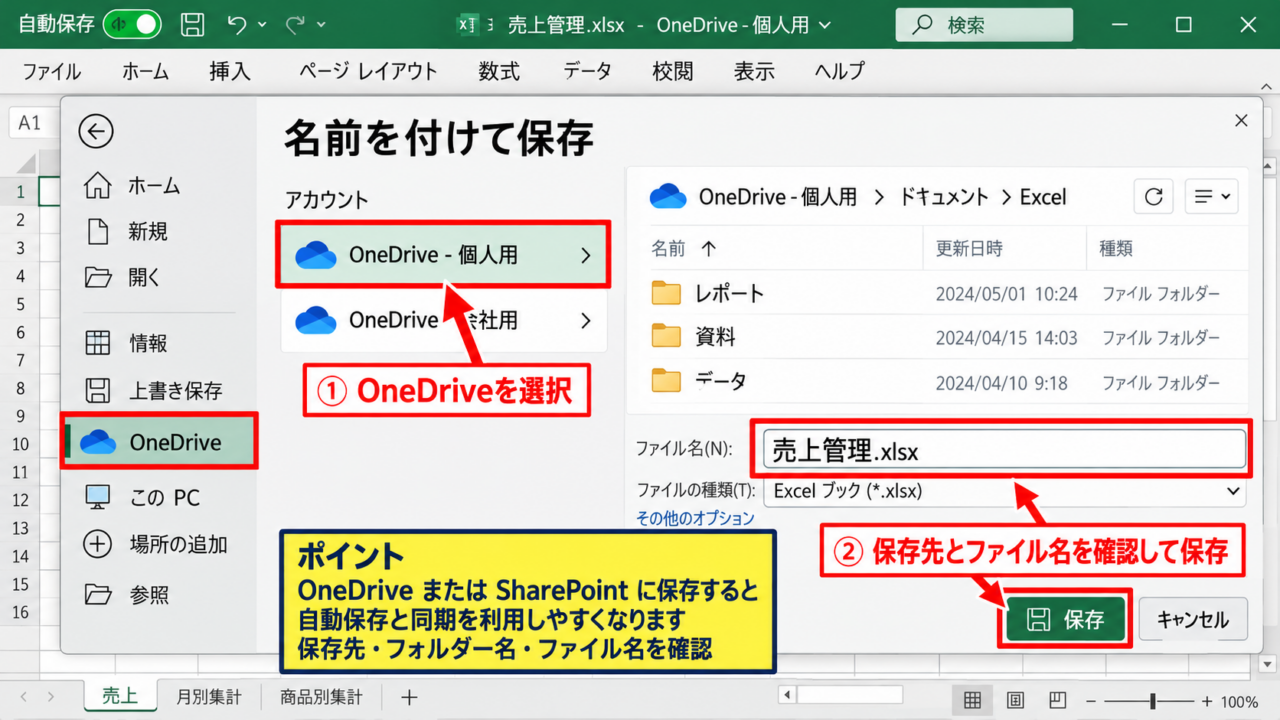
Excelの自動保存を使うには、対象ブックをOneDriveまたはSharePointに保存することが基本です。
ローカルのデスクトップやドキュメントに置いたxlsxファイルでは、画面左上の自動保存スイッチが利用できないことがあります。
最初に保存先をクラウドへ変更しておくと、以後の編集内容が細かく同期されやすくなります。
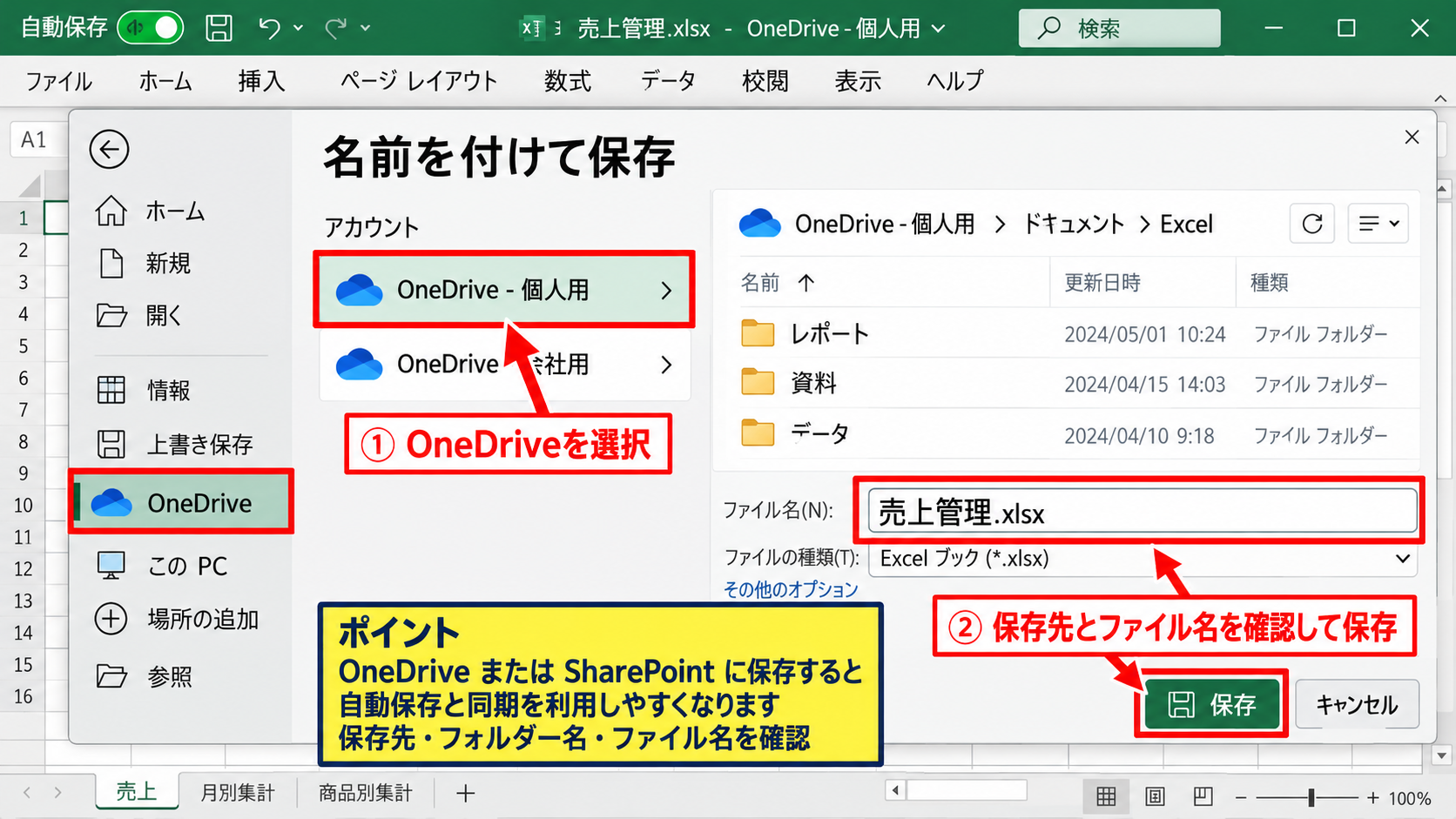
ブックを開いたら、ファイルタブから名前を付けて保存を選択します。
保存画面でOneDriveを選び、仕事用または個人用のアカウントを選択しましょう。
フォルダー名とファイル名を確認して保存を実行すると、タイトルバーにクラウドの保存先が表示されます。
共有する予定があるファイルは、最初からOneDrive内の専用フォルダーへ保存すると管理しやすくなります。
同じ名前のファイルがローカルとクラウドに混在すると、どちらが最新版か分かりにくくなるため注意が必要です。
画面左上の自動保存スイッチをオンにする手順【操作ポイント 変更の即時反映】
クラウドに保存済みのブックを開くと、Excelウィンドウ左上に自動保存のスイッチが表示されます。
スイッチがオフなら、クリックしてオンへ切り替えます。
自動保存がオンの状態では、セルの値、数式、書式、シート名などの変更が逐次保存対象になります。
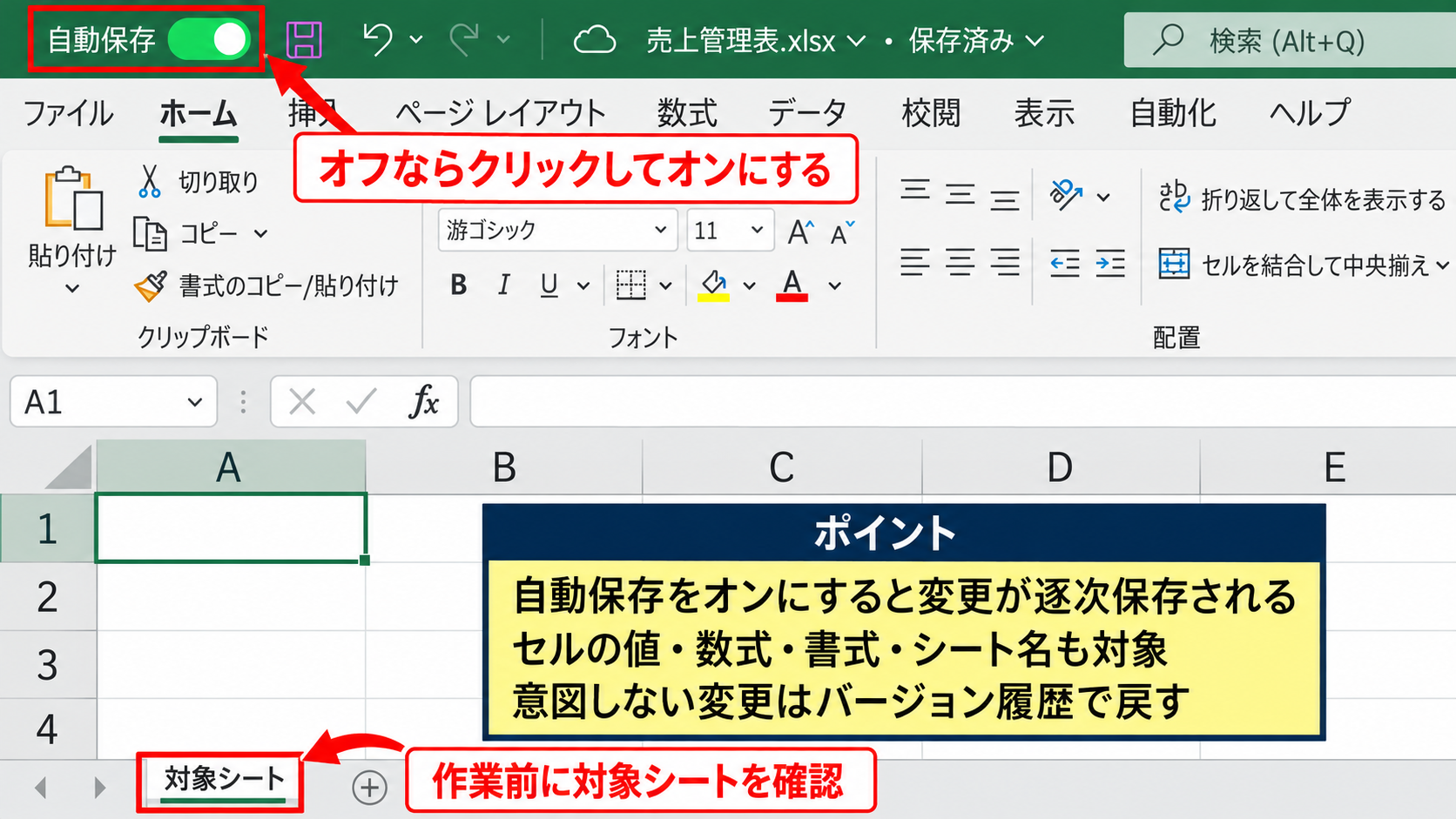
自動保存をオンにすると、手動保存を忘れた場合でも変更が残りやすくなります。
ただし、意図しない削除や上書きも保存されるため、編集前の状態へ戻したいときはバージョン履歴を使う考え方が大切です。
共有ファイルでは他の利用者にも変更が反映されるため、作業前に対象シートを確認しましょう。
自動保存を使う際の注意点【操作ポイント 上書き対策】
自動保存は便利ですが、常にオンにすれば安全というわけではありません。
試算用に数式を書き換える、原本のデータを一時的に加工する、別パターンの集計を試すといった場面では、元ファイルまで更新される可能性があります。
原本を残したい場合は、編集前にコピーを作成して別名で保存する方法が確実です。
ファイルタブからコピーの保存を利用すると、元のブックを保ちながら作業用ファイルを作れます。
また、クラウド版のExcelではバージョン履歴から過去の状態を確認できる場合があります。
自動保存を便利な保険として使いつつ、重要な変更前にはファイルを複製する習慣も持ちましょう。
自動回復の保存間隔を変更する方法【操作ポイント オプション設定】
続いては、Excelが異常終了したときに役立つ自動回復の保存間隔を確認していきます。
| 設定項目 | 一般的な目安 | 確認する場所 |
|---|---|---|
| 自動回復用データの保存間隔 | 5分から10分 | Excelのオプション |
| 自動回復ファイルの場所 | 既定場所を確認 | 保存の設定画面 |
| 保存しないで終了した場合 | 最後の回復版を保持 | 保存の設定画面 |
Excelのオプションから保存設定を開く手順【操作ポイント 設定画面】
自動回復の設定は、ブックごとの画面ではなくExcel全体のオプション画面で行います。
ファイルタブを開き、左側のメニュー下部にあるオプションを選択します。
Excelのオプション画面が表示されたら、左側の一覧から保存をクリックしましょう。
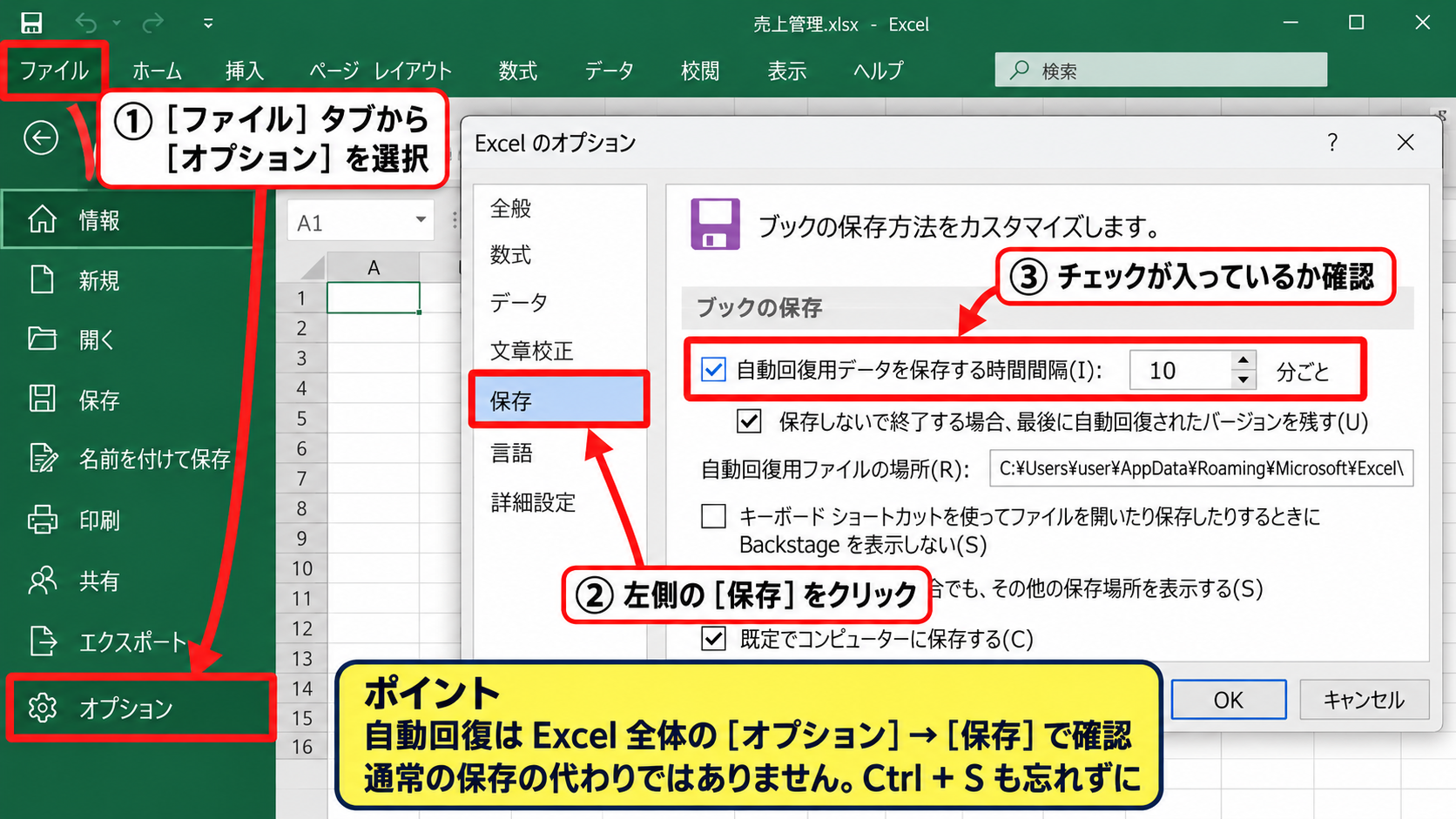
保存の画面には、自動回復用データを保存する時間間隔という項目があります。
このチェックが外れていると、予期しない終了時に復元できるデータが残らないことがあります。
まずはチェックが入っているかを確認し、会社の管理ポリシーで変更が制限されていないかも見ておくと安心です。
自動回復は通常の保存の代わりではありません。
正常に終了する前には、CtrlキーとSキーを押す、または保存ボタンを押す習慣を維持しましょう。
保存間隔を短く設定する考え方【操作ポイント 作業量との調整】
保存間隔の入力欄には分単位の数字を入力できます。
たとえば10分なら10、5分なら5と入力します。
長時間の入力や複雑な集計を行うブックでは、5分程度に設定すると作業損失を抑えやすくなります。
一方で、巨大なデータモデル、外部データ接続、多数の数式を含むブックでは、自動回復の処理が作業中の負荷になる場合があります。
動作が重くなると感じたときは、短くしすぎず10分程度から様子を見る方法もあります。
入力の頻度、ファイル容量、パソコンの性能を踏まえて、自分の業務に合う間隔を選びましょう。
最後に回復されたバージョンを保持する設定【操作ポイント 閉じる前の確認】
保存設定には、保存しないで終了する場合に最後に自動回復されたバージョンを残す項目があります。
この設定を有効にしておくと、閉じる際に保存しないを選択した場合でも、回復用のデータが残ることがあります。
うっかり保存しないを選んだときの救済策になりますが、必ず完全な状態が復元されるとは限りません。
特に、終了直前に入力した数分間の内容は、自動回復の実行タイミング次第で失われる可能性があります。
閉じる前に保存確認のダイアログが出たら、内容を見直してから選択することが重要です。
大きな変更をした直後、外部データを更新した直後、複数シートを編集した直後は、手動保存を一度実行しておくと安心です。
未保存ブックを復元する手順【操作ポイント 文書の回復】
続いては、保存前に閉じたファイルや異常終了後のファイルを復元する手順を確認していきます。
| 状況 | 主な確認先 | 最初に行うこと |
|---|---|---|
| Excelが強制終了した | 文書の回復 | Excelを再起動 |
| 未保存で閉じた | 保存されていないブックの回復 | ファイル画面を開く |
| 上書きしてしまった | バージョン履歴 | クラウド保存を確認 |
文書の回復ウィンドウを確認する方法【操作ポイント 再起動直後】
停電、フリーズ、Windowsの再起動などでExcelが正常に終了しなかった場合、次回起動時に文書の回復ウィンドウが表示されることがあります。
表示されたファイル一覧には、元のファイル名と回復した日時が示されます。
候補が複数ある場合は、日時が新しいものから開いて内容を確認するのが基本です。
復元候補を開いた後は、内容が正しいと確認できるまで元ファイルへ上書きしないようにしましょう。
別名で保存して比較できる状態にしておけば、必要なデータだけを取り込めます。
保存されていないブックを回復する方法【操作ポイント 情報画面】
Excelを自分で閉じたものの、保存しないを選んでしまった場合は、ファイル画面から未保存ブックを探せることがあります。
ファイルタブを開き、情報を選択してブックの管理を確認します。
そこに表示される保存されていないブックの回復を選ぶと、一時保存されているファイルの一覧が開きます。
拡張子が通常と異なる一時ファイルでも、Excelから開いて内容を確認できる場合があります。
目的のファイルを開いたら、上部の名前を付けて保存を選び、分かりやすい保存先へ保存してください。
一時ファイルは永久に残るものではないため、見つけた時点ですぐに通常のxlsx形式で保存することが大切です。
復元後のファイル名には回復済み、未保存などの表示が付くことがあります。
元のファイルと取り違えないよう、保存時には日付や作業用の名前を付けて区別しましょう。
復元できない場合に確認する場所【操作ポイント 一時データ】
文書の回復画面に目的のブックが表示されない場合でも、保存設定画面にある自動回復用ファイルの場所を確認する価値があります。
Excelのオプションから保存を開くと、自動回復用ファイルの場所が表示されます。
ただし、一時データを直接操作すると状態を悪化させることもあるため、コピーを取ってから確認する慎重さが必要です。
自動回復データは、最後に保存された完全なブックではなく、一定間隔で記録された途中経過です。
復元後は、数式、グラフ、外部リンク、ピボットテーブルの更新状態まで確認しましょう。
特に共有ブックでは、復元版をそのまま上書き保存する前に、ほかの利用者の変更と重なっていないか確認することをおすすめします。
自動保存と手動保存を使い分けるポイント【操作ポイント データ保護】
続いては、自動保存と手動保存をどのように使い分けるかを確認していきます。
| 作業場面 | おすすめの方法 | 注意点 |
|---|---|---|
| 共同編集 | 自動保存をオン | 変更が即時共有される |
| 原本データの試算 | コピーして編集 | 原本の上書き防止 |
| 重要な報告書 | 手動保存も実施 | 確定時点を明確化 |
共同編集で自動保存を活用する場面【操作ポイント 更新の共有】
複数人で同じブックを編集する場合、自動保存は変更内容を共有しやすくする機能です。
OneDriveやSharePoint上のファイルでは、誰がどのセルを編集しているか表示されることもあります。
共同編集では、保存のためにファイルを閉じる必要がなく、変更が比較的すぐに反映されます。
ただし、同じセルを同時に編集すると意図しない内容になることがあります。
担当者ごとに入力列やシートを分ける、入力完了の連絡をするなど、運用上のルールも整えておくと安全です。
原本を守るためにコピーを作成する場面【操作ポイント 別名保存】
売上実績、顧客一覧、マスターデータなど、元に戻せない原本を加工するときは、自動保存をオンにしたまま直接編集しない方が安心です。
まずコピーの保存で作業用ブックを作り、そのコピーで並べ替え、削除、数式の置き換えなどを行います。
原本と作業用のファイル名を明確に分けることが、誤上書きの防止につながります。
ファイル名の末尾に作業中、確認用、提出前、年月日などを付けると、複数の版を判別しやすくなります。
作業が完了してから、必要な変更だけを原本へ反映する流れにすると、修正ミスの影響範囲を小さくできます。
確定前に手動保存を行う場面【操作ポイント 確定版の作成】
自動保存を使っていても、提出前、印刷前、メール送信前などの区切りでは手動保存を行いましょう。
手動保存は、現在の状態を自分で確認して確定する行為でもあります。
たとえばB列に売上、C列に数量、D列に単価がある表では、1行目を見出しとして、D2に数量と単価の計算式を入力することがあります。
1行目をヘッダーとした場合、D2へ入力する数式の例です。
=B2*C2
先頭セルのD2に数式を入力した後、フィルハンドルを下へドラッグしてオートフィルを行うと、D3以降では行番号が自動的に変わります。
数式を入れた直後には、先頭行だけでなく最終行や合計行も確認してください。
手動保存の前に数式エラーや表示形式を見直すと、確定版の品質を高められます。
保存できない場合の原因と対処【操作ポイント エラー確認】
続いては、自動保存や通常の保存がうまく動かない場合に確認したい原因を解説していきます。
| 主な原因 | 確認内容 | 対処の方向性 |
|---|---|---|
| 通信が切れている | OneDriveの同期状態 | 接続を回復して再同期 |
| 編集権限がない | 共有設定 | 編集権限を依頼 |
| ファイル形式が古い | 拡張子 | xlsx形式へ変換 |
OneDriveの同期状態を確認する方法【操作ポイント 通信環境】
自動保存が保留中のまま進まない場合は、インターネット接続とOneDriveの同期状態を確認します。
タイトルバーに保存中、アップロード中、同期エラーなどの表示がないか見てみましょう。
オフラインで編集した変更は、通信が回復するまでクラウド側へ反映されないことがあります。
急いでパソコンを終了すると同期が完了しない可能性もあるため、保存状態が完了になったことを確認してから閉じると安全です。
社内ネットワークやVPNを利用している環境では、一時的な接続制限が原因になることもあります。
編集権限とファイルのロックを確認する方法【操作ポイント 共有設定】
共有されたファイルを開いている場合、閲覧のみの権限では変更内容を保存できません。
ファイル上部に編集を有効にする、読み取り専用といった表示がないか確認しましょう。
ほかの利用者がファイルをロックしている場合や、チェックアウトが必要な管理環境でも保存が制限されることがあります。
保存できないときは、Excelの設定だけでなく共有先のアクセス権限も確認することが重要です。
編集権限を依頼するときは、対象ファイルの場所、必要な作業、期限を管理者へ伝えると対応がスムーズです。
ファイル形式と互換性を見直す方法【操作ポイント 拡張子】
古いxls形式や、CSVなどの形式では、Excelの機能が一部制限される場合があります。
自動保存の利用条件に合わないときは、ファイルタブから名前を付けて保存を開き、Excelブック形式のxlsxを選択します。
マクロを含むブックなら、マクロ有効ブックであるxlsm形式が必要です。
形式を変更する前には、数式、マクロ、書式、複数シートが保持されるかを確認しましょう。
CSVへ保存すると数式や書式が失われるため、編集用の元データはxlsx形式で別に残す方法がおすすめです。
まとめ エクセルの保存間隔と自動保存を設定する方法
Excelの自動保存を設定するには、OneDriveまたはSharePointへファイルを保存し、画面左上の自動保存スイッチをオンにします。
クラウドに保存したブックなら、変更内容を継続的に反映でき、共同編集にも活用できます。
一方で、自動回復はExcelのオプションにある保存設定で確認します。
保存間隔を5分から10分程度に見直しておくと、突然の終了時に失う作業量を抑えやすくなります。
保存しないで閉じた場合は、ファイルタブの情報から保存されていないブックの回復を確認しましょう。
異常終了後は、Excelを再起動して文書の回復ウィンドウに表示される候補を確認します。
自動保存は便利ですが、原本データを試算用に加工するときは、先にコピーを作成して別名で保存する方法が安全です。
重要な作業の節目では手動保存も行い、自動保存、自動回復、バージョン履歴を組み合わせて大切なExcelデータを守っていきましょう。