【Excel】エクセルの画像サイズを統一する方法(写真・グラフ・図形)
Excelで写真、グラフ、図形を並べると、わずかな大きさの違いでも表全体が雑然として見えます。
画像サイズを統一すれば、報告書や一覧表の視認性が高まり、印刷時のレイアウト調整もしやすくなります。
画像サイズをそろえる主な方法は、複数選択して高さと幅を入力する方法、書式のコピーを使う方法、VBAで一括処理する方法です。
写真だけでなく、棒グラフ、円グラフ、矢印や吹き出しなどの図形にも同じ考え方を応用できます。
先に基準となる画像を一つ決めてから、ほかのオブジェクトへ同じサイズを適用することが、失敗を減らす近道です。
ここでは、エクセルの画像サイズを統一する具体的な操作と、縦横比や配置を整えるコツを解説します。
エクセルの画像サイズを統一する方法【複数選択とサイズ入力】
それではまず、複数の写真や図形を選択し、同じ高さと幅へ変更する方法について解説していきます。
| 商品名 | 写真 | 登録状態 |
|---|---|---|
| ノート | 画像 A | 未統一 |
| ペン | 画像 B | 未統一 |
| ファイル | 画像 C | 未統一 |
同じ幅と高さにすると、商品一覧や資料の行ごとの印象が安定します。
複数の画像を選択する操作
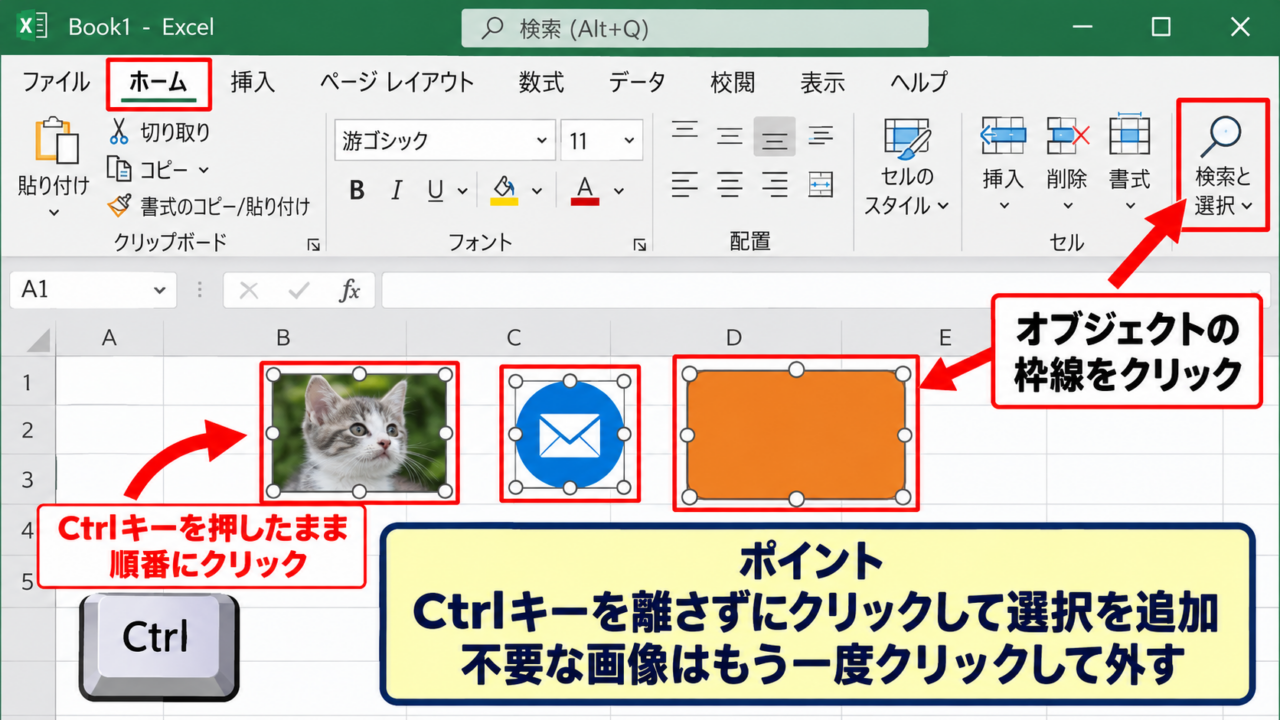
Ctrlキーを押したまま、サイズをそろえたい画像を順番にクリックします。
選択された画像には白い丸いハンドルと枠線が表示され、最後に選んだ画像が基準として見える状態になります。
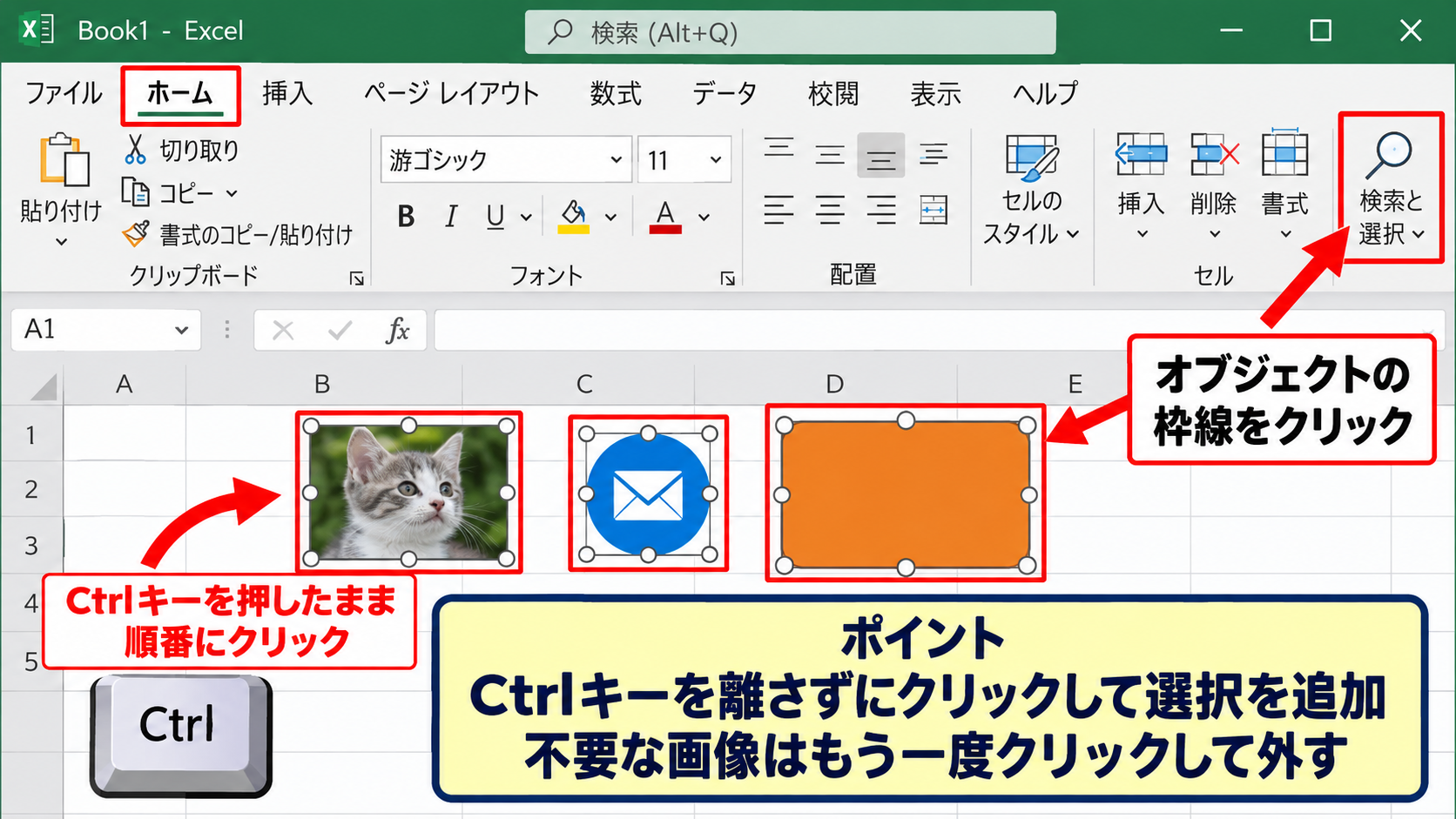
写真、アイコン、図形を混在して選択することもできますが、グラフは通常の画像とは別の扱いになる場合があります。
セルをクリックしてしまうと複数選択が解除されるため、必ずオブジェクトの枠線部分をクリックします。
画像が重なって選びにくいときは、ホームタブの検索と選択からオブジェクトの選択を利用すると便利です。
【操作のポイント】選択対象を増やすときはCtrlキーを離さず、不要な画像をもう一度クリックして選択から外します。
図の形式タブで高さと幅を指定する操作
複数選択した状態で、リボンの図の形式タブを開きます。
右端にあるサイズグループの高さと幅へ同じ数値を入力すると、選択した画像が一括で変更されます。
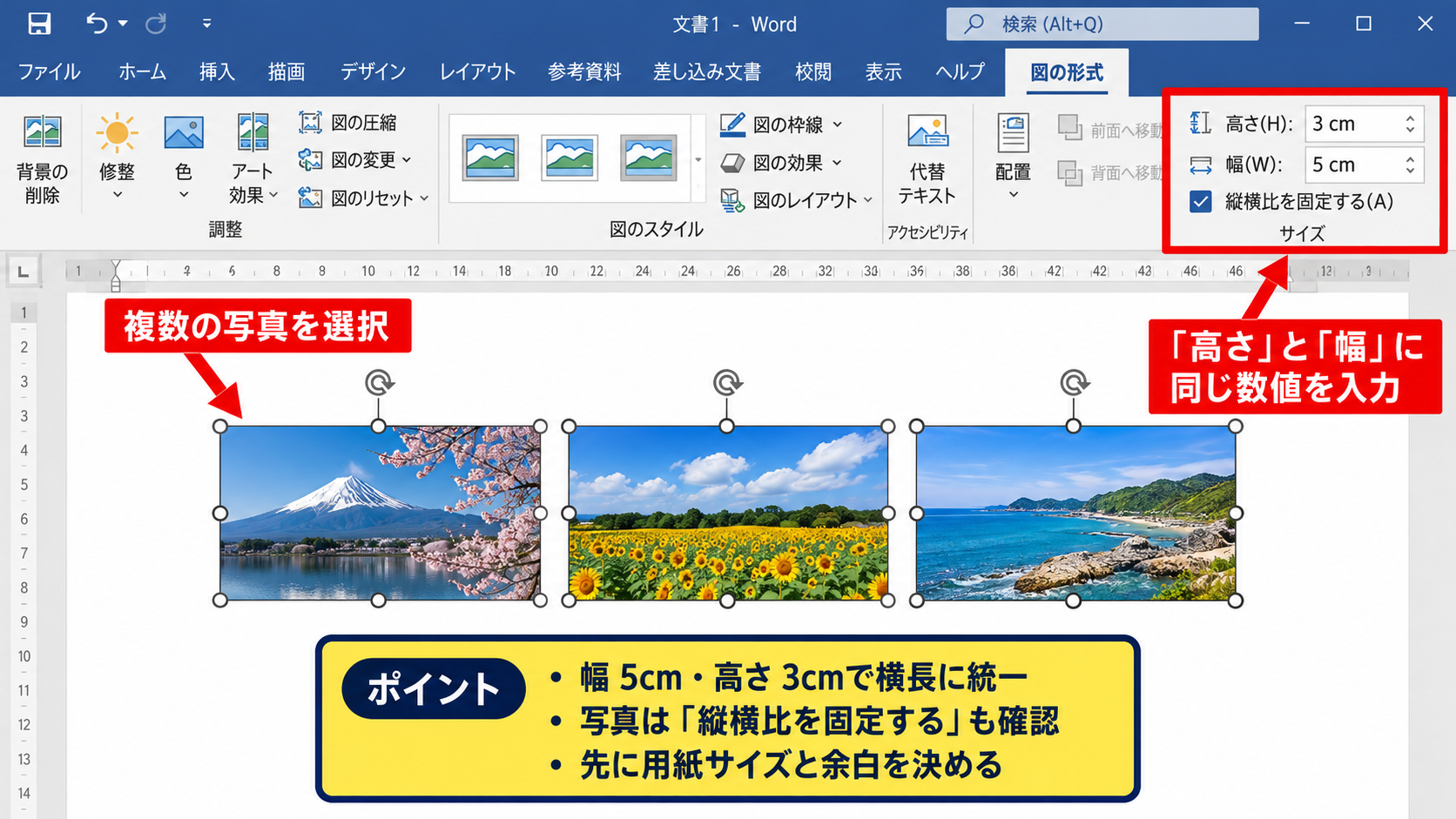
たとえば幅を5cm、高さを3cmに指定すれば、すべての写真が横長の統一サイズになります。
写真を横長に統一する例
幅 5cm 高さ 3cm
数値はcm表示が基本ですが、Excelの設定や画面表示によってはポイント単位で表示されることもあります。
印刷用の資料では、先に用紙サイズと余白を決めてから画像の寸法を決めると、後からの調整が少なくなります。
【操作のポイント】高さまたは幅だけを変えると縦横比が変わることがあるため、写真では縦横比固定の状態も確認しましょう。
選択ウィンドウを使った対象確認
画像が多いシートでは、ホームタブの検索と選択から選択ウィンドウを開く方法が役立ちます。
選択ウィンドウには画像、グラフ、図形などのオブジェクト名が一覧表示されます。
名前をクリックしながらCtrlキーを使えば、離れた場所にある画像も確実に選べます。
選択ウィンドウでは目のアイコンを使って一時的に非表示にできるため、重なった画像の確認にも有効です。
画像を挿入した順番で名前が自動設定されている場合は、分かりやすい名称へ変更しておくと後の管理が楽になります。
【操作のポイント】大量の画像を扱う表では、選択ウィンドウで画像名を確認してからサイズを変更すると誤操作を防げます。
エクセルの写真サイズを統一する方法【縦横比の固定】
続いては、写真の見た目を崩さずに画像サイズをそろえるための縦横比固定を確認していきます。
| 写真 | 元の比率 | 統一後の扱い |
|---|---|---|
| 横向き写真 | 4対3 | 幅を基準に変更 |
| 縦向き写真 | 3対4 | トリミングを利用 |
元の向きが異なる写真を同じ枠に並べる場合は、単純な拡大縮小だけでは余白や切り取りの問題が生じます。
縦横比を固定する設定
写真を右クリックし、図の書式設定を開きます。
サイズとプロパティにあるサイズの項目で、縦横比を固定する設定を確認します。
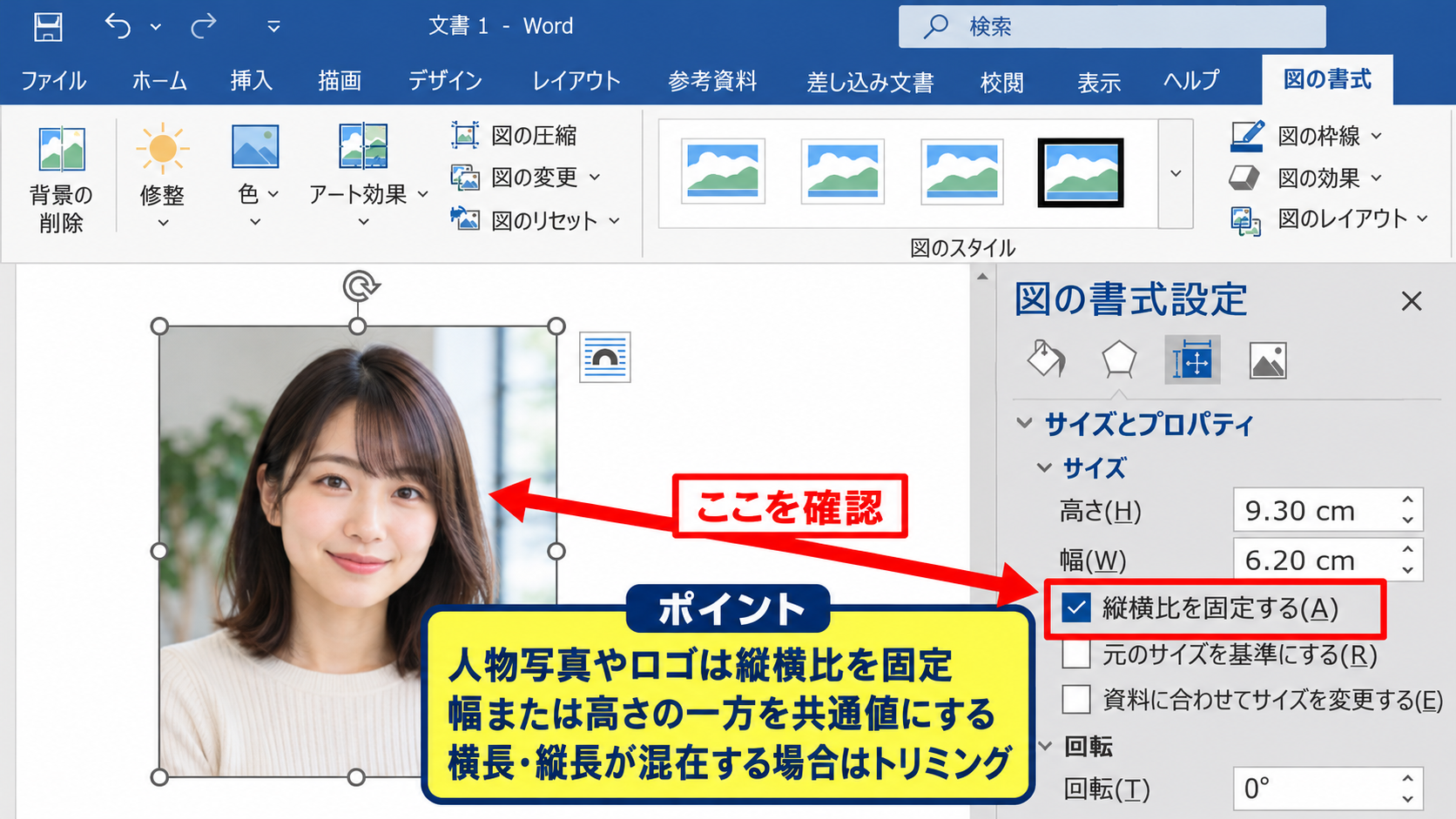
この設定が有効なら、幅だけを変更したときに高さも比例して変わるため、人物や商品が横に伸びるような変形を避けられます。
縦横比を保ったままサイズをそろえる場合は、幅か高さのどちらか一方を共通値にします。
縦横比固定時の考え方
変更後の高さ = 元の高さ × 変更後の幅 ÷ 元の幅
この計算により、写真本来の比率を維持したまま拡大または縮小されます。
【操作のポイント】人物写真やロゴは縦横比を固定し、横長と縦長が混在する場合はトリミングで枠をそろえます。
トリミングによる表示枠の統一
すべての写真を同じ幅と高さにしたいときは、図の形式タブのトリミングを使います。
先に写真の枠を統一サイズへ変更し、その後でトリミング範囲を調整すると、表の整列がきれいになります。
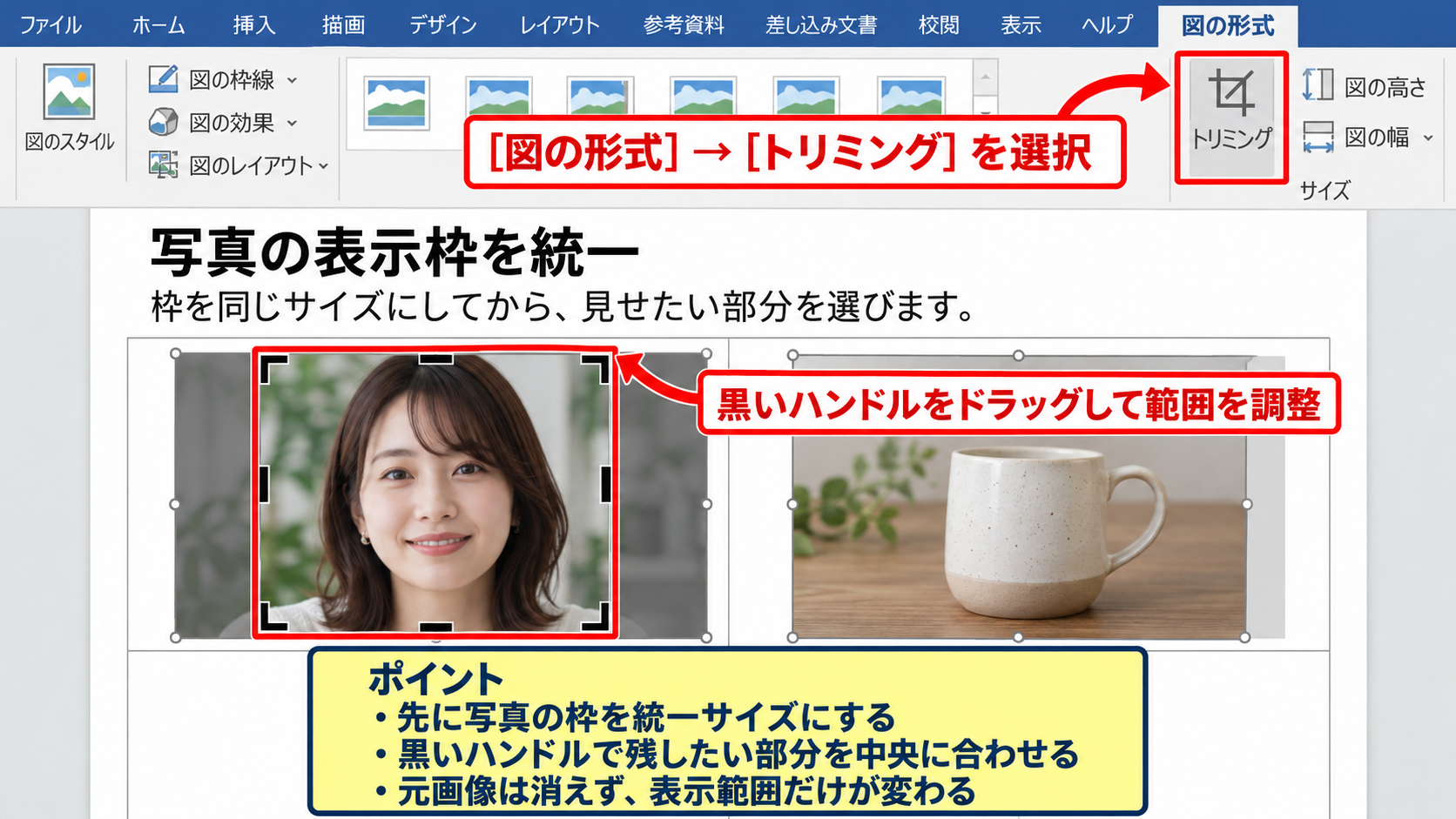
トリミング中は黒いハンドルをドラッグし、残したい被写体が中央に収まるよう位置を調整します。
元画像が消えるわけではなく、表示する範囲だけが変わる仕組みです。
写真を縮小してからトリミングするのではなく、枠を決めてから見せたい部分を選ぶ順序が重要です。
【操作のポイント】商品写真では商品全体を、人物写真では顔の位置を基準にそろえると、一覧が見やすくなります。
セルに合わせた写真配置
商品表の写真は、行の高さと列の幅を先に調整してから画像を配置すると安定します。
写真を右クリックしてサイズとプロパティを開き、プロパティでセルに合わせて移動やサイズ変更をする設定を選びます。
この設定により、列幅や行高を変更したときに写真もセルに追従します。
一方で、レイアウトを固定したい資料では、セルに合わせて移動するがサイズ変更しない設定が向いています。
画像がセルの境界をまたぐ状態では、並べ替えやフィルターで位置が崩れやすいため注意が必要です。
【操作のポイント】データ一覧では画像を一つのセル内に収まる大きさにし、行高を画像より少し大きく設定します。
エクセルの画像サイズをそろえる方法【書式のコピーと一括配置】
続いては、基準画像の設定をほかの画像へ反映し、サイズと配置を効率よく整える方法を確認していきます。
| 基準画像 | コピー対象 | 反映内容 |
|---|---|---|
| 写真 A | 写真 BからD | サイズと枠線 |
この画面のように、基準画像を選択して書式のコピーを実行すると、対象画像へ外観の設定を反映できます。
書式のコピーによるサイズ反映
まず、希望するサイズに整えた基準画像を一つ選択します。
ホームタブの書式のコピーをクリックし、続けて変更したい画像をクリックします。
書式のコピーは、枠線、影、効果などを同じ見た目にしたいときに便利です。
サイズだけでなく装飾も反映される可能性があるため、反映後はトリミング状態や枠線を確認します。
書式のコピーを連続して使う場合は、書式のコピーボタンをダブルクリックします。
終了するときはEscキーを押すか、もう一度書式のコピーボタンをクリックします。
【操作のポイント】画像ごとに必要な表示範囲が異なる場合は、サイズをそろえた後に個別のトリミングを行います。
配置と整列による見た目の統一
同じ大きさにした後は、図の形式タブの配置から左揃え、中央揃え、上下に整列などを使います。
画像を複数選択し、配置のメニューで左揃えを選ぶと、左端の位置がそろいます。
上下方向の間隔まで整えたい場合は、上下に整列を選択します。
サイズ統一と配置統一は別の操作なので、両方を実行して初めて整った一覧になります。
セルの中央に置く場合は、Altキーを押しながらドラッグするとセルの境界へ吸着させやすくなります。
【操作のポイント】先にサイズ、次に左右位置、最後に上下間隔の順で整えると、やり直しが少なくなります。
グループ化を使う場面
写真と説明用の図形を一組として動かしたいときは、複数のオブジェクトを選択してグループ化します。
図の形式タブのグループ化を使うと、写真、枠線、矢印、テキストボックスをまとめて移動できます。
グループ化後にサイズを変更すると、含まれる要素がまとめて拡大縮小されます。
ただし、グループ内の文字は読みづらくなる場合があるため、大きく縮小しすぎないことが大切です。
グラフと通常の図形は組み合わせによってグループ化できないことがあるため、事前に選択状態を確認します。
【操作のポイント】写真と注釈を一緒に扱う資料ではグループ化を使い、商品一覧の写真単体では個別管理を基本にします。
エクセルのグラフサイズを統一する方法【高さと幅の設定】
続いては、複数のグラフを同じ寸法にし、ダッシュボードや報告書を見やすくする方法を確認していきます。
| 月 | 売上 | 件数 |
|---|---|---|
| 4月 | 120 | 36 |
| 5月 | 145 | 42 |
| 6月 | 138 | 39 |
同じデータ表から作ったグラフでも、作成時期や手作業の違いでサイズがばらつくことがあります。
グラフエリアを選択する操作
グラフ全体の外枠をクリックすると、グラフエリアが選択されます。
プロットエリアや凡例だけを選んでいる状態では、グラフ全体のサイズを正しく変更できません。
枠線の周囲にハンドルが表示されたことを確認してから、グラフの形式タブを開きます。
グラフタイトルをクリックした状態ではなく、グラフの余白部分をクリックして全体を選ぶことが重要です。
【操作のポイント】選択対象の名前が分かりにくいときは、数式バーの左にある名前ボックスも確認します。
サイズ欄への数値入力
グラフの形式タブにあるサイズグループで、高さと幅を入力します。
たとえば横に二つ並べるレポートなら、幅を8cm、高さを5cmなどと統一するとバランスを取りやすくなります。
横並びグラフの一例
グラフ幅 8cm グラフ高さ 5cm 左右の間隔 0.5cm程度
グラフ内の文字が小さくなった場合は、サイズ変更後にタイトル、凡例、軸ラベルのフォントサイズを確認します。
グラフを小さくしてもデータラベルの文字が自動で最適化されない場合があるため、印刷プレビューで確認しましょう。
【操作のポイント】グラフの種類が異なっても、外枠の高さと幅を統一すると比較しやすい資料になります。
セル境界への配置と印刷確認
グラフをセルの境界に合わせて配置すると、列幅や余白との関係を把握しやすくなります。
Altキーを押しながらグラフを移動またはサイズ変更すると、セルの線に合わせやすくなります。
ページレイアウト表示へ切り替え、改ページ線とグラフが重なっていないかも確認しましょう。
印刷範囲の中でグラフが切れていると、画面上では整って見えても配布資料としては不完全になります。
グラフサイズを統一した後は、印刷プレビューでタイトルや凡例が読める大きさか確認することが大切です。
【操作のポイント】報告書ではグラフの外枠だけでなく、グラフタイトルの位置と凡例の位置もそろえます。
エクセルの画像サイズを一括変更する方法【VBAの活用】
続いては、数十枚以上の写真や図形を扱う場合に便利なVBAによる一括変更を確認していきます。
| 行 | 商品名 | 画像配置列 |
|---|---|---|
| 2 | ノート | B列 |
| 3 | ペン | B列 |
VBAを使うと、シート上のShapeオブジェクトを順番に処理し、同じ高さと幅へ変更できます。
すべての図形を同じサイズにするマクロ
AltキーとF11キーでVisual Basic Editorを開き、標準モジュールへコードを貼り付けます。
|
1 2 3 4 5 6 7 8 9 |
Sub 画像サイズを統一する() Dim shp As Shape For Each shp In ActiveSheet.Shapes shp.LockAspectRatio = msoFalse shp.Width = 141.73 shp.Height = 85.04 Next shp End Sub |
WidthとHeightはポイント単位です。
ポイントへの換算例
1cmは約28.346ポイント
5cmは約141.73ポイント 3cmは約85.04ポイント
このマクロはアクティブシート上のすべての図形を対象にするため、実行前にファイルを保存します。
【操作のポイント】写真だけを対象にしたい場合は、対象シートを複製してテストし、不要な図形が変更されないか確認します。
縦横比を保つマクロ
写真の形を崩したくない場合は、LockAspectRatioをmsoTrueに設定し、幅または高さだけを指定します。
|
1 2 3 4 5 6 7 8 |
Sub 写真の幅を統一する() Dim shp As Shape For Each shp In ActiveSheet.Shapes shp.LockAspectRatio = msoTrue shp.Width = 141.73 Next shp End Sub |
この処理では幅が5cmに統一され、高さは各写真の元の比率に応じて自動計算されます。
縦長写真と横長写真が混ざる一覧では、画像の下端がそろわないことがあります。
その場合は、表示枠を固定するトリミング方式と、比率を保つ方式のどちらを優先するかを決めます。
商品そのものの形状を正しく見せる必要がある場合は、比率維持を優先するのが基本です。
【操作のポイント】縦横比を維持するマクロは、ロゴ、人物、製品写真など、変形が目立つ画像に向いています。
画像をセル中央へ配置する考え方
画像サイズを変えた後、セル内の中央へ移動する処理を追加すると、一覧表をさらに整えられます。
サンプルデータでは1行目をヘッダーとし、画像をB列の2行目以降へ配置する想定です。
画像の左位置 = セルの左位置 + セル幅と画像幅の差 ÷ 2
画像の上位置 = セルの上位置 + セル高と画像高の差 ÷ 2
この考え方でLeftとTopを設定すれば、列幅や行高が同じ表では整然と並びます。
ただし、画像ごとに高さが異なる状態では、中央配置によって上下端がそろわない点に注意が必要です。
サイズ統一、セルへの追従、中央配置を組み合わせると、大量写真の一覧管理がしやすくなります。
【操作のポイント】VBAを実運用する前に、コピーしたブックで少数の画像だけを対象にして結果を確認します。
まとめ エクセルの写真・グラフ・図形の画像サイズを統一する方法
エクセルの画像サイズを統一するには、まずCtrlキーで対象を複数選択し、図の形式タブで高さと幅を入力する方法が基本です。
写真では縦横比を固定して幅または高さをそろえる方法と、トリミングで表示枠そのものをそろえる方法を使い分けます。
写真、グラフ、図形の位置まで整えたい場合は、配置メニューの左右揃え、上下揃え、間隔の整列が役立ちます。
少数のオブジェクトなら書式のコピー、大量の画像ならVBAによる一括変更が効率的です。
画像がセルと連動する設定や印刷プレビューも確認し、画面上だけでなく配布資料として見やすい状態へ仕上げましょう。