【Excel】エクセルでセルを結合できない原因と対処法(テーブル)
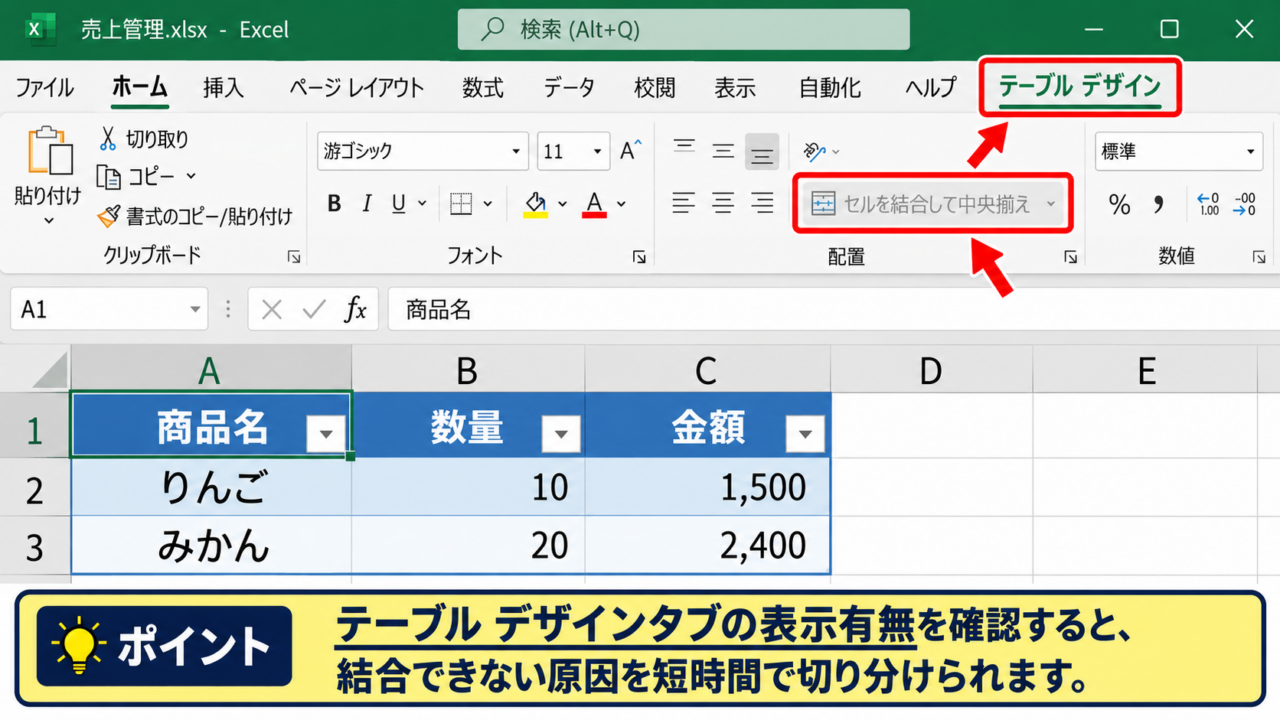
Excelで複数のセルを選択しても「セルを結合して中央揃え」が使えない、またはボタンが灰色になって押せない場合、対象範囲がテーブルになっていることが主な原因です。
テーブルは見出しや集計を扱いやすくする便利な機能ですが、表の構造を保つためにセル結合には対応していません。
この記事では、テーブル内でセルを結合できない理由を確認し、通常の範囲へ変換する方法、結合を使わずに見た目を整える方法、保護や共有設定による制限への対処まで詳しく解説します。
テーブル内のセルは直接結合できない仕様です。
結合が必要ならテーブルを範囲に変換するか、選択範囲内で中央を使います。
データ管理を優先する表では、セル結合を避けることが基本です。
テーブルの利点を失わず、目的に合った方法を選ぶことが大切でしょう。
テーブルを範囲へ変換する方法
| A | B | C |
|---|---|---|
| 商品名 | 数量 | 金額 |
| ノート | 12 | 1200 |
| ペン | 8 | 800 |
それではまず、セル結合を必要とする場面で最も確実な対処となる、テーブルを通常のセル範囲へ変換する方法について解説していきます。
テーブルを範囲に変換しても、入力済みの値や多くの書式は残ります。
ただし、フィルター矢印やテーブル名を使う数式、構造化参照などは変化するため、業務用ファイルでは事前にコピーを作成しておくと安心です。
テーブル内で結合できない仕組み
Excelのテーブルは、1行目を見出しとして認識し、データを行単位で追加、並べ替え、抽出できるように構成された範囲です。
たとえばA1からC3をテーブルとして設定した場合、1行目の「商品名」「数量」「金額」は列見出しとして扱われます。
この状態でA2とB2のようにセルを結合すると、各列に同じ形式の値があるというテーブルの前提が崩れてしまいます。
そのためExcelでは、テーブル内のセル結合を許可しない設計になっています。
ホームタブの「セルを結合して中央揃え」が無効表示になる場合や、結合を実行しようとして警告が出る場合は、まず表がテーブル化されていないか確認しましょう。
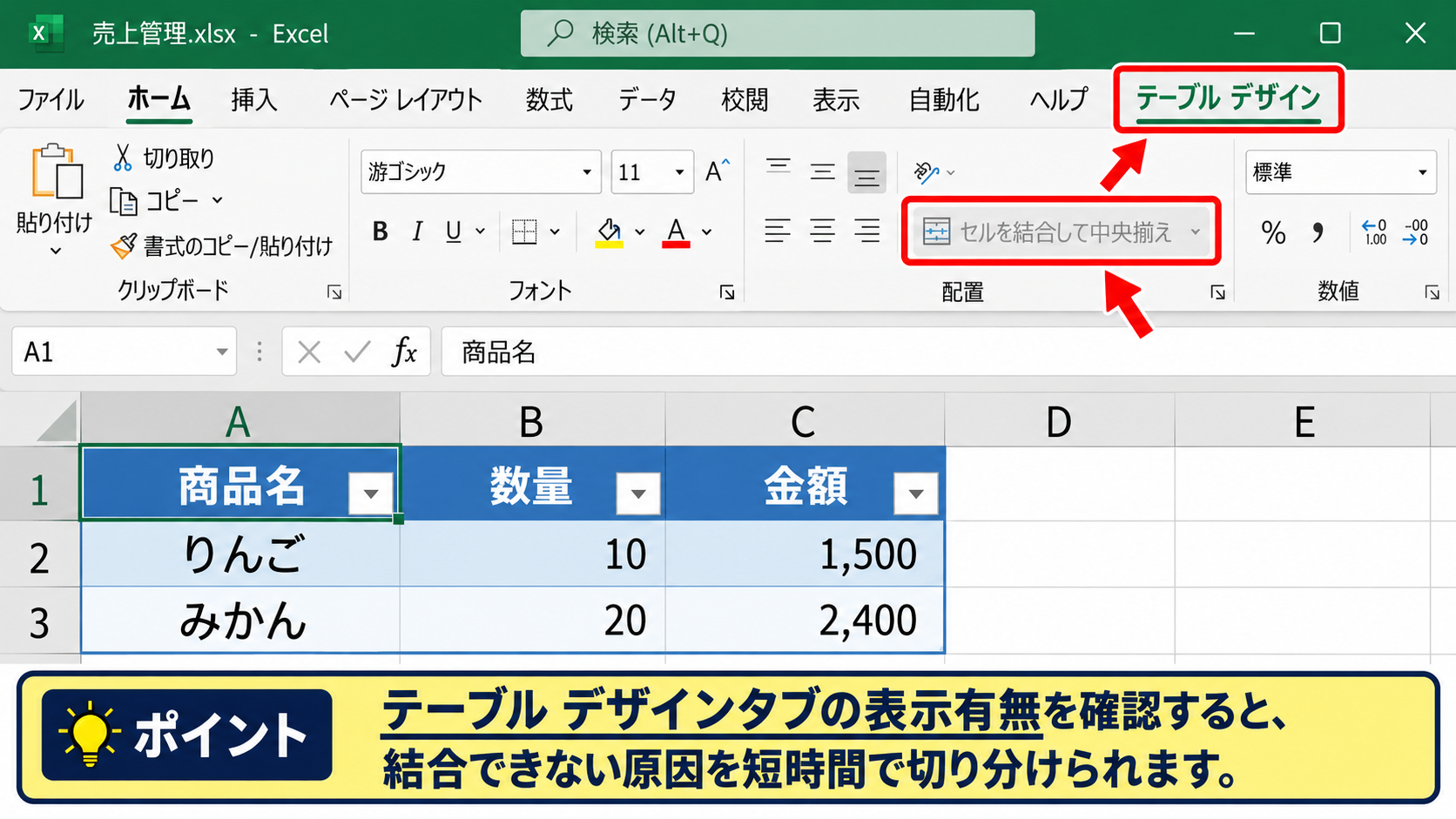
表のどこかをクリックしたとき、リボンに「テーブルデザイン」タブが表示されれば、その範囲はテーブルです。
見た目が単なる色付きの表でも、フィルターボタンが見出しに付いているならテーブルである可能性があります。
【操作のポイント】テーブルデザインタブの表示有無を確認すると、結合できない原因を短時間で切り分けられます。
範囲に変換する操作手順
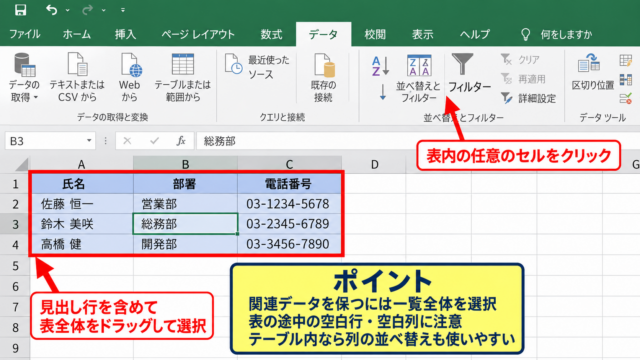
セル結合を優先したいときは、テーブル内の任意のセルを一つクリックします。
次に、表示された「テーブルデザイン」タブを選択しましょう。
リボン左側付近の「範囲に変換」をクリックすると、「テーブルを標準の範囲に変換しますか」という確認画面が表示されます。
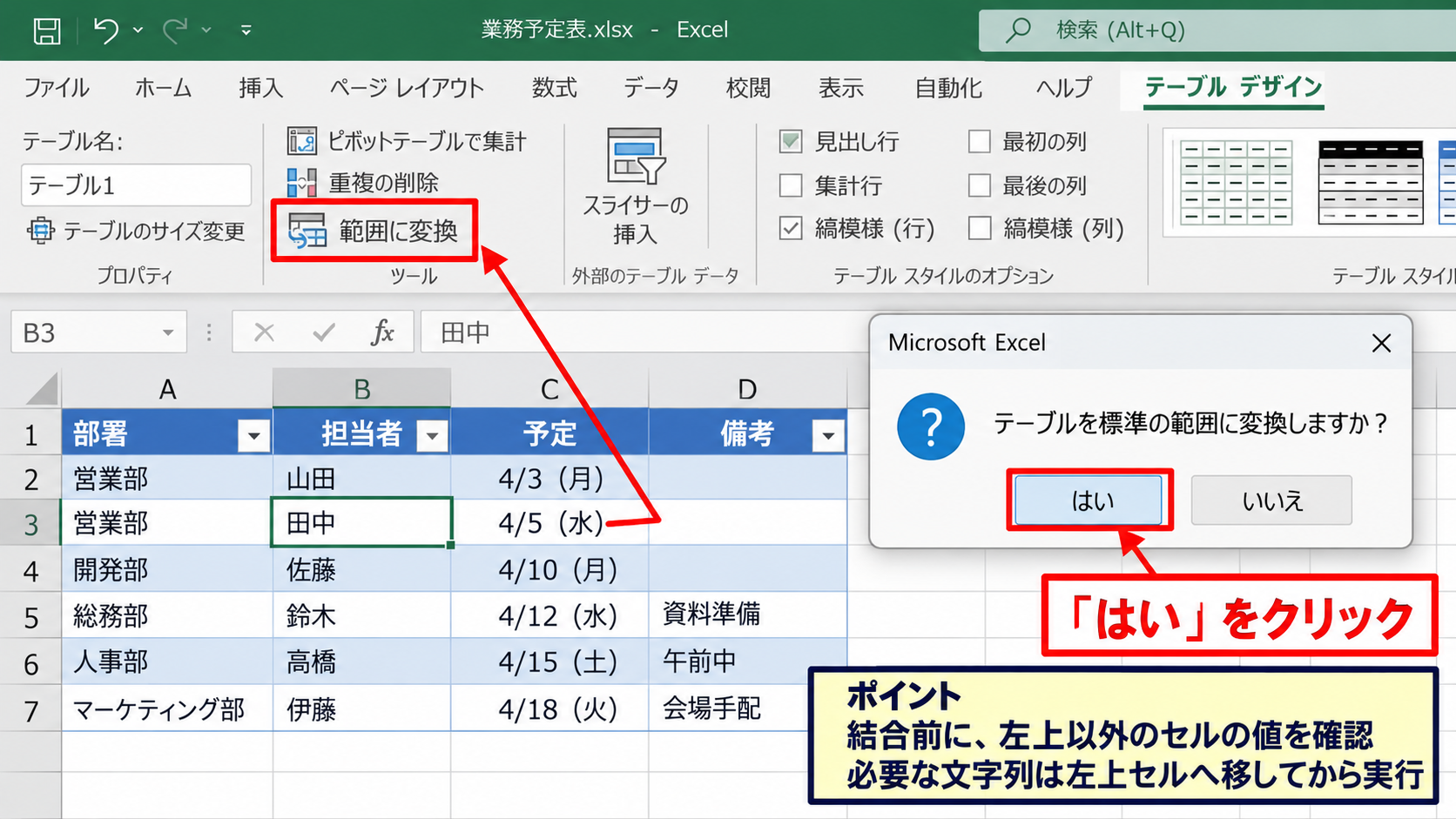
ここで「はい」を選ぶと、テーブルは通常のセル範囲へ変更されます。
変換後はフィルターの矢印が消え、テーブルデザインタブも表示されなくなります。
その後、結合したいセル範囲をドラッグして選択し、ホームタブの「セルを結合して中央揃え」をクリックしてください。
結合前には、結合範囲の左上以外に入力されている値を確認することが重要です。
Excelでは結合時に左上セルの値だけが残り、それ以外のセルにある文字や数値は削除される場合があります。
【操作のポイント】結合対象の値を確認し、必要な文字列は左上セルへ移してから実行します。
変換後に確認したい数式と機能
テーブルを範囲に変換しても、通常のSUM関数やAVERAGE関数などは基本的にそのまま計算されます。
たとえばD2に売上金額を求める数式として、1行目を見出しとしたデータで「=B2*C2」を入力していた場合、範囲に変換した後も数式の結果は維持されます。
売上金額の基本式
=B2*C2
B列が数量、C列が単価なら、2行目の数量と単価を掛けてD2に金額を表示します。
一方で、「=[@数量]*[@単価]」のような構造化参照は、通常のセル参照に変わることがあります。
構造化参照とは、セル番地ではなくテーブルの列名を使うテーブル専用の数式表現です。
範囲変換の後は、合計行、フィルター、並べ替え、数式の参照先を一度確認しておくと、後の入力ミスを減らせます。
再びテーブルとして使いたくなった場合は、範囲内を選択してCtrlキーとTキーを押すか、挿入タブからテーブルを選択すれば作り直せます。
【操作のポイント】構造化参照を含む表では、変換後に数式バーで参照式を確認する習慣が役立ちます。
選択範囲内で中央を使う方法
| A | B | C |
|---|---|---|
| 4月販売実績 | ||
| 商品名 | 数量 | 売上 |
続いては、テーブルを維持したままタイトルのような文字列を中央に配置したい場合に便利な、選択範囲内で中央を使う方法を確認していきます。
「選択範囲内で中央」はセルを物理的に一つへ結合しません。
表の列構造を保ちながら、見た目だけを中央揃えにできるため、データ集計との相性が良い方法です。
セル結合と中央揃えの違い
セルの結合は、複数のセルを一つの大きなセルに変える機能です。
一方の選択範囲内で中央は、複数セルを別々のまま残し、左端セルにある文字を選択範囲の中央に見えるよう表示します。
テーブルのデータ部分では結合できなくても、結合しない中央配置なら管理しやすい場合があります。
ただし、テーブルそのものの見出し行に大きなタイトルを置くのではなく、テーブルの一行上にタイトル用の行を設ける配置が扱いやすいでしょう。
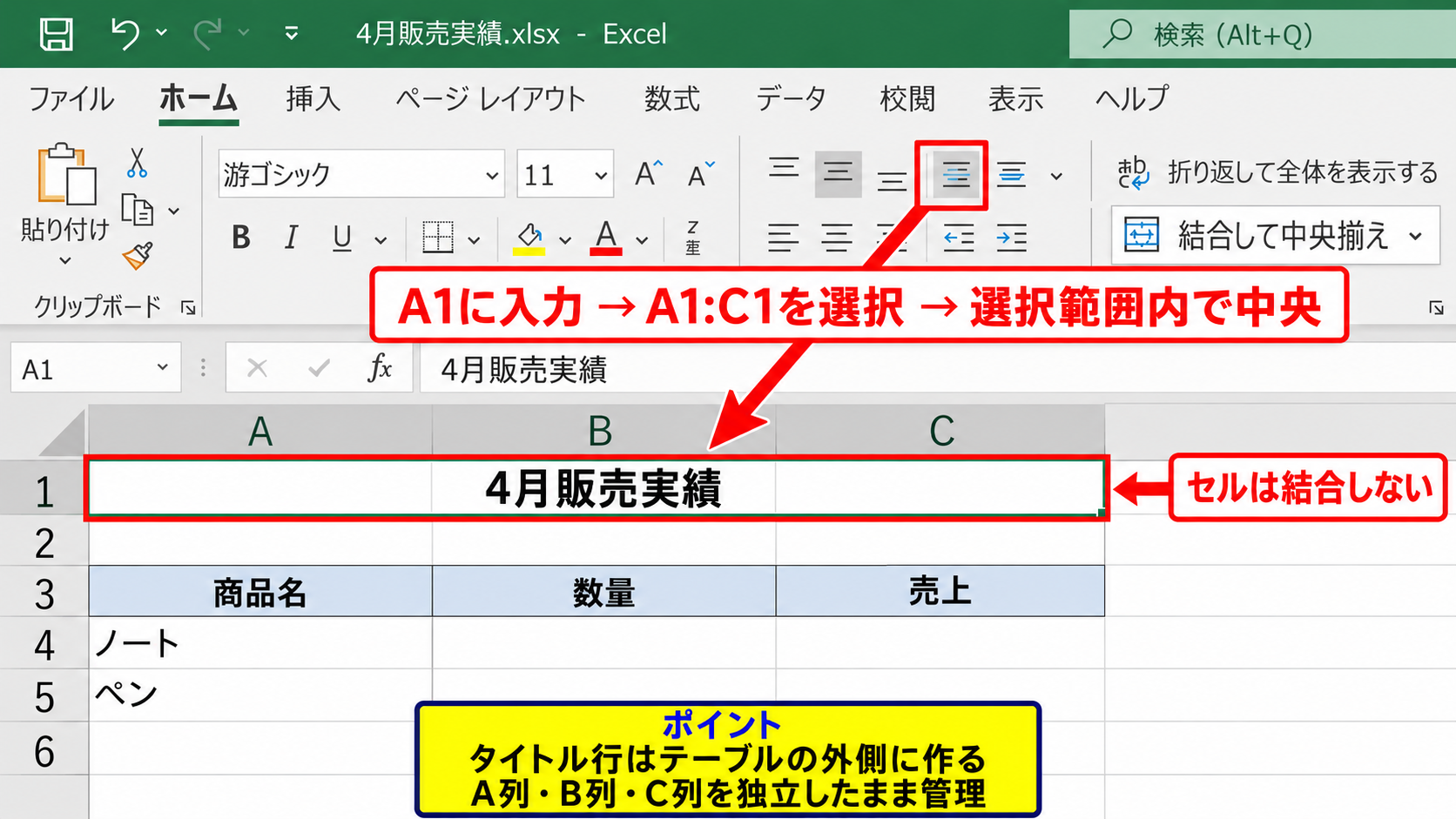
たとえばA1からC1に「4月販売実績」を見せたいとき、A1へタイトルを入力し、A1からC1を選択して中央配置を設定します。
この方法ならA列、B列、C列は独立したままなので、後から列を追加したりフィルターをかけたりするときにも影響が少なくなります。
【操作のポイント】タイトル行はテーブルの外側に作り、データ本体の列見出しと混在させないことが基本です。
セルの書式設定からの指定
選択範囲内で中央を設定するには、まずタイトルを入力した左端セルを含めて、中央表示したい範囲を選択します。
その状態でCtrlキーと1キーを押すと、「セルの書式設定」画面が開きます。
「配置」タブを選び、横位置の一覧から「選択範囲内で中央」を指定してください。
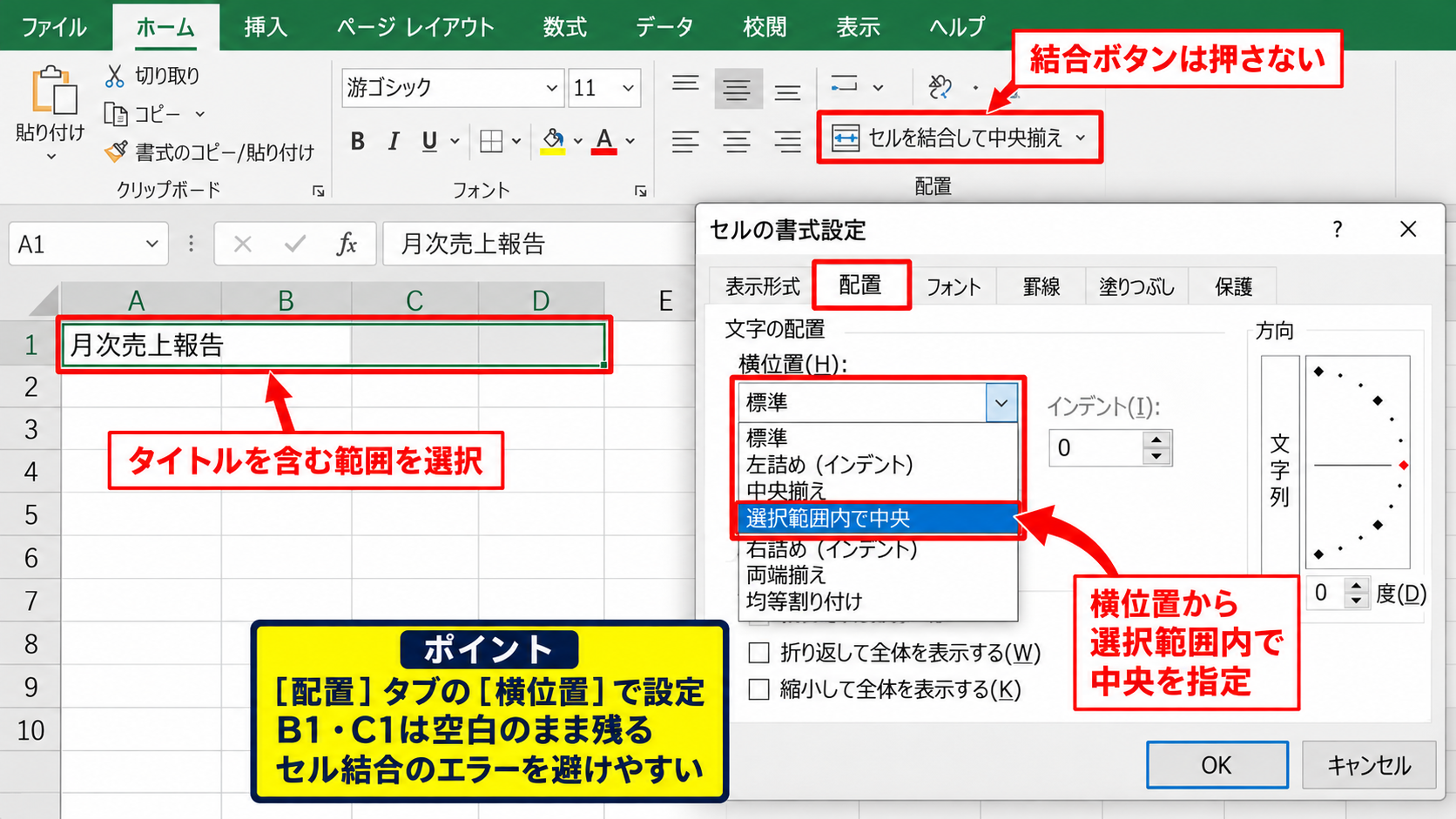
OKをクリックすると、文字列が選択したセルの中央に表示されます。
設定後もB1やC1は空白セルとして残るため、数式の参照、並べ替え、コピーの際にセル結合特有のエラーが起きにくいことが利点です。
ホームタブの中央揃えとは別の設定である点にも注意しましょう。
通常の中央揃えは各セルの中で文字を中央へ寄せる機能ですが、選択範囲内で中央は複数セルを一つの表示領域のように扱います。
【操作のポイント】横位置の一覧で「選択範囲内で中央」を選び、結合ボタンを押さないようにします。
テーブルの上に見出しを置く配置
テーブル内の見出しは、原則として各列を識別する短い名称にします。
「担当者別売上一覧」「2026年4月集計」のような表全体のタイトルは、テーブルの外側に置くとわかりやすくなります。
具体的にはA1からD1をタイトル領域とし、A3からD10をテーブルにする構成がおすすめです。
配置の例
A1に月次売上集計を入力し、A1からD1を選択範囲内で中央に設定します。
A3からD3には担当者、数量、単価、売上の列見出しを入力してテーブル化します。
この配置では表題とデータ本体が分かれるため、テーブルのフィルター機能や集計機能を損ないません。
タイトルのためだけにテーブルを範囲へ戻す必要がなくなることも大きなメリットです。
印刷時にはページレイアウトタブの印刷タイトルを設定し、列見出しだけを各ページに繰り返す方法も利用できます。
【操作のポイント】表題、列見出し、データ行の役割を分けると、見た目と集計の両方を整えやすくなります。
保護と共有設定の確認
| A | B | C |
|---|---|---|
| 部門 | 担当 | 状態 |
| 営業 | 田中 | 保護中 |
続いては、対象範囲が通常のセルであるにもかかわらず結合できないときに確認したい、シート保護と共有設定について解説していきます。
結合ボタンが使用できない原因はテーブルだけではありません。
シート保護、共同編集、編集権限、選択範囲の状態によっても操作が制限されます。
シート保護の解除
ワークシートが保護されていると、セルの書式変更や結合といった操作が許可されていない場合があります。
Excel上部の校閲タブを開き、「シート保護の解除」と表示されていれば、そのシートは保護中です。
解除ボタンをクリックし、パスワードが設定されている場合は、ファイル管理者から共有された正しいパスワードを入力します。
パスワードが不明なときは、無理に解除を試みず、作成者や管理者へ依頼するのが安全です。
保護の解除は、編集権限を持つ人だけが行うべき操作です。
保護を解除できたら、セル結合を実行し、必要なら校閲タブから再度シートを保護しましょう。
【操作のポイント】保護を解除した後は、意図しない数式や書式が変更されないよう、作業完了後に再保護を検討します。
共同編集と編集権限
OneDriveやSharePointに保存されたブックを複数人で開いている場合、共同編集の状況によって一部の操作が一時的に制限されることがあります。
画面右上の共有状態を確認し、同じシートを編集している人がいないか確認してください。
ファイルが読み取り専用で開かれている場合も、書式変更を保存できません。
タイトルバーに「読み取り専用」と表示されている場合は、保存先とアクセス権を確認しましょう。
共同編集の対象ブックでは、他の利用者が入力中の範囲を変更すると競合が起きるおそれがあります。
結合や表のレイアウト変更を行う前には、関係者へ連絡し、一時的に編集者を一人にする運用が望ましいでしょう。
【操作のポイント】共同編集ファイルの構造変更は、利用者が少ない時間帯に行うと競合を抑えられます。
複数範囲選択とフィルター状態
Ctrlキーを押しながら離れたセルを複数選択している場合、セル結合は実行できません。
結合したい範囲が連続した四角形になっているか、名前ボックスの表示も見ながら確認しましょう。
また、フィルターで一部の行が非表示になっている表では、見えているセルだけを結合しようとしても期待通りに操作できないことがあります。
確認したい状態
結合範囲が連続しているか確認します。
フィルターを解除して、非表示行を含むデータ構造を確認します。
結合は見た目の操作である一方、データの並べ替えやコピーに影響しやすい処理です。
フィルターや並べ替えを使う一覧表では、結合せずに配置を整える方が安全なケースも少なくありません。
【操作のポイント】結合できないときは、保護、共同編集、選択範囲、フィルターの順で確認すると効率的です。
テーブルを維持するレイアウト
| A | B | C |
|---|---|---|
| 商品名 | 数量 | 金額 |
| ノート | 12 | 1200 |
続いては、結合を使わずにテーブルの機能を保ちながら、見やすい帳票や一覧表を作るレイアウトについて確認していきます。
見出しの書式と列幅
表の見出しを目立たせたいだけなら、セル結合ではなく、塗りつぶし、太字、中央揃え、罫線を組み合わせる方法が有効です。
テーブルデザインタブでは、見出し行、縞模様、集計行などを切り替えられます。
列幅を内容に合わせて調整すると、文字列が途中で切れにくくなり、一覧の視認性も向上します。
見出しを強調する目的なら、結合よりもテーブルスタイルの活用が実用的です。
列名は「商品」「数量」「単価」「売上」のように簡潔にし、単位は見出しに「数量 個」と入れるか、表題付近にまとめて記載します。
【操作のポイント】列見出しは短く統一し、装飾はテーブルスタイルと列幅調整で整えます。
集計行と数式の活用
テーブルの最終行に合計を表示したい場合は、テーブルデザインタブの「集計行」にチェックを入れます。
金額列の合計セルでは、SUBTOTAL関数が自動で使われることがあります。
フィルター対応の合計式
=SUBTOTAL(109,C2:C100)
109は非表示行を除いて合計する指定です。
通常の「=SUM(C2:C100)」ではフィルターで隠した行も合計に含まれます。
一方でSUBTOTAL関数を使うと、抽出中に表示されているデータだけの合計を確認できます。
テーブルは結合できない代わりに、フィルター連動の集計を扱いやすいという強みがあります。
帳票らしい見た目よりも、日々の入力、抽出、集計を重視する表では、この機能を活かす方が効率的です。
【操作のポイント】データ一覧の合計には、フィルターと連動する集計行を活用します。
印刷用シートの分離
入力用のテーブルと、提出用または印刷用の帳票を同じ場所で無理に作ろうとすると、セル結合が必要な場面が増えます。
そこで、入力用シートはテーブルとして整然と管理し、印刷用シートは別に作成する方法がおすすめです。
印刷用シートでは、参照式を使って必要な項目を表示し、タイトルや区分のセルを結合できます。
入力用シートはデータベースとして扱います。
印刷用シートは見せるための帳票として扱います。
役割を分けることで、更新しやすさと見栄えを両立できます。
たとえば印刷用シートのB2に「=入力用!A2」と入力すれば、入力用シートA2の値を表示できます。
データ量が多い場合はXLOOKUP関数やFILTER関数を利用して、条件に合う情報だけを帳票へ表示する方法もあります。
【操作のポイント】入力表と提出帳票を分けると、結合セルによる並べ替えや集計の問題を避けられます。
結合セルを使う際の注意点
| A | B | C |
|---|---|---|
| 月次報告書 | ||
| 部門 | 実績 | 備考 |
続いては、テーブルを範囲へ変換した後や帳票用シートでセル結合を使う場合に知っておきたい注意点を解説していきます。
並べ替えとフィルターへの影響
結合セルを含む範囲では、並べ替えを実行したときに「この操作を行うには、結合されているすべてのセルを同じサイズにする必要があります」と表示されることがあります。
これは結合セルの大きさが異なると、Excelが行や列を正しく入れ替えられないためです。
並べ替えやフィルターを使うデータ本体には、結合セルを作らないことが基本です。
結合はタイトル、章見出し、印刷用の大きな分類名など、データ操作の対象外となる領域に限定しましょう。
【操作のポイント】並べ替える一覧と、結合したタイトル領域を別の行または別シートに分けます。
コピーと貼り付けの扱い
結合セルを含む範囲をコピーすると、貼り付け先のセル構成によってはエラーが出ることがあります。
結合されたA1からC1をコピーする場合、貼り付け先にも同じ大きさの結合範囲が必要になるためです。
他のブックへデータだけを移すときは、値として貼り付けるか、結合を解除してからコピーする方法が安全です。
コピー前の確認
結合セルを解除すると、値は左上セルに残ります。
必要な書式は、形式を選択して貼り付けで分けて移せます。
結合セルを解除するには、対象を選択してホームタブの「セルを結合して中央揃え」をもう一度クリックします。
解除後に文字の配置が左寄せへ戻ることがあるため、必要に応じて中央揃えなどを設定し直しましょう。
【操作のポイント】他ブックへ一覧データを渡すときは、結合を解除した値の表を用意するとトラブルを減らせます。
アクセシビリティと入力作業
結合セルは画面上では見やすくても、キーボードで移動する人や支援技術を利用する人にとっては、表の構造を把握しにくくなることがあります。
また、結合された範囲へデータを貼り付けると、入力位置が想定と異なることもあります。
複数人が更新する台帳では、入力規則、テーブル、フィルター、固定された列見出しを活用する方が作業の再現性を保ちやすいでしょう。
セル結合は装飾用に限定し、データ入力領域は一セル一項目を守ると、後から加工しやすい表になります。
これはExcelだけでなく、CSV出力、Power Query、ピボットテーブルへ利用する場合にも重要な考え方です。
【操作のポイント】データの一行は一件、一列は一項目という形を保つと、集計や外部連携が安定します。
まとめ エクセルでセルを結合できない原因と対処法 テーブル
| 確認項目 | 主な対処 |
|---|---|
| テーブル内 | 範囲へ変換または中央表示 |
| シート保護 | 権限を確認して解除 |
| 一覧データ | 結合を避けて書式で整える |
エクセルでセルを結合できないときは、最初に対象の表がテーブルかどうかを確認しましょう。
テーブル内ではセル結合ができないため、結合を優先するなら範囲に変換する必要があります。
ただし、テーブルにはフィルター、並べ替え、集計行、構造化参照といった便利な機能があります。
タイトルを中央に見せたいだけなら、テーブルの上にタイトル行を作り、選択範囲内で中央を設定する方法が実用的です。
通常のセル範囲でも結合できない場合は、シート保護、読み取り専用、共同編集、複数範囲の選択状態を確認してください。
入力や集計を行うデータ本体では結合を避け、帳票用シートやタイトル領域だけに結合セルを使うと、後の並べ替え、コピー、集計で困りにくくなります。
目的に合わせてテーブルと結合セルを使い分け、見やすく更新しやすいExcelファイルを作っていきましょう。