【Excel】エクセルで使わないセルをグレーにする方法(周りをグレーにする)
Excelで表を作成した際、入力しないセルや表の周りが白いままだと、どこまでが作業範囲なのか分かりにくくなることがあります。
使わないセルをグレーにすると、入力欄が明確になり、誤入力の防止や見やすい帳票づくりにつながります。
使わないセルをグレーにする主な方法は、表の外側を塗りつぶす方法、条件付き書式で自動判定する方法、印刷範囲に合わせて整える方法です。
この記事では、Excelで周りのセルをグレーにする具体的な操作、数式を使った設定、見栄えを整えるコツを解説します。
エクセルで使わないセルをグレーにする方法【表の周りを塗りつぶす操作】
| A | B | C | D | E |
|---|---|---|---|---|
| 商品名 | 数量 | 金額 | 使用しない | 使用しない |
| りんご | 5 | 750 |
それではまず、表の周りを手動でグレーに塗りつぶす基本操作について解説していきます。
小規模な入力表では、使う範囲を白、使わない範囲を薄いグレーに分ける方法が最も分かりやすい設定です。
使用する表範囲の確認
最初に、実際にデータを入力する範囲を決めます。
たとえば1行目を見出し、A列からC列までを入力欄にする場合、使用範囲はA1:C20のように定めます。
表の大きさを先に固定しておくと、後から行や列が増えた場合にも、どこをグレーにするべきか判断しやすくなります。
入力欄には白色を残し、見出しには濃い色や薄い色を付けると、利用者が記入場所を直感的に見つけられます。
表の範囲を決めるときは、将来追加する予定の行数も少し含めておくと、再設定の手間を減らせます。
表の右側だけをグレーにするなら、D列以降を選択します。
表の下側もグレーにするなら、データ入力が終わる最終行の次の行から選択する考え方です。
右側の不要セルへの塗りつぶし
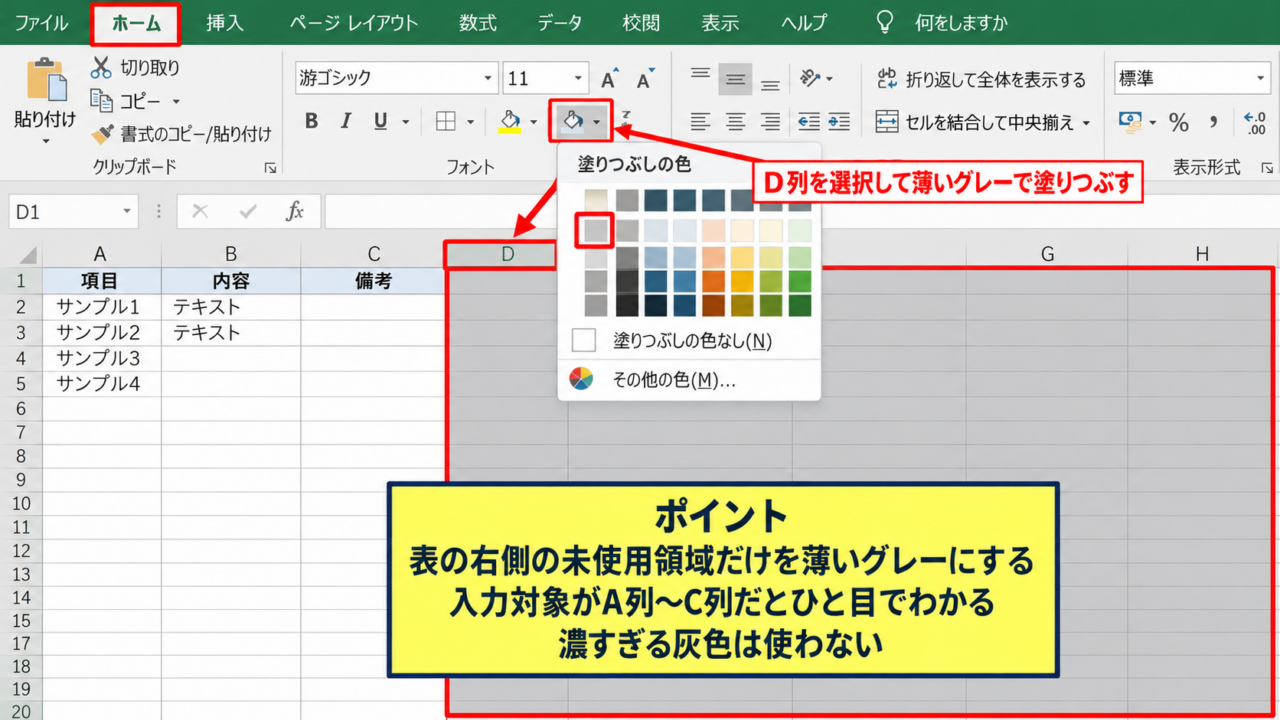
表の右側をグレーにするには、まずD列の列見出しをクリックして選択します。
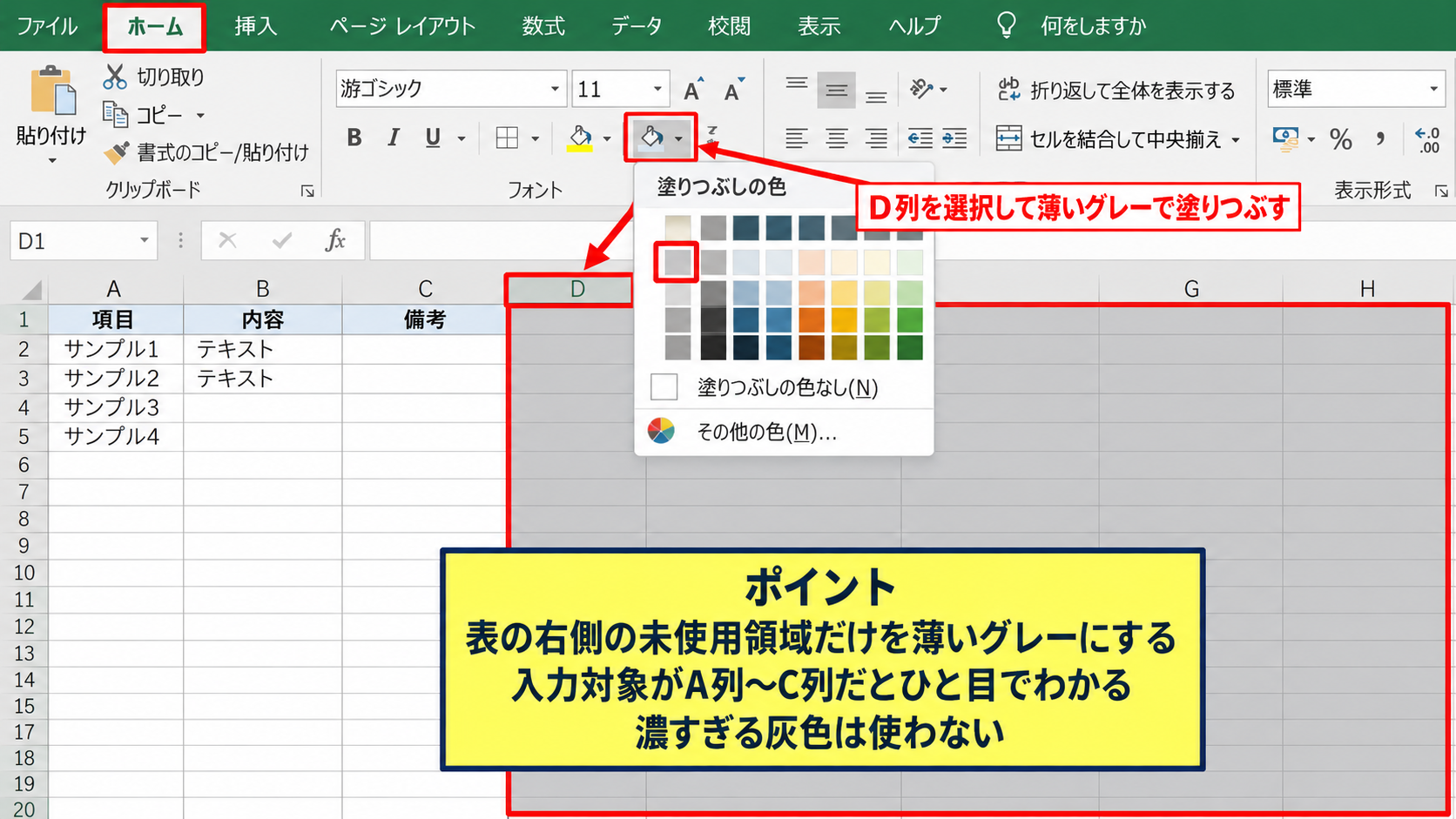
続いて、ホームタブにある塗りつぶしの色を開き、薄いグレーを選びます。
列全体を塗りつぶすと、表の右にある未使用領域がまとまり、入力対象がA列からC列までであることを示せます。
濃すぎる灰色は文字が見づらくなるため、標準の薄いグレーや明るいグレーが適しています。
必要な列がD列以降すべてではない場合は、D1:H20のようにセル範囲をドラッグしてから色を付けましょう。
この方法なら、作業シート全体を過度に暗くせず、帳票として必要な部分だけを目立たせられます。
下側の不要セルへの塗りつぶし
表の下側をグレーにする場合は、たとえば入力が20行目までなら、21行目以降を選択して塗りつぶします。
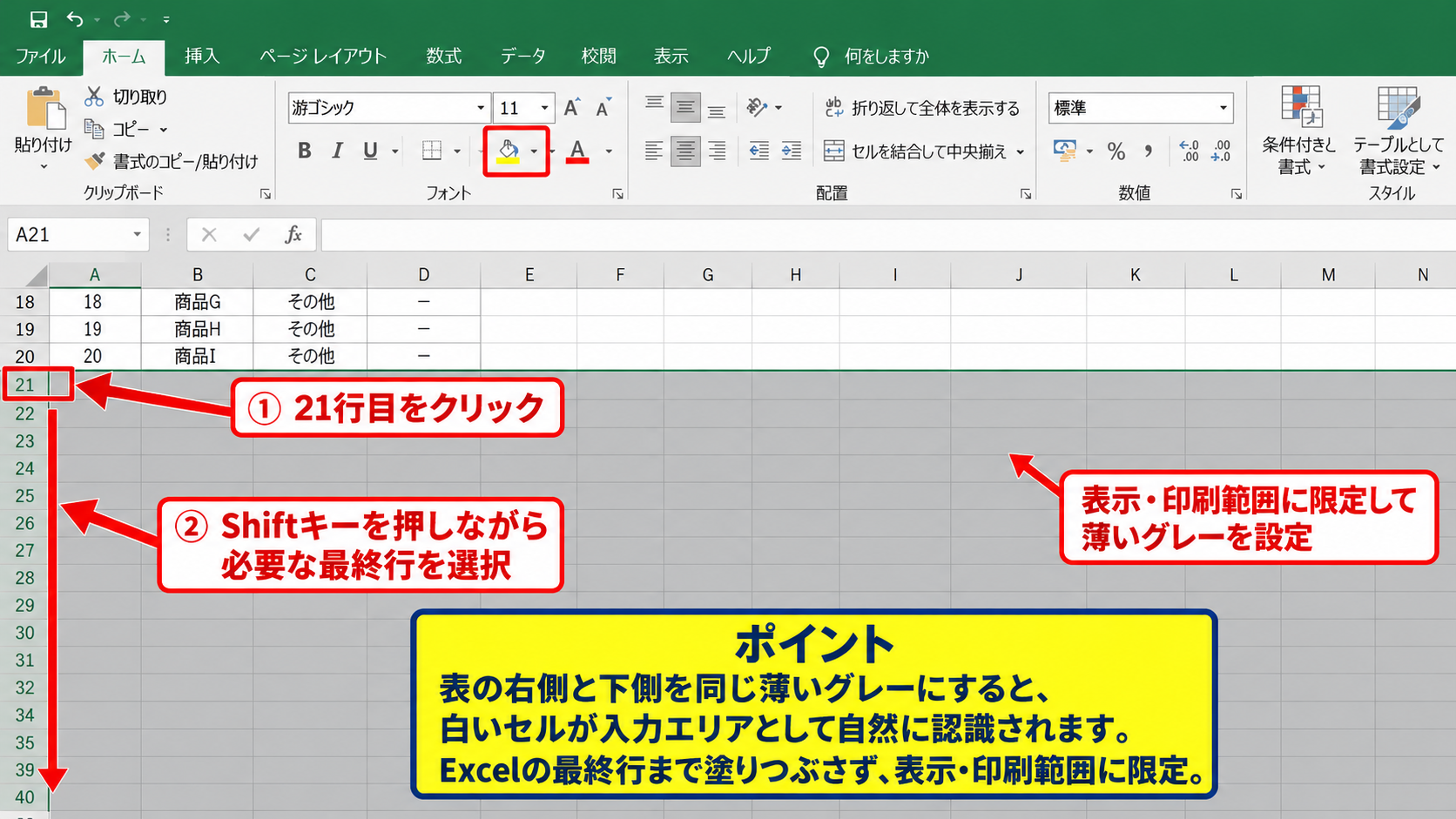
行番号の21をクリックしてから、Shiftキーを押しながら必要な最終行を選ぶと、連続した行をまとめて指定できます。
表の右側と下側を同じ色にすることで、白い入力エリアが中央に浮かび上がるような見た目になります。
ただし、Excelの最終行まで塗りつぶすとファイルが重くなったり、操作性が低下したりする場合があります。
実際に表示する範囲や印刷する範囲に限定してグレーを付けることが、扱いやすいブックにするポイントです。
【操作のポイント】表の右側と下側を同じ薄いグレーにすると、白いセルが入力エリアとして自然に認識されます。
エクセルで周りをグレーにする方法【表示範囲と印刷範囲の調整】
| A | B | C | D |
|---|---|---|---|
| 日付 | 内容 | 金額 | |
| 4月1日 | 交通費 | 500 |
続いては、画面上の見やすさと印刷時の見栄えを両立させる設定を確認していきます。
セルを塗りつぶすだけでなく、不要な行列を隠す方法も組み合わせると、入力用テンプレートとして使いやすくなります。
印刷範囲に合わせた色分け
印刷する表がA1:C20に収まる場合は、ページレイアウトタブから印刷範囲を設定します。
対象セルを選択し、印刷範囲の設定を実行すると、印刷対象が明確になります。
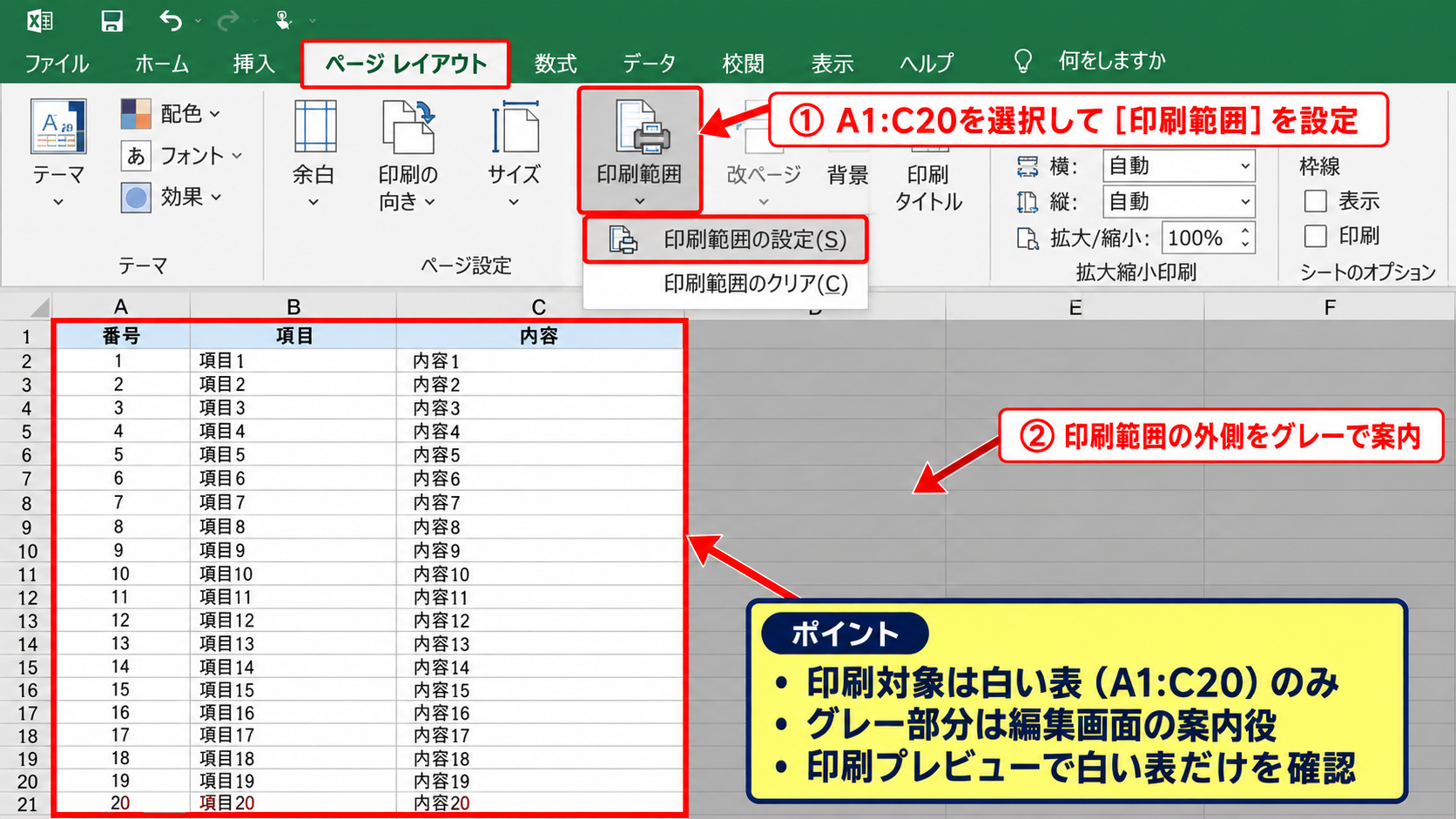
印刷範囲の外側をグレーにしておけば、編集画面でも印刷されない場所を把握しやすくなります。
グレーのセルは印刷時に色が出る設定になるため、不要なら印刷範囲の外に置くことが重要です。
印刷プレビューで確認し、白い表部分だけがページに収まっているかを確かめましょう。
印刷範囲とグレーの範囲を一致させる必要はありません。
印刷対象は白い表だけにし、グレー部分は編集画面での案内役として使う構成が便利です。
不要な列と行の非表示
画面に見せたくない領域がある場合は、列や行を非表示にする方法も有効です。
D列以降を選択して右クリックし、非表示を選ぶと、入力表の横にある空白を縮められます。
同様に、入力終了行より下の行を非表示にすれば、シートを開いたときに表だけが表示されます。
色分けは編集可能な余白を残したい場合、非表示は余白そのものを見せたくない場合に向いています。
共有ファイルでは、非表示の列に重要な計算式や機密情報を置かないよう注意が必要です。
非表示は保護機能ではなく、再表示できる表示設定に過ぎません。
シートの枠線表示の切り替え
Excelの標準的なセル枠線を消すと、塗りつぶした領域と白い入力欄の違いがより明確になります。
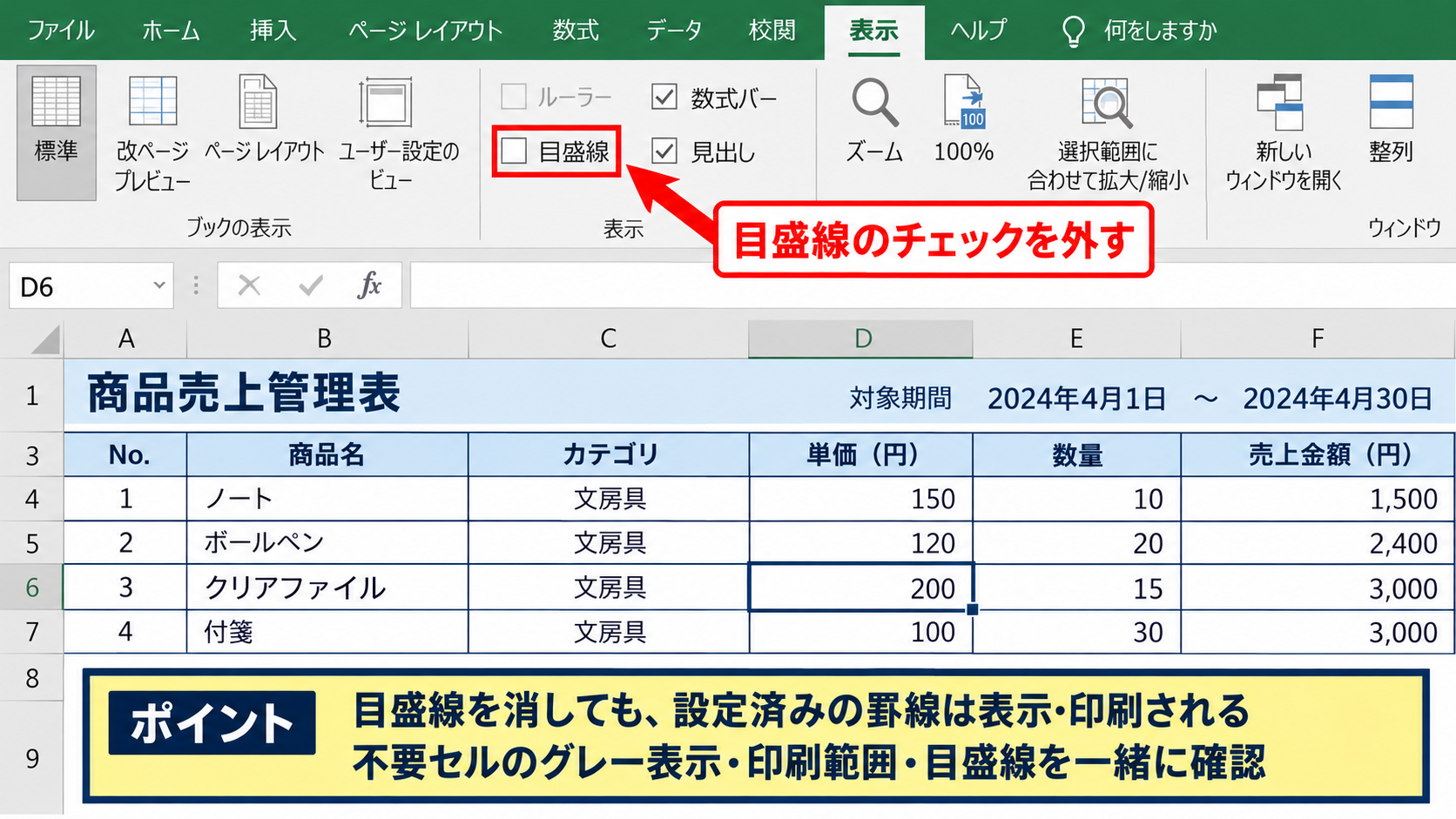
表示タブから目盛線のチェックを外すと、画面上の薄い格子線を非表示にできます。
目盛線を消した場合は、入力欄の外枠や必要な罫線を個別に設定すると、表の構造を保てます。
目盛線を消しても、設定済みの罫線は表示・印刷されるため、帳票デザインを整える際に役立ちます。
【操作のポイント】印刷用の帳票では、不要セルのグレー表示、印刷範囲、目盛線の表示を一緒に確認すると整った仕上がりになります。
エクセルで空白セルをグレーにする方法【条件付き書式と数式】
| A | B | C |
|---|---|---|
| 商品名 | 数量 | 金額 |
| みかん | 3 | 450 |
| 空白 | 空白 | 空白 |
続いては、入力状況に応じて不要セルを自動的にグレーにする条件付き書式を確認していきます。
行数が増減する一覧表では、手作業の塗りつぶしよりも、数式を使う設定が便利です。
空白セルを判定する基本数式
空白のセルだけをグレーにしたい場合は、条件付き書式で数式を設定します。
=A2=””
この数式は、A2が空白ならTRUEとなり、条件付き書式の設定が適用されます。
サンプルデータでは1行目がヘッダーであるため、データの判定は2行目から始めます。
たとえばA2:C100を選択してから数式を登録すると、各行の先頭セルを基準にして、入力されていない行をグレーにできます。
数式の参照列をA列に固定すると、商品名が未入力の行全体を判定する仕組みになります。
適用先をA2:C100、数式を=A2=””とすると、商品名が空白の行だけがグレーになる設定です。
行全体をグレーにする条件付き書式
商品名が空白なら、数量や金額のセルも含めて行全体をグレーにしたい場面があります。
この場合は、適用範囲をA2:C100に設定し、数式を次のように入力します。
=$A2=””
列記号の前に付けたドル記号は、判定する列をA列に固定する役割です。
行番号の2にはドル記号を付けないため、3行目ではA3、4行目ではA4というように判定が変わります。
$A2という書き方は、横方向にはA列を固定し、縦方向には行ごとに判定を変える指定です。
条件付き書式の管理画面では、適用先が意図したセル範囲になっているかを必ず確認しましょう。
数式で計算結果が空欄になる場合の判定
数式が入っているものの、表示結果が空欄になるセルでは、単純な空白判定が期待どおりに働かない場合があります。
数式で空文字列を返しているセルをグレーにしたいときは、LEN関数を使う方法が便利です。
=LEN(A2)=0
LEN関数は文字数を数える関数であり、表示する文字がない場合は0を返します。
そのため、入力されていないセルだけでなく、数式の結果が空文字列であるセルも判定できます。
見た目が空白でも数式が入力されているセルには、LEN関数を使った条件付き書式が有効です。
【操作のポイント】条件付き書式は、最初に選択した範囲と数式の基準セルがずれると意図しない色になります。
入力欄を白く保つための書式設定
| A | B | C |
|---|---|---|
| 入力欄 | 入力欄 | 計算不要 |
続いては、グレーにした不要セルと区別しやすい入力欄の書式を確認していきます。
入力できるセルを白で統一するだけでも、作業ミスを減らす効果が期待できます。
入力セルの白色と罫線
入力欄には白色の塗りつぶしを設定し、周囲には細い罫線を付けます。
背景がグレーのシートでは、白いセルが記入場所としてはっきり見えます。
入力欄の境界には罫線を付け、グレー領域には罫線を増やしすぎないと、視線が表に集中します。
日付、数量、金額など入力形式が異なる項目は、表示形式もあらかじめ整えておくと便利です。
金額欄には桁区切り、日付欄には日付形式を指定しておくと、データ入力後の修正作業を減らせます。
入力規則との組み合わせ
グレー表示は見た目による案内ですが、入力規則を使うと入力できる内容も制御できます。
たとえば数量列には整数のみ、日付列には指定した期間の日付のみを入力できるよう設定できます。
白いセルは入力対象、グレーのセルは入力不要という視覚的なルールに、入力規則を組み合わせると運用が安定します。
入力規則はデータタブのデータの入力規則から設定できます。
色だけに頼らず、入力規則やシート保護も併用することで、重要な計算セルの上書きを防ぎやすくなります。
シート保護による誤入力対策
計算式が入ったセルや使わないセルを変更されたくない場合は、シート保護を設定します。
最初に入力を許可する白いセルだけのロックを解除し、その後でシートを保護する流れです。
グレーのセルはロックしたままにすると、クリックしても編集できない状態にできます。
白いセルだけを編集可能にする設計は、入力担当者にとっても分かりやすい運用です。
【操作のポイント】グレー表示、入力規則、シート保護を組み合わせると、見やすさと誤入力対策を両立できます。
グレー表示がうまくいかない場合の確認事項
| 確認項目 | 主な原因 | 対処 |
|---|---|---|
| 色が変わらない | 適用範囲の違い | ルール管理を確認 |
| 行全体が変わらない | 参照列の固定不足 | $A2を使用 |
続いては、不要セルのグレー表示で起こりやすい問題と確認方法を解説していきます。
条件付き書式は便利な反面、適用範囲や数式の参照設定によって結果が変わります。
条件付き書式の適用範囲
色が付かない、または想定外のセルがグレーになる場合は、条件付き書式の適用先を確認します。
ホームタブから条件付き書式、ルールの管理を開くと、現在のルールと適用範囲を確認できます。
たとえばA2:C100に設定したつもりでも、A2だけになっていると、行全体には反映されません。
数式と適用先は必ずセットで確認することが、トラブルを早く解決する近道です。
手動の塗りつぶしとの優先関係
条件付き書式を設定したセルに、手動で別の色を付けている場合でも、条件付き書式が優先して表示されることがあります。
一時的に手動色が見えないときは、条件付き書式のルールを確認しましょう。
不要になったルールを削除するか、適用範囲を狭めると、意図した配色へ戻せます。
テンプレートを複製して使う場合は、古い条件付き書式が残っていないかも確認したいところです。
印刷時の背景色
画面では見やすいグレーでも、印刷するとインク消費が増えたり、文字が薄く見えたりすることがあります。
印刷する帳票では、グレーの濃さを淡くするか、印刷範囲からグレー領域を除外する方法が適しています。
編集画面では薄いグレーを使用し、印刷は白い表部分だけに限定すると、視認性と印刷コストのバランスを取りやすくなります。
PDFとして保存する前にも、印刷プレビューで色味を確認しましょう。
【操作のポイント】表示用のグレーと印刷用のレイアウトは分けて考えると、用途に合ったシートになります。
まとめ エクセルで周りをグレーにする(使わないセルを)方法
Excelで使わないセルをグレーにすると、入力すべき範囲が明確になり、見やすく実用的なシートを作成できます。
表の周りを手動で塗りつぶす方法は、固定された帳票や小規模な入力表に向いています。
データ量が変わる一覧表では、条件付き書式を使い、=$A2=””のような数式で空白行を自動的にグレーにする方法が便利です。
印刷範囲、目盛線、入力規則、シート保護も組み合わせることで、入力者が迷いにくく、誤操作にも強いExcelファイルになります。
まずは使う表の範囲を白く残し、その外側を薄いグレーにする基本設定から試してみましょう。