【Excel】エクセルのスピルが勝手に起こる原因と対処法
Excelで数式を入力したあと、周囲のセルまで結果が広がったり、数式の入力セルに「#SPILL!」と表示されたりして、意図しない動作に戸惑うことがあります。
これは、Excelの新しい計算機能である動的配列数式に関連する現象です。
スピルは故障ではなく、1つの数式から複数の結果を自動表示するための機能ですが、表の作り方や入力済みデータによってはエラーになる場合があります。
この記事では、エクセルのスピルが勝手に起こる原因、#SPILL!エラーの確認方法、スピル範囲を止める方法、関数を使う際の注意点を順番に解説します。
スピル対処のポイント
・数式の広がる先に入力値や結合セルがないか確認する
・テーブル内では動的配列数式を使わない
・1件だけ結果が必要なら先頭値を取り出す数式に変更する
エクセルのスピルを止める基本操作
それではまず、勝手に広がったように見えるスピルを止める基本操作について解説していきます。
| A | B | C | D |
|---|---|---|---|
| 商品 | 売上 | 抽出結果 | スピル範囲 |
| りんご | 1200 | =FILTER(A2:B4,B2:B4>=1000) | 自動展開 |
| みかん | 800 | りんご | 1200 |
| ぶどう | 1500 | ぶどう | 1500 |
スピル元の数式セルの確認
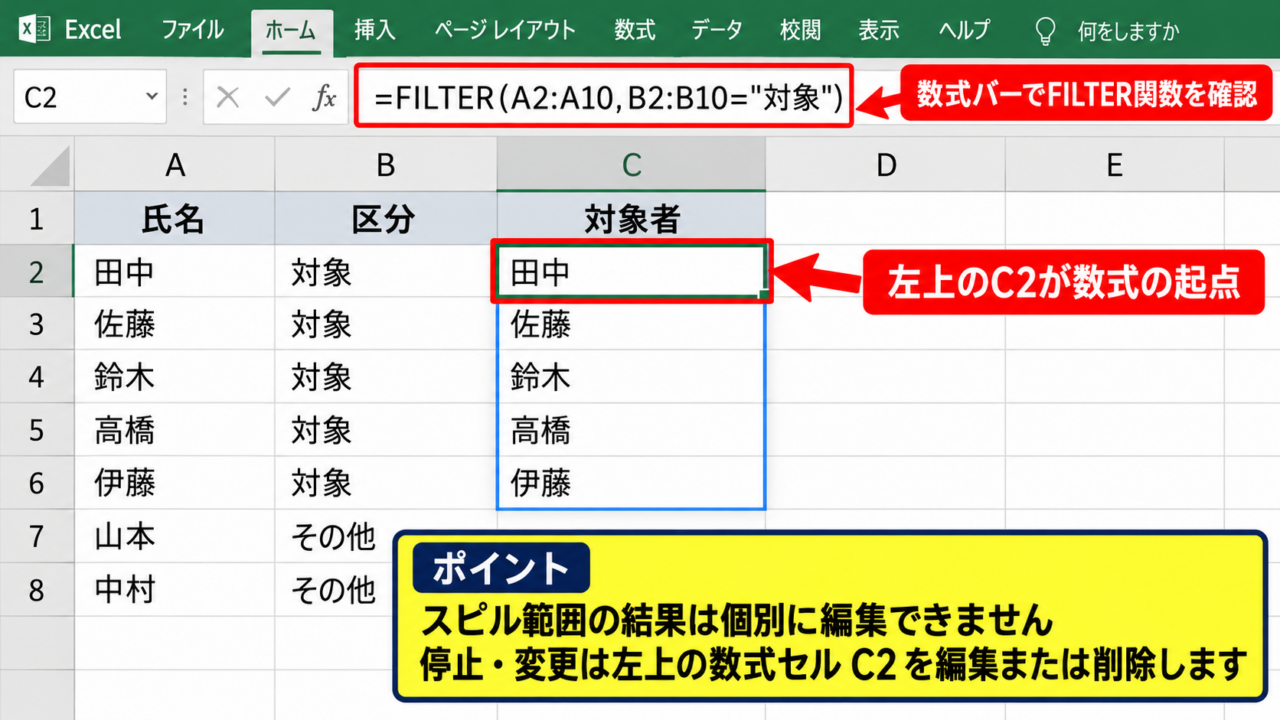
スピルを止めるには、まず結果が広がっている範囲ではなく、左上にある数式セルを選択しましょう。
スピル範囲に表示された結果は個別に編集できず、元になる数式セルだけが編集対象です。
青い枠線で囲まれた範囲がスピル範囲であり、左上のセルが数式の起点になります。
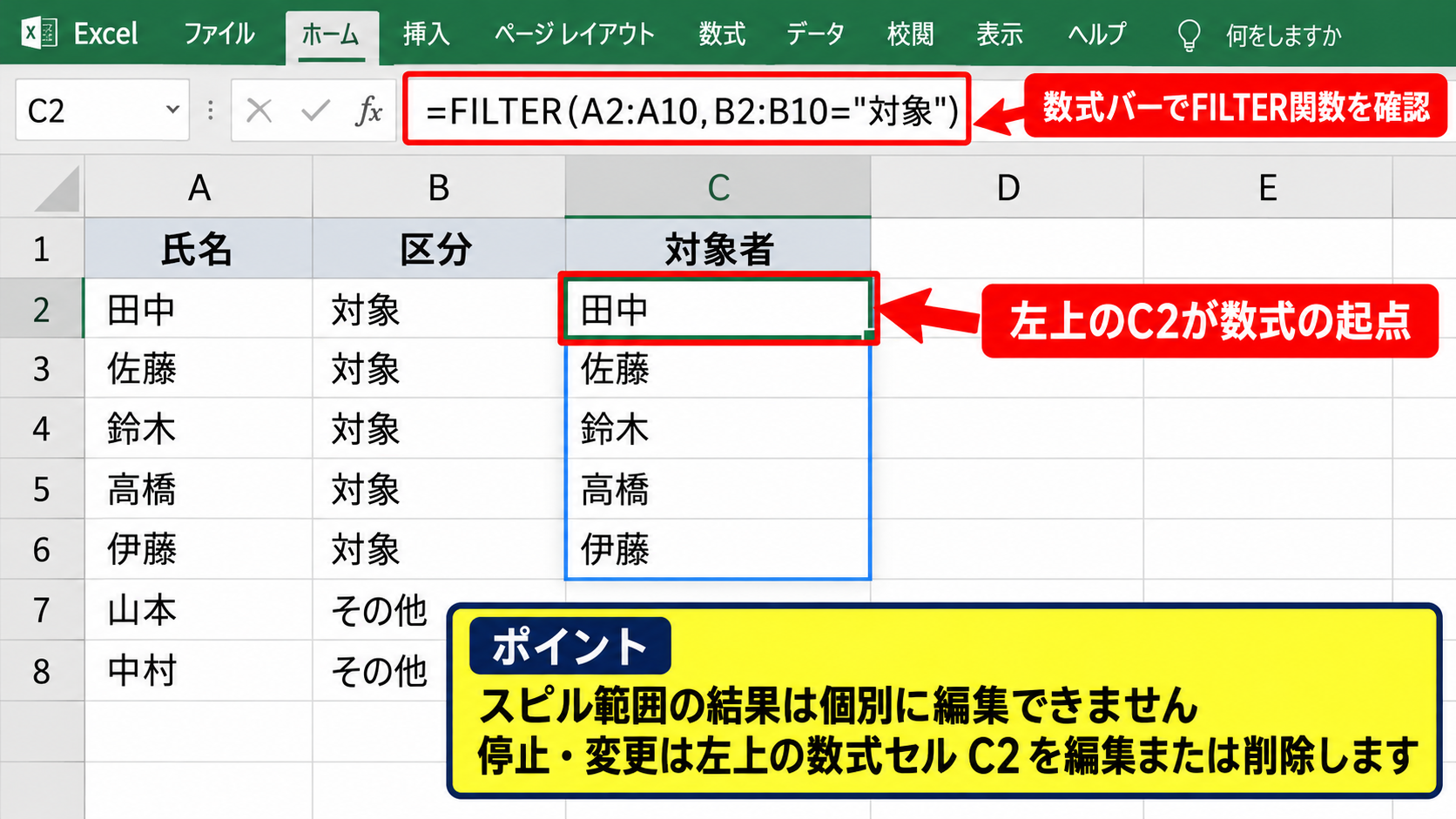
数式バーを確認すると、FILTER関数、SORT関数、UNIQUE関数、SEQUENCE関数など、複数セルの結果を返す関数が入力されていることがあります。
たとえばC2にFILTER関数が入っている場合、C2だけでなく条件に一致したデータ数に応じてC3、C4以降にも結果が表示されます。
スピル範囲の途中にあるセルをDeleteキーで消しても、元の数式が残っていれば再計算時に結果が戻ります。
停止したい場合は、必ず左上の数式セルを編集または削除します。
数式を値に変換する操作
表示されている結果だけを残し、スピルする数式を取り除きたい場合は、コピーして値貼り付けに変換する方法が便利です。
スピル範囲全体を選択し、CtrlキーとCキーでコピーしたあと、同じ場所または別の場所で右クリックし、貼り付けのオプションから値を選択します。
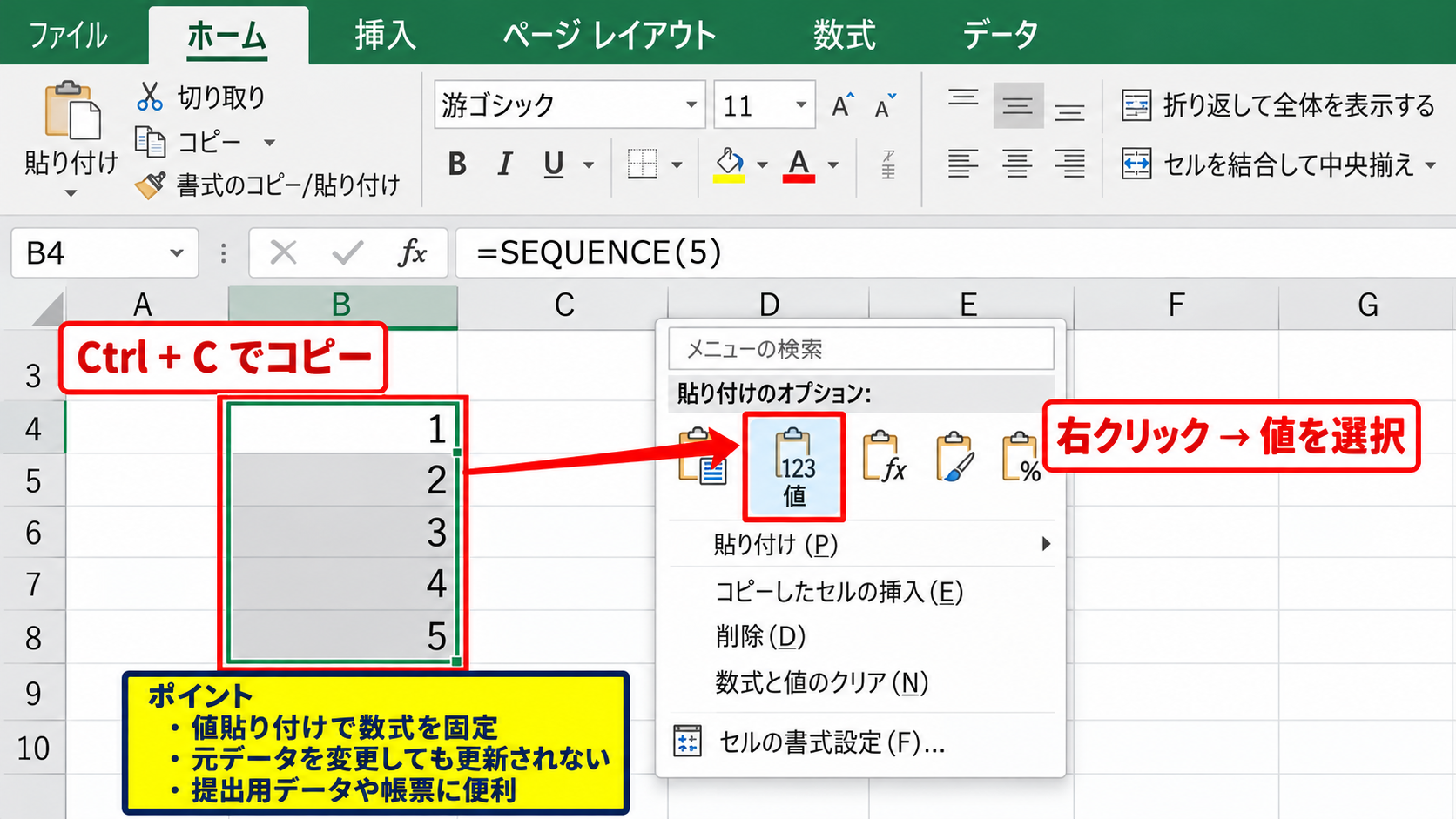
値貼り付けをすると、数式ではなく文字列や数値そのものがセルに保存されます。
元データを変更しても抽出結果や連番は更新されなくなるため、計算結果を確定させたい帳票や提出用データに向いた操作です。
一方で、毎月データが変わる一覧表では、値貼り付け後に自動更新されない点に注意しましょう。
先頭の結果だけを表示する数式
複数件の結果ではなく、先頭の1件だけ表示したい場合は、スピル関数の外側にINDEX関数を組み合わせます。
=INDEX(FILTER(A2:B10,B2:B10>=1000),1,1)
この数式では、FILTER関数で条件に一致する一覧を作り、その一覧の1行目かつ1列目だけをINDEX関数で取り出します。
サンプルデータの1行目はヘッダーで、A列に商品名、B列に売上が入っている前提です。
結果を1セルに収められるため、隣のセルに別の値があるレイアウトでも使いやすくなります。
【操作のポイント】スピルを完全に無効化する設定はありません。数式を値へ変換するか、1件だけ返す数式へ組み替えることで表示範囲を調整します。
#SPILL!エラーの原因確認
続いては、#SPILL!エラーが出る代表的な原因を確認していきます。
| 数式セル | 広がる予定の範囲 | 確認内容 |
|---|---|---|
| D2 | D2:D6 | D4に値がある |
| #SPILL! | 展開不可 | 妨げるセルを削除 |
スピル範囲内に値がある場合
もっとも多い原因は、数式が結果を広げようとするセルに、すでに文字、数値、空白文字、数式などが入っているケースです。
#SPILL!が表示されたセルを選択すると、警告アイコンが出る場合があります。
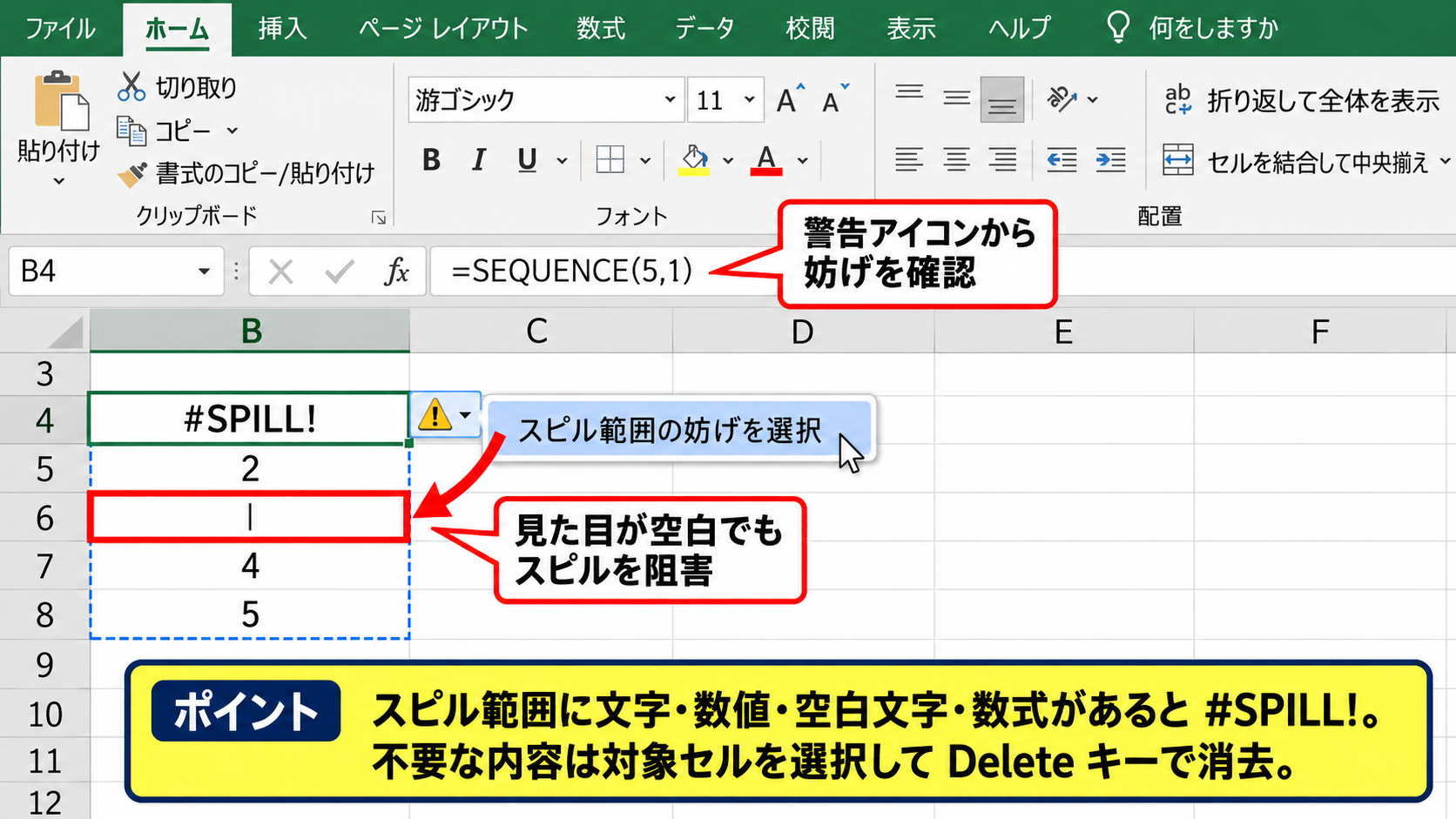
警告アイコンからスピル範囲の妨げを選ぶと、展開を妨げているセルを確認できます。
見た目が空白でも、半角スペース、全角スペース、空文字を返す数式が存在するとスピルを阻害することがあります。
不要な内容なら対象セルを選んでDeleteキーで消去し、数式セルに戻って再計算されるか確認しましょう。
結合セルが含まれる場合
スピル予定範囲に結合セルがあると、結果をセル単位で配置できないため#SPILL!エラーになります。
タイトルや見出しの装飾としてセル結合を使っているシートでは、特に発生しやすい問題です。
ホームタブの配置グループにある結合して中央揃えのメニューから、セルの結合解除を選択してください。
ただし結合を解除すると、左上セル以外の入力内容は失われることがあります。
あらかじめ必要な文字を控えたうえで、結合ではなく選択範囲内で中央を使う設計に見直すと、将来のスピルエラーも防ぎやすくなります。
ワークシート端まで展開する場合
SEQUENCE関数などで大きすぎる配列を作成すると、結果がワークシートの最終列または最終行を超え、スピルできないことがあります。
たとえば列数を指定するSEQUENCE関数で、必要以上に大きな数値を入れた場合が該当します。
=SEQUENCE(10,5,1,1)
この数式は10行5列の連番を返します。
行数、列数、開始値、増分の順に引数を確認し、必要な範囲だけを指定しましょう。
数式を入力したセルがシートの端に近いほど、展開先の余白を意識する必要があります。
【操作のポイント】#SPILL!セルのエラーアイコンをクリックすると、Excelが判断した原因を確認できます。闇雲に数式を書き換える前に、妨げるセルを特定しましょう。
スピル範囲を妨げるセルの削除
続いては、スピル範囲を妨げるセルを安全に削除する方法を確認していきます。
| A | B | C |
|---|---|---|
| 社員名 | 部署 | 抽出結果 |
| 田中 | 営業 | #SPILL! |
| 佐藤 | 経理 | 既存の文字 |
| 鈴木 | 営業 | 展開予定 |
エラー表示から妨げるセルを特定
#SPILL!が表示されたセルをクリックし、セルの横に現れる警告アイコンを確認します。
メニュー内にスピル範囲の妨げという案内が出た場合は、それを選択すると問題のセルへ移動できます。
数式の展開先を目視で探すよりも確実で、広いワークシートでは特に便利です。
妨げているセルが意図的に置かれた値なのか、不要な残りデータなのかを判定してから削除しましょう。
不要な値と書式のクリア
不要な文字や数値であれば、対象セルを選びDeleteキーを押して内容を消去できます。
空白に見えるのにエラーが直らない場合は、ホームタブの編集グループにあるクリアから、すべてクリアを実行すると有効です。
ただし、すべてクリアでは書式、コメント、ハイパーリンクも削除されます。
表の罫線や色を残したいときは、まず数式または値のクリアを選び、内容だけを消すようにしてください。
Excelではセルに値がなくても、数式が入っている、スペースが入力されている、結合されている場合にスピルが止まります。
セルを選択して数式バーも確認すると、見落としを減らせます。
削除できないデータの移動
展開先のデータが必要で削除できない場合は、スピル数式を別の空いた列や別シートへ移動する方法があります。
たとえば抽出結果をF列から表示するなら、F2に数式を入れ、右側と下側に十分な空白セルを確保します。
また、元データと計算結果を同じ表に混在させない設計にすると、後からデータを追加してもスピル範囲と衝突しにくくなります。
【操作のポイント】削除前に、妨げるセルの内容が必要な情報ではないか確認します。必要な内容なら削除ではなく、数式またはデータの位置を移動する判断が安全です。
動的配列関数とスピルの仕組み
続いては、動的配列関数とスピルがどのように連動するのかを確認していきます。
| 関数 | 主な用途 | 結果の広がり |
|---|---|---|
| FILTER | 条件に合う行の抽出 | 件数に応じて可変 |
| UNIQUE | 重複を除いた一覧 | 項目数に応じて可変 |
| SORT | 範囲の並べ替え | 元の範囲に応じる |
FILTER関数による条件抽出
FILTER関数は、条件に一致するデータを別の場所へ一覧表示できる関数です。
=FILTER(A2:C10,C2:C10=”完了”,”該当なし”)
この例では、1行目をヘッダーとし、A列からC列にデータがあり、C列が完了の行だけを抽出します。
一致する行が2件なら2行、一致する行が10件なら10行に結果が広がります。
そのため、FILTER関数の下や右には、件数が増えても困らない空き領域を確保することが重要です。
UNIQUE関数による重複なしの一覧
UNIQUE関数は、同じ部署名や商品名が繰り返し入力されたリストから、重複しない項目だけを取り出します。
=UNIQUE(B2:B20)
元データのB列に新しい部署名が追加されると、抽出一覧にも自動で新しい項目が増えます。
便利な反面、一覧の直下にメモや別の表があると、新しい項目が追加されたタイミングで#SPILL!になる可能性があります。
入力用の表と集計用の領域を分けると、更新時のトラブルを抑えられます。
スピル演算子の参照方法
スピルした範囲全体を別の数式で参照したい場合は、元のセル番地の後ろに#を付けます。
=COUNTA(F2#)
F2がスピル元であれば、F2#はF2から広がった範囲全体を意味します。
この式は抽出結果の件数を自動で数えるため、FILTER関数の結果が増減しても式を書き直す必要がありません。
スピル範囲を直接指定するより、#を使った参照のほうが変動する一覧に対応しやすいでしょう。
【操作のポイント】動的配列関数を使うセルは、計算用の専用エリアに置くと管理しやすくなります。展開方向の右側と下側には余白を残します。
テーブルと結合セルでの注意点
続いては、テーブル機能と結合セルを使う場合の注意点を確認していきます。
| 設定項目 | スピルとの相性 | 対策 |
|---|---|---|
| Excelテーブル内 | スピル不可 | テーブル外に数式を置く |
| 結合セル | 展開を阻害 | 結合を解除する |
| 入力済みセル | 展開を阻害 | 移動または消去する |
Excelテーブル内に数式を入れた場合
Excelのテーブル機能で書式設定された表の内部では、スピルする配列数式を入力できません。
テーブルは各行に同じ計算式を入れる仕組みを持つため、結果が複数セルへ可変で広がる動的配列とは考え方が異なります。
テーブル内でFILTER関数やUNIQUE関数を使いたいときは、テーブルの外側に数式セルを置き、テーブルの列を参照範囲として指定しましょう。
元データはテーブル内、抽出結果はテーブル外という分け方が分かりやすい構成です。
セル結合を解除する判断
結合セルは見出しを大きく見せる用途では便利ですが、並べ替え、フィルター、コピー、スピルといったデータ操作には不向きです。
スピル範囲に結合セルが含まれる場合は、ホームタブから結合を解除し、必要に応じて文字の配置を中央揃えに変更します。
複数列の中央にタイトルを表示したいときは、セルを結合して中央揃えではなく、選択範囲内で中央を活用する方法も検討できます。
データ一覧の領域では結合セルを避けることが、エラー予防の基本です。
空白セルの管理とレイアウト
スピル数式の周囲にある空白セルは、単なる余白ではなく、結果が自動展開される可能性のある領域です。
将来データ件数が増えることを想定し、抽出結果の下には余裕を持たせましょう。
別の集計表を置く場合は、数列以上離す、別シートへ移す、または結果を値として固定する方法があります。
スピル用の計算エリアを作ると、入力欄、元データ、集計結果の役割が明確になります。
意図しない上書きや#SPILL!エラーの予防にもつながります。
【操作のポイント】テーブル内でエラーが出た場合は、数式の間違いと決めつけず、数式セルがテーブルの内部にないか確認します。
まとめ エクセルのスピルが勝手に起こる原因と対処法
エクセルのスピルは、FILTER関数やUNIQUE関数などが複数の結果を返し、周囲のセルへ自動展開する仕組みです。
勝手に広がったように感じた場合でも、まずは左上のスピル元セルを選択し、数式バーで使用中の関数を確認しましょう。
結果を固定したい場合は値貼り付け、1件だけ必要な場合はINDEX関数などで先頭値を取得すると対応できます。
#SPILL!エラーが出る場合は、展開先にある文字、数値、スペース、数式、結合セルを確認します。
エラーアイコンから妨げるセルを表示し、不要な内容を削除するか、必要なデータなら別の場所へ移動してください。
また、テーブル内ではスピル数式を使わず、テーブル外の余白があるセルに数式を配置することも大切です。
動的配列を理解して、元データと計算結果のエリアを分ければ、Excelの自動計算をより安全で便利に活用できるでしょう。