【Excel】エクセルが勝手に動く・スクロールする原因と止める方法(カーソル・横に動く)
Excelで表を編集していると、触れていないのに画面が上下や横方向へ動いたり、カーソル位置と表示範囲がずれたりすることがあります。
マウスホイール、タッチパッド、キーボードのScroll Lock、外部デバイス、アドインなど、原因はひとつとは限りません。
まずは画面が動く方向と、セル選択が移動するのか表示だけが移動するのかを切り分けることが、短時間での解決につながります。
勝手にスクロールするときの主な確認ポイント
・マウスやタッチパッドの入力
・Scroll Lockによる矢印キーの動作変更
・横スクロールバーやShiftキーの状態
・外部キーボード、ゲームコントローラー、アドインの影響
この記事では、Excelが勝手に動く現象を止めるための具体的な操作と、再発を防ぐ確認方法を解説します。
エクセルが勝手にスクロールするときの停止操作
| 確認項目 | 画面の状態 | 最初に行う操作 |
|---|---|---|
| マウスホイール | 上下に流れ続ける | マウスを外して停止を確認 |
| タッチパッド | 指が触れると移動する | パッド周辺を拭いて再操作 |
| スクロールバー | 表示範囲だけが移動する | つまみのドラッグ状態を解除 |
それではまず、画面をすぐ止めるための基本操作について解説していきます。
マウスとUSB機器の切り分け
最初に、Excel以外のアプリでも画面が勝手に動くかを確認します。
ブラウザーやエクスプローラーでも同じようにスクロールする場合は、Excelの設定よりもマウスホイールや接続機器の入力が継続している可能性を優先して確認しましょう。
ノートパソコンでは、USBマウスを一度抜き、タッチパッドだけで操作して現象が止まるかを見ます。
逆にタッチパッドを無効にしてUSBマウスだけで試すと、原因となるデバイスを判断しやすくなります。
ワイヤレスマウスでは、電池残量が少ないと入力が不安定になることがあります。
マウス底面のセンサー周辺にほこりが付着している場合も、カーソルが細かく動く原因になります。
外付けキーボード、ゲームパッド、ペンタブレットなどを接続しているなら、いったん外してからExcelを開き直してください。
外部機器を外した直後に現象が消えた場合、Excelファイルではなく入力機器側の問題である可能性が高いです。
タッチパッドの誤操作防止
文字入力中に手のひらがタッチパッドへ触れると、表示範囲が上下や横へ急に移動することがあります。
特に小型ノートパソコンでは、スペースキーの近くにあるタッチパッドへ意図せず触れやすい環境です。
Windowsの設定からBluetoothとデバイスを開き、タッチパッドの感度を標準または低めに変更すると、誤操作を抑えられる場合があります。
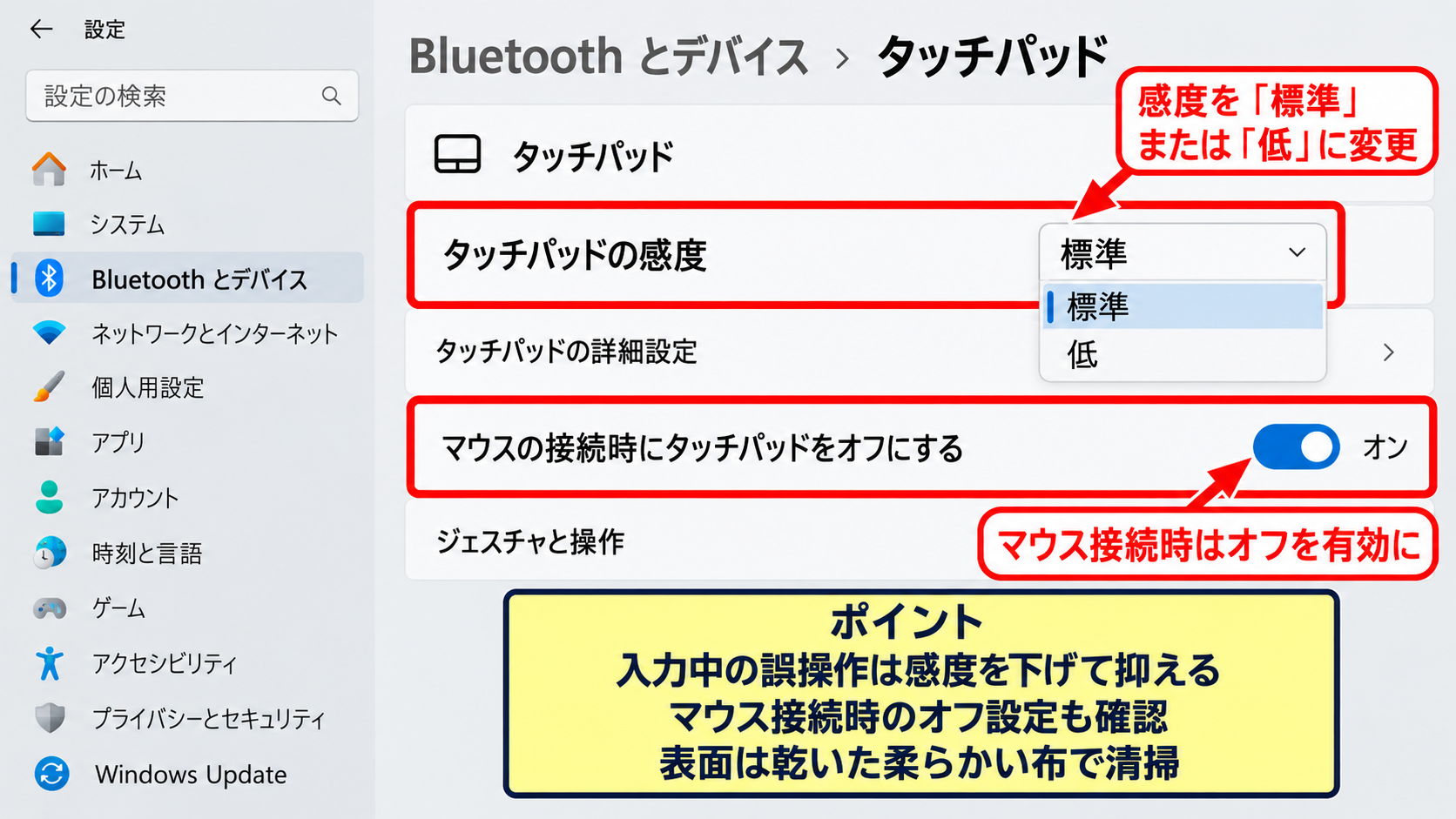
マウス接続時にタッチパッドをオフにする設定がある機種では、その項目を有効にするのも有効です。
操作中にだけ発生するなら、タッチパッドの表面を乾いた柔らかい布で清掃してから確認しましょう。
湿気、ハンドクリーム、水滴などが残っていると、二本指スクロールが誤認識されることがあります。
タッチパッドの症状は、入力中だけ発生するか、マウスをつないでも発生するかで判断できます。
Excel画面の再表示
入力機器に問題が見当たらない場合は、Excelのウィンドウを最小化してから再表示します。
一時的な描画の乱れであれば、ウィンドウの表示を切り替えるだけでスクロール状態が落ち着くことがあります。
改善しないときは、ファイルを保存してExcelを終了し、タスクバーからも完全に閉じたことを確認してから起動し直します。
未保存の変更がある場合は、先にCtrlキーとSキーで保存することが大切です。
共有ブックやクラウド保存のファイルでは、自動保存中に閉じると競合が起きる場合もあるため、保存アイコンの状態を確認してから終了しましょう。
【操作のポイント】最初はExcelの設定変更を急がず、マウス、タッチパッド、USB機器を順番に切り分けると原因を絞り込みやすくなります。
Scroll Lockによるカーソルと画面移動
| キー操作 | 通常時 | Scroll Lock時 |
|---|---|---|
| 下矢印キー | 選択セルが下へ移動 | 画面だけが下へ移動 |
| 右矢印キー | 選択セルが右へ移動 | 画面だけが右へ移動 |
続いては、矢印キーを押すとセルではなく画面が動く原因を確認していきます。
Scroll Lockキーの解除
矢印キーでセルの枠が移動せず、表全体だけが上下左右に動く場合は、Scroll Lockがオンになっている可能性があります。
Scroll Lockはセル選択の移動ではなく、ワークシートの表示位置を矢印キーで動かす機能です。
外付けキーボードにScrLkまたはScroll Lockキーがある場合は、そのキーを一度押して解除します。
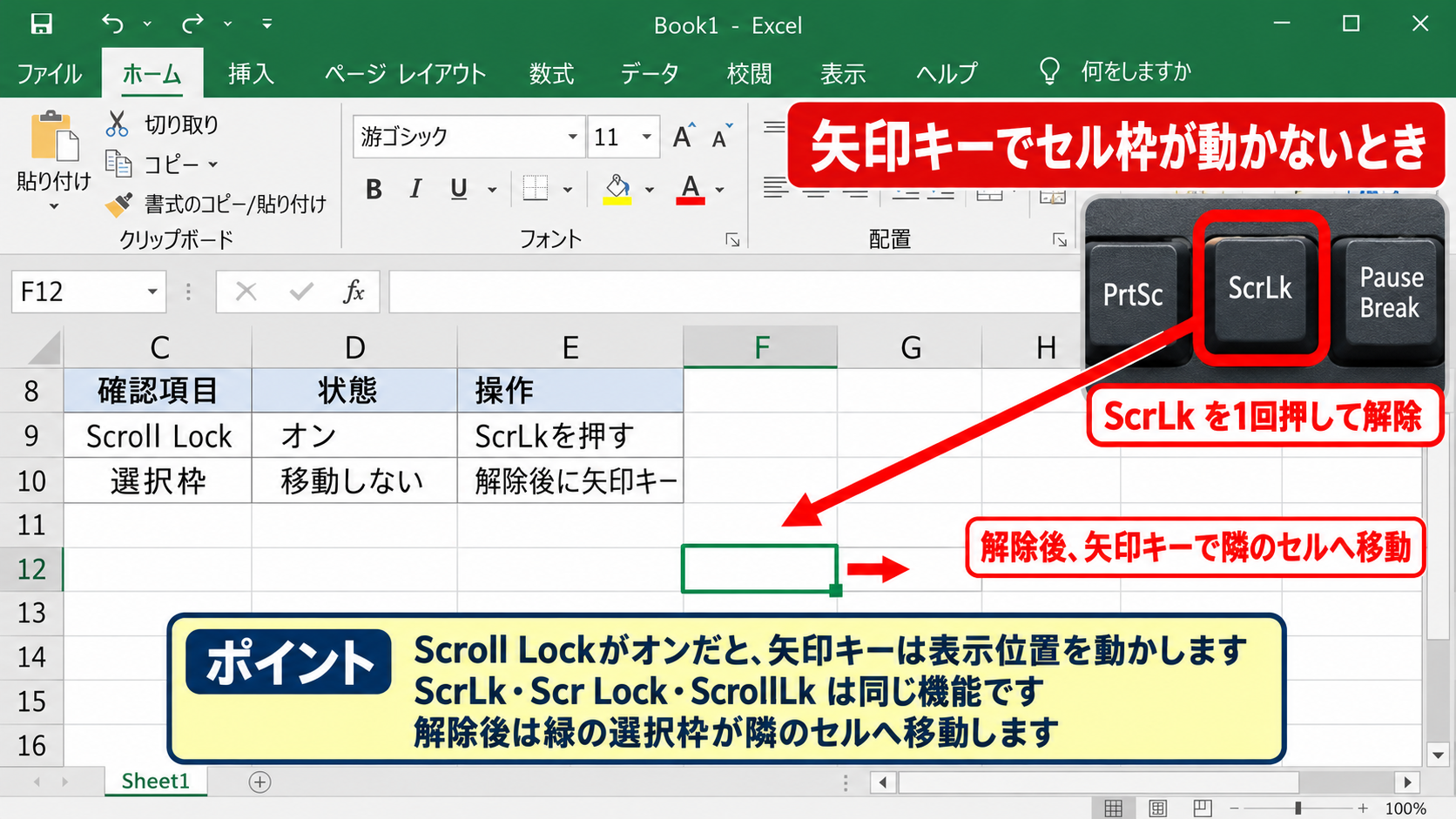
機種によってはFnキーと特定のファンクションキーを同時に押すことで切り替える仕様です。
キー表記はScrLk、Scr Lock、ScrollLkなど異なることがありますが、意味は同じです。
解除後に矢印キーを押し、緑色の選択枠が隣のセルへ移るかを確認してください。
スクリーンキーボードからの解除
ノートパソコンでScroll Lockキーが見つからないときは、Windowsのスクリーンキーボードを利用します。
スタートメニューでスクリーンキーボードと入力して起動し、表示されたキーボード上のScrLkを確認します。
ScrLkが選択状態や色付きで表示されている場合は、クリックしてオフにしましょう。
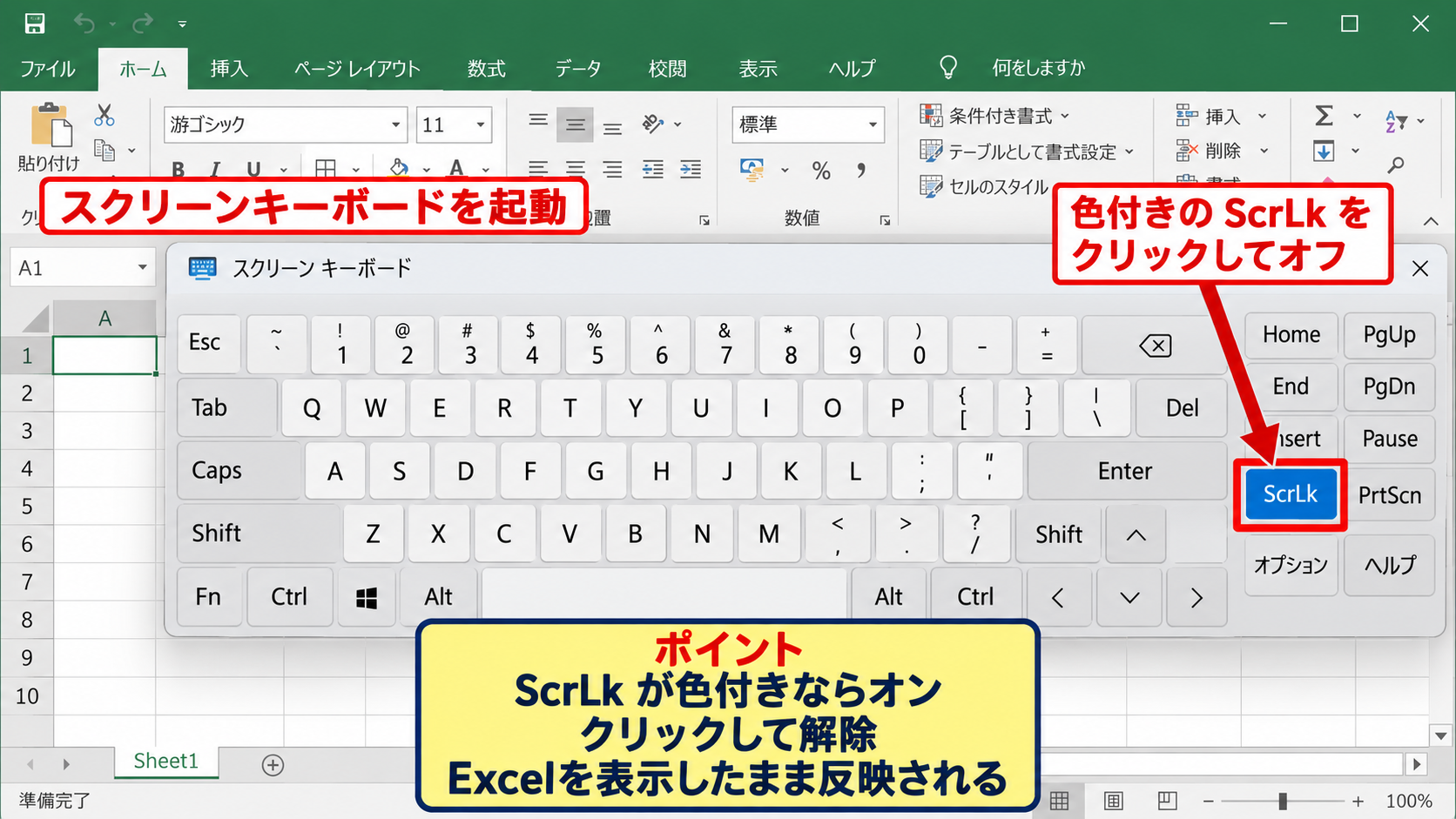
Excelを表示したままスクリーンキーボードを前面に出しても、切り替え操作は反映されます。
解除後はスクリーンキーボードを閉じ、矢印キーの動作をもう一度試します。
Scroll Lockの解除後も画面だけが動く場合は、Excelではなくキーボードドライバーや外部機器の入力を確認します。
ステータスバーと選択セルの確認
Excelの画面下部にあるステータスバーには、環境によってScroll Lockの状態が表示される場合があります。
表示が見えない場合でも、矢印キーを一度押したときの反応で判断できます。
たとえばB5セルを選択して下矢印キーを押したとき、選択枠がB6へ動かず画面のみ下がるなら、Scroll Lockを疑いましょう。
数式入力中は矢印キーの役割が異なるため、Escキーで入力を確定または取り消してから試すと判断しやすくなります。
セルを編集している最中か、通常の選択状態かも、キー操作の見え方を左右する要素です。
【操作のポイント】矢印キーで表示だけが移動する症状は、まずScroll Lockを解除して確認します。
横に動くスクロールバーとShiftキー
| 操作 | 主な結果 | 確認箇所 |
|---|---|---|
| Shiftキー+ホイール | 横方向のスクロール | Shiftキーの押し込み |
| 横スクロールバーのドラッグ | 列A以外へ表示が移動 | 画面下部のつまみ |
| タッチパッドの二本指操作 | 左右へ表示が流れる | 横スクロール設定 |
続いては、Excelが横に動く場合のキー操作とスクロールバーを確認していきます。
Shiftキーの物理的な押し込み
マウスホイールを回すと横方向へ動く場合は、Shiftキーが押された状態として認識されていることがあります。
Shiftキーを押しながらホイールを回す操作は、多くの環境で横スクロールとして扱われます。
左右どちらのShiftキーも数回押して離し、キーが戻っていることを確認してください。
キーボードのすき間に異物が入ると、キーが完全に戻らないこともあります。
横スクロールが発生した瞬間にShiftキーを数回押すと、押し込み状態の解除につながる場合があります。
横スクロールバーの位置
Excel画面の下部には、ワークシートを左右に移動する横スクロールバーがあります。
つまみが中央や右端へ移動していると、列Aから始まる表であっても途中の列だけが表示されます。
画面左下寄りにある横スクロールバーのつまみを、左端までドラッグしてください。
列見出しがAから表示されれば、単純に表示位置が横へ移動していた状態です。
セルのデータが消えたのではなく、見えている列がずれているだけというケースは少なくありません。
横スクロールバーを左端へ戻した後、CtrlキーとHomeキーを押すと、通常はA1セル付近へすばやく戻れます。
固定表示とウィンドウ枠の影響
先頭行や先頭列を固定しているシートでは、横スクロールしても一部の列だけが残って見えます。
この表示は異常ではありませんが、固定されていない列だけが動くため、勝手に横へ移動したように感じることがあります。
表示タブからウィンドウ枠の固定を確認し、作業目的に合っているかを見直しましょう。
解除する場合は、表示タブのウィンドウ枠の固定から固定の解除を選択します。
ただし、複数人で使う帳票では固定表示が意図的に設定されている場合があるため、変更前に保存先や利用者を確認すると安心です。
【操作のポイント】横に動くときはShiftキー、横スクロールバー、ウィンドウ枠の固定をこの順で確認します。
マウス設定とタッチパッド設定の見直し
| 設定箇所 | 確認内容 |
|---|---|
| Windowsのマウス設定 | 一度にスクロールする行数 |
| タッチパッド設定 | 二本指スクロールと感度 |
| 専用ユーティリティ | 高速スクロールやジェスチャー |
続いては、Windows側の入力設定がExcelのスクロールに与える影響を確認していきます。
スクロール行数の調整
ホイールを少し回しただけで大きく移動する場合は、Windowsのマウス設定にあるスクロール行数を確認します。
設定のBluetoothとデバイスからマウスを開くと、一度にスクロールする行数を調整できます。
数値が大きすぎると、Excelの行高が低い表では一回の操作で大きく画面が移動したように見えます。
作業中の表が細かい場合は、スクロール行数を少なめに設定すると操作感を整えやすくなります。
変更後はExcelを再起動しなくても反映されることが多いため、空のブックで操作感を試しましょう。
二本指スクロールと拡大縮小
タッチパッドには、二本指での上下スクロール、左右スクロール、ピンチによる拡大縮小などのジェスチャーがあります。
Excelで表を選択しているときに二本指が触れると、意図せず表示範囲が移動する場合があります。
タッチパッド設定で二本指スクロールを無効にするか、感度を低くして症状が変わるかを確認してください。
拡大縮小が勝手に起きる場合は、Ctrlキーが押された状態でホイール入力が入っていないかも確認します。
Excelの右下にあるズーム倍率が頻繁に変わる場合は、スクロールではなくCtrlキーとホイールの組み合わせが原因かもしれません。
マウスドライバーと電池状態
ワイヤレスマウスの電池が消耗していると、クリックやホイールの反応が不安定になる場合があります。
新しい電池へ交換し、レシーバーをパソコン本体の別のUSBポートに差し替えてみましょう。
メーカー製のマウス管理ソフトを使用している場合は、高速スクロールやジェスチャー機能が有効になっていないかを確認します。
ドライバー更新の直後から現象が始まったなら、デバイスマネージャーで更新日時を確認する方法もあります。
ただし、業務用パソコンでは会社の管理方針により設定変更が制限されることがあるため、無理にドライバーを削除しないことが重要です。
【操作のポイント】画面が大きく動きすぎる症状は、ExcelではなくWindowsのスクロール量設定で改善する場合があります。
アドインとブック設定による自動移動
| 発生する場面 | 疑う要因 |
|---|---|
| 特定のファイルだけで発生 | VBA、イベントマクロ、シート保護 |
| すべてのブックで発生 | アドイン、Excel本体、入力機器 |
| 起動直後に発生 | 起動時マクロ、個人用マクロブック |
続いては、特定のブックでだけ画面が動くときの設定とアドインを確認していきます。
特定ファイルで起きるマクロの確認
あるブックを開いたときだけ選択セルや表示位置が変わる場合は、そのファイルにVBAマクロが含まれている可能性があります。
Workbook_OpenやWorksheet_Activateなどのイベントでは、ブックを開いた直後やシートを切り替えた直後に処理を実行できます。
たとえばRange.SelectやApplication.Gotoが使われていると、指定セルへカーソルや表示が移動します。
先頭行を見出しとして、A列に商品名、B列に単価、C列に数量があるサンプルでは、D2セルの売上は次の数式で求められます。
=B2*C2
この数式は2行目の単価と数量を掛け合わせる式であり、D2セルから下へオートフィルして使用できます。
マクロによる移動を確認する場合は、信頼できる作成者に内容を確認するか、マクロを無効にした状態で挙動を比較しましょう。
内容が分からないマクロを有効にして確認するのは避けることが安全です。
Excelアドインの一時的な無効化
すべてのファイルで不自然な動きがあり、外部機器にも問題がない場合は、Excelアドインの影響を調べます。
ファイルタブからオプションを開き、アドインを選択すると、現在読み込まれているアドインを確認できます。
管理の一覧からExcelアドインまたはCOMアドインを選び、設定画面で不要な項目のチェックを一時的に外します。
一度に多くを変更すると原因が分からなくなるため、ひとつずつ無効にしてExcelを再起動する方法が実用的です。
業務で使う帳票作成アドインやセキュリティ製品は、機能停止による影響があるため、管理者の指示がある場合を除いて慎重に扱いましょう。
セーフモードによる原因判定
Excelをセーフモードで起動すると、通常は一部のアドインや拡張機能を読み込まずに動作を確認できます。
WindowsキーとRキーを押してファイル名を指定して実行を開き、Excelのセーフモード起動を行う方法があります。
セーフモードで勝手なスクロールが発生しない場合は、アドイン、起動時ファイル、Excelの個別設定が関係している可能性が高まります。
反対にセーフモードでも発生するなら、マウス、キーボード、Windowsの入力設定をもう一度確認してください。
同じ操作を通常起動とセーフモードで比べると、Excel内部の機能が原因か、外部入力が原因かを整理しやすくなります。
【操作のポイント】特定ブックだけならマクロ、すべてのブックならアドインや入力機器を優先して確認します。
まとめ エクセルが勝手に動く・スクロールする原因と止める方法(横に動く・カーソル)
Excelが勝手に動くときは、表示だけが動くのか、選択セルも移動するのかを最初に確認しましょう。
上下へのスクロールは、マウスホイール、タッチパッド、スクロールバーの操作が原因になりやすい現象です。
矢印キーで画面だけが動く場合は、Scroll Lockを解除することで改善するケースが多くあります。
横に動く場合は、Shiftキーの状態、横スクロールバー、タッチパッドの横スクロール機能を確認してください。
特定のExcelファイルだけで起こるなら、イベントマクロやブック固有の設定も候補になります。
すべてのブックで続く場合は、外部マウス、キーボード、Windows設定、アドインを順番に切り分けるとよいでしょう。
設定を大きく変更する前に、Excelを再起動する、接続機器を一度外す、別の空白ブックで試すという基本確認を行うことが近道です。
原因別の基本対応
・画面だけが矢印キーで動く場合はScroll Lockを解除
・横方向へ流れる場合はShiftキーと横スクロールバーを確認
・入力中に起きる場合はタッチパッドの感度を見直し
・特定ファイルだけで起きる場合はVBAとブック設定を確認
原因をひとつずつ確認すれば、作業中に画面が勝手に動くストレスを減らし、Excelの入力作業を安定させられます。