【Excel】エクセルで0を「-」と表示する方法(ユーザー定義の表示形式・0-1)
Excelで数値を集計していると、0が並ぶことで表が見づらく感じる場面があります。
そのようなときは値そのものを変更せず、表示形式だけを調整して0をハイフンに見せる方法が便利です。
ユーザー定義の表示形式を使えば、計算結果は0のまま維持しつつ、帳票上では「-」と表示できます。
0を「-」と表示する代表的な表示形式は、0;-0;- ではなく、0;-0;- のように第3区分へ記号を指定する考え方です。
一般的な整数表示では、#,##0;[Red]-#,##0;- を使うと、正数・負数・0をそれぞれ見やすく表示できます。
この記事では、エクセルで0を「-」と表示する操作、ユーザー定義のルール、数式との組み合わせ、表示できないときの確認点を解説します。
なお、セルの値を消すのではなく見た目だけを変えるため、集計や関数への影響を抑えられる点も大切です。
エクセルで0をハイフン表示に変更する方法
それではまず、セルの書式設定から0を「-」へ変更する基本操作について解説していきます。
| 商品名 | 売上数 | 表示例 |
|---|---|---|
| りんご | 25 | 25 |
| みかん | 0 | – |
対象セルの選択とセルの書式設定
最初に、0をハイフン表示へ変更したい数値セルを選択します。
表全体に適用したい場合は、数値が入力されている列や範囲をまとめてドラッグして選択しましょう。
選択したセルだけに表示形式が適用されるため、見出しや文字列を含めないことがポイントです。
セルを右クリックし、表示されたメニューから「セルの書式設定」をクリックします。
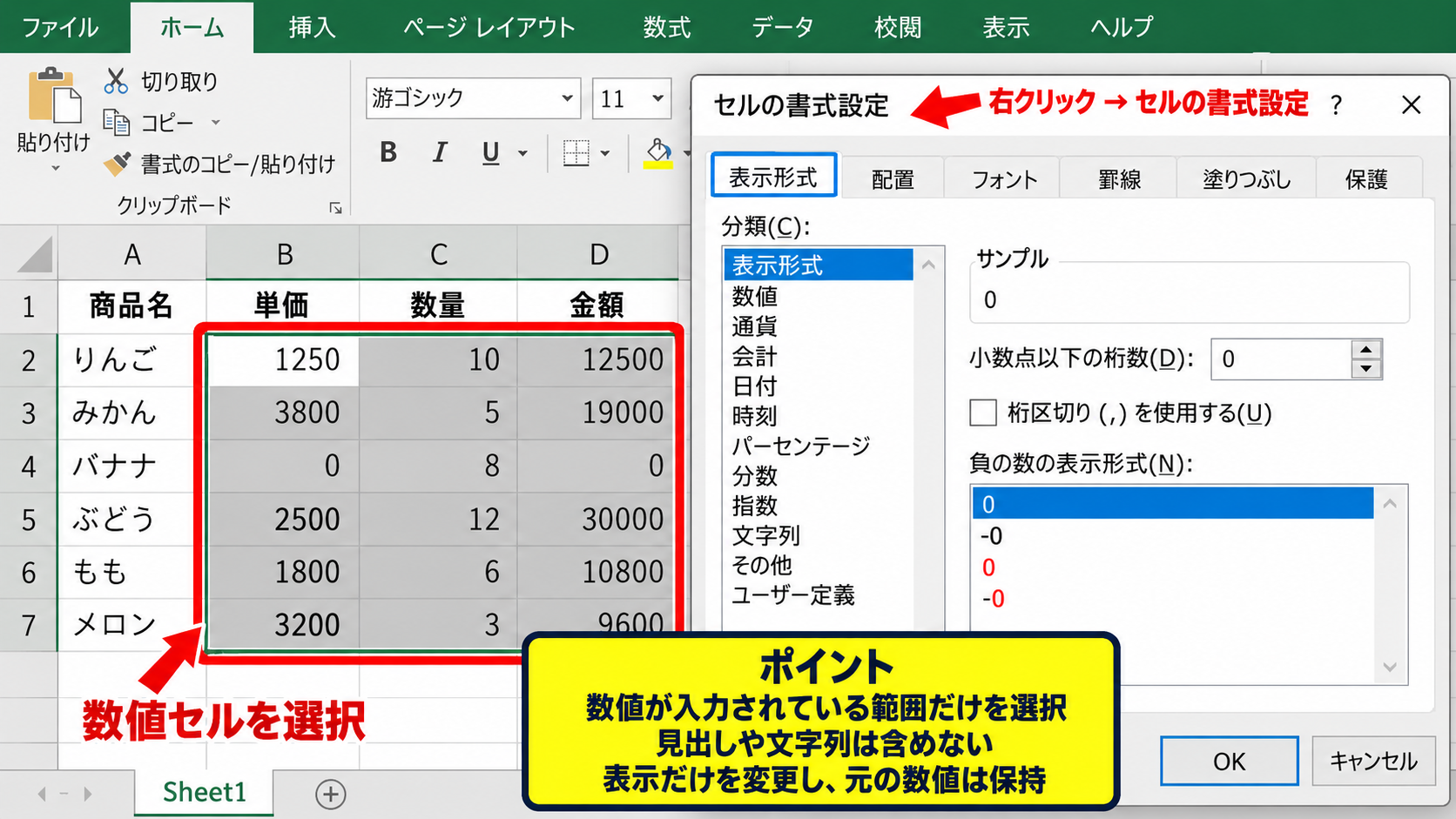
ショートカットキーを使う場合は、対象セルを選択してからCtrlキーと1キーを同時に押す方法もあります。
セルの書式設定ダイアログでは、左側の分類から「表示形式」を選びます。
この操作は表示だけを変えるものであり、元の数値0を文字列の「-」に置き換える作業ではありません。
【操作のポイント】表内の数値範囲を先に選択してから書式設定を開くと、同じ形式を一度に反映できます。
ユーザー定義への表示形式入力
続いては、ユーザー定義の種類欄へ表示形式を入力する方法を確認していきます。
分類一覧で「ユーザー定義」を選ぶと、種類という入力欄が表示されます。
整数に桁区切りを付け、0だけをハイフンにしたい場合は、#,##0;[Red]-#,##0;-と入力します。
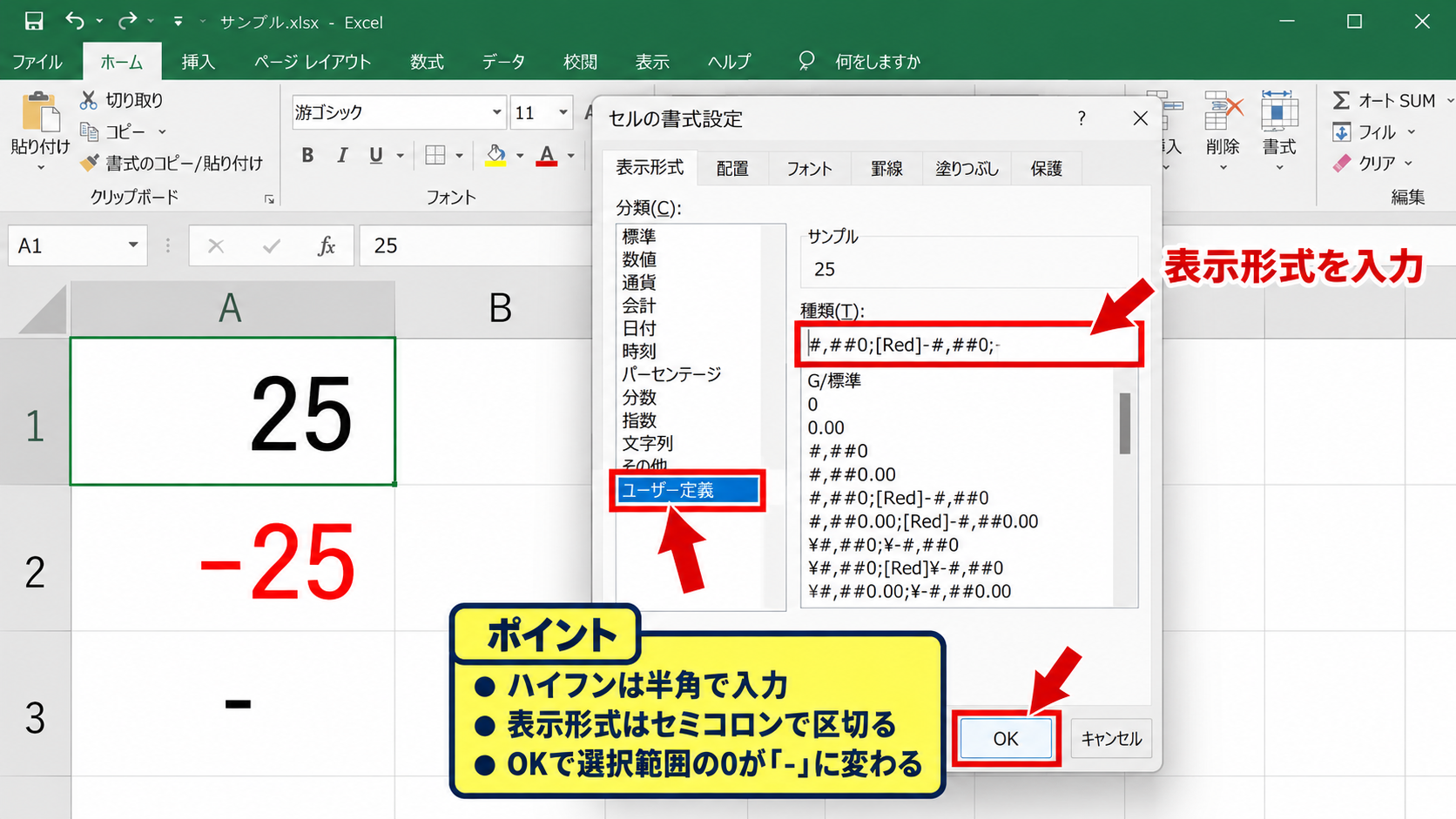
この設定では、25は25、-25は赤い-25、0は-と表示されます。
負数を赤くしない場合は、#,##0;-#,##0;-という形式でも問題ありません。
表示形式はセミコロンで区切られます。
1番目が正の数、2番目が負の数、3番目が0、4番目が文字列に対応します。
入力後に「OK」をクリックすると、選択範囲内の0だけがハイフンへ変わります。
【操作のポイント】ハイフンは半角で入力し、数値の表示形式として登録することが重要です。
表示結果と値の確認
続いては、設定後の表示とセルに保存されている値の違いを確認していきます。
セル上で「-」が見えていても、数式バーを見ると値は0のまま残っています。
表示形式は見た目のルールであり、セルの実データを変更しない仕組みです。
たとえばB2が0で、C2に=B2+10という数式を入力した場合、C2の計算結果は10になります。
そのため、0をハイフンにした後でもSUM関数、AVERAGE関数、ピボットテーブルなどの集計は通常どおり利用可能です。
ハイフンを直接入力してしまうと文字列となり、計算対象にならないことがあります。
【操作のポイント】見た目を整えたいだけなら、直接入力ではなく表示形式を利用しましょう。
ユーザー定義の表示形式における0の指定
それではまず、ユーザー定義で0を表示する区分と記号の意味について解説していきます。
| 入力値 | 形式 | 画面表示 |
|---|---|---|
| 0 | #,##0;-#,##0;- | – |
| 1250 | #,##0;-#,##0;- | 1,250 |
正数負数ゼロの三区分
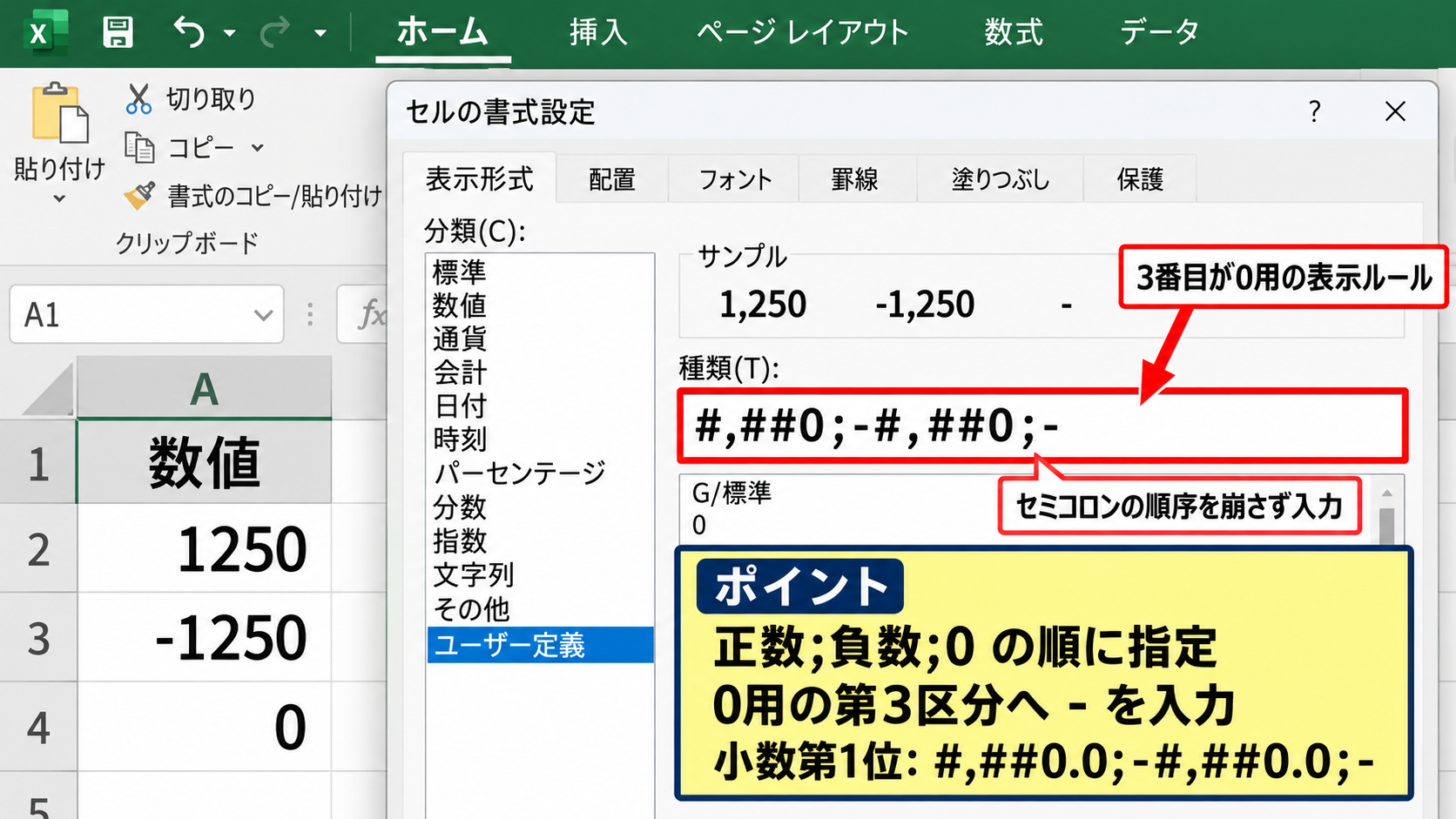
Excelのユーザー定義では、セミコロンで表示ルールを最大4つに分けられます。
最も基本的な三区分は、正数用、負数用、0用という並びです。
たとえば0;-0;-と設定すると、正数は通常表示、負数は先頭にマイナスを付け、0はハイフン表示になります。
第3区分が0専用の表示ルールであるため、ここへ-を入れることが基本です。
なお、0用の区分を空欄にすると、0を空白のように見せる設定も可能です。
整数用の例は #,##0;-#,##0;- です。
小数第1位まで表示する例は #,##0.0;-#,##0.0;- です。
【操作のポイント】セミコロンの数と順序を崩さず、3番目へ0用の記号を入力します。
桁区切りと小数点の調整
続いては、桁区切りや小数点を保ったまま0だけをハイフンにする設定を確認していきます。
売上金額や数量が大きくなる表では、#,##0を使うと3桁ごとのカンマが表示されます。
0.25のような小数を扱うなら、#,##0.00;-#,##0.00;-のように小数点以下の桁数を指定します。
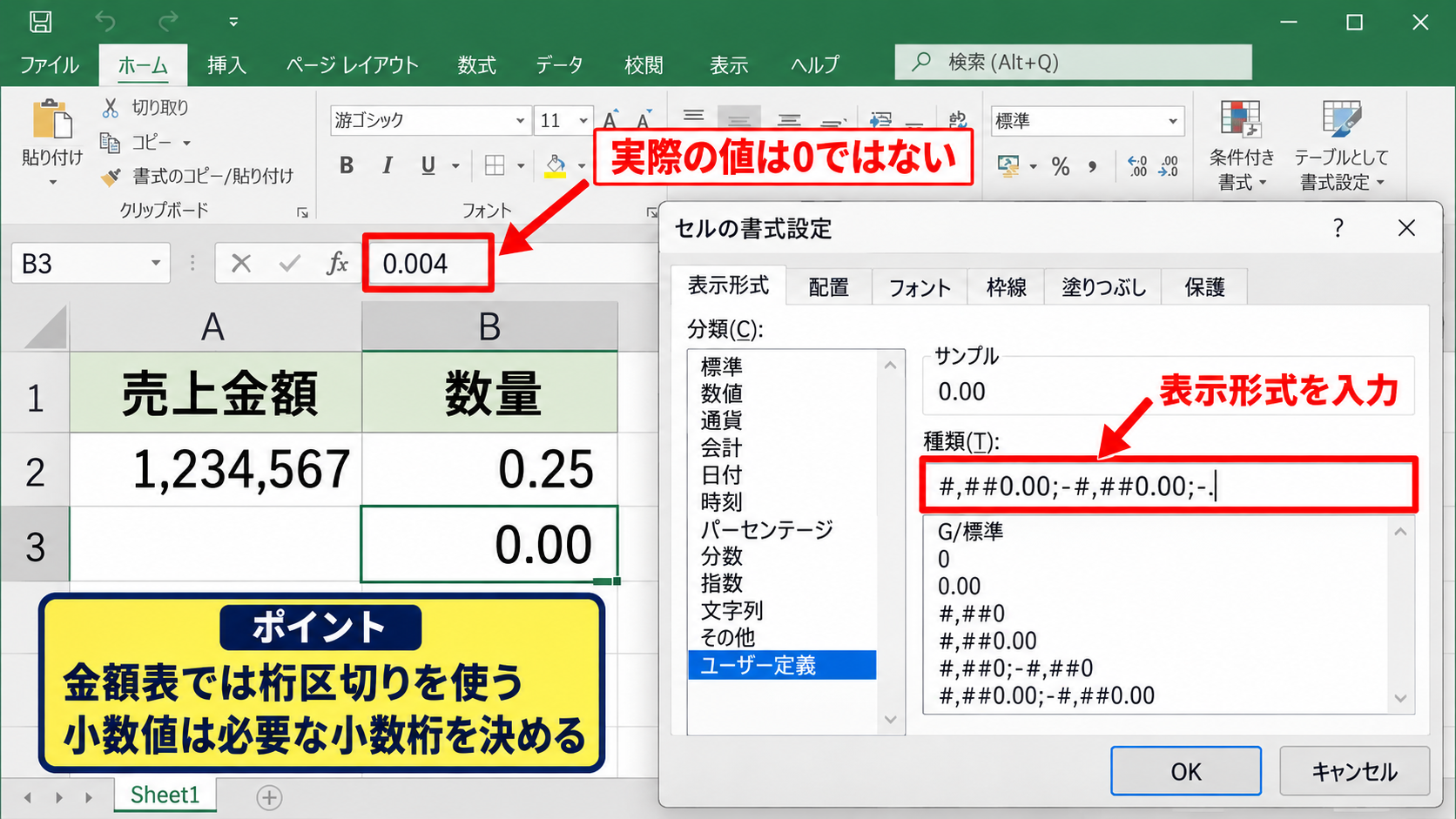
小数点以下がすべて0であっても、値が0ではない場合があります。
たとえば0.004を小数第2位まで表示すると0.00に見えますが、実際の値は0ではありません。
表示上の0.00と実際の数値0は別の状態なので、必要に応じて計算式や表示桁数を見直しましょう。
【操作のポイント】金額表では桁区切り、小数値の表では必要な小数桁を先に決めると読みやすくなります。
文字列と空白セルの扱い
続いては、文字列や空白セルに対する表示形式の影響を確認していきます。
4番目の区分を追加すると、文字列に対する表示方法も指定できます。
たとえば#,##0;-#,##0;-;@では、文字列は元の内容をそのまま表示します。
ただし、空白セルは0ではないため、0用のハイフン表示は適用されません。
空白セルに数式が入り、計算結果が0になったときは、数式結果が数値の0なのでハイフン表示の対象です。
空白をハイフンに見せたい場合は、表示形式だけでなくIF関数などを使う方法も検討します。
ただし、計算用の表では空白と0を明確に区別する設計が安全です。
【操作のポイント】未入力を示す空白と、計算結果としての0を混同しないようにしましょう。
条件付き書式と数式を使ったハイフン表示
それではまず、数式の結果や条件に応じて表示を整える方法について解説していきます。
| A列 商品名 | B列 入庫数 | C列 表示 |
|---|---|---|
| 商品A | 0 | – |
| 商品B | 12 | 12 |
IF関数による文字列のハイフン
続いては、別セルに表示専用の結果を作るIF関数について確認していきます。
B2の値が0ならハイフン、それ以外なら数値を表示したい場合は、C2に次の数式を入力します。
=IF(B2=0,”-“,B2)
この数式では、B2が0のときに文字列のハイフンが返り、0以外ならB2の数値が返ります。
1行目に見出しがあり、2行目から明細が始まるサンプルでは、C2へ入力後にフィルハンドルを下へドラッグしてオートフィルします。
IF関数で返したハイフンは文字列のため、C列を再度合計する用途には向きません。
計算を続ける列はB列のまま残し、C列を印刷・提出用の表示列として使うと整理しやすくなります。
【操作のポイント】IF関数は表示専用列に使い、元データ列は数値のまま保持します。
数式バーとオートフィルの操作画面
続いては、先頭セルに数式を入力してオートフィルする流れを確認していきます。
| A | B | C | |
|---|---|---|---|
| 1 | 商品名 | 入庫数 | 表示 |
| 2 | 商品A | 0 | – |
| 3 | 商品B | 12 | 12 |
数式をC2へ入力してEnterキーを押すと、B2が0なのでC2にはハイフンが表示されます。
セルC2を選択し、右下にある小さな四角形のフィルハンドルを下方向へドラッグします。
これによりC3以降では、参照先がB3、B4のように自動調整されます。
コピー元は先頭セルだけでよく、連続データにはオートフィルを使うと入力ミスを減らせます。
【操作のポイント】数式を下へ展開する前に、先頭セルで想定どおりの結果になるか確認します。
条件付き書式との使い分け
続いては、条件付き書式とユーザー定義を使い分ける考え方を確認していきます。
0をハイフンに置き換えて見せるだけなら、ユーザー定義の表示形式が簡単です。
一方で、0のセルだけ文字色を薄くする、背景色を変える、注意を促すといった視覚的な強調には条件付き書式が向きます。
条件付き書式では「セルの値が次の値に等しい」を選び、0を条件に設定できます。
表示形式は数値の見せ方、条件付き書式は条件に応じた装飾という違いがあります。
報告書では0を-にして余白感を整え、異常値だけを条件付き書式で色付けすると効果的です。
【操作のポイント】数値を読ませたい表は装飾を増やしすぎず、目的に合う機能を選びます。
会計表と集計表に適した表示形式
それではまず、金額や数量を扱う表で使いやすい表示形式について解説していきます。
| 項目 | 金額 | 帳票表示 |
|---|---|---|
| 交通費 | 0 | – |
| 消耗品費 | 12500 | 12,500 |
金額向けのカンマ付き表示
続いては、金額の帳票で使いやすいカンマ付き表示を確認していきます。
金額列には、#,##0;-#,##0;-を指定すると正数と負数に桁区切りが付きます。
通貨記号を表示したい場合は、¥#,##0;¥-#,##0;-のように設定できます。
ただし、通貨記号の位置や負数の表し方は会社ごとの帳票ルールに合わせる必要があります。
表示形式を統一すると、0と未入力、マイナス金額を読み分けやすくなります。
【操作のポイント】同じ表内では金額列の小数点桁数と負数表示を統一しましょう。
数量向けの単位付き表示
続いては、数量に単位を付けながら0をハイフンにする方法を確認していきます。
数量の後ろに個を表示する場合は、#,##0″個”;-#,##0″個”;-というユーザー定義を利用できます。
0以外には個が付き、0はハイフンだけが表示されるため、不要な0個を避けられます。
単位はダブルクォーテーションで囲むことで、数値に付加する文字として扱われます。
例として #,##0″件”;-#,##0″件”;- を設定すると、15は15件、0は-と表示されます。
単位付きの表示形式でもセルの値は数値のままなので、合計や平均の計算に使えます。
【操作のポイント】単位をセルへ直接入力せず、表示形式で付けると計算しやすくなります。
マイナス値とゼロ値の視認性
続いては、負数と0を取り違えないための表示設計を確認していきます。
0をハイフンにする表では、負数の見せ方を明確にすることが重要です。
負数を赤字にするなら、#,##0;[Red]-#,##0;-のように色指定を加えられます。
赤字を使えない印刷物では、括弧付きの(#,##0);(#,##0);-という形式も選択肢です。
ただし、会計処理や提出先の規定がある場合は、既存の表記ルールを優先しましょう。
【操作のポイント】0はハイフン、負数はマイナス記号または括弧とし、意味を区別できる形にします。
0がハイフン表示にならない場合の確認点
それではまず、設定したのに0がハイフンにならないときの原因について解説していきます。
| 確認項目 | 主な原因 | 対処 |
|---|---|---|
| セルの値 | 文字列の0 | 数値へ変換 |
| 表示桁数 | 小数の丸め表示 | 値を確認 |
文字列のゼロと数値のゼロ
続いては、文字列として入力された0を確認していきます。
セルに「0」と見えていても、先頭にアポストロフィが付いている場合や文字列形式の場合があります。
文字列の0には数値用の表示形式が適用されないため、ハイフン表示へ変わりません。
数式バーを確認し、文字列として扱われている場合は数値へ変換します。
左寄せで表示される0は文字列の可能性がありますが、配置設定によって例外もあります。
【操作のポイント】データの種類を確認し、数値として保存されている0へ表示形式を適用します。
小数値の丸め表示
続いては、見た目は0でも実際には0でない数値を確認していきます。
0.004を整数表示にすると0に見えますが、内部の値は0.004です。
このようなセルは第3区分の0表示ではなく、正数用の表示ルールに従います。
数式バーや表示桁数を増やして、実際の値を確認しましょう。
小数点以下の誤差を0として扱いたい場合は、ROUND関数で丸める方法があります。
例として =ROUND(B2,0) はB2を整数へ丸めます。
計算の目的に応じて丸め処理を行い、その結果へ表示形式を適用すると整合性を保てます。
【操作のポイント】表示だけの丸めと、計算値そのものの丸めを区別して扱います。
表示形式の優先順位とコピー
続いては、コピーしたセルで表示形式が崩れる場合を確認していきます。
別のファイルやシートから値を貼り付けると、表示形式も上書きされることがあります。
値だけを貼り付けたいときは、貼り付けオプションから「値」を選択します。
逆に表示形式を他のセルへ反映したい場合は、書式のコピーや形式を選択して貼り付けを使います。
セルの書式設定より条件付き書式が優先して見える場合もあるため、意図しない色や表示がある場合は条件付き書式のルールも確認しましょう。
【操作のポイント】貼り付け後に表示が変わったときは、値と書式のどちらを貼り付けたか確認します。
まとめ エクセルで「-」と0を表示する方法
エクセルで0を「-」と表示したいときは、セルの書式設定からユーザー定義を利用する方法が基本です。
整数をカンマ区切りで表示する表なら、#,##0;-#,##0;-という形式を設定すると、0だけをハイフンにできます。
この方法は表示だけを変え、セル内の数値0や計算結果を保持できるため、集計表や帳票に適しています。
数式で表示専用の列を作る場合は、=IF(B2=0,”-“,B2)を使えますが、結果が文字列になる点に注意しましょう。
金額、数量、負数、小数点以下の扱いを整理し、表の目的に合う表示形式を選ぶことが大切です。
0がハイフンにならない場合は、セルが文字列ではないか、実際には小数値ではないか、書式が上書きされていないかを確認してください。
見やすい表示形式を設定して、数字の意味が伝わりやすいExcel表を作成していきましょう。