【Excel】エクセルのテーマの色を変更する方法
エクセルの表を作成するとき、見出しやグラフの配色が資料の雰囲気に合わず、手作業で色を直している人も多いのではないでしょうか。
テーマの色を変更すると、表、図形、グラフ、SmartArtなどで使われる標準色をまとめて整えられます。
テーマを活用すれば、セルを一つずつ塗り直さなくても、ブック全体に統一感のある配色を反映できます。
テーマの色を変更するときの重要ポイント
・デザインタブのテーマの色から既存配色を選べます。
・新しいテーマの色の作成では、アクセント色や文字色を個別に指定できます。
・作成した配色はテーマとして保存すると、別のブックでも再利用できます。
この記事では、エクセルのテーマの色を変更する方法から、独自テーマの保存、反映されない場合の確認まで解説していきます。
エクセルのテーマの色を変更する方法
それではまず、エクセルでテーマの色を変更する基本操作について解説していきます。
| 項目 | 変更前 | 変更後の例 |
|---|---|---|
| アクセント 1 | 青 | 深い青緑 |
| アクセント 2 | オレンジ | 金色 |
テーマの色は、セルに設定する標準のテーマカラー、表のスタイル、グラフの系列色などに関わる配色のセットです。
すでに入力済みの文字色や塗りつぶしがテーマカラーで設定されていれば、テーマ変更後に連動して色が変わります。
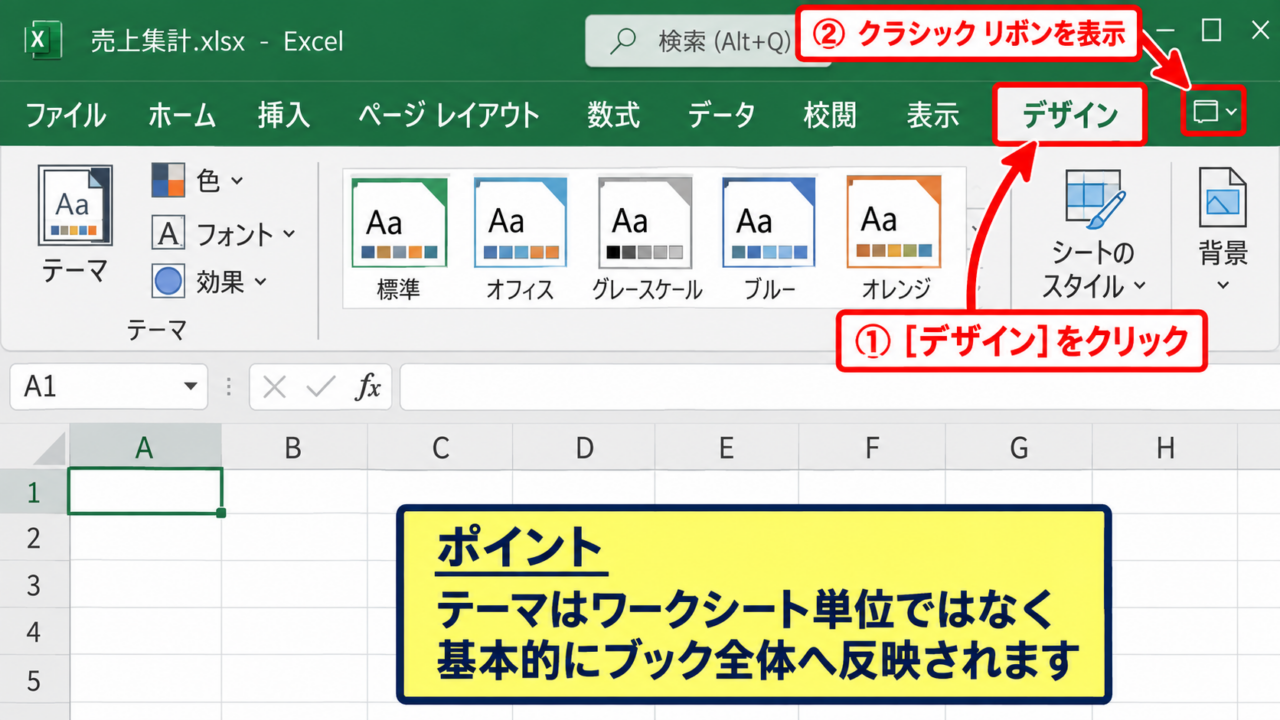
デザインタブの表示
デザインタブを開く操作について確認していきます。
ブックを開いたら、リボン上部のデザインタブをクリックします。
ホームタブではなく、ブック全体の見た目を扱うデザインタブにテーマ関連のコマンドがあります。
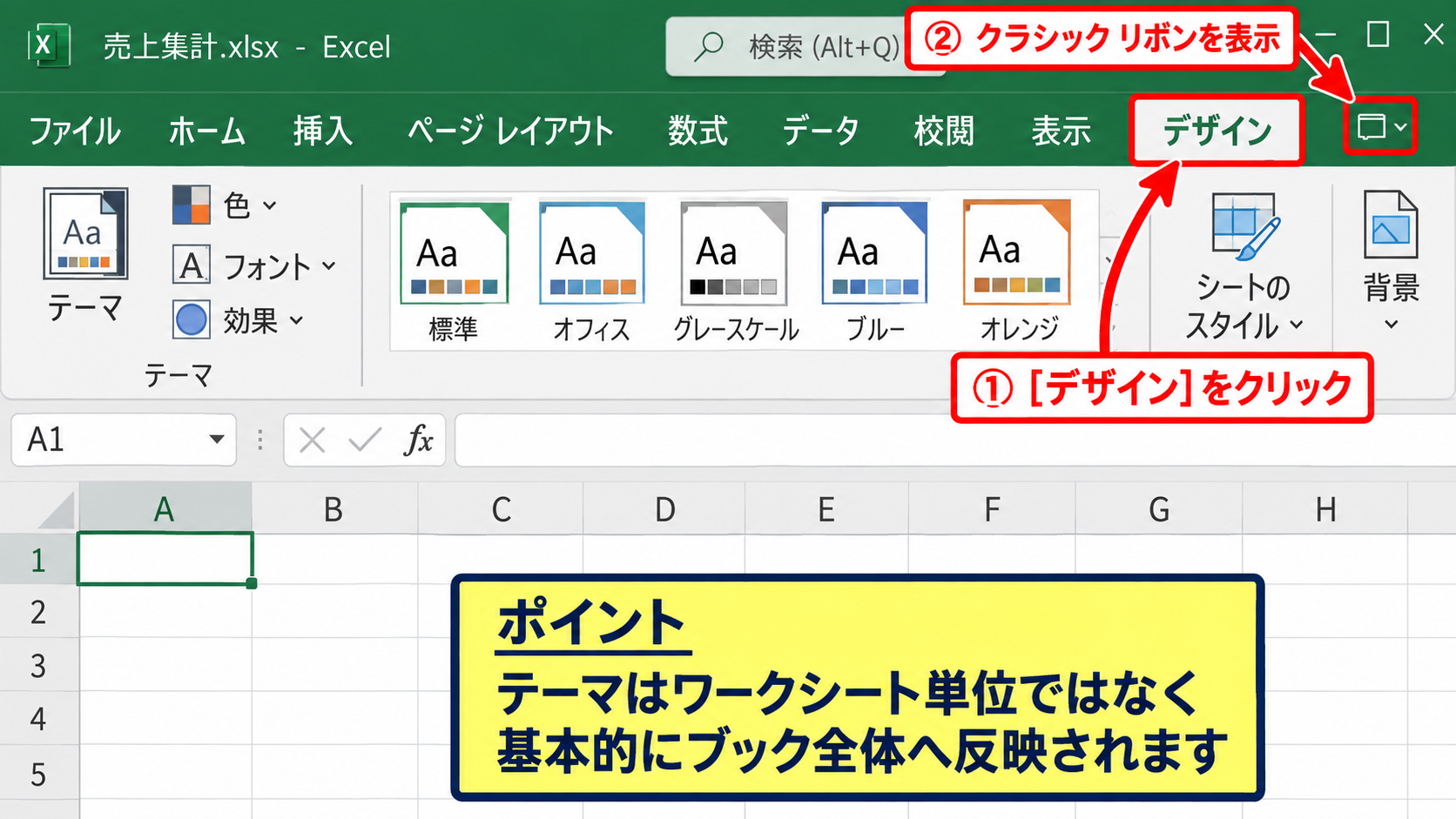
デザインタブが見当たらない場合は、リボンが簡略表示になっている可能性があります。
右上のリボン表示オプションを確認し、クラシックリボンを表示すると操作しやすくなります。
【操作のポイント】テーマはワークシート単位ではなく、基本的にブック全体へ反映される設定です。
テーマの色メニューの選択
続いては、用意されている配色セットを選ぶ手順を確認していきます。
デザインタブのテーマグループで、色と表示されたボタンをクリックします。
メニューにはOffice、Office 2007から2010、青緑、赤紫など、複数のテーマカラーが一覧で表示されます。
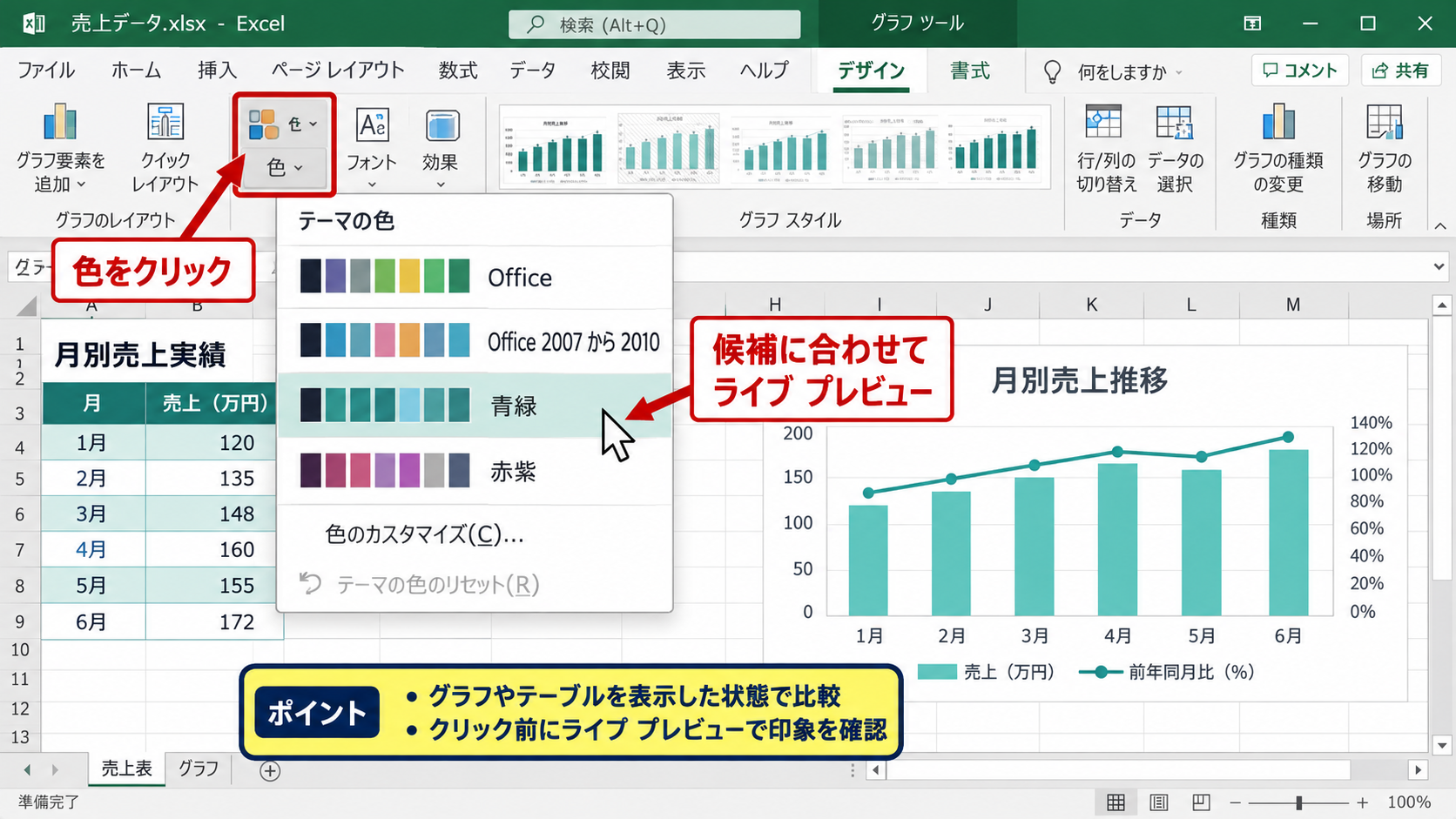
候補の上にマウスポインターを置くと、表や図形の色が一時的に変わるライブプレビューが表示されます。
配色を比較してからクリックすれば、選択したテーマカラーがブックに適用されます。
色の候補をクリックする前にライブプレビューを確認すると、資料全体の印象を崩さずに選べます。
【操作のポイント】グラフやテーブルがあるシートを表示した状態で確認すると、配色の違いを判断しやすくなります。
変更結果の確認
最後に、テーマ変更後の確認方法について解説していきます。
テーマカラーを選んだ後は、表の見出し、図形、グラフの系列、ハイパーリンクなどを確認します。
テーマに連動していない色は変化しないため、変更されなかったセルがあっても操作ミスとは限りません。
テーマカラーで塗られたセルだけが自動的に新しい配色へ切り替わる点が重要です。
元へ戻したい場合は、同じ色メニューから以前のテーマを選ぶか、クイックアクセスツールバーの元に戻すを使います。
【操作のポイント】変更直後に保存すると、そのブックを次回開いたときも選択したテーマが維持されます。
新しいテーマの色の作成
続いては、会社のロゴや資料のルールに合わせて独自のテーマカラーを作る方法を確認していきます。
| 設定項目 | 用途 | 設定例 |
|---|---|---|
| 文字と背景 1 | 標準文字と背景 | 黒と白 |
| アクセント 1 | 主役となる色 | ブランドカラー |
| アクセント 2から6 | 比較用の補助色 | グラフ系列用の色 |
色メニューの下部にある新しいテーマの色の作成を使うと、各色を細かく設定できます。
アクセント色はグラフや表のスタイルに使われやすいため、色同士の見分けやすさを優先しましょう。
文字と背景色の設定
まずは、文字と背景の基本色を設定していきます。
新しいテーマの色の作成をクリックすると、文字と背景、アクセント、ハイパーリンクを選べる画面が開きます。
文字と背景 1は通常の文字色と背景色に関わるため、一般的には黒と白に近い組み合わせが読みやすい設定です。
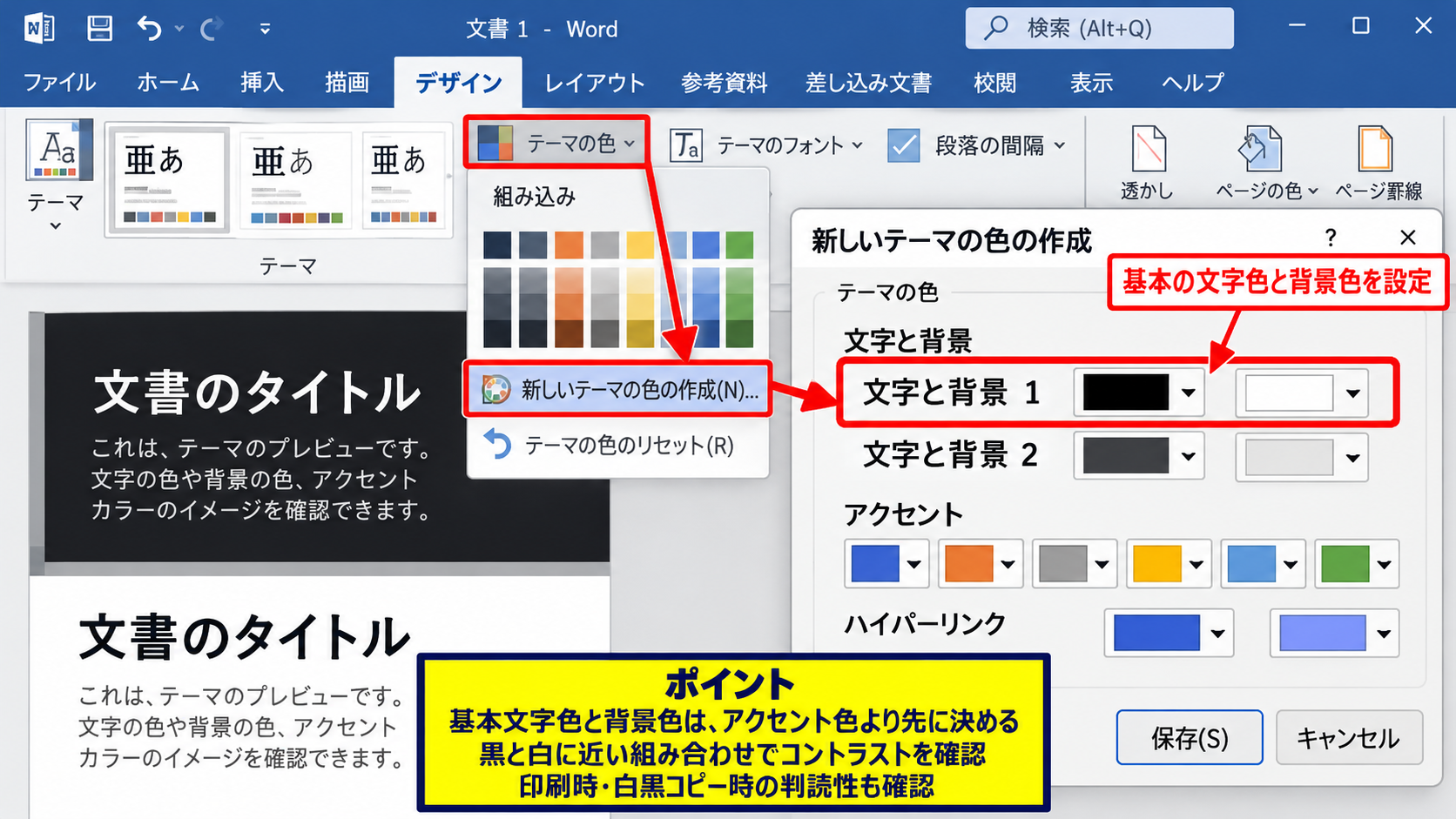
濃い背景の資料を作る場合でも、印刷時の見え方や白黒コピー時の判読性を確認することが大切です。
【操作のポイント】基本文字色と背景色は、アクセント色より先に決めると全体のコントラストを整えやすくなります。
アクセント色の設定
続いては、アクセント 1からアクセント 6の設定について確認していきます。
各項目の右側にある色のボタンをクリックし、テーマの色、標準の色、その他の色から希望する色を選びます。
その他の色では、標準タブだけでなくユーザー設定タブからRGB値を入力できます。
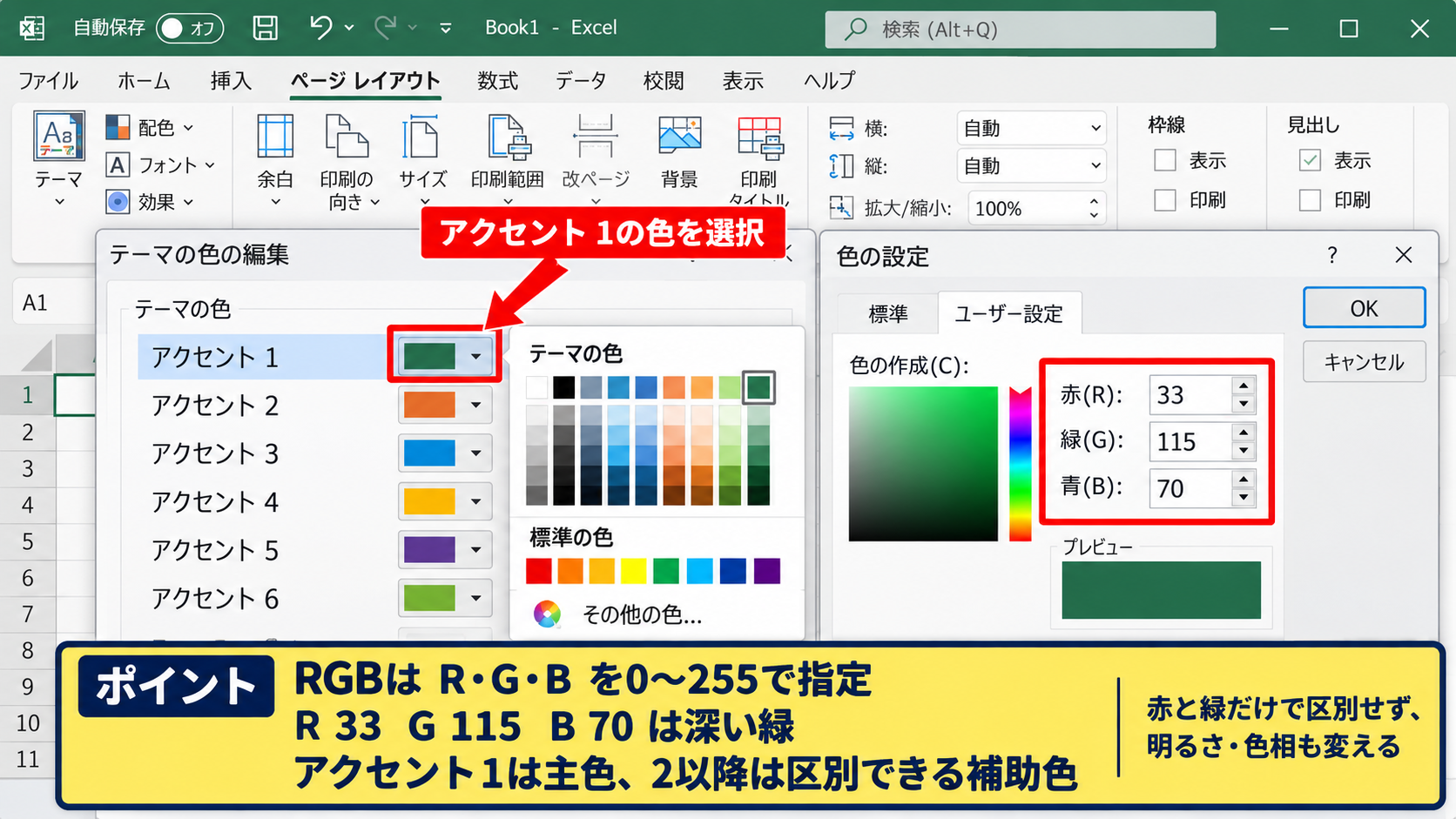
ロゴの指定色がRGBで配布されている場合は、赤、緑、青の数値をそのまま入力すると近い色を再現できます。
RGB値の見方
赤 R、緑 G、青 B をそれぞれ0から255で指定します。
たとえば R 33、G 115、B 70 は、エクセルらしい深い緑に近い色です。
アクセント 1には最もよく使う主色を設定し、アクセント 2以降には主色と十分に区別できる補助色を置くと実用的です。
【操作のポイント】赤と緑だけで情報を区別すると見分けにくい場合があるため、明るさや色相の差も確保します。
テーマ名の入力と適用
最後に、作成した配色へ名前を付けて適用する流れについて解説していきます。
画面下部の名前欄には、後から判別しやすい名称を入力します。
たとえば営業資料用、社内月次報告用、ブランドカラー用のように用途を含めると、候補が増えても探しやすくなります。
名前を入力して保存をクリックすると、その場で新しいテーマの色がブックへ反映されます。
【操作のポイント】テーマ名には日付だけでなく用途も入れると、更新版との取り違えを防げます。
テーマカラー設定画面の操作
続いては、テーマカラー設定画面で色を指定する流れを確認していきます。
| セル | 項目 | テーマ適用例 |
|---|---|---|
| A1 | 月 | アクセント 1 |
| B1 | 売上 | アクセント 2 |
| A2 | 4月 | 標準背景 |
画面上部の色ボタンを開き、候補を選択することがテーマカラー変更の中心操作です。
既存テーマの比較
それではまず、既存テーマを比較する方法について解説していきます。
色メニューを開くと、各テーマの小さな色見本が並びます。
同じ表でも、青系のテーマは落ち着いた印象になり、オレンジや黄系のアクセントは注意を引く見出しに向いています。
会議資料ではプロジェクター表示、帳票では印刷結果も想定して選びましょう。
【操作のポイント】候補をクリックする前に、見出しとグラフの両方でプレビューを確認します。
その他の色の指定
続いては、その他の色を使った細かな指定について確認していきます。
テーマの色の作成画面で色の一覧を開き、その他の色を選択します。
ユーザー設定タブではRGBの数値入力ができ、指定されたコーポレートカラーを正確に近づけられます。
RGB値は画面によって見え方が変わるため、数値だけでなく実際の資料上の見え方も確認することが大切です。
配色を決めるときは、主色、補助色、注意色の役割を分けます。
主色は見出し、補助色は比較項目、注意色は期限やエラーなど、用途を固定すると読み手が理解しやすくなります。
【操作のポイント】RGB値を控える場合は、テーマ名とセットで管理すると再設定が簡単です。
ハイパーリンク色の調整
最後に、ハイパーリンクと表示済みハイパーリンクの色について解説していきます。
テーマの色には、通常のハイパーリンクと、一度開いたリンクの色を設定する項目があります。
既定の青や紫が資料の配色に合わないときは、視認性を保てる濃い色へ調整します。
ただし、リンクであることが分からなくならないよう、通常の文字色とは明確に差を付ける必要があります。
【操作のポイント】リンク色は背景とのコントラストを確認し、下線を残すかどうかも資料のルールに合わせます。
テーマの保存と再利用
続いては、作成したテーマを保存し、別のエクセルファイルで再利用する方法を確認していきます。
| 保存対象 | 含まれる内容 |
|---|---|
| テーマの色 | 文字色、背景色、アクセント色、リンク色 |
| テーマ | 色、フォント、効果を含む外観設定 |
テーマの色だけを作った場合でも、テーマとして保存すると配色と書式の方針をまとめて使い回せます。
部署内で同じテーマを共有すると、担当者が違っても資料の見た目をそろえやすくなります。
現在のテーマの保存
それではまず、現在のテーマを保存する操作について解説していきます。
デザインタブのテーマボタンをクリックし、メニュー下部にある現在のテーマを保存を選択します。
保存場所とファイル名を指定すると、テーマファイルとして登録されます。
テーマには色だけでなく、テーマフォントやテーマ効果の設定も含められます。
【操作のポイント】保存前に不要なサンプル図形を消しておく必要はありません。テーマとして保存されるのは主にデザイン設定です。
カスタムテーマの適用
続いては、保存済みテーマを別ブックへ適用する方法を確認していきます。
新しいブックまたは既存ブックを開き、デザインタブのテーマをクリックします。
ユーザー設定の一覧に保存済みテーマが表示されるため、目的のテーマを選びます。
テーマを適用した後に表やグラフを作成すると、選択した配色を利用したスタイルを選びやすくなります。
よく使うテーマは、月次報告、顧客提出用、社内会議用のように用途別に保存すると便利です。
【操作のポイント】既存ブックへ適用する場合は、固定色で設定した箇所まで自動変更されないことを確認します。
テンプレートとの使い分け
最後に、テーマとテンプレートの使い分けについて解説していきます。
テーマは配色、フォント、効果などの見た目をそろえる仕組みです。
一方でテンプレートは、シート構成、数式、入力欄、印刷設定なども含めて再利用するためのひな形です。
同じデザインで異なる形式の資料を作りたい場合はテーマが向き、毎月同じ帳票を作る場合はテンプレートが役立ちます。
【操作のポイント】テンプレートにも共通テーマを適用しておくと、複数帳票のブランドイメージを統一できます。
テーマの色が反映されない場合の確認
続いては、テーマの色を変更してもセルやグラフの見た目が変わらない場合の確認方法を解説していきます。
| 状態 | 主な原因 | 確認方法 |
|---|---|---|
| セルの色が変わらない | 標準色で固定されている | 塗りつぶしの色一覧を確認 |
| グラフが変わらない | 系列ごとに固定色を指定している | データ系列の書式設定を確認 |
テーマカラーは万能な一括変換ではなく、テーマに紐付いた色へ影響する機能です。
標準の色で設定したセル
それではまず、セルの塗りつぶし色を確認する方法について解説していきます。
ホームタブの塗りつぶしの色を開くと、上部にテーマの色、下部に標準の色が表示されます。
標準の色やその他の色から直接選んだセルは、テーマを変更しても同じ色のまま残ります。
今後テーマ変更に連動させたいセルは、テーマの色の一覧から色を選び直す必要があります。
【操作のポイント】重要な見出し色はテーマのアクセント 1などへ統一すると、後からのデザイン変更が楽になります。
グラフの個別書式
続いては、グラフの色が変化しない場合について確認していきます。
グラフを作成した後に系列をクリックし、塗りつぶしを個別に指定すると、その系列は固定色になることがあります。
グラフのデザインタブから色の変更を選ぶと、テーマに合ったグラフ配色を再選択できます。
系列が多いグラフでは、アクセント 1から6の順番がそのまま系列色へ使われる場合があります。
グラフの色を統一する基本手順
グラフを選択します。
グラフのデザインを開きます。
色の変更からテーマに合う配色を選びます。
【操作のポイント】データ系列を一つずつ固定色にするより、グラフ全体の配色を選び直す方が管理しやすくなります。
条件付き書式とテーブルスタイル
最後に、条件付き書式やテーブルスタイルとの関係について解説していきます。
条件付き書式では、ルール作成時に固定色を指定しているとテーマ変更の影響を受けにくい場合があります。
テーブルスタイルはテーマのアクセント色を利用するものが多く、テーマの変更に連動して見た目が変わりやすい機能です。
テーマ変更後は、条件付き書式、テーブル、グラフの順に見直すと、色の不統一を見つけやすくなります。
【操作のポイント】条件付き書式は数値の意味を伝える役割があるため、配色を変えても警告色や達成色の意味を保ちます。
まとめ エクセルのテーマの色を変更する方法
エクセルのテーマの色は、デザインタブの色から既存の配色を選ぶことで簡単に変更できます。
独自の色を使いたい場合は、新しいテーマの色の作成から、文字と背景、アクセント、ハイパーリンクを設定します。
アクセント 1から6を役割ごとに設計すると、表、グラフ、図形の色を無理なく統一できます。
作成したテーマは保存しておけば、別のブックや新規資料にも再利用できます。
テーマを変更しても色が変わらないときは、標準色やその他の色で固定されていないか、グラフや条件付き書式に個別の書式が設定されていないかを確認しましょう。
テーマカラーを資料作成の最初に決めておくと、作業途中で配色を修正する時間を減らせます。
見やすさと統一感を両立させ、読み手に伝わるエクセル資料を作成しましょう。