【Excel】エクセルの枠線を消す方法(不要な罫線・白枠)
エクセルで表を編集していると、不要な罫線が残ったり、印刷したときだけ白い枠が見えたりして、見た目を整えにくいことがあります。
枠線には、セルに設定された罫線、画面上だけに見える目盛線、条件付き書式による線、印刷設定に関係する区切りなど、複数の原因があります。
不要な黒線は罫線メニューから削除し、薄いグレーの線は目盛線の表示設定を確認することが基本です。
白枠が消えない場合は、セルの塗りつぶし、条件付き書式、印刷範囲も順番に見直しましょう。
この記事では、エクセルの枠線を消す方法を、Windows版Excelでの操作を中心に詳しく解説します。
エクセルの不要な罫線を消す方法
それではまず、セルに設定された不要な罫線を消す操作について解説していきます。
| 商品名 | 数量 | 金額 |
|---|---|---|
| りんご | 12 | 1,800 |
| みかん | 8 | 1,200 |
たとえば上の表で、商品名だけ罫線を消したい場合は、消したいセル範囲を選択してから罫線の種類を指定します。
ホームタブの罫線メニュー
ホームタブにある罫線ボタンは、もっとも手軽に線を消せる場所です。
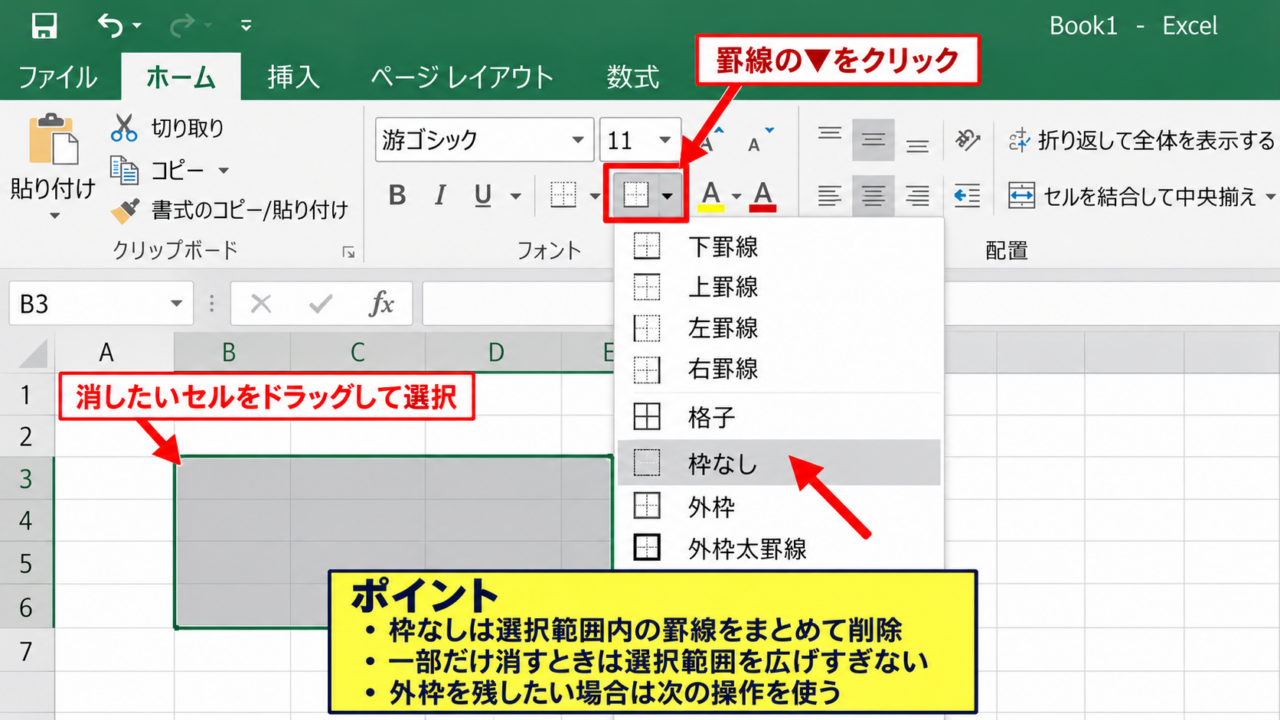
消したいセルをドラッグして選択し、ホームタブのフォントグループにある罫線の▼をクリックします。
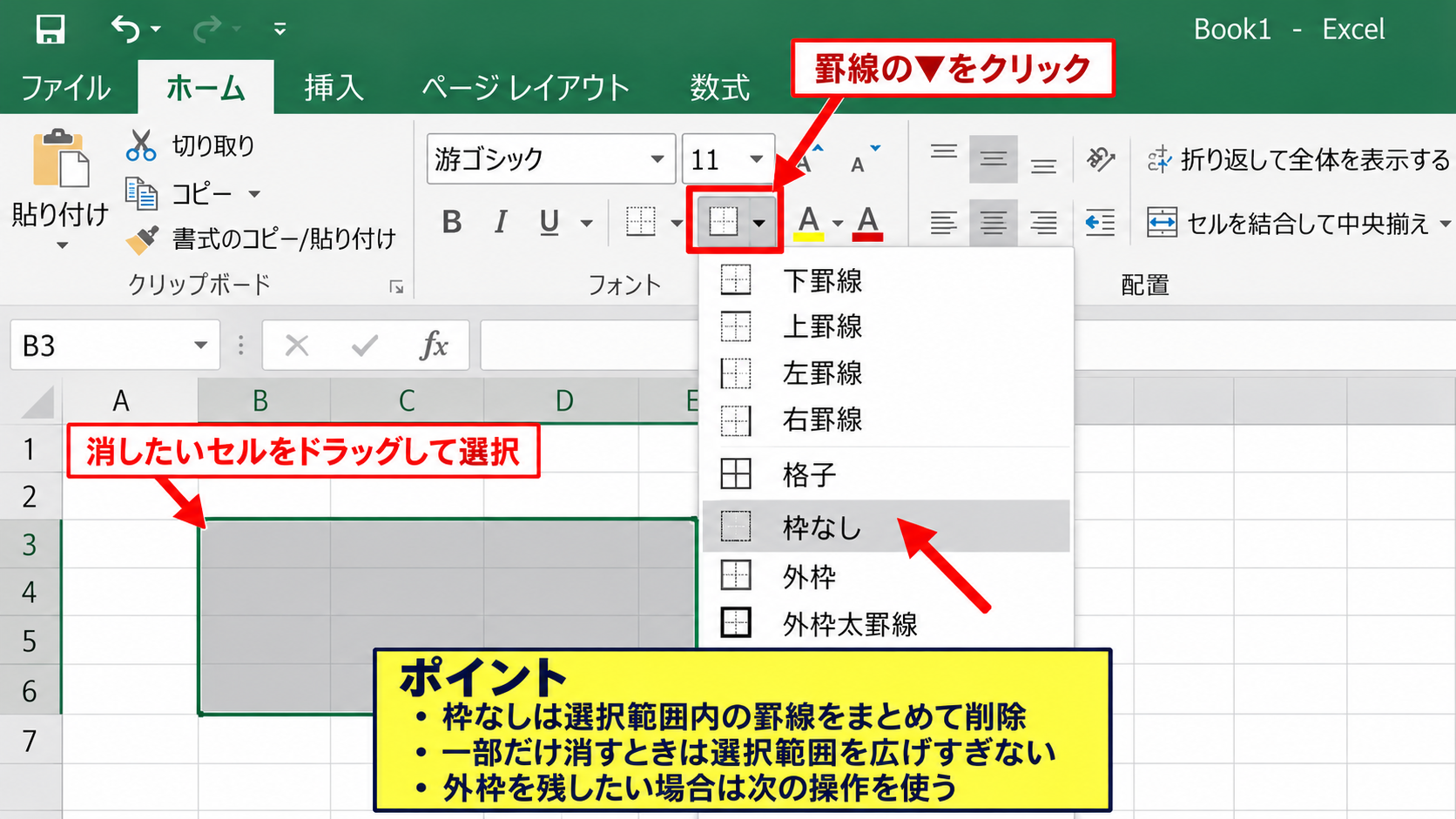
一覧から枠なしを選択すると、選択範囲に設定されていた上下左右と内側の罫線をまとめて削除できます。
表全体を消すのではなく一部だけ消す場合は、選択範囲を広げすぎないことが大切です。
枠なしは選択範囲内の罫線を消す操作です。
隣のセルとの境界線も消えることがあるため、表の外枠を残したいときは次の操作を使いましょう。
罫線の作成で一辺だけ削除
上線だけ、または右側の線だけを消したいときは、罫線の作成メニューが便利です。
ホームタブの罫線ボタンの▼から、消したい方向に対応する項目を選びます。
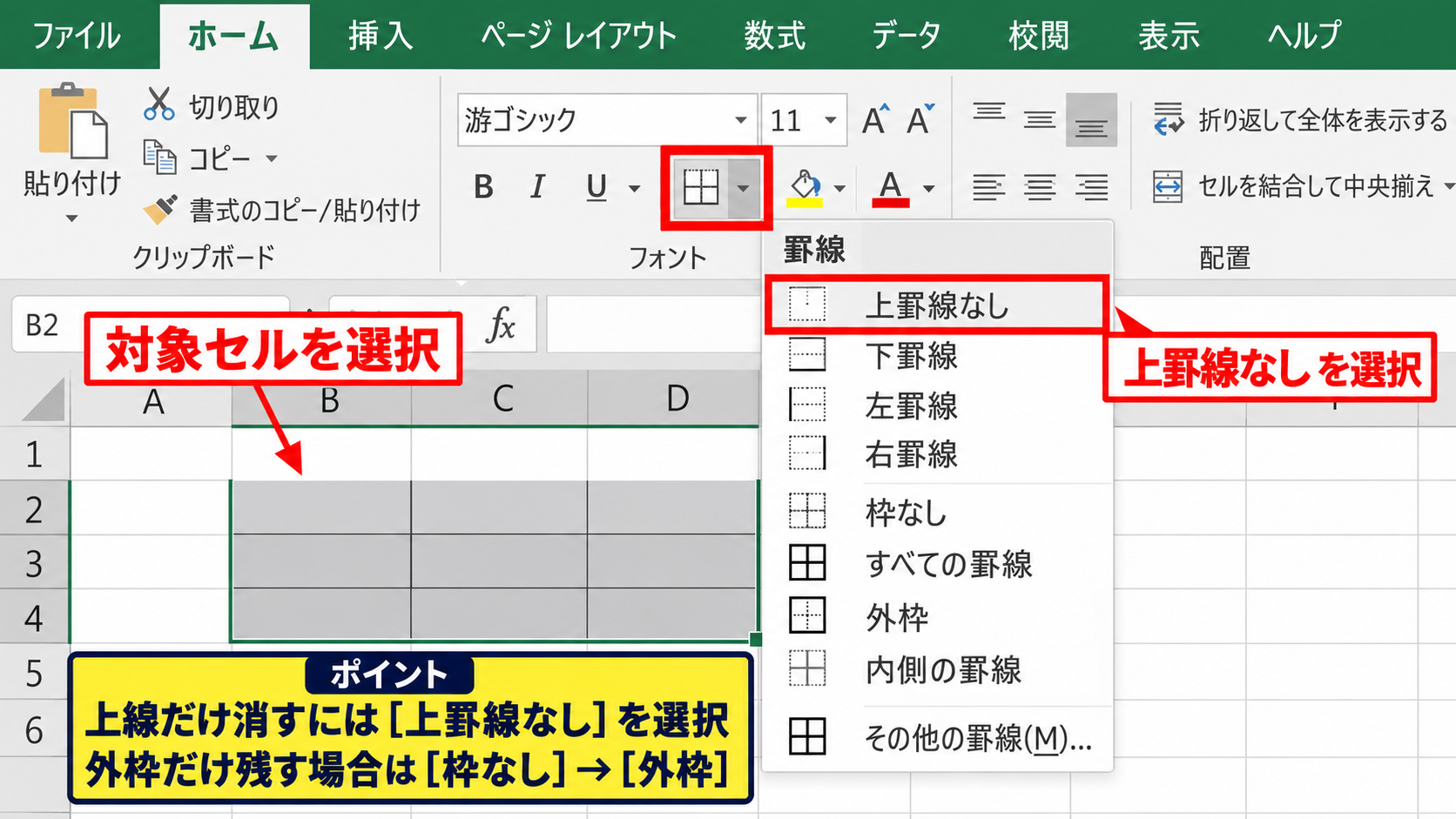
たとえば上罫線を消す場合は、対象セルを選択してから上罫線なしを選びます。
外枠だけ残して内側の線をなくしたい場合は、最初に枠なしを適用し、続けて外枠を設定すると整えやすいでしょう。
セル結合をしている範囲では、見えている線と実際に設定された線が異なる場合があります。
セルの書式設定からの削除
線の色や太さが混在していて消えない場合は、セルの書式設定を使います。
対象セルを選択して右クリックし、セルの書式設定を開いて罫線タブを選択してください。
プレビューの周囲や内側にある線をクリックすると、設定済みの罫線を個別に外せます。
プレビュー画面で線が消えたことを確認してからOKを押すと、意図しない辺を残しにくくなります。
【操作のポイント】表の途中にある線だけを消すときは、枠なしを一括適用する前に、残したい外枠の位置を確認しましょう。
白い枠に見える目盛線の非表示
続いては、セルに罫線が設定されていないのに見える薄い線を確認していきます。
| A | B | C |
|---|---|---|
| 薄いグレー線 | 目盛線 | 画面表示のみ |
エクセルのワークシートには、入力位置を分かりやすくするための目盛線が標準で表示されています。
表示タブの目盛線チェック
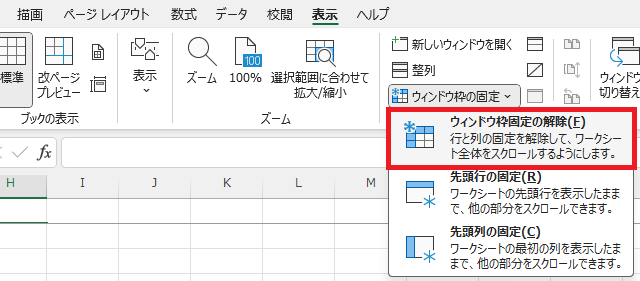
目盛線を消すには、リボンの表示タブを開きます。
表示グループにある目盛線のチェックを外すと、シート全体の薄いグレーの線が非表示になります。
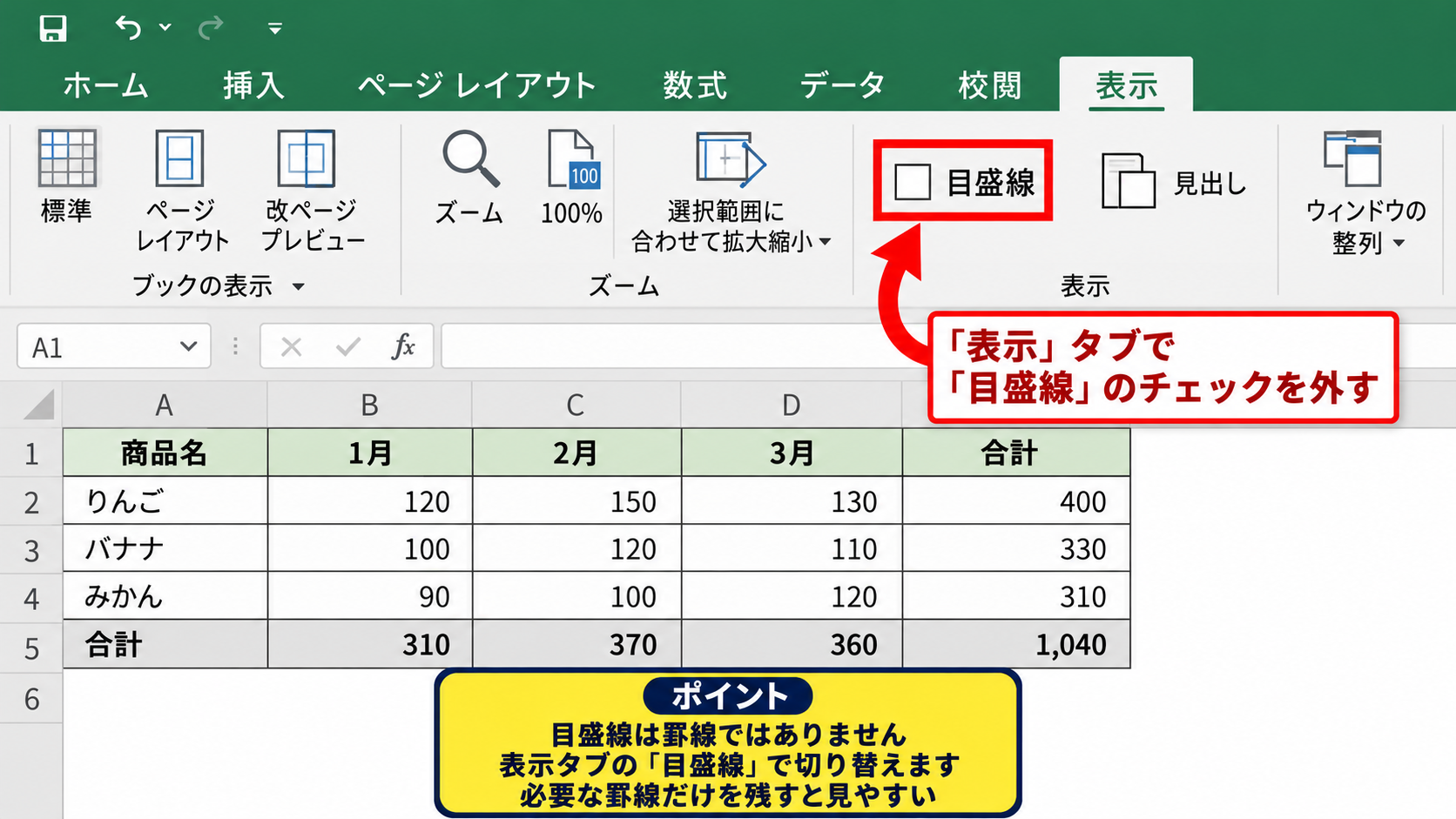
目盛線は罫線ではないため、ホームタブの枠なしを選んでも消えません。
表を資料として見せる場合は、目盛線を非表示にして必要な罫線だけを設定すると、情報の優先順位が伝わりやすくなります。
ページレイアウトのシートのオプション
ページレイアウトタブからも目盛線を管理できます。
シートのオプショングループには、目盛線の表示と印刷というチェック項目があります。
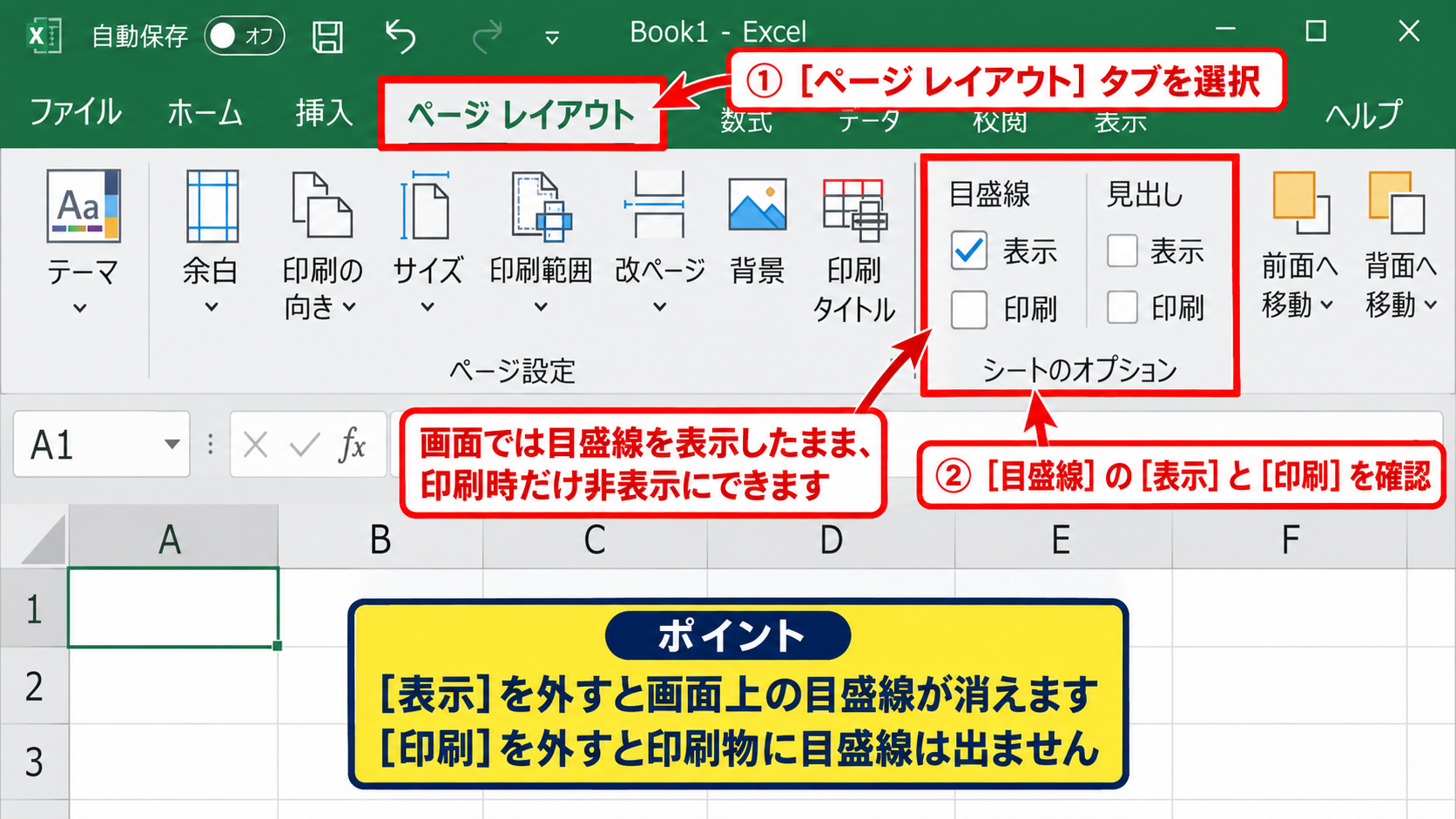
表示のチェックを外すと画面上の線が消え、印刷のチェックを外すと印刷物に目盛線が出なくなります。
画面では目盛線を表示したまま、印刷時だけ非表示にする設定も可能です。
塗りつぶしによる白枠の確認
セルが白で塗りつぶされていると、周囲の目盛線が見えなくなり、白い枠や空白の帯のように感じることがあります。
対象セルを選択し、ホームタブの塗りつぶしの色から塗りつぶしなしを選択して状態を確認しましょう。
白い塗りつぶしは画面上では背景と同じに見えても、印刷時には周囲との違いが出る場合があります。
【操作のポイント】薄い線か、印刷される実線かを見分けるために、印刷プレビューも確認すると安心です。
罫線ツールによる部分的な削除
続いては、表のレイアウトを保ちながら一部の罫線だけを削除する方法を確認していきます。
| 項目 | 4月 | 5月 |
|---|---|---|
| 売上 | 120,000 | 135,000 |
罫線の削除ツールを使えば、セルを選び直さずに、クリックした辺だけを消せます。
| A | B | C | |
|---|---|---|---|
| 1 | 項目 | 4月 | 5月 |
| 2 | 売上 | 120,000 | 135,000 |
罫線の削除ツール
ホームタブの罫線ボタンの▼を開き、罫線の削除を選びます。
マウスポインターが消しゴムの形になったら、消したい罫線をクリックしてください。
セルの内容や数式を消さず、線だけを削除できることがこの方法の利点です。
作業が終わったらEscキーを押すか、もう一度罫線の削除を選択して通常の操作へ戻します。
結合セル周辺の罫線
結合されたセルでは、罫線が広い範囲に設定されているため、一部分だけ消すと不自然になることがあります。
結合セルを選択してセルの書式設定を開き、プレビューで外枠と内側の線を確認しましょう。
必要であれば結合を解除してから罫線を整え、最後に再結合する方法もあります。
結合と中央揃えを多用すると編集が難しくなるため、表の集計ではなるべくセル結合を減らす考え方も有効です。
数式セルの見た目の整え方
数式が入ったセルの罫線を消しても、計算式そのものには影響しません。
たとえばB2に数量、C2に単価があり、D2に金額を表示する場合は、D2へ次の式を入力します。
=B2*C2
1行目を見出しにした表で、D2の式を下方向へオートフィルすれば、各行の金額を計算できます。
罫線を消す操作は表示形式の変更であり、数式、値、オートフィルの結果には影響しません。
【操作のポイント】複雑な表では、罫線を削除する前にコピーを作ると、レイアウトを比較しながら調整できます。
条件付き書式で残る枠線の確認
続いては、通常の罫線設定を消しても線が残る場合に確認したい条件付き書式について解説していきます。
| 担当者 | 達成率 |
|---|---|
| 田中 | 110% |
条件付き書式は、値に応じてセルの色、文字色、罫線などを自動変更する機能です。
ルールの管理画面
ホームタブから条件付き書式を開き、ルールの管理を選択します。
表示対象を現在の選択範囲ではなく、このワークシートに変更すると、シート全体にあるルールを確認できます。
罫線を設定したルールが残っていないかを確認し、不要なルールを選んで削除しましょう。
適用先の範囲
条件付き書式は、意図せず広いセル範囲へ適用されていることがあります。
ルールの管理画面にある適用先を確認し、不要な列や行が含まれていれば範囲を修正してください。
コピーしたセルには条件付き書式も複製されることがあるため、書式だけを貼り付けた後は確認が必要です。
書式のクリアとの違い
ホームタブのクリアから書式のクリアを実行すると、罫線、塗りつぶし、フォントなどをまとめて初期化できます。
ただし、条件付き書式のルール自体を完全に消したい場合は、条件付き書式のルールのクリアを選びます。
通常の書式と条件付き書式は別々に管理される点を理解すると、消えない枠線を判断しやすくなります。
【操作のポイント】条件付き書式を削除する前に、達成率や期限の警告表示など、必要な自動表示まで消えないか確認しましょう。
印刷時だけ見える枠線の対処
続いては、画面では問題がないのに印刷プレビューやPDFで枠線が見える場合を確認していきます。
| 確認項目 | 主な確認場所 |
|---|---|
| 目盛線 | ページレイアウト |
| 改ページ | 表示タブ |
印刷結果に出る線は、目盛線の印刷設定、セル罫線、改ページ表示などを分けて確認する必要があります。
目盛線の印刷設定
ページレイアウトタブのシートのオプションで、目盛線の印刷にチェックが入っていないか確認します。
チェックを外せば、罫線を設定していないセルの目盛線は通常印刷されません。
表の罫線は印刷されるため、目盛線と混同しないようにしましょう。
改ページプレビューの青線
改ページプレビューで見える青い線は、印刷ページの区切りを示すガイドです。
この線は通常の罫線ではなく、印刷物にそのまま出るものではありません。
表示タブから標準を選択すると、通常のワークシート表示に戻せます。
印刷範囲とページ区切り
印刷範囲が細かく設定されていると、余白や改ページ位置が白枠のように見えることがあります。
ページレイアウトタブの印刷範囲から、設定された範囲を確認してください。
不要な設定がある場合は、印刷範囲のクリアを実行してから印刷プレビューを見直します。
【操作のポイント】印刷前にはファイルタブの印刷画面で1ページずつ確認し、罫線と余白を同時に調整しましょう。
まとめ エクセルの白枠・不要な罫線を消す方法
エクセルの枠線を消すには、まず対象の線がセル罫線なのか、目盛線なのかを見分けることが重要です。
セルに設定された不要な線は、ホームタブの罫線から枠なしを選ぶか、セルの書式設定で該当する辺を削除します。
一部だけを調整したい場合は、罫線の削除ツールを使うと表の構成を保ったまま作業できます。
薄いグレーの線や白枠に見える表示は、表示タブまたはページレイアウトタブで目盛線の設定を確認してください。
通常の操作で消えない場合は、条件付き書式、セルの塗りつぶし、印刷範囲も確認すると原因を特定しやすくなります。
見た目を整えた後は、印刷プレビューで最終確認を行い、読みやすい表に仕上げましょう。