【Excel】エクセル印刷ではみ出る原因と印刷範囲を調整する方法
Excelで表を印刷したときに、右端の列だけが別ページに送られたり、思ったより小さく印刷されたりして困ることがあります。
画面上では収まって見えるのに印刷ではみ出る場合、印刷範囲、改ページ、拡大縮小、余白、用紙サイズなど、複数の設定が関係しています。
印刷時のはみ出しは、表を作り直さなくてもページレイアウトの設定を見直すことで改善できるケースがほとんどです。
この記事では、エクセル印刷ではみ出る原因と印刷範囲を調整する方法を、Windows版Excelでの操作を中心に解説します。
印刷で表がはみ出るときの確認ポイント
・不要な列や行が印刷範囲に含まれていないか
・横幅や縦幅の拡大縮小設定が自動のままになっていないか
・余白、用紙の向き、用紙サイズが表に合っているか
帳票、請求書、勤務表、売上表などを見やすく1枚に収めるための考え方も確認していきましょう。
エクセル印刷ではみ出る場合の印刷範囲の設定方法
それではまず、印刷範囲を指定して不要なセルまで印刷される状態を整える方法について解説していきます。
| A | B | C | D |
|---|---|---|---|
| 商品名 | 単価 | 数量 | 金額 |
| ノート | 250 | 3 | 750 |
| ペン | 120 | 5 | 600 |
上のように必要な表だけを選び、印刷対象を限定することが基本です。
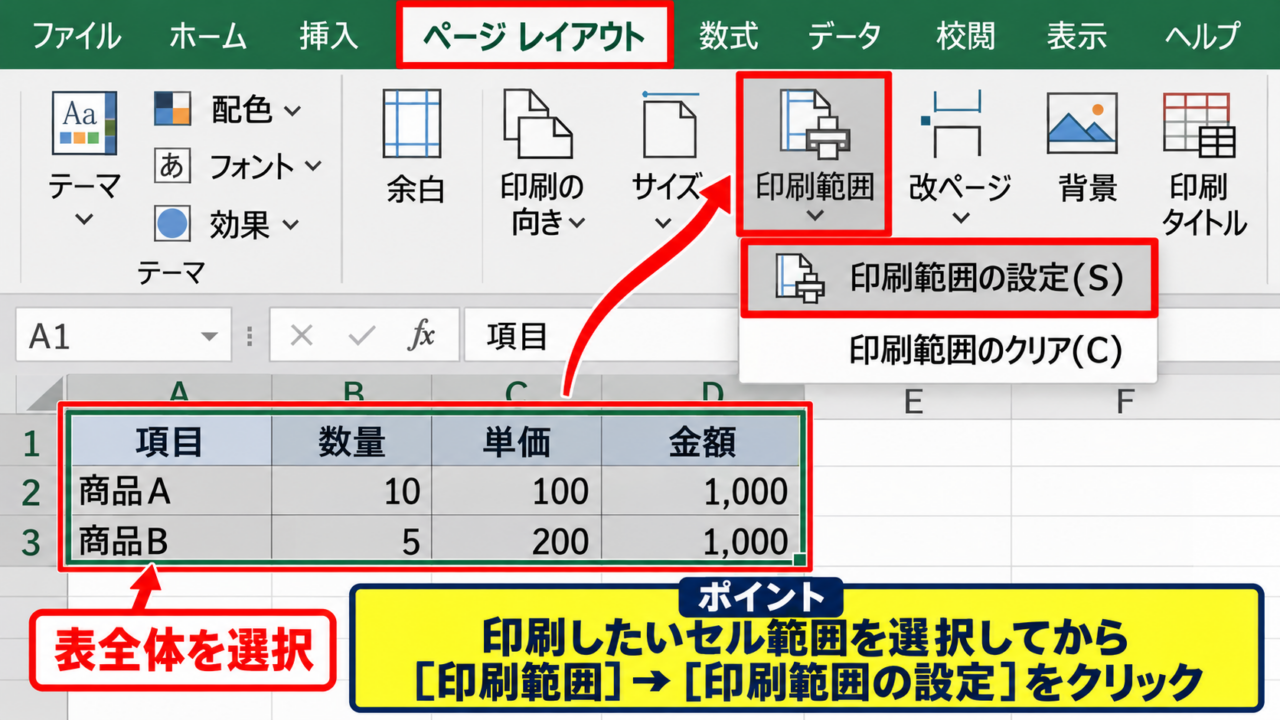
表全体を選択して印刷範囲を設定する操作
表の先頭セルから最終セルまでをドラッグして選択し、必要なデータ範囲を明確にしましょう。
たとえばA1からD3までが帳票の本体であれば、その範囲だけを選択します。
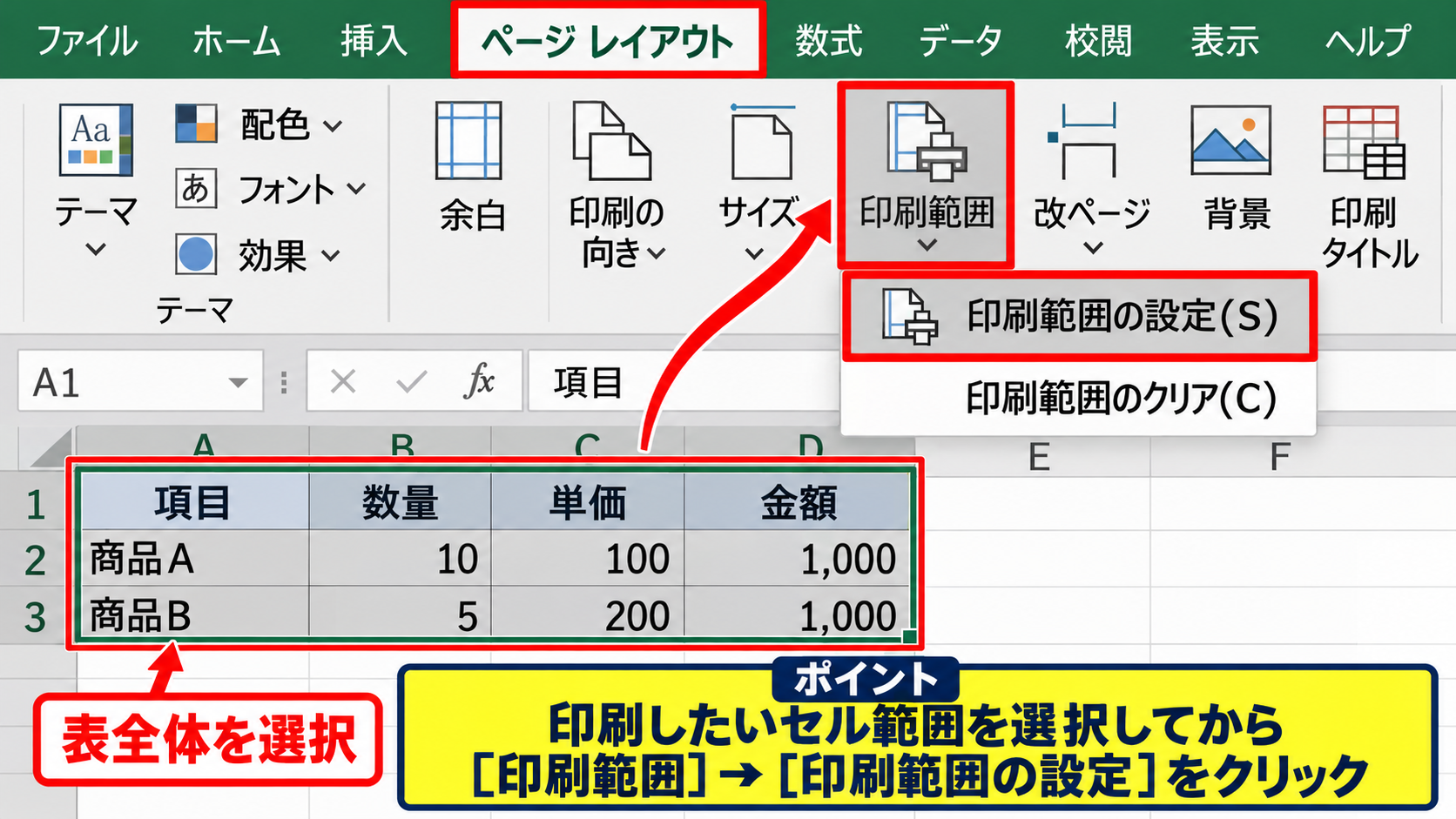
続いて「ページレイアウト」タブを開き、「印刷範囲」から「印刷範囲の設定」をクリックします。
選択していないセルは、原則として印刷対象から外れるため、右側や下側の空白まで紙に出る問題を防げます。
設定後は「ファイル」から「印刷」を開き、プレビューに表だけが表示されているかを確認してください。
印刷範囲は、画面で見えている範囲ではなく、実際に紙へ出したいセル範囲を基準に指定します。
既存の印刷範囲をクリアして設定し直す操作
以前に印刷範囲を設定したシートでは、古い範囲が残っているために一部の列が印刷されないことがあります。
この場合は「ページレイアウト」タブの「印刷範囲」をクリックし、「印刷範囲のクリア」を選びます。
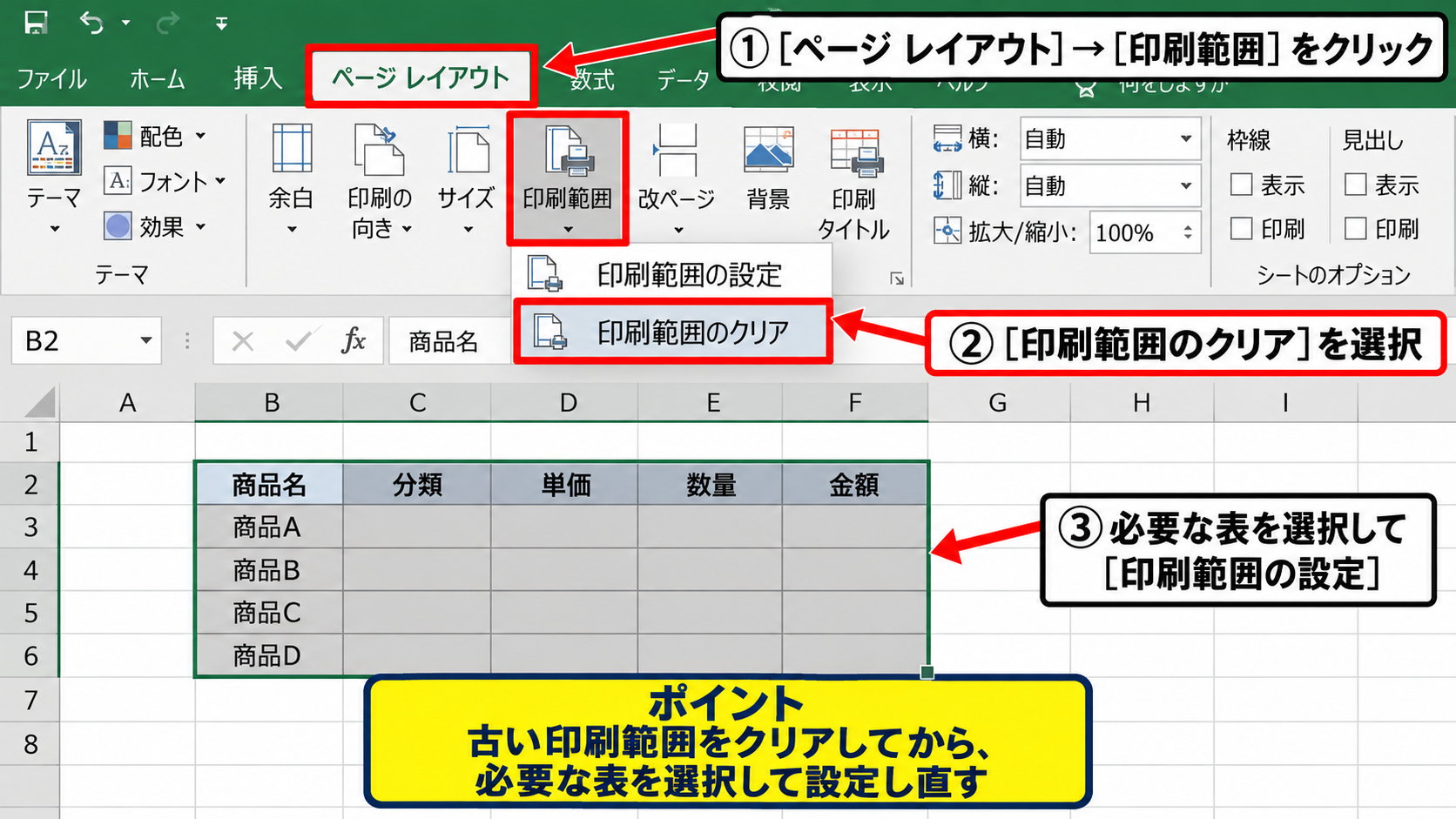
クリアした直後に、改めて必要な表を選択して「印刷範囲の設定」を実行しましょう。
印刷範囲を追加する操作では、選択した場所が別の印刷ブロックになることがあるため、1枚にまとめたい表では設定し直す方法が確実です。
特にコピーした表や削除した列があるブックでは、古い範囲が残っていないか確認する価値があります。
印刷プレビューで最終ページを確認する手順
印刷範囲を決めたら、Ctrlキーを押しながらPキーを押すか、「ファイル」から「印刷」を選択します。
印刷プレビューの下部には、現在表示しているページ番号と総ページ数が表示されます。
最終ページに数セルだけが表示される場合は、範囲が広すぎるか、横幅が用紙をわずかに超えているサインです。
必要に応じてシートに戻り、不要な空白列、メモ欄、補助計算の列などを印刷範囲から外します。
印刷範囲の設定は、データ入力用のセルを消す操作ではありません。
あくまで印刷対象を絞り込む設定なので、安心して調整できます。
【操作のポイント】印刷範囲を設定した後は、必ず印刷プレビューで総ページ数を確認し、意図しない空白ページがないか判断しましょう。
横にはみ出る表を一ページに収める拡大縮小設定
続いては、横方向にはみ出る表を用紙幅に合わせる拡大縮小設定を確認していきます。
| A | B | C | D | E |
|---|---|---|---|---|
| 月 | 売上 | 原価 | 利益 | 前年比 |
| 4月 | 120000 | 70000 | 50000 | 108% |
| 5月 | 135000 | 78000 | 57000 | 112% |
列数が多い表では、横幅を1ページに収め、縦方向は必要に応じて複数ページに分ける設定が読みやすさにつながります。
横を一ページに設定する方法
「ページレイアウト」タブにある「拡大縮小印刷」グループを確認します。
「横」を「自動」から「1ページ」に変更すると、選択した印刷範囲の横幅が1枚の用紙に入るよう自動で縮小されます。
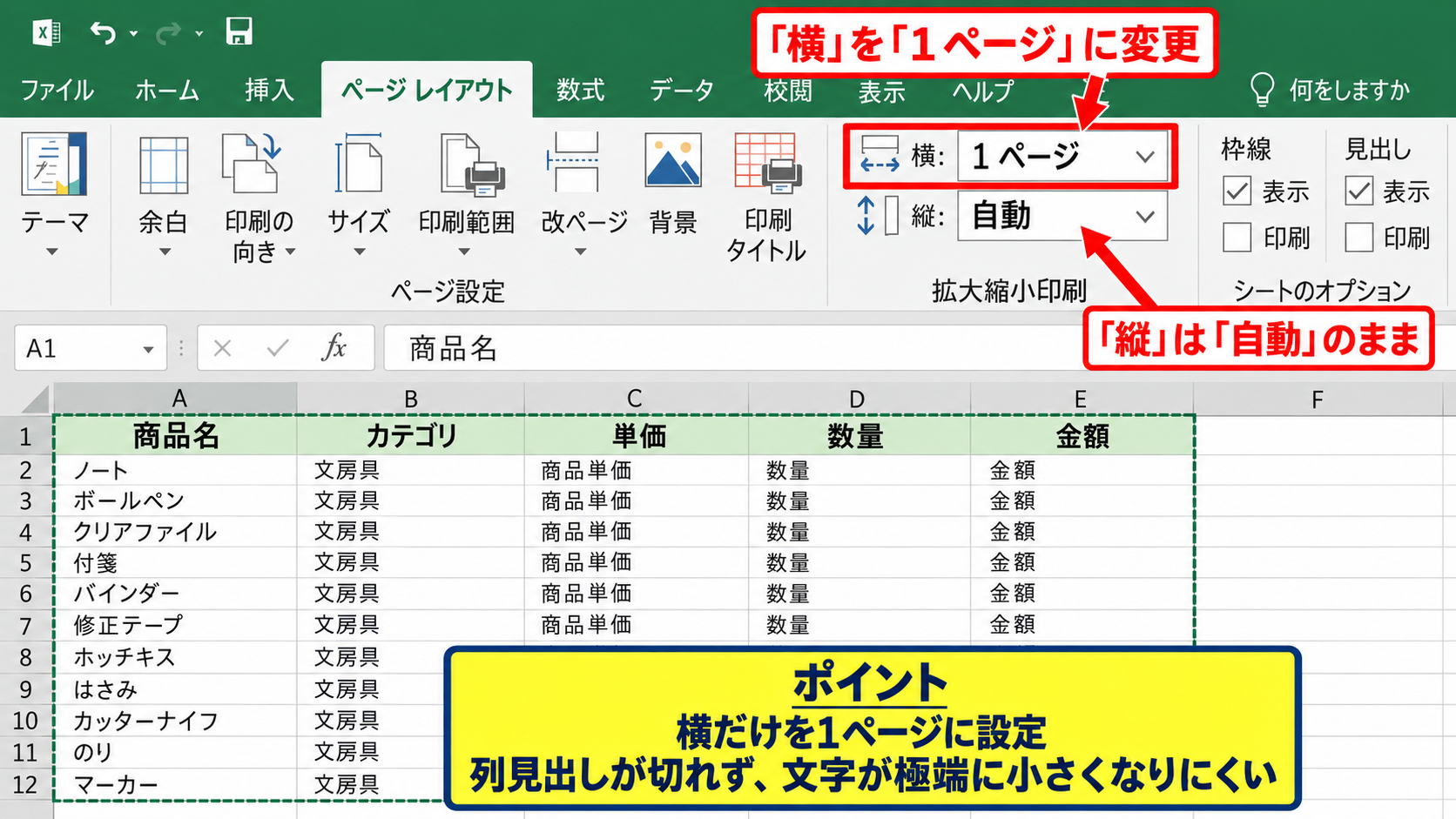
「縦」は「自動」のままにしておくと、行数が多い場合には自然な位置で次ページへ送られます。
横だけを1ページに指定する設定は、列見出しが途中で切れず、文字が極端に小さくなりにくい実用的な方法です。
「横1ページ、縦1ページ」と両方を指定すると、データ量によっては文字が読めないほど小さくなることがあります。
印刷画面からシートを一ページに収める設定
印刷プレビューの設定欄にも、拡大縮小を指定するメニューがあります。
初期状態では「拡大縮小なし」と表示されることが多く、クリックすると「シートを1ページに印刷」「すべての列を1ページに印刷」「すべての行を1ページに印刷」を選べます。
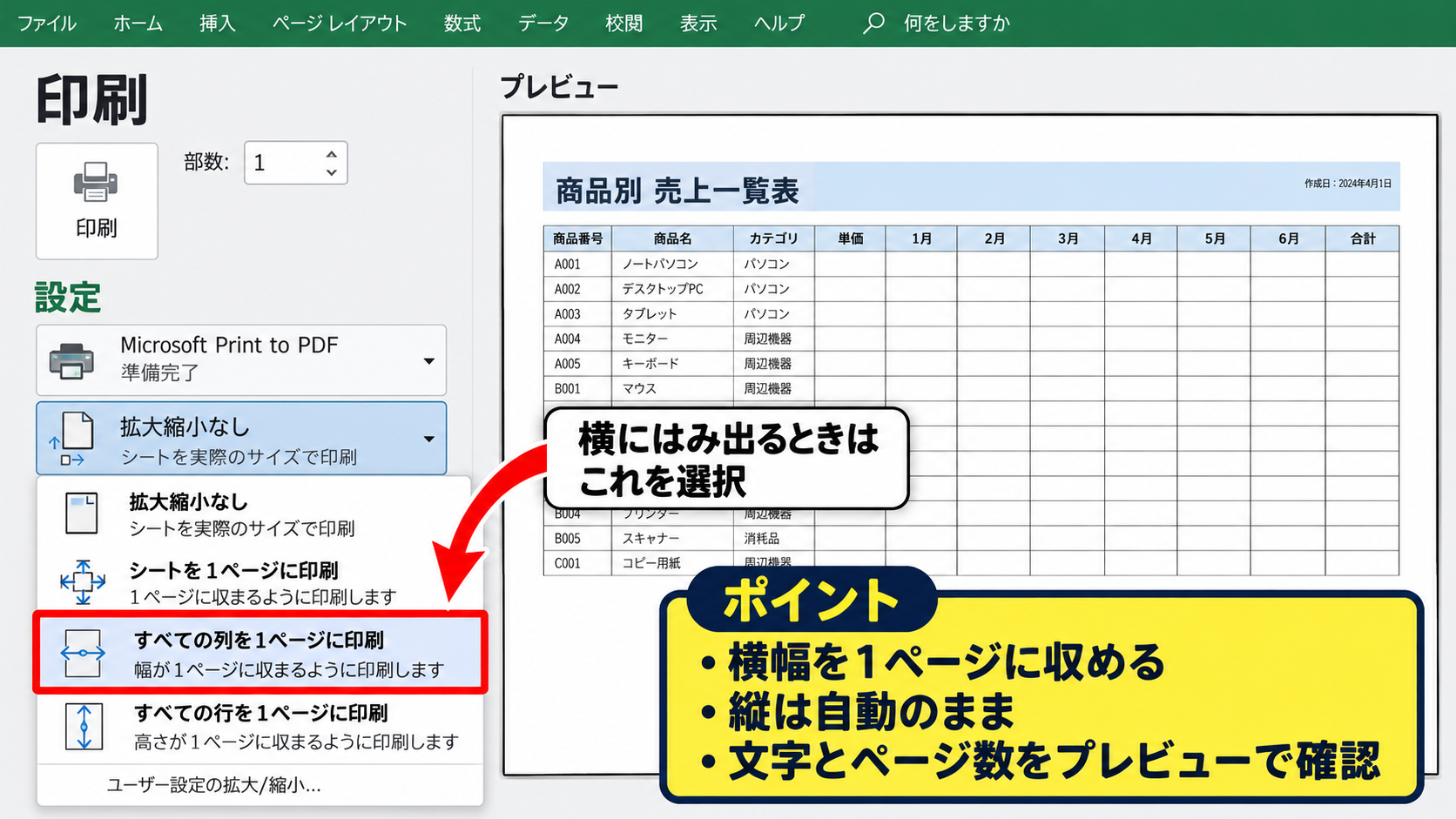
横にはみ出る問題だけを直したい場合は、「すべての列を1ページに印刷」を選びましょう。
シートを1ページに印刷は、少量の表には便利ですが、長い名簿や明細表には縮小率が大きくなりすぎる場合があります。
設定後、プレビューで文字の大きさとページ数の両方を見ることが大切です。
横幅を1ページに収める設定
・列数が多い表では「すべての列を1ページに印刷」
・縦に長い表では「縦」は自動のまま
・文字が小さすぎる場合は、列幅や余白も合わせて調整
縮小率を数値で指定する考え方
固定の拡大率を使いたい場合は、「ページレイアウト」タブの右下にあるページ設定ダイアログを開きます。
「ページ」タブで「拡大縮小印刷」を選び、「拡大縮小」を80パーセントや90パーセントなどに設定できます。
元の表がわずかにはみ出る程度なら、90パーセント前後の軽い縮小で、見た目を保ちながら1ページに収められることがあります。
一方で、縮小率を低くしすぎると印刷物としての視認性が下がります。
社内配布や提出書類では、実際に紙へ印刷したときに読める文字サイズかどうかも意識しましょう。
【操作のポイント】横幅の問題には「横1ページ」、縦方向の問題には行数や改ページの調整を優先すると、無理な縮小を避けやすくなります。
用紙の向きと余白による印刷レイアウトの調整
続いては、用紙の向きと余白を調整して、表の幅を確保する方法を確認していきます。
| A | B | C | D | E | F |
|---|---|---|---|---|---|
| 担当者 | 4月 | 5月 | 6月 | 7月 | 合計 |
| 田中 | 25 | 31 | 28 | 34 | 118 |
表の幅が少しだけ足りない場合は、縮小率を大きく下げる前に用紙の向きと余白を見直すと効果的です。
印刷の向きを横に変更する操作
「ページレイアウト」タブの「印刷の向き」をクリックし、「横」を選択します。
A4横向きは縦向きよりも横方向の印刷可能領域が広くなるため、月別の列が並ぶ集計表や横長の管理表に向いています。
横向きに変えるだけで収まる表なら、縮小率を下げずに文字サイズを維持できます。
ただし、縦に長い一覧表ではページ数が増える可能性があります。
プレビューで表全体のバランスを見て、横向きが適しているか判断しましょう。
余白を狭くして印刷可能領域を広げる操作
「ページレイアウト」タブの「余白」をクリックすると、「標準」「広い」「狭い」などの設定を選べます。
横幅があと少し足りない程度なら、「狭い」を選択するだけで別ページに送られていた列が収まることがあります。
余白を狭くする方法は、セル内の文字や列幅を変更せずに印刷幅を増やせる点がメリットです。
独自の余白にしたい場合は、「ユーザー設定の余白」を開き、左、右、上、下の数値を調整します。
ただし、プリンターには印刷できない端の領域があるため、余白を極端に小さくしても期待どおりに印刷できない場合があります。
横方向の余白を合計で小さくすると、表に使える幅が増えます。
印刷可能幅 = 用紙幅 − 左余白 − 右余白
用紙サイズとプリンター設定の確認
用紙サイズがA4ではなくレターやB5になっていると、同じ表でもはみ出し方が変わります。
「ページレイアウト」タブの「サイズ」で、実際にプリンターへセットする用紙と同じサイズを選びます。
また、印刷画面で選んだプリンターによって、印刷可能領域や既定の用紙設定が異なることもあります。
Excel側の用紙サイズとプリンター側の用紙設定を一致させることが、予期しない縮小や切れを防ぐ基本です。
PDFとして保存する場合も、PDF出力時の用紙サイズを確認すると安心です。
【操作のポイント】横幅が少し足りないときは、横向き、狭い余白、適切な用紙サイズの順に確認すると、過度な縮小を避けやすくなります。
改ページプレビューによるページ区切りの調整
続いては、改ページプレビューを使ってページの区切り位置を目で確認し、調整する方法を解説していきます。
| A | B | C | D |
|---|---|---|---|
| 日付 | 内容 | 入金 | 出金 |
| 4月1日 | 売上 | 50000 | |
| 4月2日 | 仕入 | 18000 |
印刷プレビューだけでは、どの行や列でページが分かれるのかを細かく把握しにくい場合があります。
改ページプレビューを表示する操作
「表示」タブを開き、「改ページプレビュー」をクリックします。
シート上に青い線が表示され、印刷時にどこでページが切り替わるかを確認できます。
実線は手動で調整できる区切り、破線はExcelが自動で決めた区切りとして表示されることがあります。
改ページプレビューでは、右端の列がどのページへ送られるのかをシート画面で把握できます。
作業を終えたら、「表示」タブの「標準」をクリックすれば通常の編集画面へ戻せます。
青い改ページ線をドラッグして移動する方法
青い実線にマウスポインターを合わせ、左右または上下へドラッグすると、ページ区切りの位置を変更できます。
たとえばD列までを1ページ目に含めたい場合は、縦の区切り線をD列の右側へ移動します。
ただし、用紙幅を超える位置まで動かすと、Excelが縮小率を調整したり、印刷レイアウトが大きく変わったりします。
改ページを動かした後は、必ず印刷プレビューで文字の大きさとページ構成を再確認しましょう。
見た目だけで判断せず、実際の印刷結果を想定することが重要です。
改ページプレビューで確認できること
・どの列が次のページへ送られるか
・どの行でページが切り替わるか
・手動で指定した区切りが残っているか
手動改ページを解除して自動設定へ戻す操作
以前に手動改ページを入れたシートでは、不自然な場所で表が分割されることがあります。
「ページレイアウト」タブの「改ページ」をクリックし、「すべての改ページを解除」を選ぶと、手動で追加した改ページをまとめて解除できます。
一部だけ戻したい場合は、対象セルを選択してから「改ページの削除」を使います。
原因が分からない改ページは、いったん解除して自動配置に戻してから再調整すると整理しやすいでしょう。
印刷範囲、余白、拡大縮小を先に決めてから改ページを調整すると、後から設定が崩れにくくなります。
【操作のポイント】改ページは最後に細かく整える設定です。先に用紙サイズ、向き、余白、拡大縮小を決めておくと調整の手戻りを減らせます。
列幅と行の高さを整える表の見やすさ
続いては、列幅と行の高さを見直し、はみ出しを防ぎながら見やすく印刷する方法を確認していきます。
| A | B | C |
|---|---|---|
| 商品コード | 商品名 | 備考 |
| A001 | 事務用ノート | 青色 |
| A002 | 油性ボールペン | 黒色 |
横幅が足りないからといって、すぐに全体を縮小する必要はありません。
不要に広い列幅を見つけて縮める方法
表の右端が次ページへ送られる場合、空白が多い列や、以前の入力に合わせて広げた列がないか確認します。
列見出しの境界線をドラッグすれば、列幅を手動で縮められます。
文字が見切れる列は、内容に合わせて列幅を広げるのではなく、折り返し表示と組み合わせる方法もあります。
数文字しか入らない列まで広くしていると、印刷幅を大きく圧迫します。
コード、数量、日付、チェック欄などは、内容に見合う幅に整えるとよいでしょう。
折り返して全体を表示する設定
長い商品名や備考欄では、「ホーム」タブの「折り返して全体を表示する」を使います。
セル内で文章が複数行に分かれるため、列幅を必要以上に広げずに内容を表示できます。
折り返し後に行の高さが自動で変わらない場合は、行番号の境界線をダブルクリックするか、「ホーム」タブから行の高さの自動調整を実行してください。
横幅を抑えつつ情報量を保ちたい表では、折り返し表示が特に役立ちます。
列幅を抑える考え方
短い数値や日付は狭く、説明文や名称は折り返し表示で縦方向に使います。
印刷タイトルと先頭行の繰り返し設定
複数ページにわたる表では、2ページ目以降に見出しがなく、内容を判断しにくくなることがあります。
「ページレイアウト」タブの「印刷タイトル」をクリックし、「タイトル行」に1行目を指定すると、各ページの上部にヘッダー行を繰り返して印刷できます。
1行目がヘッダーなら、タイトル行には次のように指定します。
$1:$1
この指定により、2ページ目以降にも「商品名」「単価」「数量」「金額」などの見出しが印刷されます。
表を縦に複数ページへ分ける場合は、先頭行を繰り返す設定が読み間違いの防止につながります。
なお、印刷タイトルは印刷範囲とは別の設定なので、両方を確認することが必要です。
【操作のポイント】列幅を縮めるときは、入力内容を削るのではなく、折り返し表示や印刷タイトルを活用して読みやすさを保ちましょう。
まとめ エクセル印刷範囲を調整してはみ出る問題を防ぐ方法
エクセル印刷ではみ出る問題は、印刷範囲、拡大縮小、余白、用紙の向き、改ページを順番に確認することで解決しやすくなります。
まずは、必要な表だけを選択して印刷範囲を設定し、印刷プレビューで余分なページがないか確認することが基本です。
右端の列だけが別ページになる場合は、「すべての列を1ページに印刷」または「横1ページ」の設定を試しましょう。
文字が小さくなりすぎる場合は、横向きの用紙、狭い余白、不要な列幅の見直しを組み合わせると改善しやすくなります。
縦に長い表は無理に1枚へ収めず、先頭行を各ページに印刷する設定を使うと、読みやすい帳票になります。
設定を変更するたびに印刷プレビューで確認する習慣をつけると、印刷ミスや紙の無駄を減らせます。
表の目的に合わせて、見やすさとページ数のバランスを取りながら調整していきましょう。