【Excel】エクセルでブック保護を解除できない原因と編集可能にする方法
![エクセルでブック保護を解除する方法 - [校閲]タブからの解除操作](https://white-circle7338.com/wp-content/uploads/2026/10/diagram_1_1-51-1280x720.png)
Excelでブック保護を解除しようとしても、解除ボタンが選べない、パスワードを入力しても外れない、シートの編集ができないといった状況に戸惑うことがあります。
ブック保護には、ブックの構成を守るための保護、ワークシートのセルを守るための保護、読み取り専用や共有設定による編集制限など、複数の仕組みがあります。
どの保護がかかっているかを見分けてから操作することが、編集可能な状態へ戻す近道です。
ブック保護を解除する基本手順
[校閲]タブから[ブックの保護]を選択し、設定済みのパスワードを入力して解除します。
ただし、シート保護や読み取り専用が原因の場合は、別の画面で対応する必要があります。
この記事では、エクセルでブック保護を解除できない主な原因と、状況別に編集可能にする方法を詳しく解説します。
社内で受け取ったファイルや過去に作成したブックを安全に扱いながら、必要な範囲だけ編集できるようにしていきましょう。
エクセルでブック保護を解除する方法
それではまず、ブックの構成にかかっている保護を解除し、シートの追加や削除、移動を再び行えるようにする方法について解説していきます。
| シート名 | 用途 | 編集状態 |
|---|---|---|
| 売上集計 | 月次データ | 閲覧のみ |
| 商品一覧 | マスター | 閲覧のみ |
| 集計グラフ | 報告資料 | 閲覧のみ |
【操作のポイント】シート名の右クリックで[挿入]や[削除]が灰色になっている場合は、ブックの構成が保護されている可能性があります。
[校閲]タブからの解除操作
まず、対象のExcelファイルを開き、上部リボンの[校閲]タブをクリックします。
リボン内にある[ブックの保護]を確認し、保護が有効な状態であれば、このボタンを選択します。
Excelの版によって表示名が[ブックの保護]または[ブックの保護を解除]となる場合がありますが、いずれもブック構成に対する設定です。
![エクセルでブック保護を解除する方法 - [校閲]タブからの解除操作](https://white-circle7338.com/wp-content/uploads/2026/10/diagram_1_1-51.png)
パスワード入力画面が表示されたら、ブック保護を設定したときのパスワードを正確に入力します。
入力後に[OK]を選択し、シートタブを右クリックして移動、コピー、削除などの項目を確認してください。
制限されていた項目が選択できれば、解除は完了です。
なお、ブック保護を解除しても、個々のセルやシートが編集できないことがあります。
その場合は、続くワークシート保護の解除も確認しましょう。
パスワード入力時の確認事項
パスワードを入力しても解除できないときは、入力内容の違いを落ち着いて確認します。
Excelのパスワードは大文字と小文字を区別するため、英字の入力状態によっては同じように見える文字でも認識されません。
全角と半角、数字のゼロと英字のオー、キーボードのCaps Lockも、よくある入力ミスです。
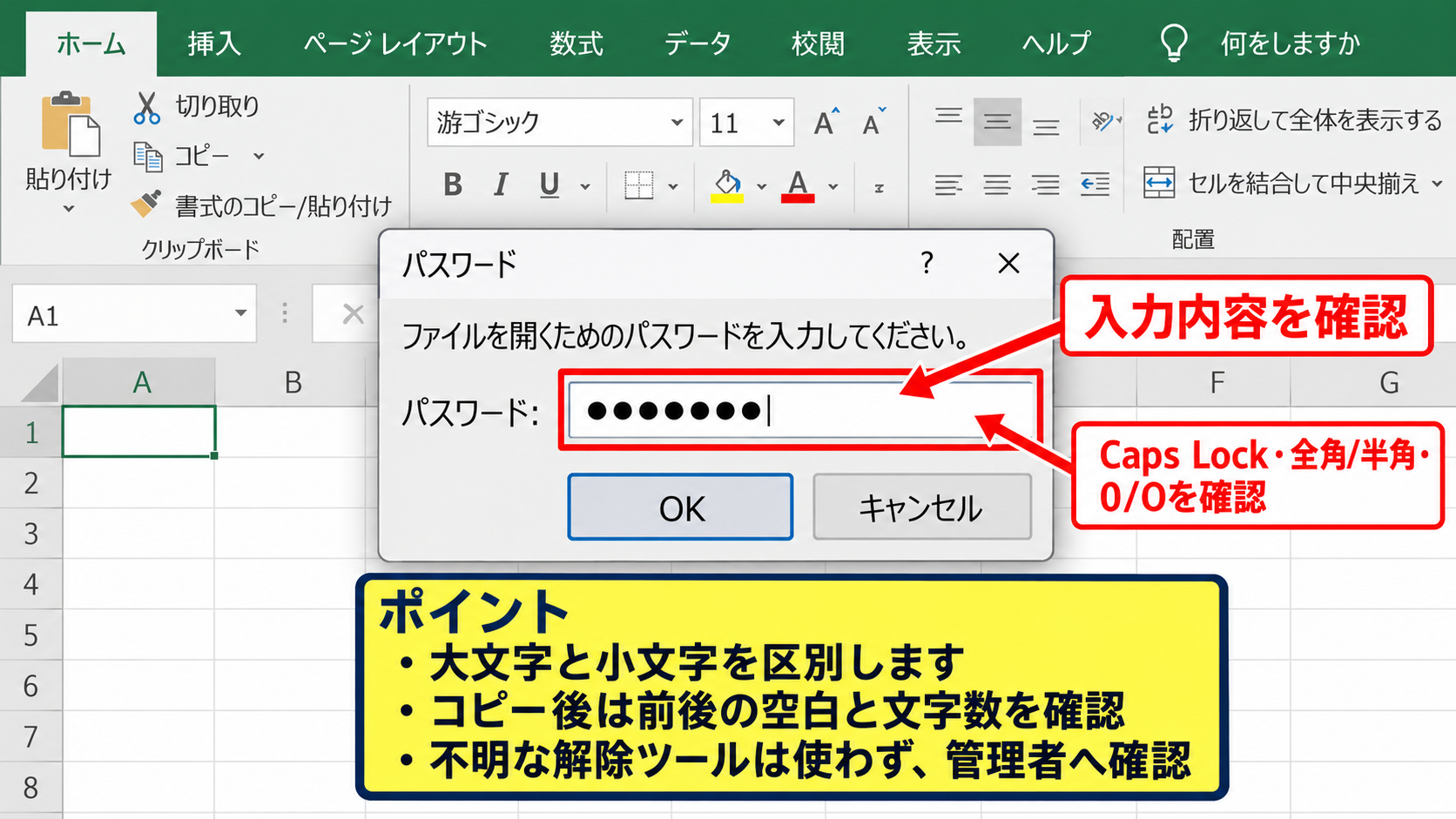
入力欄に表示される記号だけでは間違いに気付きにくいため、パスワード管理ツールや管理者から受け取った原文をコピーして試す方法も役立ちます。
ただし、前後に不要な空白が入ると正しく認識されないため、貼り付け後の文字数にも注意が必要です。
パスワードを忘れた場合、正規の権限を持つ作成者、管理部門、共有先に確認するのが安全な対応です。
保護の解除を目的に不明なツールや不正な方法を使うと、ファイル破損や情報漏えいにつながるかもしれません。
解除後に保存する際の注意点
保護を外したあとに編集内容を残すには、通常どおり[上書き保存]を実行します。
保護だけを外したファイルを元の状態と区別したい場合は、[名前を付けて保存]で別名のコピーを作ると管理しやすくなります。
原本を残してから編集用ファイルを作る運用は、月次資料や複数人が使うテンプレートで特に有効です。
保存先がSharePointやOneDriveなどの共同編集環境である場合は、ほかの利用者が開いていないかも確認しましょう。
他のユーザーが編集中であれば、変更内容が競合することがあります。
ブック構成の保護を解除したまま配布する必要がない場合は、作業完了後に再度[ブックの保護]を設定する選択肢もあります。
ワークシート保護とブック保護の違い
続いては、解除できないように見える原因を切り分けるため、ブック保護とワークシート保護の違いを確認していきます。
| 保護の種類 | 主な制限 | 解除場所 |
|---|---|---|
| ブック保護 | シートの追加や削除 | [校閲] |
| シート保護 | セルの入力や書式変更 | [校閲] |
| 読み取り専用 | ファイル全体の保存 | ファイル情報 |
【操作のポイント】シートを操作できないのか、セルへ入力できないのかを最初に確認すると、開くべき設定画面を間違えません。
セルに入力できない場合のシート保護
セルをクリックできても文字や数値を入力できず、編集しようとすると保護に関するメッセージが出る場合は、ワークシート保護が原因です。
この場合は[校閲]タブから[シート保護の解除]を選択します。
ブック保護を解除しても、シート保護は自動では外れません。
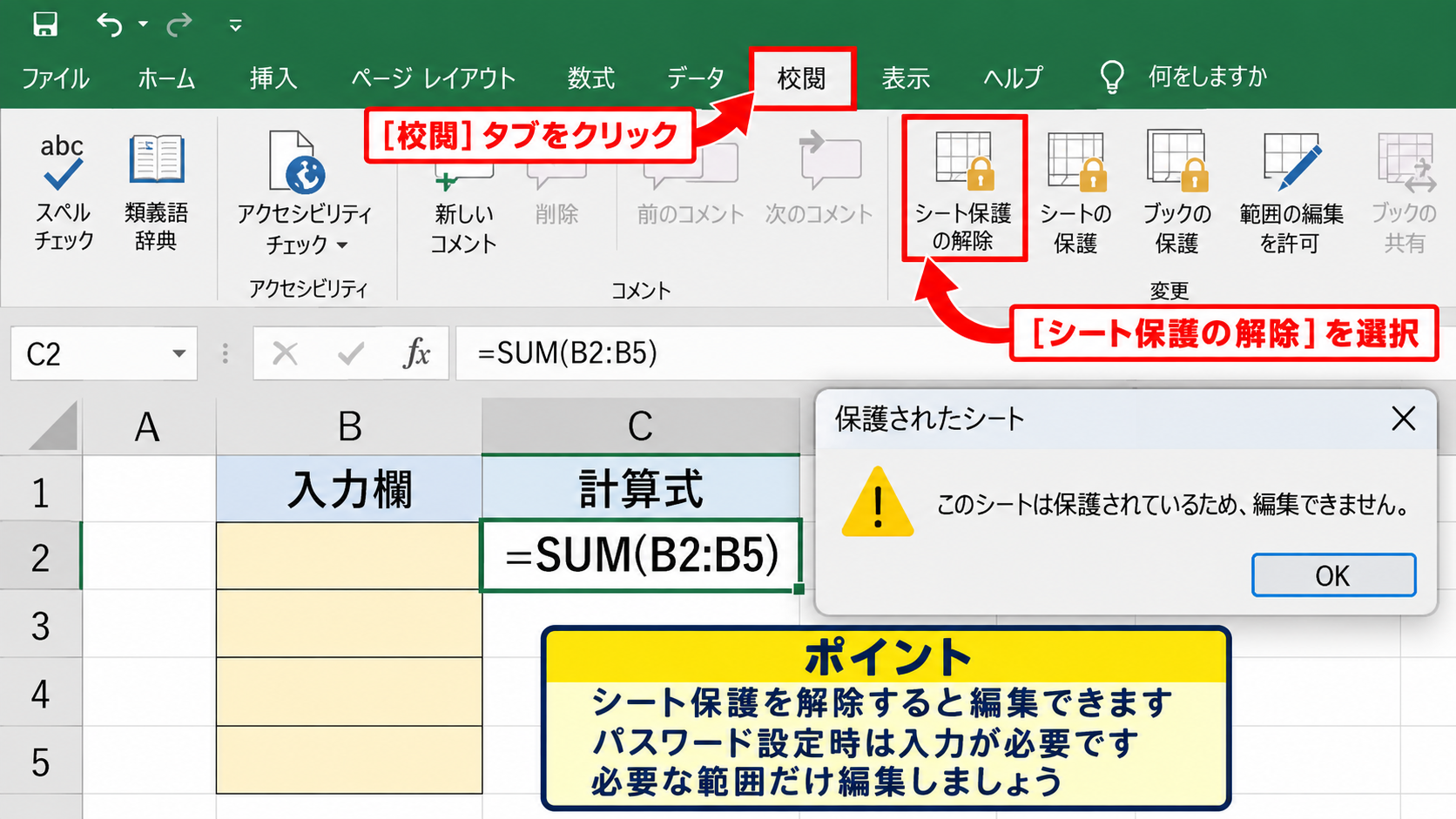
パスワードが設定されているシートでは、解除用のパスワード入力が求められます。
解除後は、ロックされたセルの入力、行や列の挿入、フィルター操作など、設定によって制限されていた作業が可能になります。
ただし、シート保護中でも入力できるセルがあるなら、作成者が入力欄だけロック解除している設計かもしれません。
テンプレートの計算式を壊さないための保護であることも多いため、必要な範囲だけを編集する意識が重要です。
シートタブを操作できない場合のブック保護
シート上の入力はできる一方で、シートタブの名前変更、移動、コピー、削除、非表示解除ができない場合は、ブック構成の保護を疑います。
ブック保護は、計算用シートや参照用シートの並びを変えられないようにする機能です。
数式が別シートを参照する帳票では、シート名や構成の変更によるエラーを防ぐ役割もあります。
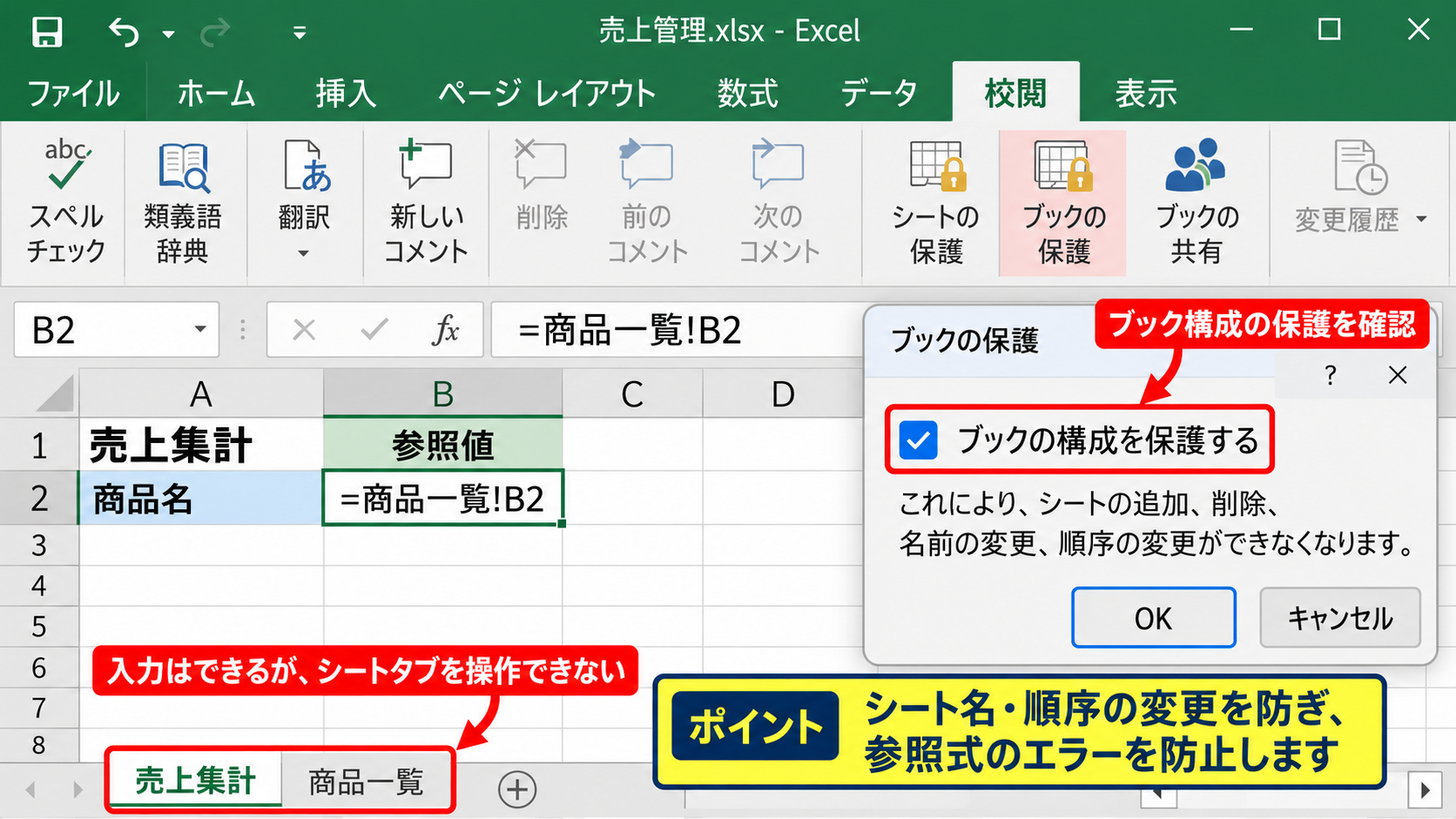
たとえば、売上集計シートのB2に次のような数式が入っているとします。
=商品一覧!B2
この数式は、商品一覧シートのB2セルを参照します。
シートを削除したり名前を変えたりすれば、参照式がエラーになる場合があります。
そのため、ブック保護は単に編集を妨げる設定ではなく、ファイル構造を維持するための仕組みでもあります。
両方の保護が設定されたファイル
業務で使うExcelファイルでは、ブック保護とシート保護が同時に設定されていることがあります。
この場合、ブック保護だけを解除してもセルは編集できず、シート保護だけを解除してもシートの構成は変更できません。
解除したい作業と保護の種類を一対一で対応させることが大切です。
まずシートタブの操作可否を見てブック保護を判断し、次にセルの入力可否を見てシート保護を判断すると整理しやすくなります。
権限管理が必要なファイルでは、すべての保護を外すのではなく、作業後に元の保護設定を復元することも検討しましょう。
保護パスワードを部署共通で扱う場合は、個人のメモに残すより、会社のルールに沿った安全な保管方法が向いています。
読み取り専用と編集制限の確認
続いては、保護解除のボタンでは解決しない読み取り専用、保護ビュー、共有中のファイルによる編集制限を確認していきます。
| 確認項目 | 画面上の特徴 | 対応 |
|---|---|---|
| 読み取り専用 | タイトルバーに表示 | 別名保存 |
| 保護ビュー | 黄色の警告バー | 編集を有効にする |
| 共同編集 | 他ユーザーの表示 | 編集状況の確認 |
【操作のポイント】保護機能と読み取り専用は別の制限です。[校閲]タブだけでなく、ウィンドウ上部の警告バーとファイル名も確認しましょう。
黄色の警告バーが表示される保護ビュー
メール添付やインターネットからダウンロードしたExcelファイルでは、保護ビューで開かれることがあります。
このとき、画面上部に黄色のメッセージバーが表示され、編集機能が制限されます。
保護ビューはブック保護とは異なり、外部から取得したファイルを安全に確認するための機能です。
送信元とファイルの内容に問題がないと確認できた場合は、警告バーの[編集を有効にする]を選択します。
不明な送信元から届いたファイル、予期しない添付ファイルでは、安易に編集を有効化しないでください。
特にマクロを含む.xlsm形式のファイルは、信頼できる相手から受け取ったものかを慎重に確認する必要があります。
読み取り専用で開かれたファイル
タイトルバーやファイル情報に読み取り専用と表示される場合、ブックやシートの保護を解除しても、元ファイルへ上書き保存できないことがあります。
ファイルを開く際に[読み取り専用で開く]を選んだ場合や、ファイルの属性が読み取り専用になっている場合が代表例です。
編集結果を残したいだけなら、別名保存で新しいファイルを作る方法が最も安全です。
エクスプローラーで対象ファイルを右クリックし、[プロパティ]を開くと、全般タブで読み取り専用属性を確認できます。
共有フォルダーの場合は、自分に書き込み権限がないために保存できないこともあります。
属性を外しても解決しない場合は、フォルダーのアクセス権限を管理者へ確認しましょう。
共同編集とファイルロックの状態
OneDrive、SharePoint、社内サーバー上のファイルでは、ほかの利用者が編集しているために操作が制限されることがあります。
Excelの右上に共同編集者の名前やアイコンが表示される場合は、同じファイルを複数人で扱っている状態です。
古い共有ブック機能やファイルロックでは、一部の構造変更が制限される場合もあります。
ブック保護を解除する前に、誰がどの目的でファイルを使用しているのかを確認すると、意図しない変更を避けられます。
共同編集が不要な場合は、ローカルへコピーして内容を確認することもできます。
ただし、コピー側で修正した内容は共有元へ自動反映されないため、最終版の保存先を決めてから作業しましょう。
パスワード不明時の安全な対応
続いては、ブック保護のパスワードが分からず解除できない場合に、正規の手順で確認すべき内容を解説していきます。
| 状況 | 確認先 | 対応の考え方 |
|---|---|---|
| 自分で設定した | 管理記録 | 候補を正確に確認 |
| 他者が作成した | 作成者 | 権限を確認 |
| 部署の共有資料 | 管理部門 | 正式な手続き |
【操作のポイント】パスワード不明のファイルは、解除を急ぐ前に所有者と利用目的を確認します。正規の管理経路を使うことが情報保護につながります。
作成者とファイル所有者の確認
社内で引き継がれたExcelファイルでは、実際にパスワードを設定した人と、現在の業務担当者が異なることがあります。
まず、ファイルのプロパティ、保存先フォルダー、メール履歴、更新履歴などから、作成者や管理部門を確認します。
ファイルを作成した人だけがパスワードを知っているとは限らないため、部署の手順書やパスワード管理台帳も確認対象です。
管理者が不在の場合でも、同じ帳票を利用している関係部署に正式な問い合わせを行うと、編集用の原本が見つかることがあります。
連絡時には、ファイル名、保存場所、必要な編集内容を伝えると、確認がスムーズです。
バックアップと以前の版の活用
パスワードが分からない場合でも、保護が設定される前のバックアップや以前の版が残っている可能性があります。
OneDriveやSharePointでは、ファイルのバージョン履歴から過去の保存時点を確認できる場合があります。
以前の版を復元する前に、現在のファイルを別名で保全することが重要です。
上書き復元を行うと、その後の入力内容が失われるおそれがあります。
必要であれば、以前の版をダウンロードして内容を比較し、必要なデータだけを現在のファイルへ転記する方法も検討できます。
バックアップ運用がない場合は、今後に備えて編集前のコピーを残す習慣を作りましょう。
情報管理上の注意事項
パスワード付きのファイルには、個人情報、売上、顧客情報、契約情報などが含まれている場合があります。
そのため、解除を求められた場合でも、依頼者に編集権限があるかを確認する必要があります。
保護は作業の妨げではなく、情報の改ざんや誤操作を防ぐための管理手段です。
共有パスワードをメール本文へそのまま記載する運用は避け、組織のルールに従って安全に伝達しましょう。
解除後に不要な人まで編集可能な状態にならないよう、作業終了後の再保護やアクセス権の見直しも大切です。
編集可能なブックを維持する設定
続いては、必要な編集を可能にしつつ、数式やシート構成を守るためのブック保護の設定方法を確認していきます。
| セル | 内容 | 設定例 |
|---|---|---|
| A2 | 商品名 | 入力可能 |
| B2 | 単価 | 入力可能 |
| C2 | 数量 | 入力可能 |
| D2 | 金額 | 数式を保護 |
【操作のポイント】入力セルだけをロック解除し、計算式やシート構成を保護すると、利用者が迷いにくく壊れにくいテンプレートになります。
入力セルと計算式セルの使い分け
Excelの帳票を複数人で使う場合、すべての保護を外すよりも、入力が必要なセルだけ編集可能にする方法が実用的です。
たとえば、D列の金額を単価と数量から自動計算する場合、D2セルには次の数式を入力します。
=B2*C2
1行目を見出しとする表では、B2の単価とC2の数量を掛け合わせ、D2へ金額を表示する数式です。
D2の右下にあるフィルハンドルを下方向へドラッグすると、D3以降にも相対参照で数式をコピーできます。
その後、A列からC列を入力用、D列を計算用として区別し、計算式セルをロックした状態でシート保護を設定します。
利用者は必要な値だけを入力でき、誤って数式を削除する事故を減らせます。
保護前に確認したい編集範囲
シート保護を設定する前に、利用者が実際に行う作業を洗い出すことが重要です。
入力、並べ替え、フィルター、行の追加、コメント入力など、必要な操作は帳票ごとに異なります。
保護後に操作できないという問い合わせを減らすには、利用者目線でテストすることが効果的です。
たとえば月ごとに行を追加する表なら、行の挿入を許可するか、あらかじめ十分な入力行を用意しておく方法があります。
編集可能なセルは、淡い色で塗りつぶす、入力例を近くに表示するなど、見た目でも分かるようにすると親切です。
保護設定は、正しさだけでなく使いやすさとのバランスが大切になります。
ブック構成を保護する場面
複数のシートを数式やピボットテーブルで連携させているファイルでは、ブック構成の保護が役立ちます。
利用者が参照用のシートを削除したり、集計シートの名前を変えたりすると、想定外のエラーにつながることがあります。
利用者に入力や閲覧だけを任せ、構成変更は管理者が行う運用では、ブック保護との相性が良好です。
一方で、毎月シートを追加する必要がある担当者まで制限すると、作業が滞ることがあります。
編集担当者用の原本と、閲覧・入力用の配布ファイルを分ける方法も有効です。
保護の目的は、すべてを操作不能にすることではありません。
誰がどの範囲を編集するのかを決め、必要な作業だけを許可することが、安定したExcel運用につながります。
まとめ エクセルでブック保護を解除できない原因と編集可能にする方法
エクセルでブック保護を解除できないときは、最初に制限の種類を見分けることが重要です。
シートの追加、削除、移動ができないならブック保護を確認し、セルへ入力できないならシート保護を確認します。
[校閲]タブの解除操作だけで解決しない場合は、読み取り専用、保護ビュー、共有中の状態も確認しましょう。
ブック構成の保護は[校閲]タブから解除します。
セル編集の制限は[シート保護の解除]で対応します。
黄色の警告バーは保護ビューであり、信頼できるファイルだけ編集を有効にします。
パスワードが不明な場合は、作成者や管理者へ正規の手順で確認します。
パスワードの入力では、大文字と小文字、全角と半角、不要な空白に注意してください。
保護を解除したあとに作業を続ける場合は、原本を残して別名保存すると、万一の変更ミスにも対応しやすくなります。
また、入力セルだけを編集可能にし、計算式やシート構成を保護する設定にすれば、編集しやすさとファイルの安全性を両立できます。
目的に合った保護設定を選び、Excelファイルを安全かつ効率よく活用していきましょう。