【Excel】エクセルで右から任意の文字数を抽出する関数の使い方(右から何文字目・4文字抽出)
Excelで商品コード、社員番号、郵便番号、日付の文字列などを扱うと、右端から決まった文字数だけを取り出したい場面があります。
たとえば「ABC-2026-東京」から「東京」を取り出したり、「A1234567」から末尾4文字の「4567」を取得したりする作業です。
右から指定した文字数を抽出する基本関数はRIGHT関数です。
右から何文字目だけを取得する場合は、RIGHT関数とLEFT関数、またはMID関数を組み合わせます。
この記事では、右から4文字を抽出する基本式から、右から任意の位置にある1文字を取り出す方法、実務で起こりやすいエラーの対処法まで解説します。
サンプルデータは、1行目に見出しがあり、2行目からデータが入力されている前提です。
RIGHT関数による右から任意文字数の抽出
それではまず、右端から必要な文字数を抜き出す基本操作について解説していきます。
| A列 商品コード | B列 右から4文字 |
|---|---|
| TK-AB1234 | 1234 |
| OS-XY5678 | 5678 |
RIGHT関数の基本構文
RIGHT関数は文字列の右端から、指定した文字数を返す関数です。
数式 =RIGHT(文字列,文字数)
文字列には抽出元のセルを指定し、文字数には右から取得したい桁数を指定します。
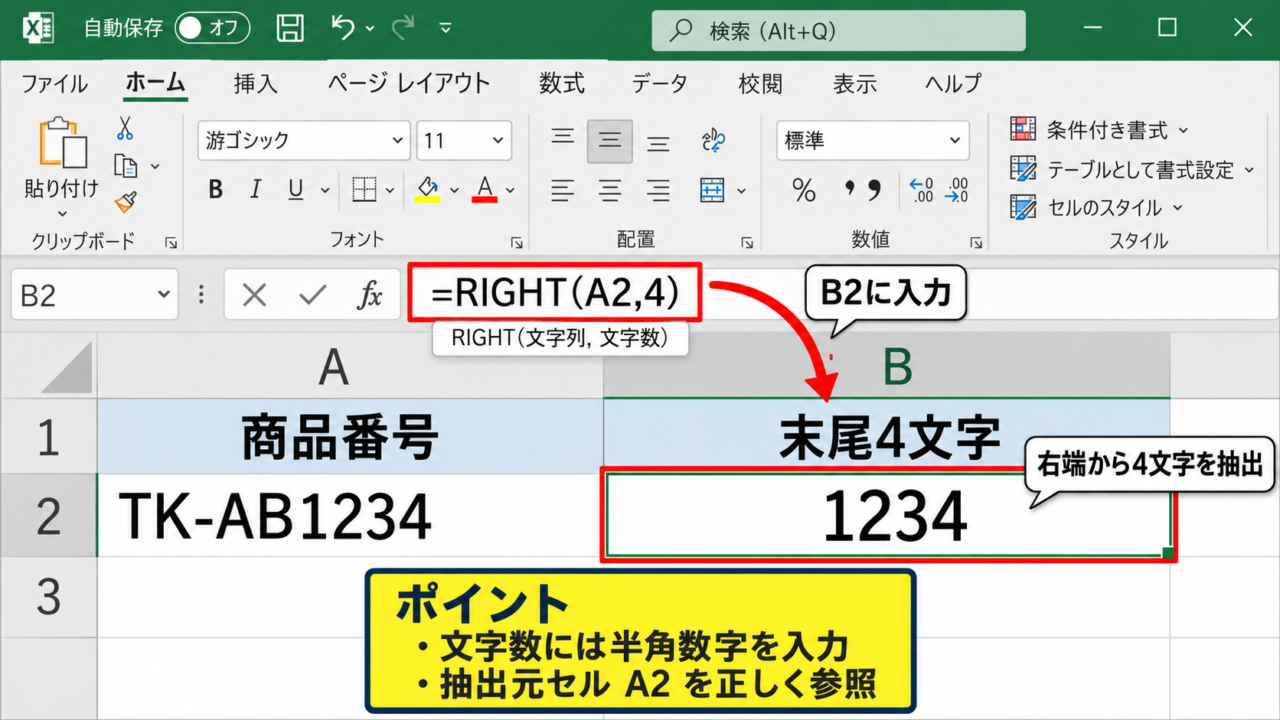
セルA2の末尾4文字を抽出する式は、=RIGHT(A2,4)となります。
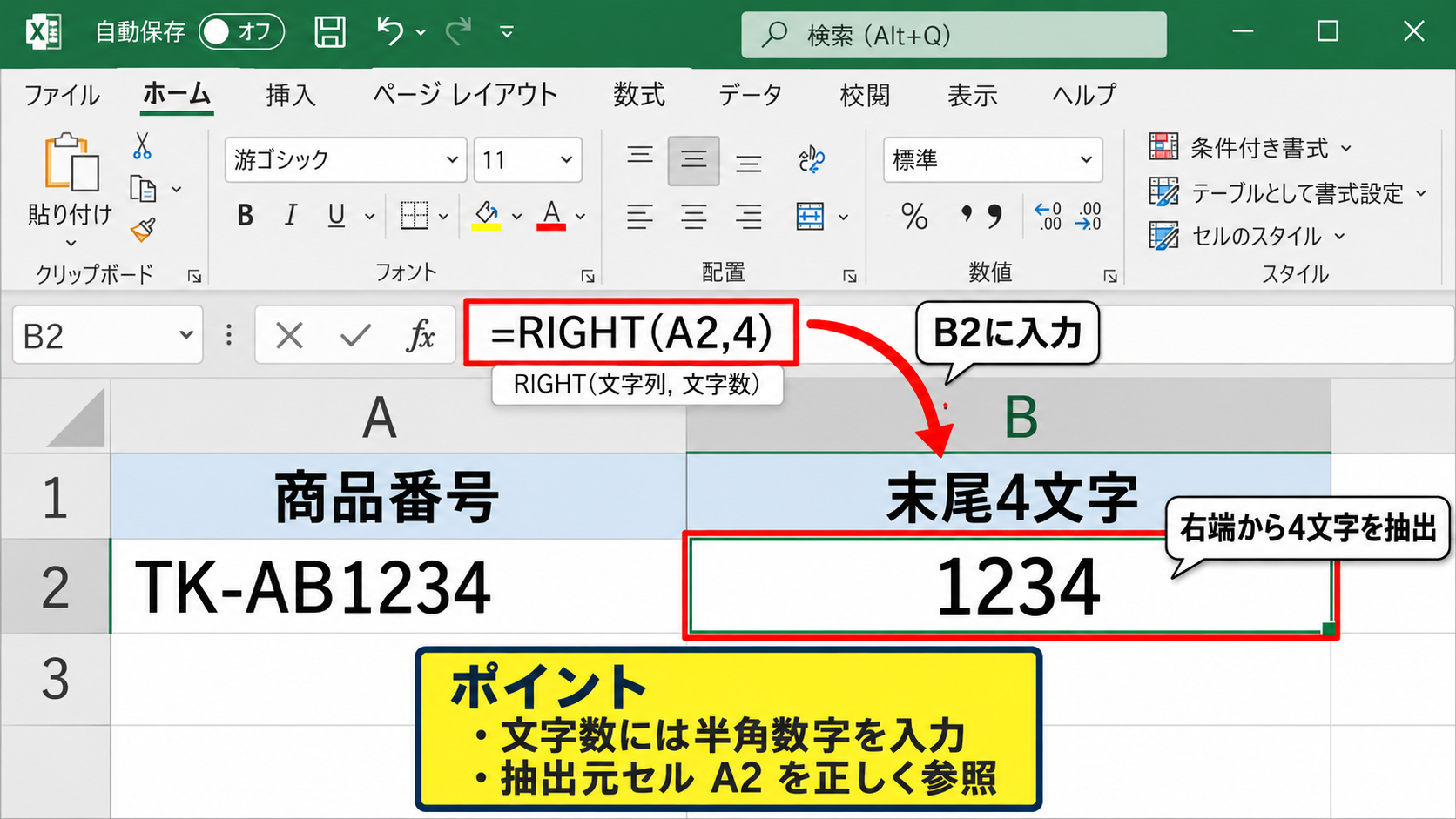
この式をB2に入力すると、「TK-AB1234」の右端にある「1234」が表示されます。
RIGHT関数は英字、数字、日本語、記号を文字として数えます。
固定長の商品番号や末尾の支店コードを分けたいときに便利な基本関数です。
【操作のポイント】文字数には半角数字を入力し、抽出元セルを正しく参照します。
右から4文字を抽出する数式入力
続いては、実際に右から4文字を取り出す入力手順を確認していきます。
結果を表示したいB2セルを選択し、数式バーまたはセル内に=RIGHT(A2,4)と入力します。
入力後にEnterキーを押すと、B2には「1234」が表示されます。
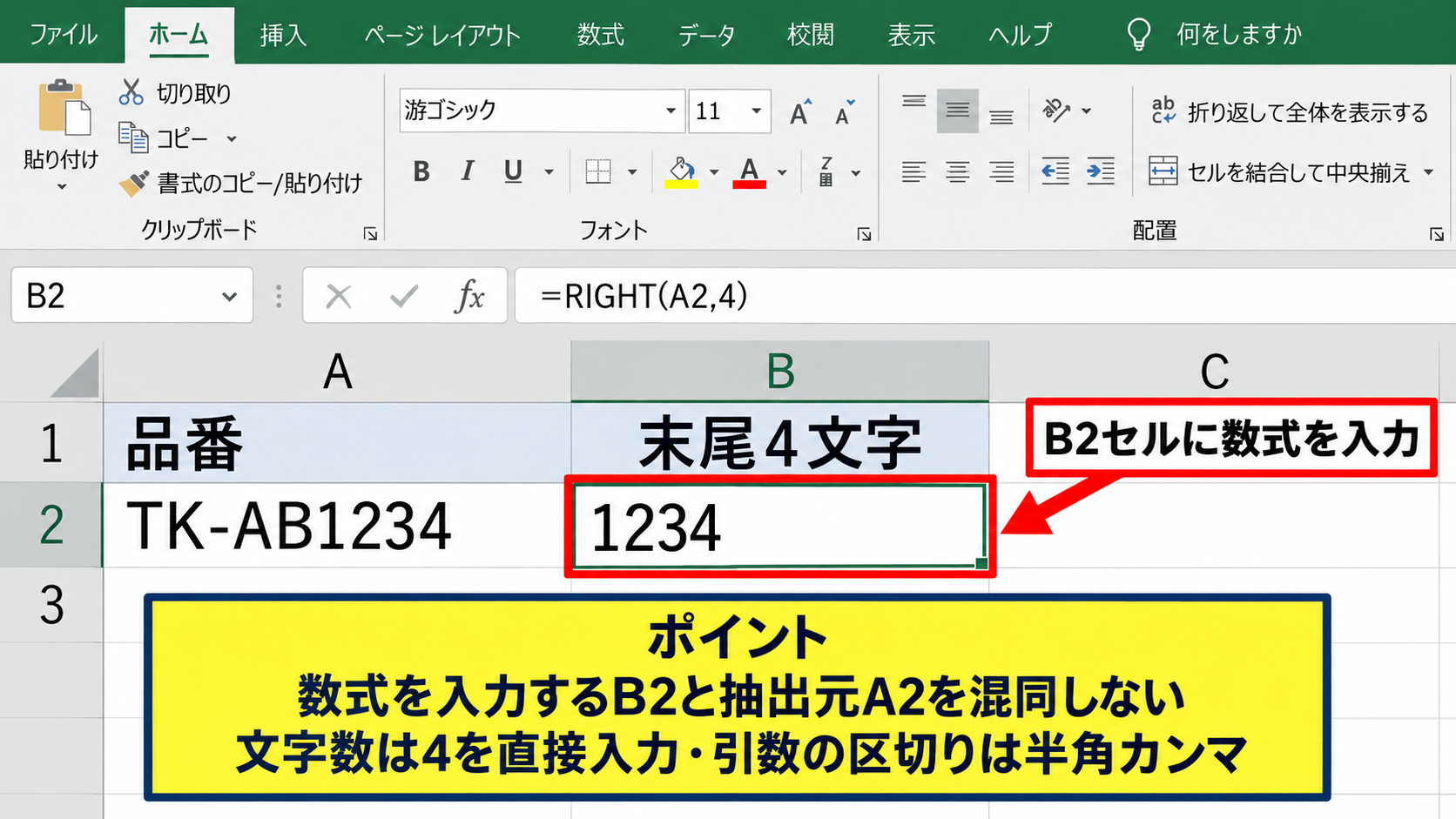
数式は、関数名、開始かっこ、参照セル、カンマ、文字数、閉じかっこの順に入力しましょう。
4文字という条件が変わらない場合は、文字数を4と直接入力する方法が最も分かりやすいです。
関数の引数を区切る記号は、通常の日本語版Excelでは半角カンマを使います。
入力例 =RIGHT(A2,4)
抽出元が「TK-AB1234」の場合の結果 1234
【操作のポイント】数式を入力するセルと、抽出元のセルを混同しないようにします。
オートフィルによる複数行へのコピー
続いては、同じ数式を下の行へコピーする方法を確認していきます。
B2に数式を入力したら、セル右下に表示される小さな四角形であるフィルハンドルへマウスポインターを合わせます。
ポインターが黒い十字に変わったら、下方向へドラッグします。
オートフィルではA2がA3、A4へと自動的に変化する相対参照のため、各行の末尾4文字をまとめて抽出できます。
データが連続している場合は、フィルハンドルをダブルクリックしてコピーする方法もあります。
抽出結果が正しく並んだら、数式バーで参照先が行ごとに変化しているか確認しましょう。
【操作のポイント】固定したいセル参照がある場合だけ、$記号による絶対参照を使います。
文字数指定セルを使った可変抽出
続いては、抽出する文字数をセルで管理する応用方法を確認していきます。
| A列 文字列 | B列 文字数 | C列 結果 |
|---|---|---|
| PR-987654 | 4 | 7654 |
抽出文字数をセル参照する数式
右から取得する文字数が行ごとに異なる場合は、文字数を入力したセルを第2引数に指定します。
数式 =RIGHT(A2,B2)
A2に抽出元の文字列、B2に取得したい文字数を入力すると、C2に結果を表示できます。
数式を変更せずにB列の数字だけで抽出桁数を調整できる点が、セル参照の大きな利点です。
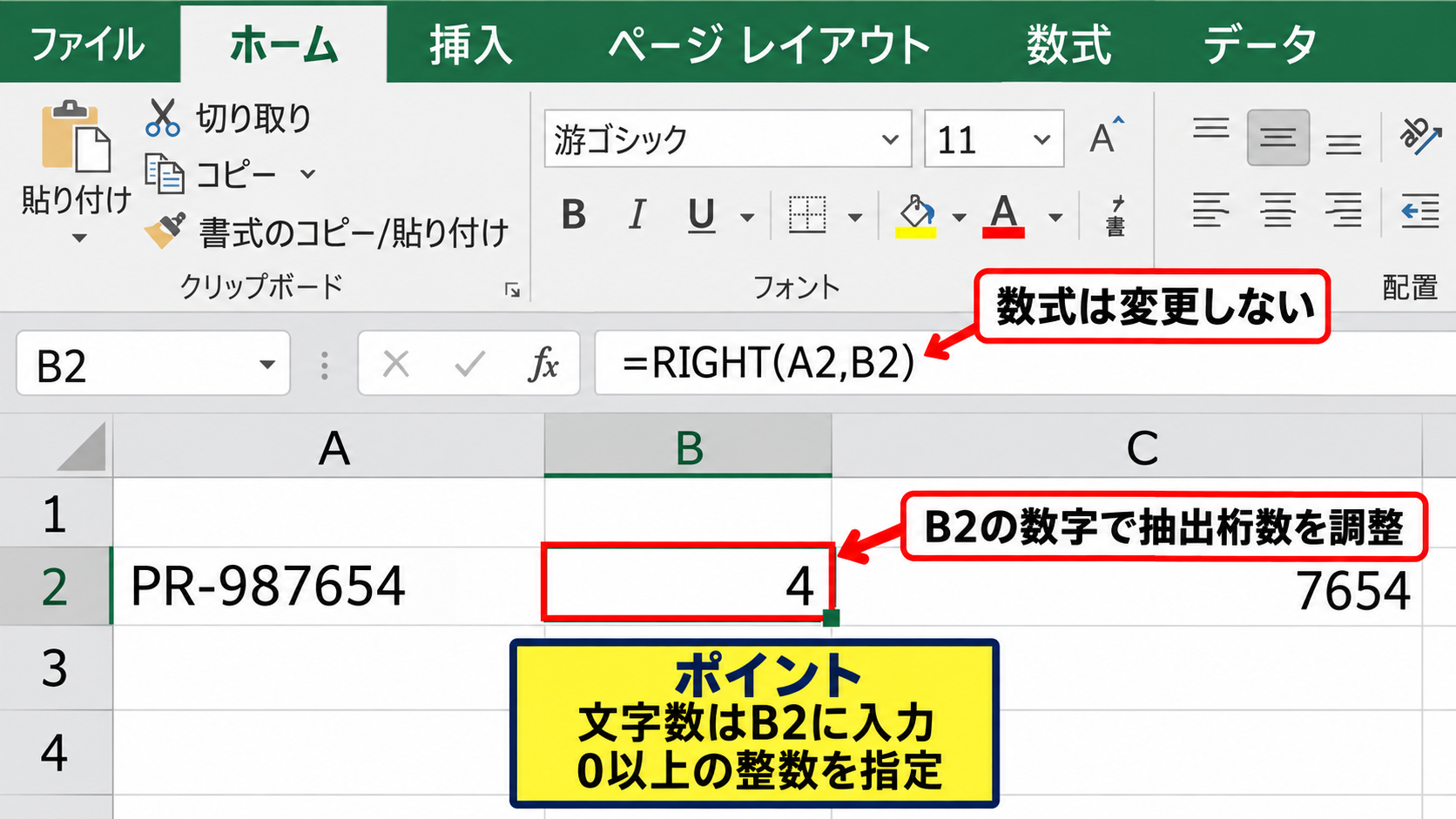
「PR-987654」でB2が4なら「7654」、B2を6へ変更すれば「987654」が返ります。
入力規則を設定して、文字数の欄を整数だけに制限しておくと入力ミスの予防にもつながります。
【操作のポイント】文字数を入れるセルは空白にせず、0以上の整数を入力します。
文字数が不足する場合の表示
続いては、指定した文字数より元の文字列が短い場合を確認していきます。
RIGHT関数では、元の文字列が3文字しかないのに4文字を指定してもエラーにはなりません。
この場合は存在する3文字すべてが返されます。
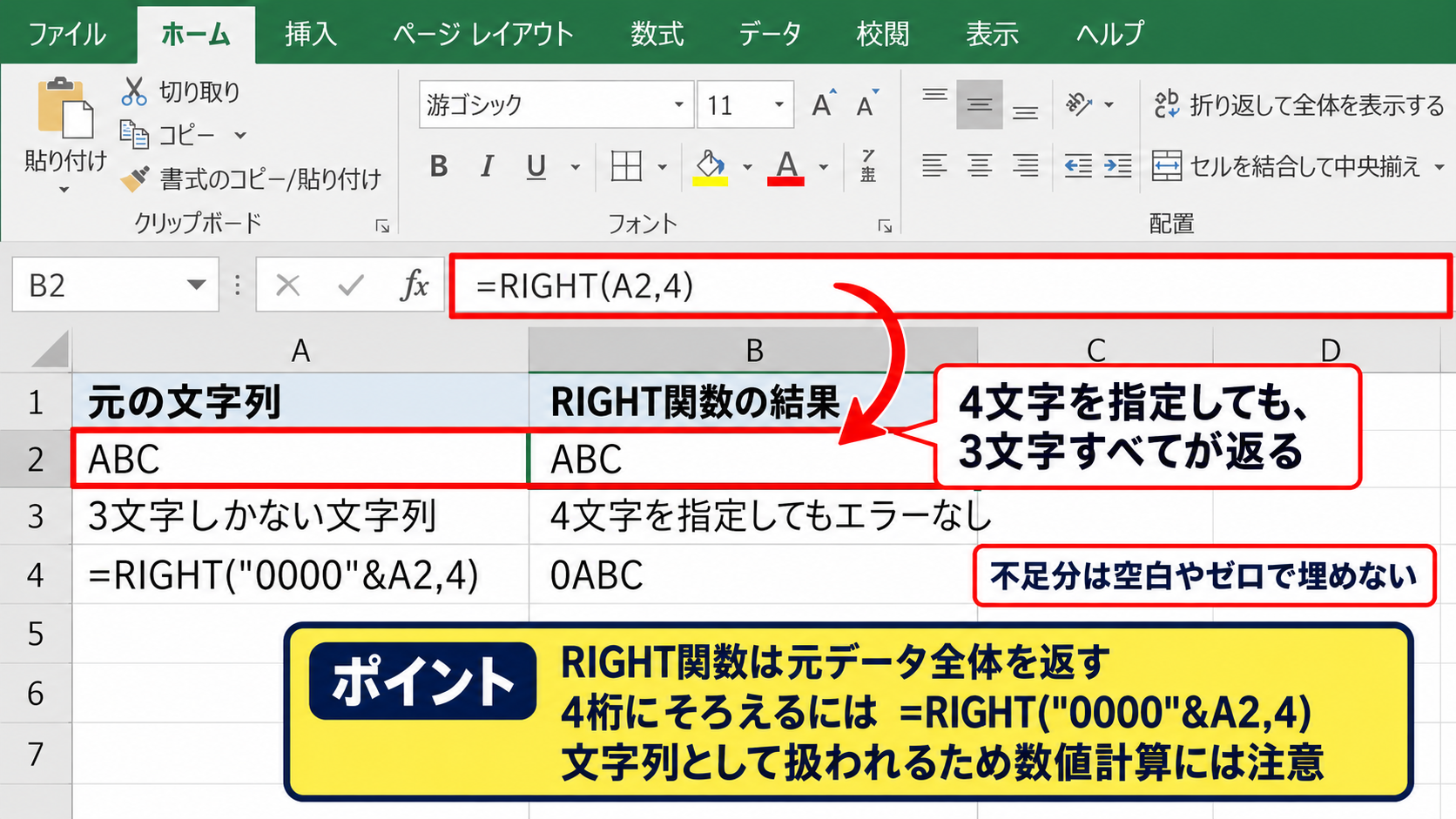
RIGHT関数は不足分を空白やゼロで埋めず、元データ全体を返す仕様です。
常に4桁の結果にそろえたい帳票では、RIGHT関数だけではなくTEXT関数やREPT関数を追加する必要があります。
4桁になるよう左側をゼロで補う例 =RIGHT(“0000″&A2,4)
ただし、この式は文字列として扱うため、後から数値計算へ使う場合は注意が必要です。
【操作のポイント】不足時にどう表示するかを、利用する帳票のルールに合わせて決めます。
空白セルとエラー表示の制御
続いては、空白行に不要な表示を出さない方法を確認していきます。
元データのA2が空白でもRIGHT(A2,4)は空白を返しますが、他の関数と組み合わせると意図しない表示になる場合があります。
数式 =IF(A2=””,””,RIGHT(A2,4))
この式ではA2が空白なら空白を表示し、値があるときだけ右端4文字を抽出します。
IF関数を先に置くと、未入力行を見やすく保てます。
一覧表を印刷する前や、Power Queryへ渡す前の補助列では特に役立つ考え方です。
【操作のポイント】空白判定のダブルクォーテーションは半角で入力します。
右から何文字目を取り出す関数の組み合わせ
続いては、右から特定の位置にある1文字だけを取り出す方法について解説していきます。
| A列 文字列 | 右から3文字目 | 結果 |
|---|---|---|
| AB-12345 | 3文字目 | 3 |
RIGHT関数とLEFT関数による一文字抽出
右から3文字目のように、位置を指定して1文字だけ取得するならRIGHT関数とLEFT関数を組み合わせます。
数式 =LEFT(RIGHT(A2,3),1)
最初にRIGHT(A2,3)で右端3文字を取り出し、その結果の左端1文字をLEFT関数で抜き出します。
「AB-12345」の右端3文字は「345」であり、その左端は「3」です。
右からn文字目は、RIGHTでn文字を切り出してからLEFTで1文字にすると覚えると理解しやすいでしょう。
【操作のポイント】RIGHT関数の文字数と、求める右からの順位を同じ数にします。
MID関数とLEN関数による位置指定
続いては、文字数が変わるデータにも対応しやすいMID関数の式を確認していきます。
数式 =MID(A2,LEN(A2)-3+1,1)
LEN関数は文字列全体の文字数を返し、MID関数は指定位置から指定数の文字を抽出します。
右から3文字目なら、全体の文字数から3を引いて1を足した位置から1文字を取得する考え方です。
MID関数は中央付近や左からの位置指定にも使えるため、抽出処理の応用範囲が広い関数です。
ただし、右端を基準にした単純な作業では、RIGHT関数とLEFT関数の組み合わせのほうが読みやすい場合もあります。
【操作のポイント】右からn文字目の開始位置はLEN(A2)-n+1で求めます。
複数文字を指定位置から抜き出す数式
続いては、右から何文字目を起点に複数の文字を抽出する方法を確認していきます。
右から5文字目から3文字を取り出すなら、MID関数で開始位置と文字数を指定します。
数式 =MID(A2,LEN(A2)-5+1,3)
文字列「AB-12345」では右から5文字目が「1」なので、結果は「123」です。
開始位置と取得文字数を分けて考えると、複雑なコード分解も整理できます。
固定形式の伝票番号から年度、区分、連番を抽出する作業にも応用可能です。
【操作のポイント】抽出範囲が文字列の先頭より左へはみ出さないように確認します。
| A | B | |
|---|---|---|
| 1 | 文字列 | 右から3文字目 |
| 2 | AB-12345 | 3 |
文字列の末尾データを分ける実務例
続いては、RIGHT関数を実務データの整理へ活用する例を確認していきます。
| A列 管理番号 | 末尾2文字 |
|---|---|
| TOK-2026-03 | 03 |
商品コードの連番抽出
商品コードの末尾が連番になっている場合は、RIGHT関数で連番部分だけを別列に取り出せます。
たとえば「PRD-A-0048」から4桁の連番を抽出する式は=RIGHT(A2,4)です。
コードを分類用の接頭辞と連番に分けると、並べ替えや照合がしやすくなります。
ただし抽出結果は文字列ですので、数値として計算する場合はVALUE関数を加えましょう。
数式 =VALUE(RIGHT(A2,4))
【操作のポイント】先頭ゼロを表示として残したい場合はVALUE関数を使いません。
日付文字列の月日抽出
続いては、文字列形式の日付から月日部分を取り出す例を確認していきます。
「2026/10/02」のように必ず同じ形式で入力されているなら、右から5文字を抽出して「10/02」を得られます。
数式は=RIGHT(A2,5)です。
日付がExcelの日付シリアル値の場合はRIGHT関数ではなくTEXT関数を使う必要があります。
実際の日付セルを月日表示にする式は=TEXT(A2,”mm/dd”)です。
【操作のポイント】見た目が日付でも、セルの中身が文字列か日付値かを確認します。
ファイル名から拡張子を抽出する方法
続いては、ファイル名の末尾にある拡張子を取り出す考え方を確認していきます。
拡張子が常に3文字なら、RIGHT(A2,3)で「xlsx」ではなく末尾3文字だけが返るため注意が必要です。
「.xlsx」のように文字数が変わる要素は、FIND関数やTEXTAFTER関数を使う方法が適しています。
Microsoft 365での数式 =TEXTAFTER(A2,”.”,-1)
RIGHT関数は末尾の文字数が固定されているデータに特に強い関数です。
【操作のポイント】可変長の末尾情報には区切り記号を基準にする関数も検討します。
RIGHT関数で起こりやすいエラーと注意点
続いては、RIGHT関数の結果が期待どおりにならない主な原因を確認していきます。
| 症状 | 確認内容 |
|---|---|
| 先頭のゼロが消える | 数値変換の有無 |
数値と文字列の扱い
RIGHT関数は数値を指定しても文字列として扱い、右端の文字を返します。
たとえば12345に=RIGHT(A2,2)を使うと「45」が返ります。
しかし「00123」のような先頭ゼロを含む番号が数値として保存されていると、セル内では123になっている可能性があります。
番号として使う値は文字列として入力し、表示形式だけに頼りすぎないことが重要です。
【操作のポイント】先頭ゼロを含むコードは、セルの表示形式を文字列に設定します。
全角半角とスペースの混在
続いては、文字数が合わないときに見直したい全角半角とスペースを確認していきます。
RIGHT関数は全角文字も半角文字も、基本的には1文字として数えます。
ただし末尾に半角スペースや全角スペースが含まれていると、想定外の文字が抽出されることがあります。
末尾の余分なスペースを除く例 =RIGHT(TRIM(A2),4)
TRIM関数を組み合わせると、連続する半角スペースを整理してから抽出できます。
【操作のポイント】見えない空白が疑われるときは数式バーで元データを確認します。
エラーを避けるための入力確認
続いては、文字数の指定でエラーを出さないための確認方法を解説していきます。
RIGHT関数の文字数に負の数を指定すると、VALUEエラーになります。
文字数を別セルで管理している場合は、入力欄にマイナス値や文字列が混じっていないか確認しましょう。
エラー表示を空白にする例 =IFERROR(RIGHT(A2,B2),””)
IFERROR関数はエラーを隠せますが、原因の確認まで省略しないことが大切です。
【操作のポイント】まず元データ、次に文字数セル、最後に数式の参照先を順番に確認します。
まとめ エクセルで右から任意の文字数を抽出する関数の使い方
Excelで右から任意の文字数を抽出する基本は、=RIGHT(A2,4)のようにRIGHT関数を使う方法です。
右から何文字目を1文字だけ取得したいときは、=LEFT(RIGHT(A2,3),1)のようにLEFT関数と組み合わせます。
より柔軟に位置を指定するなら、LEN関数とMID関数の組み合わせも役立ちます。
文字数をセル参照にすれば、式を書き換えずに抽出条件を変更できます。
先頭ゼロ、末尾スペース、文字列と数値の違いを意識すると、実務データでも安定して使えるでしょう。
RIGHT関数を使いこなし、商品コードや管理番号の整理を効率化していきましょう。