【Excel】エクセルの改ページ設定方法(印刷位置の調整・解除・2ページ目)
エクセルで表を印刷したところ、途中で改ページされてしまったり、2ページ目だけに不要な見出しが出たりして困ることがあります。
改ページは、紙のサイズ、余白、拡大縮小、印刷範囲など複数の設定によって決まるため、原因に合わせて調整することが大切です。
この記事では、エクセルの改ページ設定、印刷位置の調整、手動改ページの解除、2ページ目以降に見出しを表示する方法まで順番に解説します。
改ページを整える基本は、表示タブの改ページプレビューで位置を確認し、ページレイアウトタブで印刷範囲、余白、拡大縮小を調整することです。
印刷前に改ページプレビューを見る習慣を付けると、用紙の途中で表が切れる失敗を防ぎやすくなります。
サンプルでは、1行目に見出しがあり、A列からD列に売上データを入力した表を使用します。
エクセルで印刷位置を調整する改ページ設定
それではまず、エクセルで印刷位置を調整する改ページ設定について解説していきます。
| 商品名 | 4月 | 5月 | 6月 |
|---|---|---|---|
| A商品 | 120 | 135 | 142 |
| B商品 | 98 | 110 | 105 |
| C商品 | 155 | 160 | 172 |
改ページプレビューへの切り替え
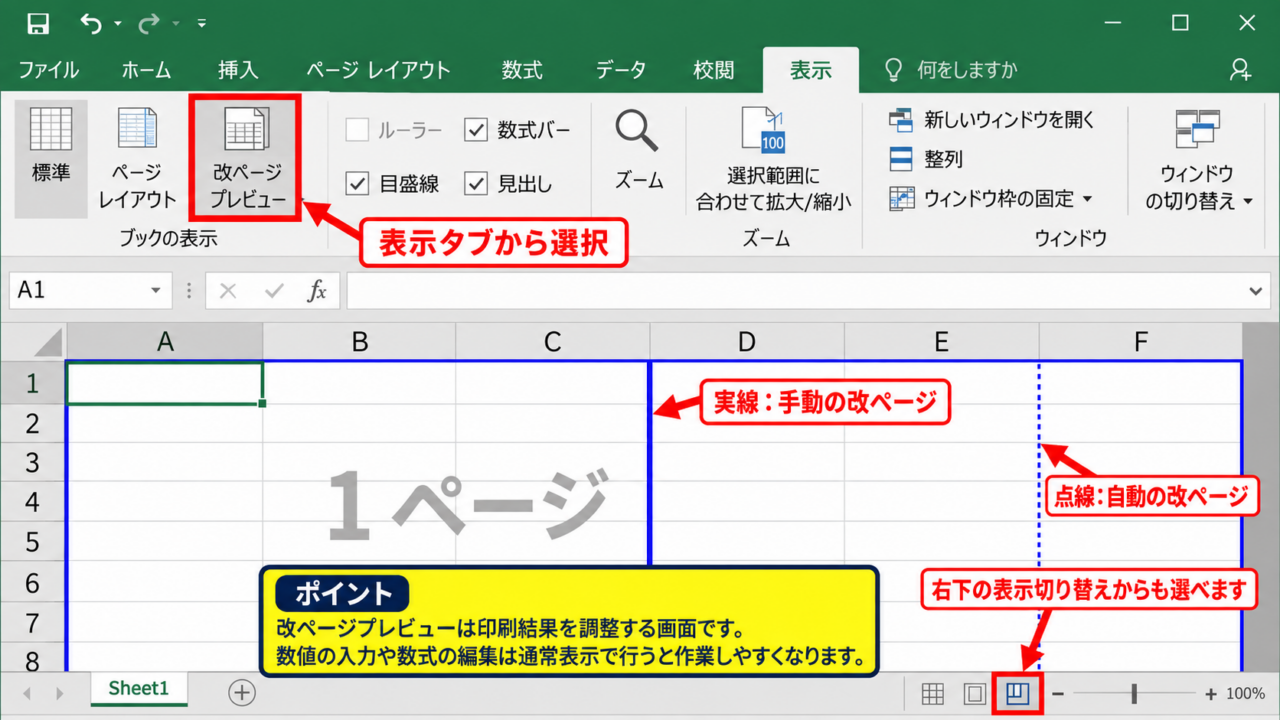
改ページの位置を確認するには、表示タブから改ページプレビューを選択します。
通常表示ではセルの内容を編集しやすい一方で、どこで印刷ページが区切られるのかを把握しにくい場合があります。
改ページプレビューに切り替えると、印刷対象のページごとに青い線が表示され、ページ番号も画面上で確認できます。
実線は手動で設定した改ページ、点線はエクセルが自動で判断した改ページを表します。
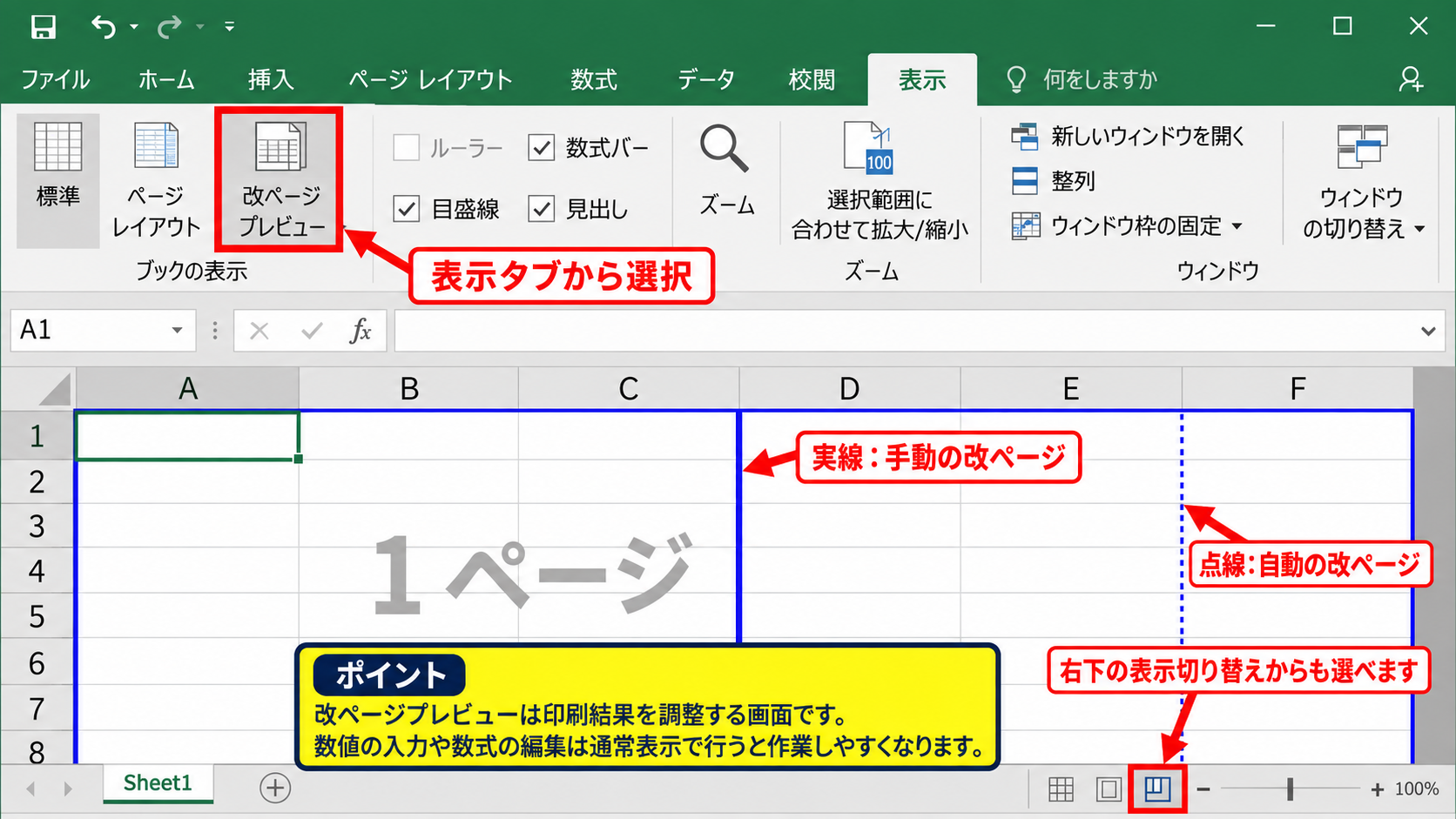
画面右下にある表示切り替えボタンから改ページプレビューを選んでも同じ画面を開けます。
表が複数ページに分かれている場合は、まずページごとの範囲を目視し、どの列または行で分割したいのかを決めましょう。
【操作のポイント】改ページプレビューは印刷結果を調整する画面です。数値の入力や数式の編集は通常表示で行うと作業しやすくなります。
青い改ページ線のドラッグ
印刷位置を手早く変えたいときは、改ページプレビュー上の青い線をドラッグします。
たとえば横方向に表が切れている場合は、縦の青線を右へ動かすことで、より多くの列を1ページ目に含められます。
縦方向の青線を左に寄せすぎると、列幅が狭いページが増えることがあるため、印刷プレビューも確認すると安心です。
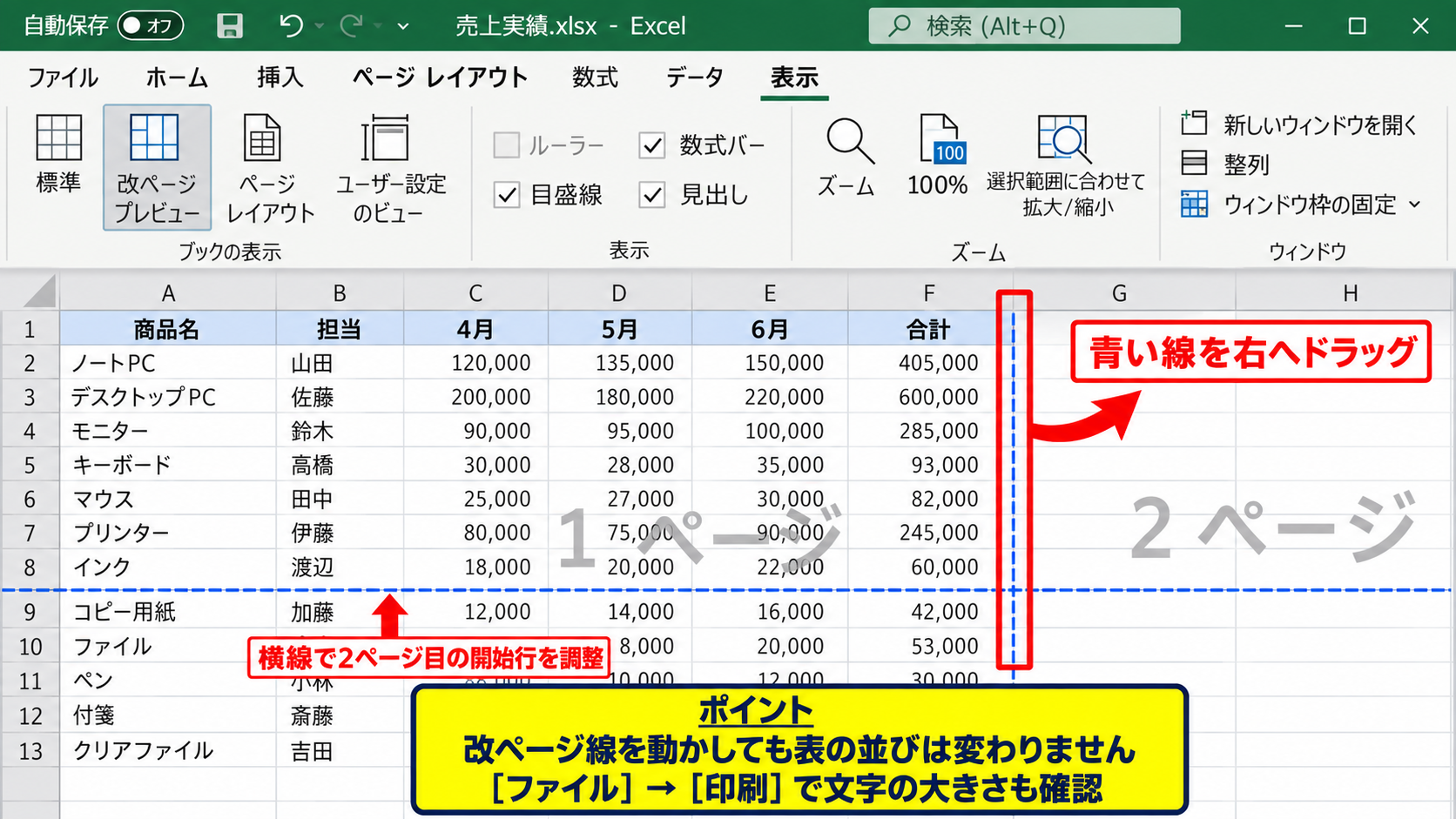
横の青線は、どの行から2ページ目にするかを調整するための線です。
見出し行と関連するデータ行が別ページになる場合には、青線を行のまとまりの前後へ移動させると読みやすい資料になります。
改ページ線を動かす操作は、表の並びを変えずに印刷上の区切りだけを変更できる点がメリットです。
列が多い表では、先に不要な列を非表示ではなく印刷対象外にするか、用紙の向きを横に変更してから改ページ線を調整すると、無理のないレイアウトになりやすいです。
【操作のポイント】線をドラッグした後は、ファイルタブの印刷画面で、文字が小さくなりすぎていないかも確認しましょう。
ページレイアウトからの印刷範囲設定
表の一部だけを印刷したい場合は、改ページ線だけでなく印刷範囲を設定します。
印刷したいセル範囲を選択してから、ページレイアウトタブの印刷範囲、印刷範囲の設定を選びます。
これにより、選択していないメモ欄や計算途中のセルが印刷されることを防げます。
印刷範囲は改ページの調整より前に決めると、画面上のページ分割が実際の印刷結果に近付きます。
設定後に範囲を広げたい場合は、印刷範囲の追加を使うか、一度印刷範囲をクリアして選び直します。
離れたセル範囲を追加すると別々の印刷領域として扱われることがあるため、帳票として連続させたい場合は注意が必要です。
【操作のポイント】印刷範囲を設定した後は、名前ボックス付近ではなく印刷プレビューで対象範囲を確認することが確実です。
手動改ページの挿入と解除
続いては、手動改ページの挿入と解除を確認していきます。
| 商品名 | 担当者 | 売上 | 備考 |
|---|---|---|---|
| A商品 | 田中 | 397 | 重点商品 |
| B商品 | 佐藤 | 313 | 継続確認 |
行を基準にした横改ページの挿入
任意の行から新しいページを始めたい場合は、改ページを入れたい位置の下側にある行を選択します。
たとえば20行目までを1ページ目にしたいなら、21行目のセルを選択してからページレイアウトタブの改ページ、改ページの挿入を選びます。
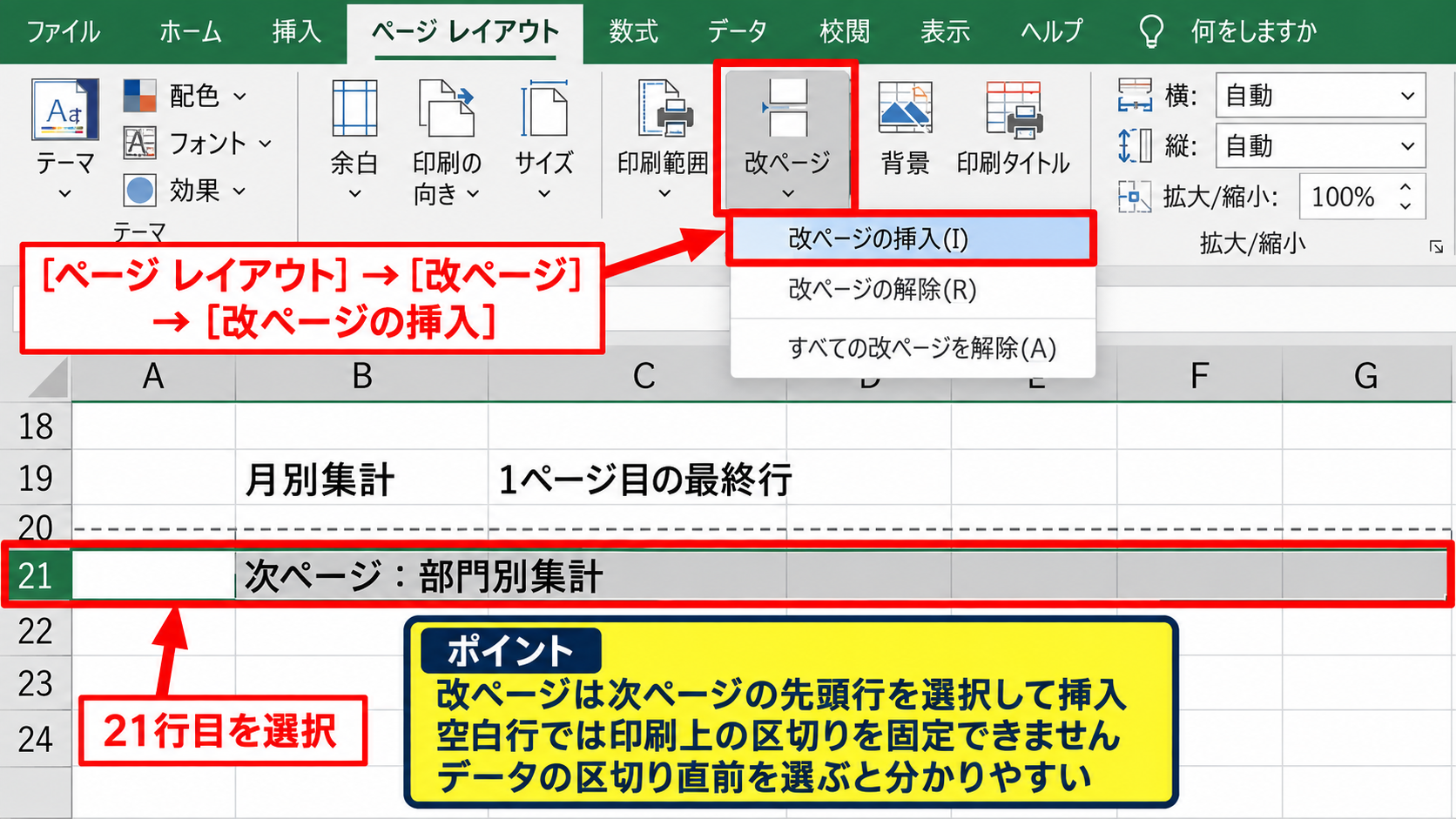
この操作を行うと、選択セルより上の行が1ページ目、選択セル以降が2ページ目になるよう横改ページが作成されます。
月別の集計が終わる行、部門が切り替わる行、担当者が変わる行などを区切りにすると、紙で読んだときの理解が進みます。
途中に空白行を挟むだけでは改ページを固定できないため、印刷上の区切りには手動改ページを使います。
【操作のポイント】改ページを入れる場所は、見出しの直前よりもデータの区切り直前を選ぶと、次ページの内容が分かりやすくなります。
列を基準にした縦改ページの挿入
横に長い表を複数の用紙へ分けるときは、列を基準にして縦改ページを挿入します。
たとえばA列からF列を1ページ目に印刷し、G列からを2ページ目にしたいときは、G列内のセルを選択します。
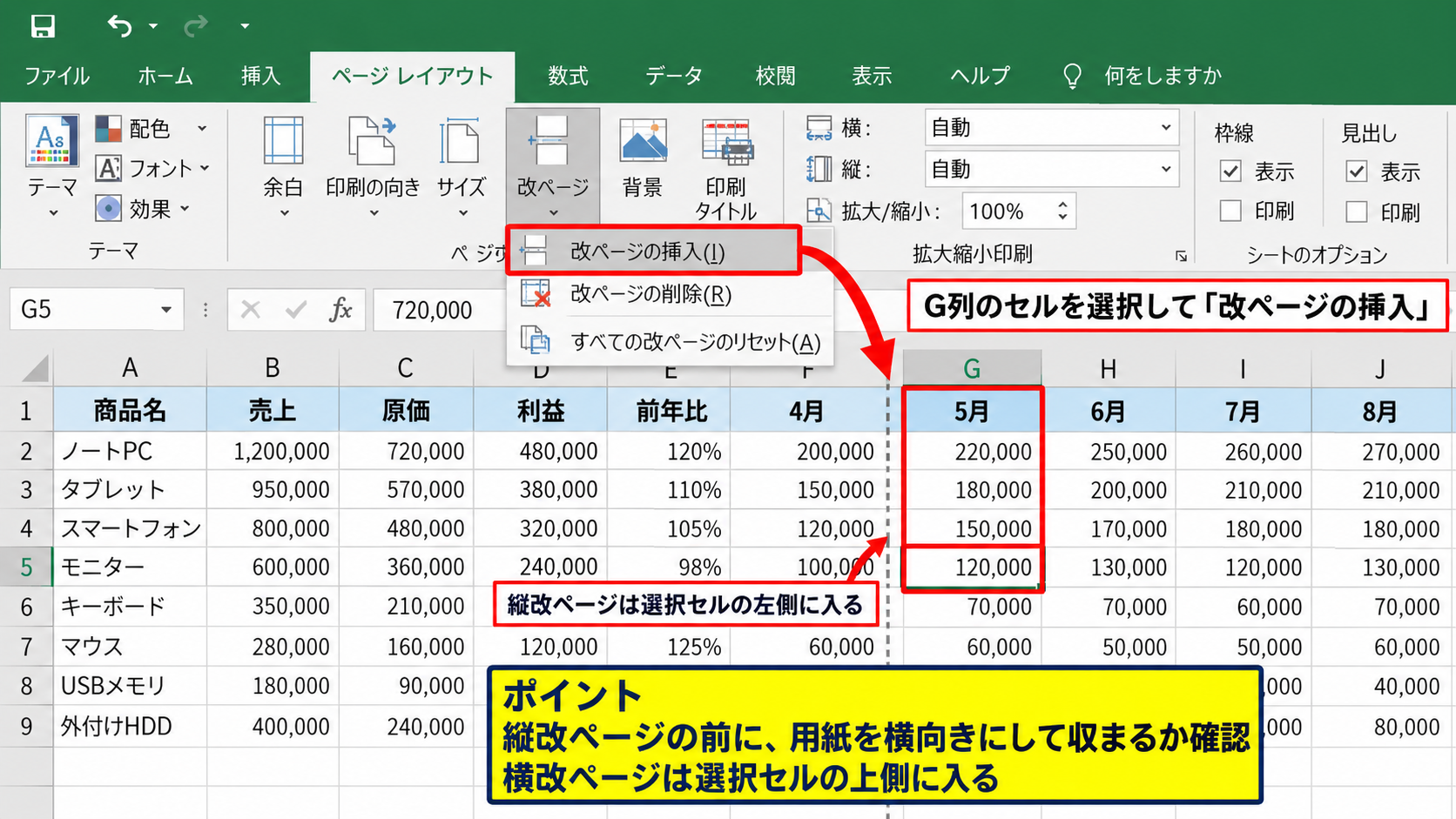
その状態で改ページの挿入を実行すると、選択した列の左側でページが分かれます。
売上、原価、利益、前年比など多くの項目がある表では、重要な項目を1ページ目に集めると資料としての優先順位を示せます。
ただし、商品名など識別に必要な左端の列が2ページ目に表示されない場合は、後述するタイトル列の設定も合わせて行いましょう。
縦改ページは、選択セルの左側に入ります。横改ページは、選択セルの上側に入ります。この向きを覚えると、意図しない位置への挿入を減らせます。
【操作のポイント】縦改ページの前には、用紙の向きを横にした場合でも収まらないかを確認すると、ページ数を抑えられます。
不要な改ページの解除
手動で挿入した改ページが不要になった場合は、解除したい改ページの直後のセルを選択します。
ページレイアウトタブの改ページから、改ページの解除を選ぶと、その位置の手動改ページだけを削除できます。
すべての手動改ページを初期状態へ戻したい場合は、すべての改ページを解除を選択します。
すべての改ページを解除しても、用紙サイズや余白に応じてエクセルが自動で区切る改ページは残ります。
削除後に印刷結果が大きく変わったと感じる場合は、以前の手動改ページによって自動改ページの位置も変化していた可能性があります。
改ページプレビューに戻り、ページ番号と青線を確認してから、必要な位置だけを入れ直すと整理しやすいです。
【操作のポイント】解除したい線が実線か点線かを確認しましょう。点線の自動改ページは、ドラッグや印刷設定の変更によって位置を整えます。
用紙サイズと拡大縮小によるページ数調整
続いては、用紙サイズと拡大縮小によるページ数調整を確認していきます。
| 部門 | 予算 | 実績 | 達成率 |
|---|---|---|---|
| 営業部 | 500000 | 530000 | 106% |
| 企画部 | 320000 | 298000 | 93% |
横向き印刷と用紙サイズの選択
列数が多く、表が横方向で分割される場合は、ページレイアウトタブの印刷の向きから横を選択します。
縦向きではA4用紙の横幅に収まらなかった列も、横向きにすることで1ページへ収まる場合があります。
会議資料や社内帳票ではA4が一般的ですが、細かい数値や多数の項目を扱う資料ではA3も選択肢です。
先に用紙サイズと向きを決めてから改ページを調整すると、作業をやり直す回数を減らせます。
印刷幅は、用紙の横幅から左右余白を引いた範囲です。列幅の合計がこの範囲を超えると、エクセルは横方向に改ページを作成します。
プリンター側で対応していない用紙サイズを選ぶと、印刷時に設定が置き換わることもあります。
実際に使用するプリンターを選んだ状態で印刷プレビューを表示し、用紙サイズが想定どおりか確認しましょう。
【操作のポイント】横向きにしても読みにくい場合は、列の順番や列幅を見直すことも有効です。
横を一ページに収める拡大縮小設定
ページレイアウトタブの拡大縮小印刷では、幅を1ページ、高さを自動に設定できます。
この設定にすると、横方向の列は必ず1ページに収まるように縮小され、縦方向はデータ量に応じて複数ページになります。
横に分かれたページをめくりながら比較する必要がなくなるため、一覧表との相性がよい設定です。
幅を1ページに固定すると便利ですが、列数が非常に多い表では文字が小さくなりすぎることがあります。
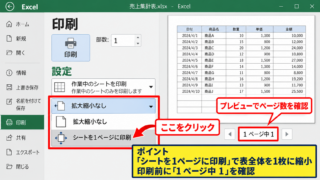
印刷倍率は、おおまかに用紙へ収めたい幅 ÷ 表全体の幅で決まります。縮小率が低いと感じたら、不要列の削除、列幅の圧縮、用紙サイズ変更を検討しましょう。
高さまで1ページに設定すると、数十行以上の表が極端に縮小されることがあります。
読みやすさを優先する資料では、高さは自動にして、横幅だけを1ページに合わせる設定が扱いやすいでしょう。
【操作のポイント】幅1ページ、高さ自動は、横長の集計表で使いやすい基本設定です。
余白と改ページ位置の関係
余白を変更すると、同じ表でも1ページに入る行数や列数が変わり、改ページ位置も移動します。
ページレイアウトタブの余白から狭いを選ぶと印刷領域が広がり、ページ数を減らせる場合があります。
一方で、余白を狭くしすぎると製本時に文字が隠れたり、余白部分への手書きメモが取りにくくなったりします。
改ページだけを動かしても解決しないときは、余白設定を確認するのが近道です。
上余白と下余白にはヘッダーやフッターの表示領域も関係します。
ページ番号や印刷日を入れる資料では、余白を極端に小さくせず、プレビューでヘッダーとフッターの位置まで確認してください。
【操作のポイント】余白を変えた後は改ページプレビューを再表示し、実線と点線の位置が変わっていないか見直しましょう。
2ページ目に見出しを表示するタイトル行設定
続いては、2ページ目に見出しを表示するタイトル行設定を確認していきます。
| 商品コード | 商品名 | 数量 | 金額 |
|---|---|---|---|
| P001 | ノート | 12 | 2400 |
| P002 | ファイル | 8 | 1600 |
印刷タイトルの設定画面
複数ページにわたる表では、2ページ目以降にも1行目の見出しを印刷すると、各列の意味を確認しやすくなります。
ページレイアウトタブにある印刷タイトルを選択すると、ページ設定ダイアログが開きます。
シートタブ内のタイトル行欄へ、繰り返して印刷したい行を指定します。
1行目を見出しとして繰り返す場合は、タイトル行に$1:$1と表示される状態にします。
$1:$1は、1行目全体を表す参照です。ドル記号は行番号を固定する意味で、印刷時にも同じ行をタイトルとして扱う指定になります。
タイトル行欄の右端にある範囲選択ボタンを使うと、シート上で行番号をクリックして指定できます。
手入力よりも選択操作を使うと、行番号の記号を誤入力しにくくなります。
【操作のポイント】タイトル行は画面上で固定表示するウィンドウ枠の固定とは別機能です。印刷用には印刷タイトルを設定します。
複数行の見出しを繰り返す設定
表題、作成日、列見出しなどが1行目から3行目までにある場合は、複数行をタイトル行として指定できます。
この場合は、タイトル行欄に$1:$3のように入力します。
2ページ目以降にも表題まで表示したいか、列見出しだけを表示したいかで、指定する範囲を決めましょう。
タイトル行を多く指定しすぎると、2ページ目以降で実際のデータを印刷できる行数が少なくなります。
社内提出用の資料では、表題をヘッダーへ設定し、列見出しだけをタイトル行にする方法も見やすい構成です。
印刷プレビューで2ページ目を選び、繰り返し行とデータ開始位置のバランスを確かめてください。
【操作のポイント】見出し行に結合セルがある場合は印刷レイアウトが崩れることがあるため、必要に応じて中央揃えなどで見た目を整えます。
左端列を繰り返すタイトル列
横方向に複数ページへ分かれる表では、左端の列を各ページに繰り返すタイトル列も設定できます。
ページ設定ダイアログのタイトル列欄で、たとえばA列を指定すると$A:$Aと表示されます。
商品名、社員名、部門名など、数値だけでは判別できない項目を左端列に置いている場合に便利です。
タイトル列を設定すると、2枚目以降の横ページでも行の対象を確認しながら数値を読めます。
縦に長い表にはタイトル行、横に長い表にはタイトル列を設定します。両方を指定すれば、縦横に分割された大きな表でも見出しを保った印刷が可能です。
ただし、繰り返す列の幅が広いと、その分だけ残りの列を印刷できる横幅が減ります。
左端列は必要最小限に絞り、列幅も内容が読める範囲で調整するとよいでしょう。
【操作のポイント】印刷タイトルはシートごとの設定です。複数シートを印刷する場合は、必要なシートそれぞれで確認します。
印刷プレビューで確認する改ページの不具合
続いては、印刷プレビューで確認する改ページの不具合を確認していきます。
| 確認項目 | 確認内容 | 対処 |
|---|---|---|
| ページ数 | 意図しない空白ページ | 印刷範囲を確認 |
| 文字サイズ | 縮小されすぎていないか | 幅と高さを見直す |
空白ページが印刷される原因
印刷プレビューに空白ページが出る場合、印刷範囲の右端または下端に不要なセルが含まれている可能性があります。
罫線、空白文字、図形、誤って入力した値が遠いセルに残っていると、エクセルがそこまでを印刷対象として判断することがあります。
印刷範囲をクリアし、実際に必要な表だけを選択して設定し直すと解消するケースが多いです。
空白ページは改ページそのものより、印刷範囲や使用済みセルの広がりが原因になっていることがあります。
CtrlキーとEndキーを押して、シートの最終セルが想定より遠くないか確認する方法もあります。
不要な行や列に書式だけが残っている場合は、該当範囲の書式を整理した上で、ファイルを保存して再確認しましょう。
【操作のポイント】空白ページを見つけたら、まず印刷範囲を疑い、次に余分な書式や図形を確認します。
ページ番号と印刷順序の確認
印刷プレビューでは、画面下部や矢印ボタンでページを移動し、すべてのページを確認できます。
データが縦横に分かれる場合には、シートタブのページ順序で、横方向を優先するか縦方向を優先するかを選べます。
横にページを並べてから次の行へ進む資料と、縦にページを進めてから次の列へ移る資料では、読み手にとって自然な順序が異なります。
ページ番号が正しくても、印刷順序が読みにくいと資料全体の確認に時間がかかります。
ページ番号をフッターに入れる場合は、ページ設定のヘッダーとフッターから設定できます。
複数ページの帳票では、全ページ数も表示すると、印刷漏れの確認にも役立ちます。
【操作のポイント】印刷順序は、資料を紙で並べたときの読み方を想像して選ぶと失敗しにくいです。
改ページ設定が反映されない場合
改ページを設定したのに印刷結果が想定と違う場合は、拡大縮小印刷の設定を確認してください。
幅を1ページに収める設定が有効だと、手動改ページの位置が縮小計算の影響を受けることがあります。
また、プリンターのドライバー設定で用紙サイズや印刷可能領域が変わる場合もあります。
改ページの確認順は、印刷範囲、用紙サイズ、向き、余白、拡大縮小、手動改ページ、プリンター設定の順がおすすめです。
共有ファイルでは、別のパソコンや別のプリンターで印刷すると、わずかに改ページ位置が変わることがあります。
提出用の帳票は、最終的に使用する環境でプレビューを確認し、PDFとして保存してレイアウトを固定する方法も有効です。
【操作のポイント】設定を何度も変えて混乱した場合は、手動改ページを一度すべて解除し、印刷範囲から順に設定し直しましょう。
まとめ エクセルの2ページ目と改ページ設定方法
エクセルの改ページ設定では、まず改ページプレビューで印刷位置を確認し、青い線のドラッグまたは手動改ページで区切りを整えます。
表の一部だけを印刷する場合は印刷範囲を設定し、横に長い表では用紙を横向きにして幅を1ページに収める設定を検討しましょう。
2ページ目以降に列見出しを出したいときは、印刷タイトルのタイトル行で1行目などを指定することが重要です。
不要な改ページはページレイアウトタブから解除でき、すべての改ページを解除すれば手動設定を整理できます。
空白ページ、文字の縮小、ページ順序の不具合は、印刷プレビューで確認してから印刷することで見つけやすくなります。
印刷範囲、用紙設定、余白、拡大縮小、改ページの順に整え、読みやすく正確なエクセル資料に仕上げましょう。