【Excel】エクセルでオートフィルを使うやり方(ドラッグ)
Excelで連番や曜日、数式を入力するとき、同じ操作を何度も繰り返していませんか。
オートフィルは、セル右下の小さな四角をドラッグするだけで、連続データや数式を一気にコピーできる便利な機能です。
セルの内容を正しく連続させるには、最初に入力する値とドラッグする方向を理解することが大切です。
オートフィルでできる主な操作
・連番を入力する
・曜日や日付を連続入力する
・数式を行ごとにコピーする
・同じ文字列を複数セルへコピーする
この記事では、Excelでオートフィルを使うやり方を、ドラッグ操作、数式、設定変更、うまくいかない場合の対処法まで順番に解説します。
エクセルでオートフィルを使うドラッグ操作
それではまず、オートフィルをドラッグで実行する基本操作について解説していきます。
| 列 | A | B | C | D | E |
|---|---|---|---|---|---|
| 1 | 1月 | 2月 | 3月 | 4月 | 5月 |
オートフィルでは、選択したセルの右下に表示されるフィルハンドルを使います。
フィルハンドルは小さく見えますが、連続入力やコピーを効率化する重要な操作部分です。
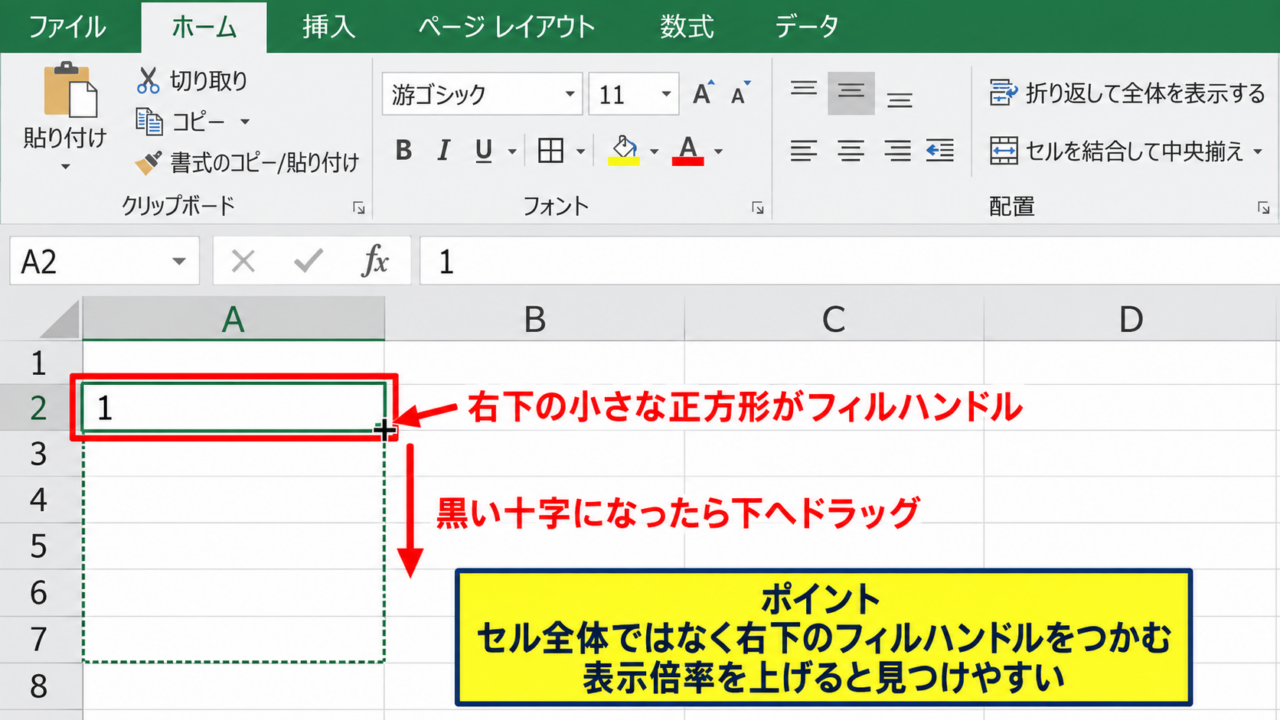
フィルハンドルは、選択セルの右下にある小さな四角です。
マウスポインターを重ねると、通常の白い十字ではなく細い黒い十字に変わります。
フィルハンドルの位置と選択方法
最初に、オートフィルの起点にしたいセルをクリックします。
たとえばA2セルに「1」と入力している場合は、A2セルを選択してください。
選択したセルの枠線の右下にある小さな正方形がフィルハンドルです。
セル全体をドラッグするのではなく、右下のフィルハンドルだけをつかむことが操作の基本です。
マウスポインターの形が黒い十字に変わったことを確認してから、マウスの左ボタンを押します。
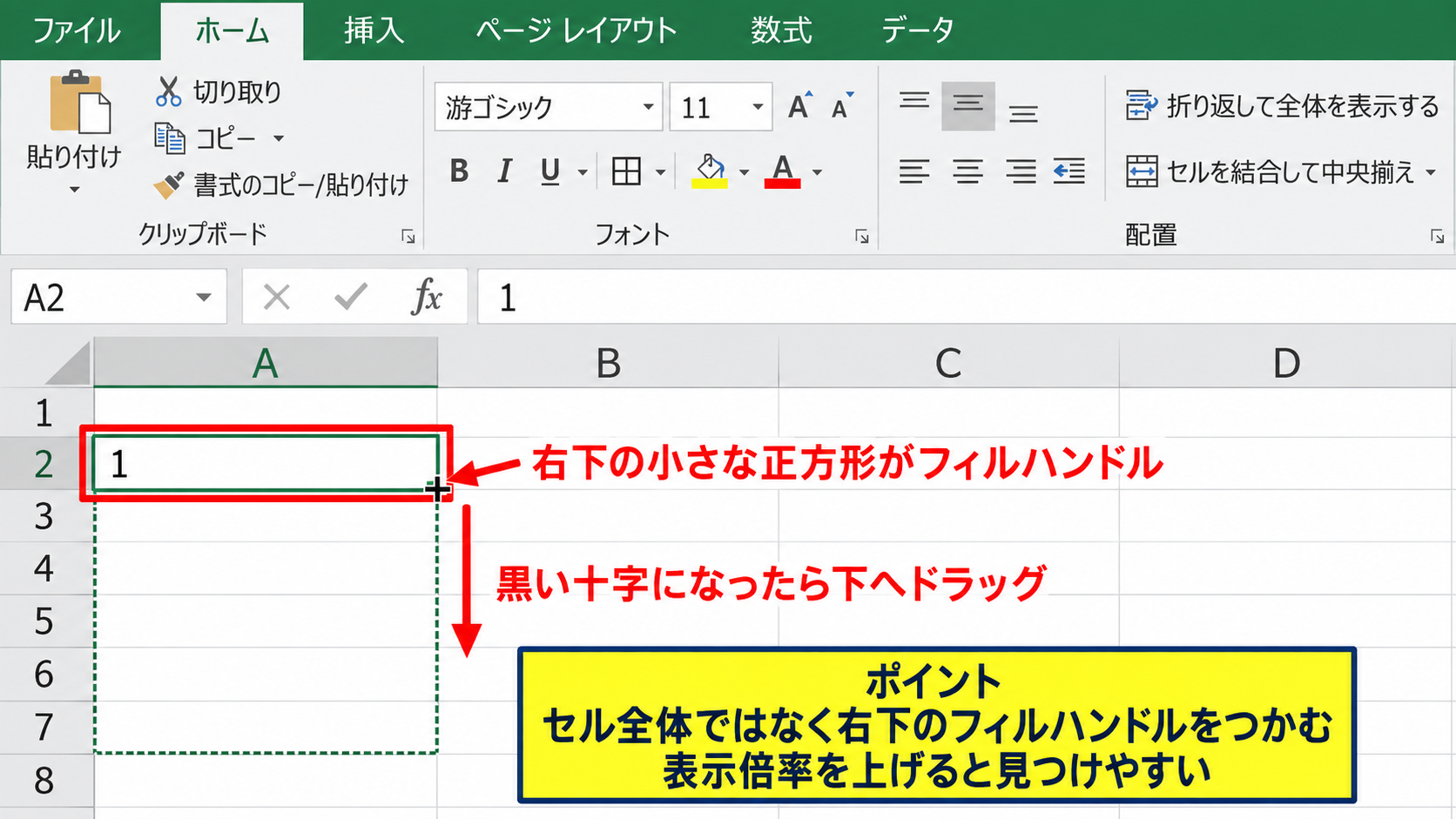
そのまま下方向または右方向へドラッグすると、選択範囲の先に値や数式が入力されます。
操作中は、どこまで入力されるかを示す枠線が表示されます。
目的のセルまで枠線を伸ばしたら、マウスのボタンを離しましょう。
うまくつかめないときは、Excelの表示倍率を上げるとフィルハンドルを見つけやすくなります。
同じデータをドラッグでコピーする操作
文字列や単独の数値を1セルだけ入力してドラッグすると、通常は同じ内容がコピーされます。
たとえばA2セルに「未確認」と入力して下へドラッグすると、A3以降にも「未確認」が並びます。
担当者名、部署名、固定の単価などを連続入力したい場面で便利です。
ただし、数値だけを入力した場合は、Excelの判断によって連続データとして扱われることがあります。
同じ数値を確実にコピーしたい場合は、ドラッグ後に表示されるオートフィルオプションを確認してください。
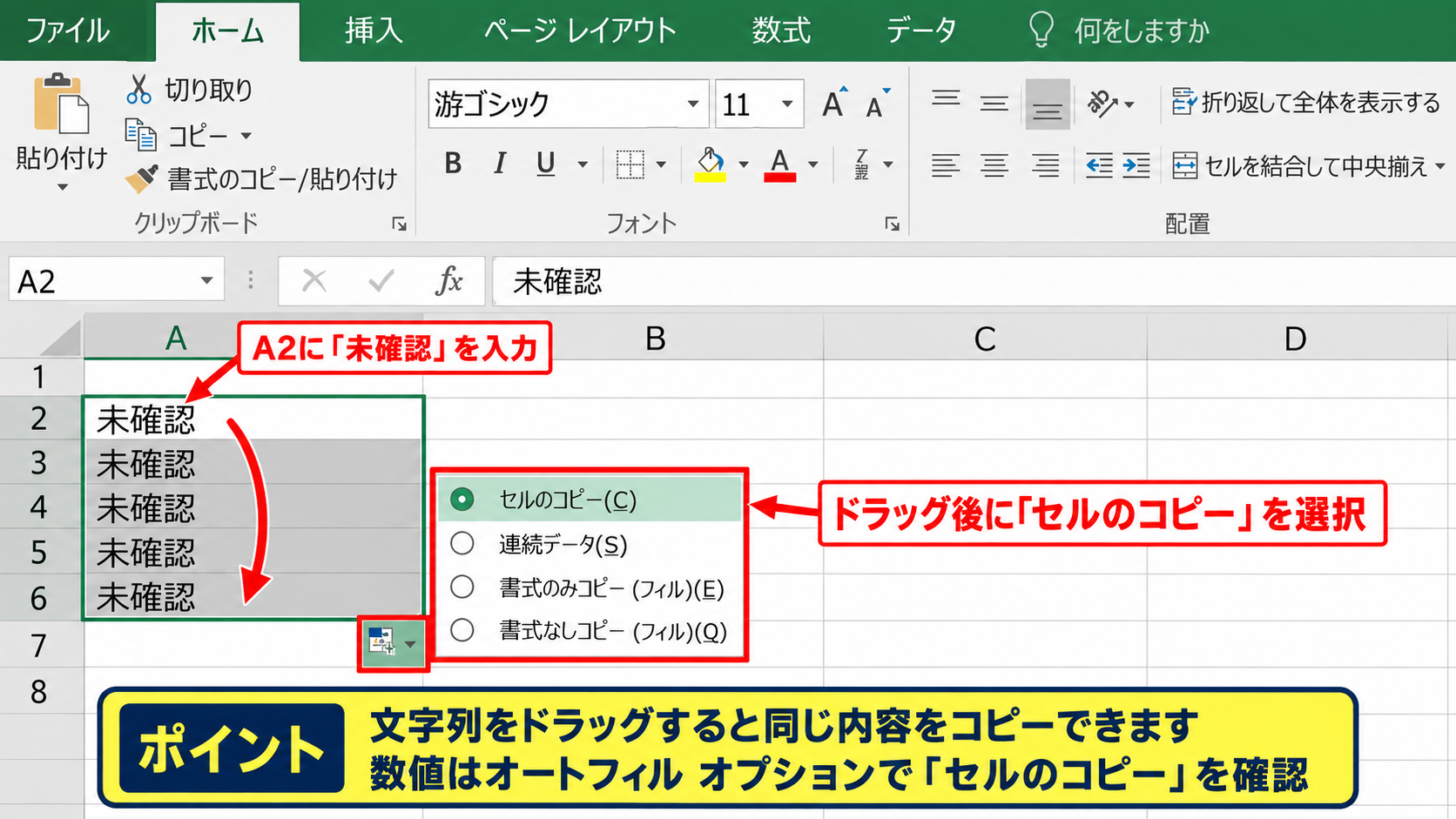
表示されたボタンから「セルのコピー」を選ぶと、連番ではなく同じ値を複製できます。
コピーか連続データかは、ドラッグ後のオートフィルオプションで切り替えられます。
同じ内容を多数のセルへ入力するなら、コピーの結果を確認してから次の作業へ進むと安心です。
横方向と縦方向で使い分ける操作
オートフィルは下方向だけではなく、右方向や左方向にも使えます。
月別の売上表では横方向、名簿や日別の一覧では縦方向へドラッグするケースが一般的です。
たとえばB1セルに「4月」、C1セルに「5月」を入力し、2セルをまとめて選択して右へドラッグします。
すると「6月」「7月」のように月が連続して入力されます。
複数セルを最初に選択すると、Excelはその並び方を規則として読み取ります。
横方向へ入力する場合も、開始セルまたは開始範囲の右下にあるフィルハンドルを使います。
表の見出しを作るときは、日付や月の連続性が正しいかを最後のセルまで確認しましょう。
【操作のポイント】1つの値をコピーしたいのか、2つ以上の値を基準に連番を作りたいのかを、ドラッグ前に決めておくと操作ミスを防げます。
連番・日付・曜日を自動入力する仕組み
続いては、連番、日付、曜日をオートフィルで連続入力する仕組みを確認していきます。
| 行 | A列の入力値 | オートフィル後の例 |
|---|---|---|
| 1 | 番号 | 1、2、3、4、5 |
| 2 | 日付 | 4月1日、4月2日、4月3日 |
| 3 | 曜日 | 月、火、水、木、金 |
Excelには、数値や日付の規則を認識して続きを作る機能があります。
連続データを作る基本
開始値が1つの場合はコピーになることがあります。
開始値を2つ入力すると、差を読み取りやすくなります。
たとえば「1」と「2」を選択すると、次は「3」として連続入力されます。
数字の連番を作成する方法
数字を1ずつ増やす連番を作るには、A2セルに「1」、A3セルに「2」と入力します。
次にA2セルからA3セルまでをドラッグして選択します。
選択範囲の右下にあるフィルハンドルを、必要な行まで下へドラッグしてください。
Excelは1と2の差が1であることを読み取り、3、4、5と続けて入力します。
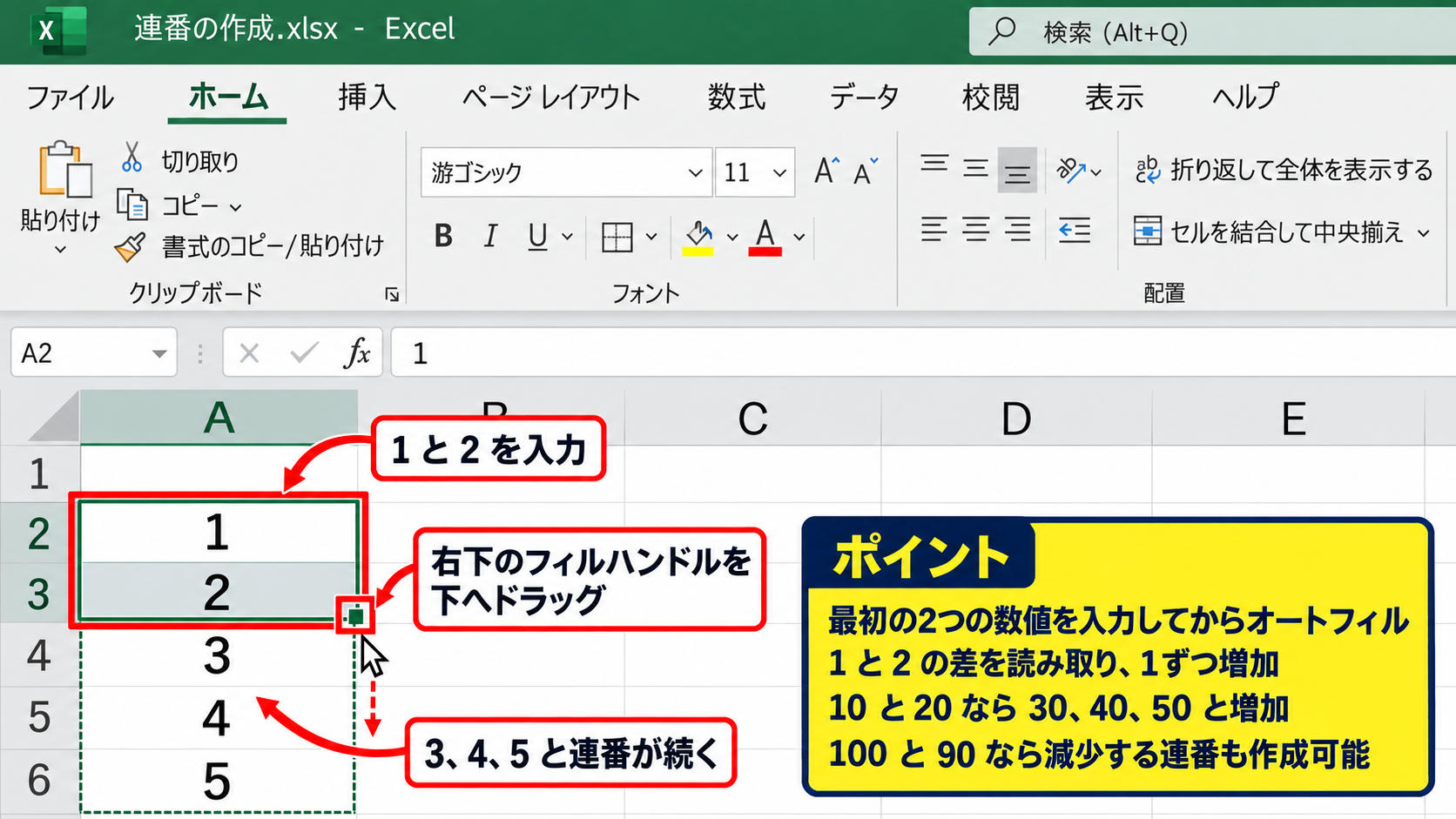
連番を正確に作りたいときは、最初の2つの数値を入力してからオートフィルする方法が確実です。
「10」と「20」を入力してドラッグした場合は、30、40、50というように10ずつ増えます。
「100」と「90」を入力すれば、90、80、70と減少する連番も作成可能です。
伝票番号や管理番号では、途中で番号が飛んでいないかを確認する習慣も重要です。
日付を連続入力する方法
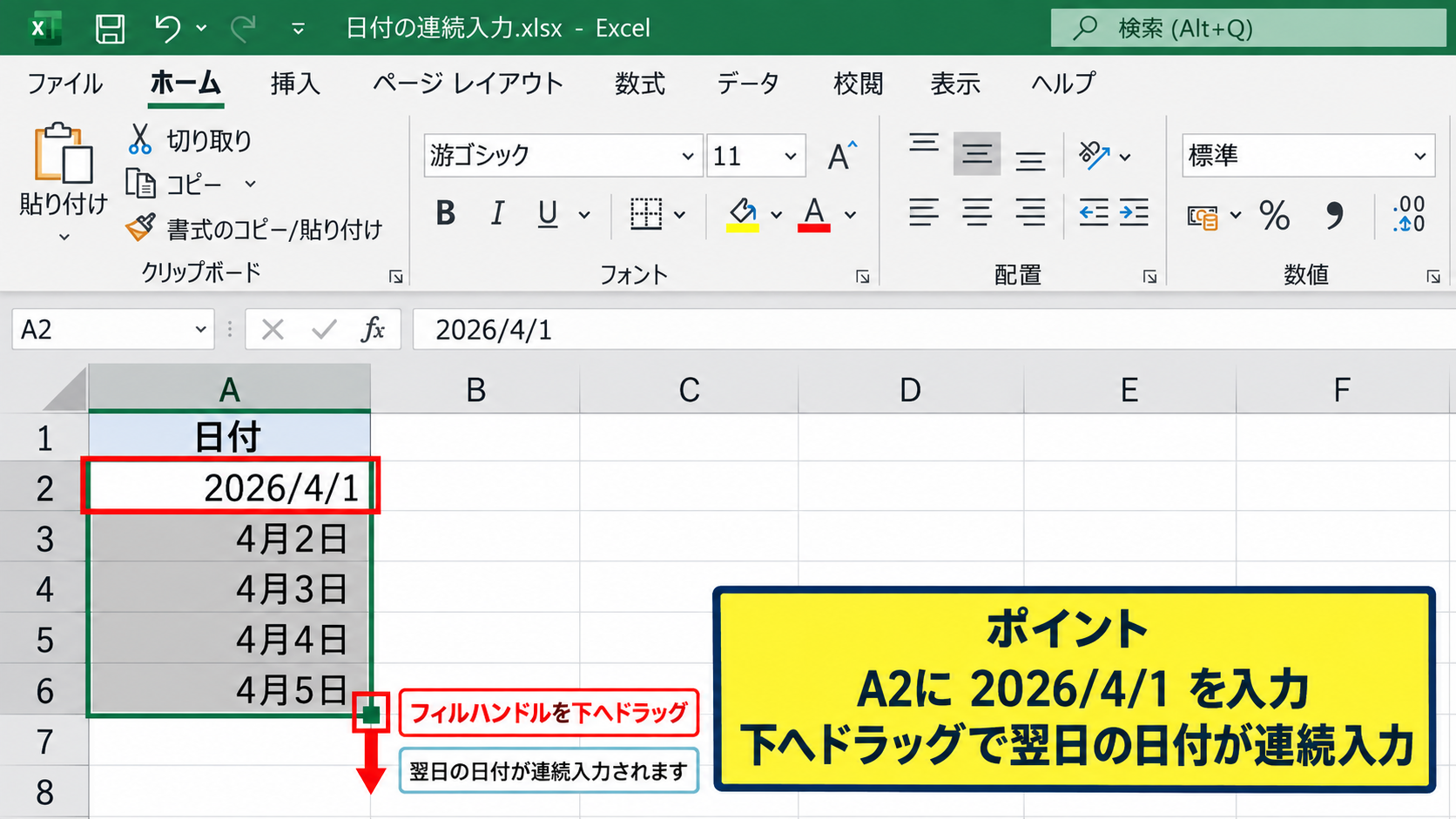
日付はExcelで連続データとして認識されやすい代表的な項目です。
A2セルに「2026/4/1」と入力し、フィルハンドルを下へドラッグすると、翌日の日付が順番に入力されます。
表示形式を「m月d日」に変更していても、セル内部では日付のシリアル値として計算されています。
そのため、4月1日の次に4月2日、4月3日と正しく増えていきます。
月単位で増やしたいときは、オートフィルオプションから「連続データ」を選び、単位を月に設定する方法があります。
日付が数字に見えてしまう場合は、セルの表示形式を日付へ変更すると読みやすくなります。
土日を除いた営業日だけを入力したい場合は、単純なドラッグではなくWORKDAY関数の活用も検討しましょう。
曜日と月名を連続表示する方法
Excelは「月曜日」「火曜日」や「月」「火」、さらに「1月」「2月」といった既定の連続データを持っています。
たとえばA2セルに「月」と入力して下へドラッグすると、火、水、木、金の順に表示されます。
曜日をフル表記にしたい場合は、「月曜日」と入力してオートフィルを実行してください。
月名でも同じ考え方で、1月から12月まで連続して入力できます。
曜日や月名は、数値を2つ入力しなくてもExcelが標準の並びとして判断できるデータです。
ただし、会社独自の締め日や工程名などは標準の連続データに含まれません。
頻繁に使う独自の並びは、Excelのユーザー設定リストへ登録すると入力作業を短縮できます。
【操作のポイント】日付、曜日、月名はExcelが規則を判断しますが、独自の順序は開始セルを複数用意するか、ユーザー設定リストを利用しましょう。
数式をオートフィルでコピーする方法
続いては、数式をオートフィルでコピーする方法を確認していきます。
| 行 | A列 | B列 | C列 |
|---|---|---|---|
| 1 | 商品名 | 単価 | 数量 |
| 2 | ノート | 120 | 3 |
| 3 | ペン | 80 | 5 |
| 4 | 付箋 | 250 | 2 |
数式のオートフィルでは、セル参照が行や列に合わせて自動調整されます。
売上金額をD列に求める場合の数式
D2セルに入力する数式
=B2*C2
オートフィル後はD3セルで=B3*C3、D4セルで=B4*C4となります。
相対参照で行ごとに計算する方法
D2セルに「=B2*C2」と入力すると、B列の単価とC列の数量を掛け算できます。
ここでD2セルを選択し、右下のフィルハンドルをD4セルまでドラッグします。
するとD3セルには「=B3*C3」、D4セルには「=B4*C4」が自動入力されます。
数式内の行番号が自動で変わる参照方法を相対参照と呼びます。
相対参照は、同じ計算式を各行へ適用する売上表、勤怠表、在庫表などで役立ちます。
計算結果が想定と違うときは、数式バーを確認して参照先のセルを確かめてください。
サンプルデータのように1行目をヘッダーにすると、2行目からデータと数式を入力する構成がわかりやすくなります。
絶対参照を固定して計算する方法
消費税率や割引率など、すべての行で同じセルを参照したい場合には絶対参照を使います。
たとえばF1セルに消費税率「10%」を入力し、D2セルで税込金額を求める場合を考えます。
D2セルの数式は「=B2*C2*(1+$F$1)」です。
この数式を下へオートフィルすると、B2とC2はB3とC3へ変化します。
一方で「$F$1」はどの行でもF1セルのままです。
相対参照の例
=B2*C2
絶対参照の例
=B2*C2*(1+$F$1)
ドル記号を付けた$F$1は、ドラッグしても参照先がずれない固定セルです。
F4キーを押すと、数式編集中のセル参照を相対参照、絶対参照、複合参照へ切り替えられます。
数式をダブルクリックで最終行までコピーする方法
データが長い一覧では、フィルハンドルを何百行もドラッグする必要はありません。
数式が入ったセルを選択し、右下のフィルハンドルをダブルクリックします。
隣接する列にデータが連続している場合、Excelはその最終行まで数式を自動でコピーします。
たとえばA列の商品名が100行目まで入力されていれば、D2の数式はD100まで埋められます。
ダブルクリックによるオートフィルは、隣接列の空白行を目安にして停止します。
途中に空白行がある一覧では、そこでコピーが止まる場合があります。
重要な集計表では、最終行の数式までコピーされているかを確認しましょう。
【操作のポイント】数式をコピーする前に、相対参照にするセルと絶対参照にするセルを分けて考えると、修正の手間を大きく減らせます。
オートフィルオプションによる入力形式
続いては、ドラッグ後に表示されるオートフィルオプションの使い方を確認していきます。
| 選択肢 | 主な結果 | 向いている場面 |
|---|---|---|
| セルのコピー | 同じ内容を複製 | 固定文字列や書式 |
| 連続データ | 規則に沿って増減 | 番号や日付 |
| 書式のみコピー | 表示形式だけ複製 | 表の体裁調整 |
ドラッグした直後には、入力範囲の近くに小さなオートフィルオプションのボタンが表示されます。
このボタンを使うと、Excelが自動判断した結果を目的に合わせて変更できます。
セルのコピーと連続データの選択
「1」と入力したセルをドラッグすると、同じ「1」がコピーされることがあります。
連番に変更したい場合は、オートフィルオプションから「連続データ」を選択してください。
反対に、連番になった数値を同じ値に統一したいときは「セルのコピー」を選びます。
ドラッグ結果が意図と異なっても、すぐにやり直さずオプションを確認すると修正できる場合があります。
数値の規則が複雑な場合は、最初の2つまたは3つの値を入力してからドラッグする方法も有効です。
たとえば「5」「10」を選択すれば、5刻みの連続データを作りやすくなります。
書式のみコピーと書式なしコピー
オートフィルは値や数式だけでなく、罫線、背景色、表示形式などの書式もコピーします。
入力済みの値を残したまま見た目だけ整えたい場合は、「書式のみコピー」を選択します。
反対に、数式はコピーしたいもののセルの色や罫線を変えたくないときは、「書式なしコピー」が便利です。
書式まで意図せず複製されると表のデザインが崩れるため、コピー後に罫線と表示形式を確認しましょう。
通貨表示、パーセント表示、日付表示は、数値自体ではなく表示形式によって見え方が変わります。
オートフィル後に「¥」や「%」の表示が不自然な場合も、セルの書式設定を見直すことが解決につながります。
連続データの種類と増分値の設定
より細かく連番を設定したい場合は、ホームタブの「フィル」から「連続データの作成」を利用します。
方向を行または列から選び、種類を等差級数、日付、オートフィルなどから指定できます。
増分値に「5」と入力すると、5、10、15のような連番を作成できます。
停止値を設定すれば、必要以上に数字が増えることも防げます。
等差級数の設定例
開始値 5
増分値 5
停止値 50
結果 5、10、15から50までの連続入力
一定の間隔で番号を振る一覧では、連続データの作成を使うと作業条件を明確にできます。
【操作のポイント】オートフィルオプションは、値、連続性、書式を後から選び直せる機能です。意図しない結果でも慌てず確認しましょう。
オートフィルができない場合の確認項目
続いては、オートフィルができない、連番にならない、数式が正しくコピーされない場合の確認項目を解説していきます。
| 症状 | 主な原因 | 確認方法 |
|---|---|---|
| 黒い十字にならない | フィルハンドル設定 | Excelの詳細設定 |
| 連番にならない | 開始値が1つだけ | 2つの値を入力 |
| 数式がずれる | 参照形式の違い | ドル記号を確認 |
問題が起きたときは、まず設定、選択範囲、セル参照の順に確認すると原因を切り分けやすくなります。
フィルハンドルが表示されない設定
セルを選択しても右下の小さな四角が表示されない場合は、Excelの設定を確認します。
ファイルタブからオプションを開き、詳細設定へ進んでください。
編集オプション内にある「フィル ハンドルおよびセルのドラッグ アンド ドロップを使用する」のチェックを確認します。
チェックが外れている場合はオンにして、OKをクリックします。
フィルハンドルが使えない原因は、機能そのものが無効になっているケースもあります。
設定変更後にセルを選択し直すと、右下にフィルハンドルが表示されるか確認できます。
連番ではなく同じ数字がコピーされる原因
1つの数値だけを入力してドラッグした場合、Excelはコピーとして処理することがあります。
連番を作るには、最初に「1」と「2」のような2つの数値を入力して選択してください。
または、ドラッグ後にオートフィルオプションから「連続データ」を選択します。
Ctrlキーを押しながらドラッグすると、コピーと連続データの動作を切り替えられる場合があります。
開始値の数やオートフィルオプションによって結果が変わるため、最初の数行で結果を確かめることが重要です。
番号列が途中から不自然になった場合は、最初のセルだけでなく、選択した開始範囲を見直しましょう。
数式の結果がずれる場合の参照確認
数式をコピーしたあとに、すべての行で同じ金額になったり、参照エラーになったりする場合があります。
この場合は、数式に含まれるセル参照を確認してください。
固定するべき税率セルが「F1」のままだと、下へコピーしたときにF2、F3へ移動します。
固定したい場合は「$F$1」に変更します。
逆に、毎行変わるべき単価や数量までドル記号で固定すると、同じ行を参照し続けてしまいます。
数式バーで2行目と3行目の数式を見比べると、どこが変化しているかを把握できます。
【操作のポイント】オートフィルの不具合は、設定、開始範囲、相対参照と絶対参照の順で確認すると、原因を見つけやすくなります。
まとめ エクセルでオートフィルを使うドラッグ操作
Excelのオートフィルは、セル右下のフィルハンドルをドラッグして、値、日付、曜日、数式を連続入力できる機能です。
単純なコピーでは、1つのセルを選択して必要な方向へドラッグします。
連番を作る場合は、「1」と「2」のように最初の2つの値を入力して選択すると、規則を正しく認識させやすくなります。
数式では、相対参照を利用すると各行に合わせて参照先が変わり、$を付けた絶対参照では固定したセルを維持できます。
オートフィルは、表作成における入力時間と計算ミスを減らすための基本機能です。
ドラッグ後のオートフィルオプションでは、セルのコピー、連続データ、書式のみコピーなどを選択できます。
結果が思い通りにならないときは、開始値の数、フィルハンドルの設定、数式のセル参照を確認しましょう。
まずは少ない行数で操作を試し、期待どおりの結果を確認してから大きな表へ適用することがおすすめです。