【Excel】エクセルの数字表示がおかしい原因と数値の表示形式を直す方法(小数点以下・0.5・0を-にする)
Excelで入力した数値が、意図しない小数点以下の桁数になったり、0.5が50パーセントのように見えたり、0をハイフンで表示したくなったりすることがあります。
多くの場合、値そのものが壊れたのではなく、セルに設定された表示形式だけが目的と合っていない状態です。
数字表示を直す基本は、セルの値を変更する前に表示形式を確認することです。
ホームタブの表示形式、セルの書式設定、ユーザー定義の順に確認すると、ほとんどの問題を整理できます。
この記事では、小数点以下の表示、0.5の見え方、ゼロをハイフンへ置き換える方法を、数式と操作例を交えて解説します。
エクセルの数字表示を直す基本操作【表示形式の確認】
| 項目 | 入力値 | 表示例 |
|---|---|---|
| 売上 | 1250.5 | 1,250.50 |
| 達成率 | 0.5 | 50% |
| 在庫差異 | 0 | - |
それではまず、数字表示を正しく戻すための基本操作について解説していきます。
セルに保存されている数値と、画面上に見える文字列は必ずしも同じではありません。
数式バーに表示される内容が元の値であり、セルに見える桁区切りや小数点、パーセント記号は表示形式による結果です。
たとえば値が0.5のセルへパーセンテージ表示を設定すると50%と表示されます。
これは0.5が勝手に50へ変更されたのではなく、割合として読みやすい表示に変換されているだけです。
ホームタブからの表示形式変更
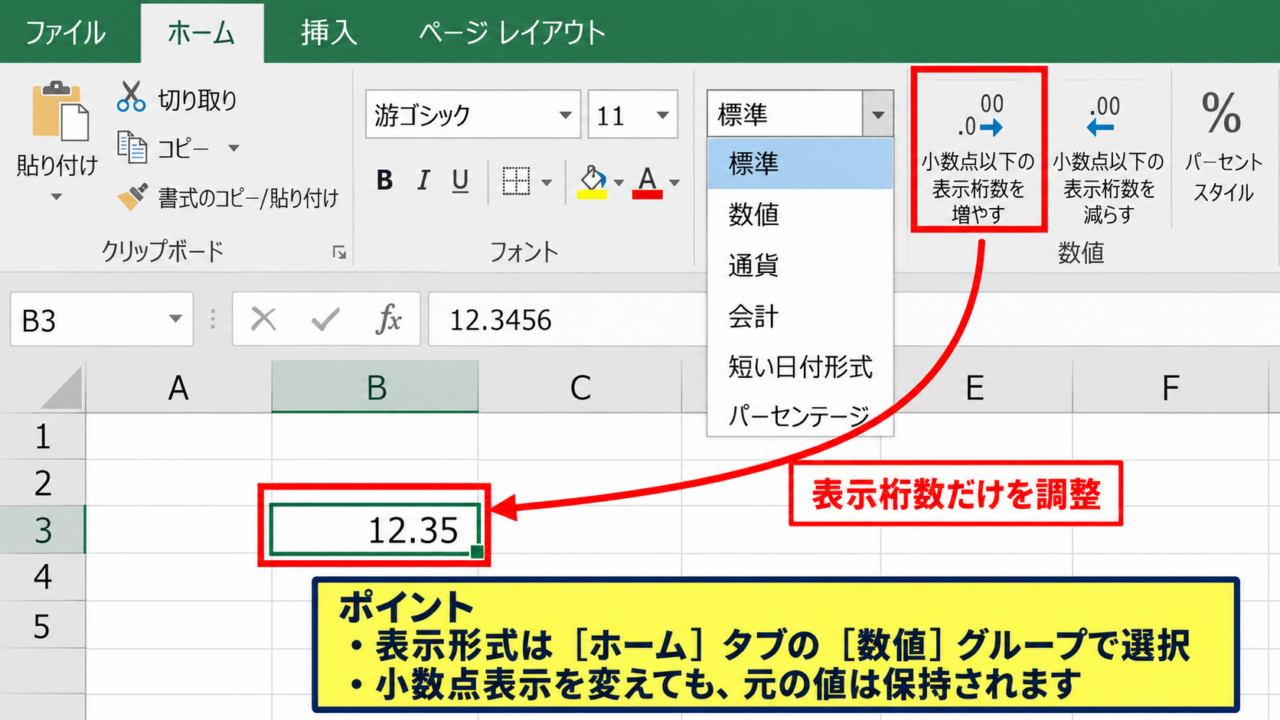
ホームタブの数値グループには、標準、数値、通貨、会計、短い日付形式、パーセンテージなどの表示形式があります。
対象セルを選択してから表示形式の一覧を開き、目的に合う種類を選びましょう。
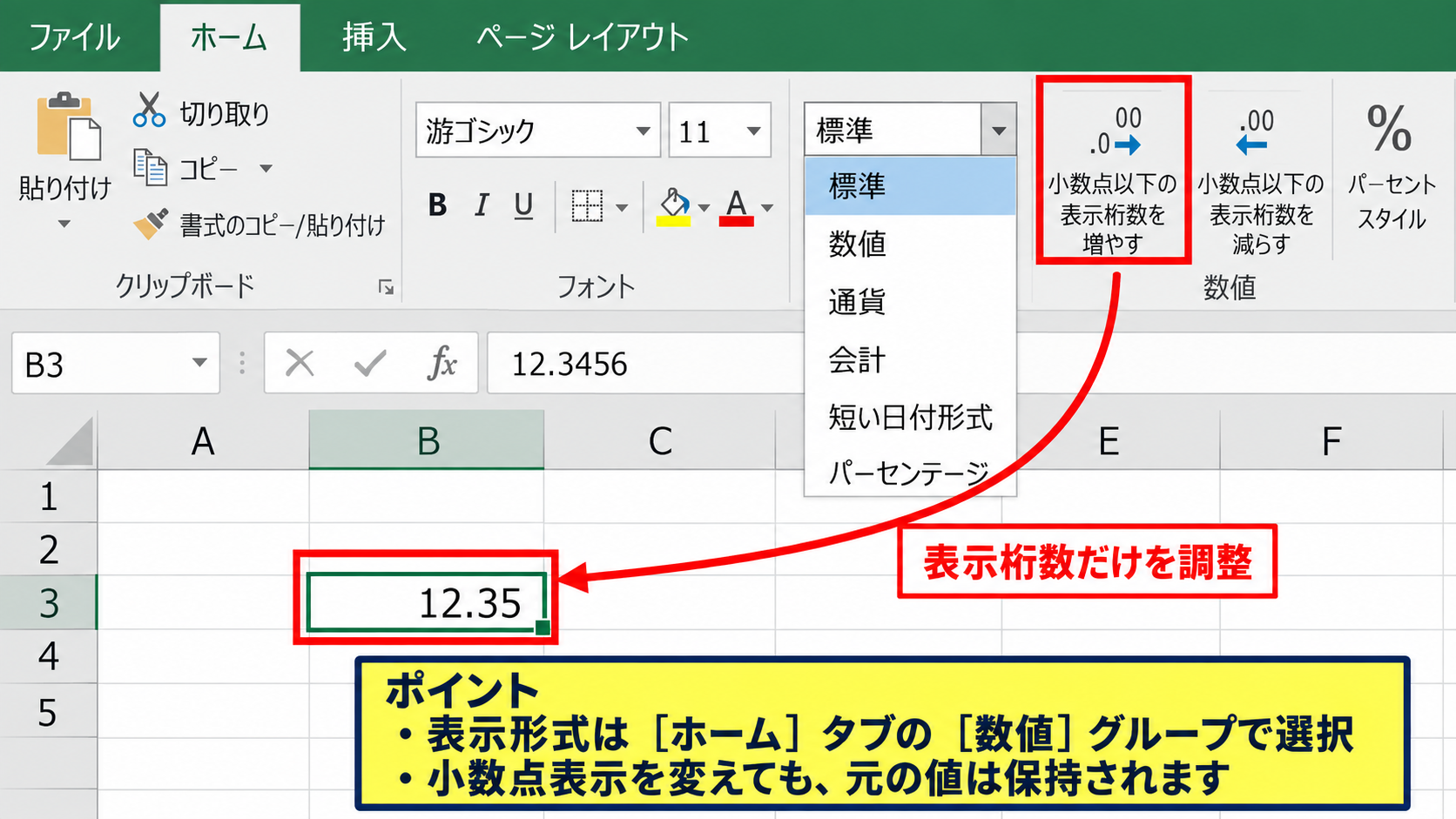
小数点以下の表示だけを増減したい場合は、小数点以下の表示桁数を増やすボタンまたは減らすボタンを使うと便利です。
ただし、この操作は値を四捨五入して保存するものではなく、画面へ表示する桁数を調整する操作です。
たとえば12.3456を小数第2位までに表示しても、数式バーでは12.3456のまま確認できることがあります。
セルの書式設定画面での確認
表示形式を細かく設定するには、対象セルを右クリックしてセルの書式設定を選択します。
表示形式タブでは、分類ごとにサンプル表示を確認できるため、設定後の見え方を判断しやすくなります。
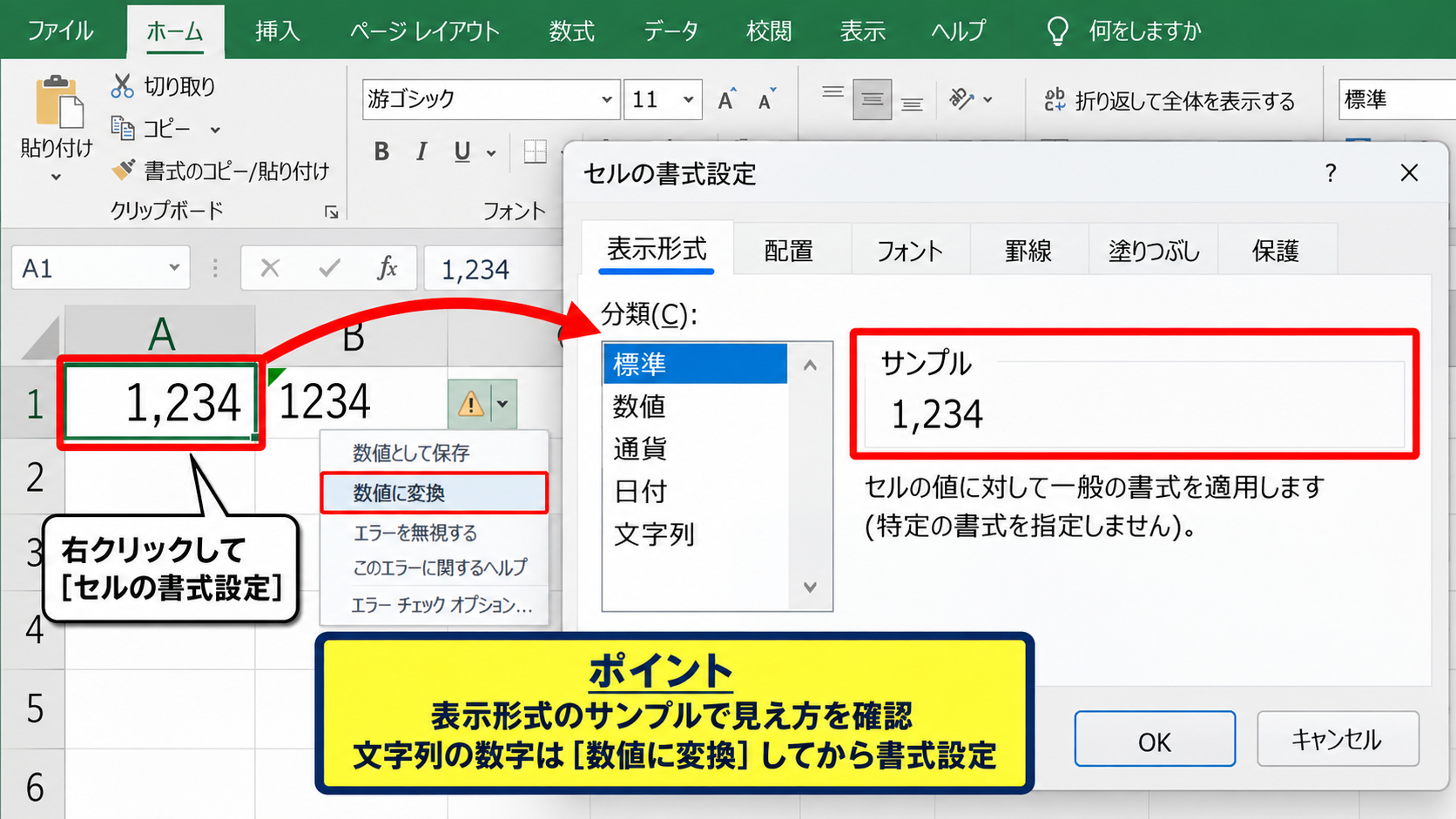
数値が文字列として扱われている場合は、表示形式を変えても期待どおりに変化しないことがあります。
セル左上の緑色三角、左寄せの数字、数式で計算されない状態があれば、文字列化も疑いましょう。
文字列の数字は、VALUE関数やエラー表示の変換機能を使って数値へ変換してから書式を整えます。
値と表示の違いの見分け方
セルをクリックし、数式バーとセル内の表示を見比べることで、値の問題か書式の問題かを切り分けられます。
数式バーが0.5でセルが50%なら、値は正しく、パーセント形式が設定されています。
数式バーが5000なのにセルが5,000円なら、通貨またはユーザー定義書式による見え方です。
表示形式を変える前に数式バーを確認する習慣を持つと、誤って値を上書きするミスを防げます。
【操作のポイント】数値を打ち直す前に、数式バーで元の値を確認します。
小数点以下の桁数を整える方法【数値形式の設定】
| 元の値 | 書式 | 表示結果 |
|---|---|---|
| 12.5 | 0.00 | 12.50 |
| 12.567 | 0.0 | 12.6 |
続いては、小数点以下の桁数を整える方法を確認していきます。
金額、重量、測定値、単価などでは、必要な小数点以下の桁数が業務ごとに異なります。
見た目の桁数をそろえることは、表の読みやすさと転記ミスの防止につながります。
0は必ず数字を表示する桁です。
たとえば0.00は整数でも小数第2位まで必ず表示し、12は12.00と表示されます。
小数点表示桁数ボタンの使い分け
最も手早い方法は、ホームタブの小数点以下の表示桁数を増やすボタンと減らすボタンです。
小数点以下が見えないセルを選び、増やすボタンを押すたびに表示桁数が1桁ずつ増えます。
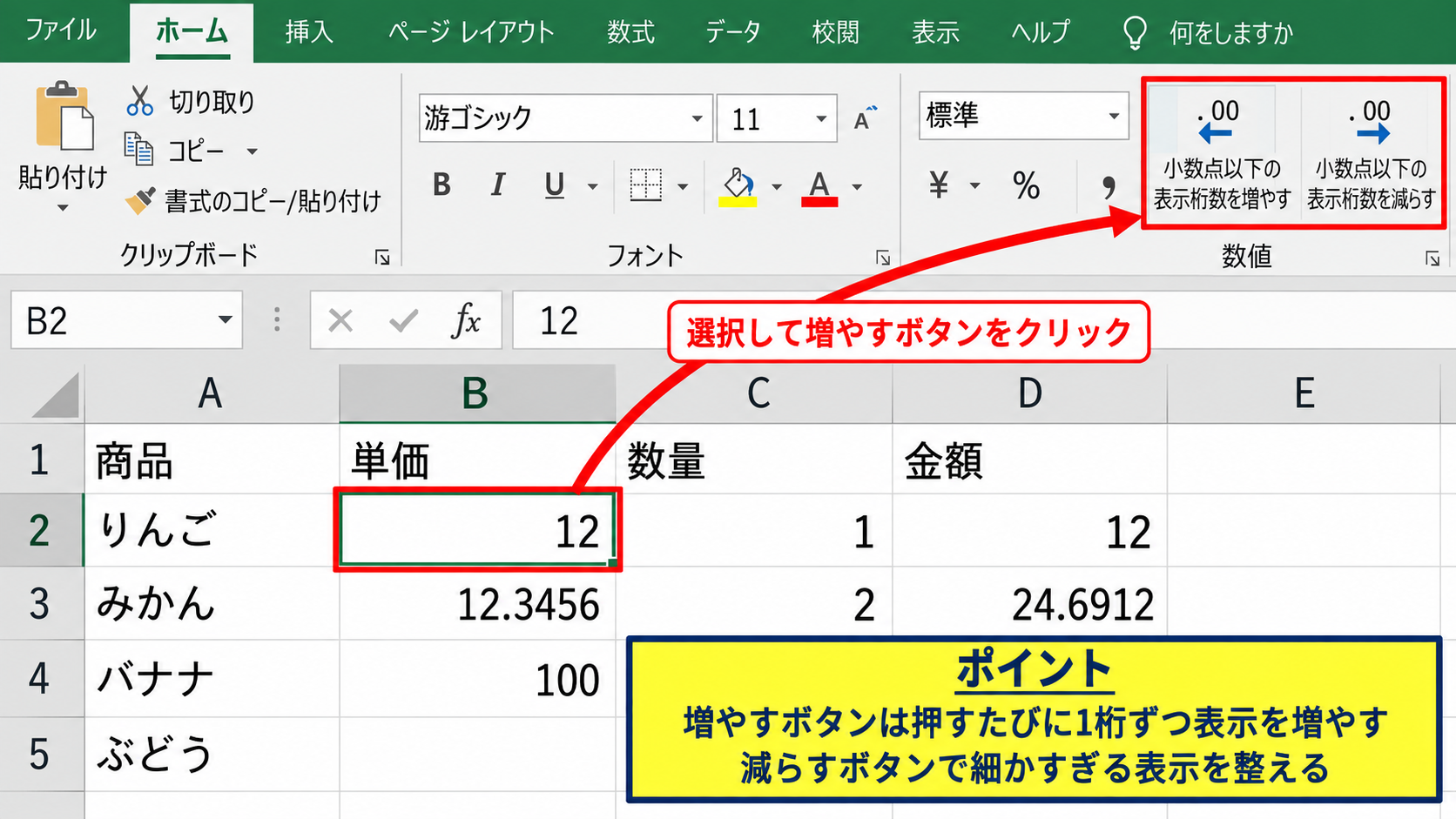
反対に、表示が細かすぎる場合は減らすボタンを使用します。
ボタン操作は現在の書式を基準に表示桁数を変更するため、多数のセルを素早く整えたい場面に向いています。
数値分類で小数第2位まで固定する設定
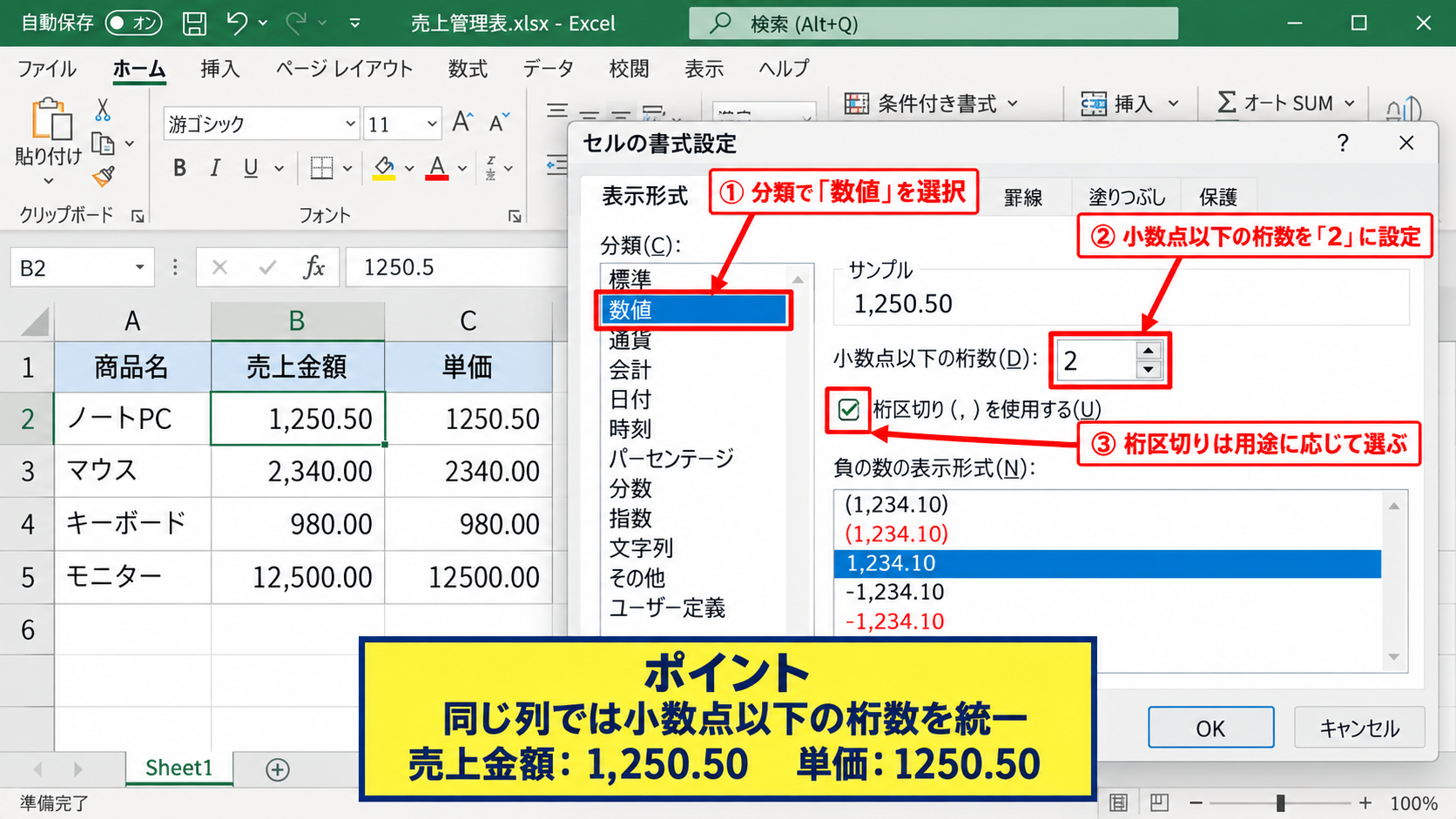
セルの書式設定を開き、表示形式の分類から数値を選びます。
小数点以下の桁数へ2を入力し、桁区切りを使用するかどうかも用途に応じて決めましょう。
売上金額なら1,250.50のような表示、単価なら1250.50のように桁区切りなしの表示も選べます。
帳票内では同じ列の小数点桁数を統一することが重要です。
表示の丸めとROUND関数の違い
表示形式で小数第2位までにしても、計算に使われる値は元の桁数を保持しています。
計算結果そのものを小数第2位へ丸めたい場合は、ROUND関数を使います。
1行目に見出しがある表で、B2の金額を小数第2位へ丸める数式は次のとおりです。
=ROUND(B2,2)
ROUND関数の第1引数は丸めたい値またはセル参照、第2引数は残したい小数点以下の桁数です。
数式を入力した先頭セルの右下にあるフィルハンドルを下へドラッグすると、各行へ同じ計算をオートフィルできます。
【操作のポイント】見た目だけ整えるなら表示形式、計算値も丸めるならROUND関数を使います。
0.5をパーセントや小数で表示する設定【割合の見え方】
| A列 項目 | B列 入力値 | C列 パーセント表示 |
|---|---|---|
| 達成率 | 0.5 | 50% |
| 進捗率 | 0.875 | 87.5% |
続いては、0.5を小数またはパーセントとして正しく表示する考え方を確認していきます。
0.5は割合としては50%であり、Excelのパーセンテージ表示では値を100倍してパーセント記号を付けて表示します。
0.5と50%は意味が等しい表現ですが、セルへ直接入力する内容と表示形式を混同すると、5000%のような意図しない結果になります。
セルへ0.5と入力してパーセント表示にすると50%です。
セルへ50と入力してパーセント表示にすると5000%です。
パーセント表示へ変更する手順
割合の数値が入力されたセルを選択し、ホームタブのパーセントスタイルをクリックします。
0.5なら50%、0.125なら13%のように、既定では小数点以下を表示しない形になります。
小数第1位まで必要なら、小数点以下の表示桁数を増やして12.5%のように整えましょう。
| A | B | C | |
|---|---|---|---|
| 1 | 項目 | 入力値 | 表示 |
| 2 | 達成率 | 0.5 | 50% |
この設定では値を変更せず、表示形式だけをパーセントへ切り替えます。
50パーセントを入力する際の注意
セルへ50%と入力すると、Excelは自動的に0.5として保存します。
セルへ0.5と入力してからパーセント表示にする方法と、50%と直接入力する方法は、どちらも最終的な値は0.5です。
50だけを入力してからパーセント形式に変える操作は5000%になるため注意が必要です。
既存データが50、75、100のような単位で入力されている場合は、単に表示形式を変えるのではなく、100で割る処理が必要です。
1行目に見出しがあり、B2に50が入っている場合、C2へ次の数式を入力します。
=B2/100
その後、C2をパーセント表示に設定し、フィルハンドルを下へオートフィルします。
割合計算での分母ゼロ対策
割合は、実績を目標で割るような数式で求めることが多いでしょう。
たとえばB列が実績、C列が目標であれば、D2に=B2/C2と入力してパーセント表示を設定します。
ただし目標が0の場合、ゼロ除算エラーが表示されます。
=IFERROR(B2/C2,””)
この数式は計算できない場合に空欄を表示するため、集計表の見た目を整えやすくなります。
割合の列は数値形式と計算式をセットで確認することが、表示崩れの予防策です。
【操作のポイント】0.5を50%にしたい場合は、値を変えずにパーセント表示を設定します。
0をハイフンで表示するユーザー定義【ゼロ表示の設定】
| 元の値 | ユーザー定義書式 | 表示結果 |
|---|---|---|
| 1250 | #,##0;-#,##0;- | 1,250 |
| 0 | #,##0;-#,##0;- | - |
続いては、0をハイフンで表示するユーザー定義の設定を確認していきます。
実績がないこと、該当がないこと、差異がゼロであることを表で見やすくするために、ゼロを-で表示したい場面があります。
ゼロをハイフンにしてもセルの値は0のままなので、SUM関数などの計算結果には影響しません。
整数を桁区切りで表示し、ゼロだけをハイフンにする書式は次のとおりです。
#,##0;-#,##0;-
ユーザー定義の4つの区分
ユーザー定義の数値書式は、セミコロンで区切って正の数、負の数、ゼロ、文字列の順に指定できます。
#,##0;-#,##0;-では、正の数は桁区切り付き、負の数はマイナス付き、ゼロは-として表示されます。
文字列にも別の書式を設定したい場合は、4つ目の区分を追加できます。
書式の第3区分がゼロの見え方を決める部分です。
小数を残したままゼロをハイフンにする書式
小数第2位まで表示したい表では、整数用の書式ではなく小数点を含む書式を使います。
#,##0.00;-#,##0.00;-
この書式なら、12.5は12.50、マイナス12.5は-12.50、0は-と表示されます。
数値を右クリックしてセルの書式設定を開き、表示形式の分類からユーザー定義を選択して種類の欄へ貼り付けます。
設定後はサンプル欄でゼロの表示を確認してからOKをクリックしましょう。
ハイフンと空欄の使い分け
ゼロを-にする表示は、数値が確定していて結果がゼロであることを示す場合に適しています。
一方で、未入力や未確定の項目は空欄のままにしておくほうが意味を区別しやすいでしょう。
ゼロを空欄で表示したい場合は、第3区分を空欄にした書式を設定できます。
ゼロ、空欄、エラーを同じ見た目にしないことが、データの誤読を防ぎます。
【操作のポイント】ゼロを-へ変える場合も、値を文字列へ置換せずユーザー定義書式で処理します。
数字表示がおかしくなる主な原因【書式とデータの確認】
| 症状 | 主な原因 | 確認方法 |
|---|---|---|
| ####### | 列幅不足 | 列を広げる |
| 0.5が50% | パーセント形式 | 数式バーを確認 |
続いては、数字表示がおかしくなる代表的な原因を確認していきます。
書式設定の問題以外にも、列幅、文字列化、日付形式への誤変換などが表示異常の原因になります。
症状だけで値を変更せず、原因を切り分けることが大切です。
シャープ記号が並ぶ場合
セルに#######と表示される場合、数値が壊れたとは限りません。
多くは列幅が足りず、日付や大きな数値を表示し切れていない状態です。
列見出しの境界線をダブルクリックして列幅を自動調整するか、境界線を右へドラッグして広げます。
負の日時を表示しようとしている場合もシャープ記号になるため、日付計算の結果も確認しましょう。
指数表示や日付表示への変化
長い数字が1.23E+11のように表示されるのは、標準形式で列幅が狭い場合に起こりやすい現象です。
電話番号、社員番号、商品コードのように計算しない数字は、入力前に文字列形式を設定する方法もあります。
ただし数値として計算したいセルまで文字列にすると、SUM関数の対象から外れることがあります。
日付へ自動変換された場合は、表示形式を標準または数値へ戻し、必要なら入力値を修正します。
コピー貼り付けによる書式の混在
別のブックやWebページから貼り付けると、数値と一緒に表示形式も持ち込まれることがあります。
同じ列に小数点の有無、文字列、パーセント形式が混在すると、集計結果の確認が難しくなります。
貼り付け後に形式を選択して貼り付けを使い、値のみを選ぶと書式の持ち込みを避けられます。
表の列ごとに表示形式を統一することが、後からの修正作業を減らします。
【操作のポイント】書式が混在した列は、範囲選択して表示形式を一括でそろえます。
まとめ エクセルの数値表示を直す方法【小数点以下・0.5・0を-にする】
エクセルの数字表示がおかしいと感じたときは、最初に数式バーで元の値を確認します。
小数点以下の桁数はホームタブまたはセルの書式設定で調整でき、計算値そのものを丸める必要がある場合はROUND関数を使用します。
0.5を50%と見せたいときはパーセンテージ表示を設定し、50という値にそのままパーセント形式を設定しないよう注意しましょう。
0を-にする場合は、ユーザー定義書式でゼロの見え方だけを変更する方法が安全です。
値、数式、表示形式を分けて考えることで、Excelの数字表示は安定して修正できます。