【Excel】エクセルの改ページがおかしい原因と直し方(位置・ページ区切り・印刷範囲・ページ設定・総ページ数)
Excelで印刷しようとすると、途中でページが切れる、意図しない場所に空白ページが入る、総ページ数が増えすぎるといった改ページの問題が起こることがあります。
原因は、手動の改ページ、印刷範囲、拡大縮小、余白、用紙サイズなど、複数の設定が重なっているケースが少なくありません。
改ページがおかしいときは、改ページプレビューで位置を確認し、印刷範囲を見直し、ページ設定の拡大縮小と余白を順番に整えることが重要です。
いきなりセルを削除するのではなく、どの設定が青い改ページ線や点線に影響しているかを確認することが、きれいな印刷への近道になります。
ここでは、改ページの位置がずれる原因から、ページ区切りの削除、印刷範囲の解除、総ページ数の調整までを解説します。
エクセルの改ページを直す基本操作
それではまず、改ページがおかしい状態を確認して直す基本操作について解説していきます。
| 商品名 | 数量 | 単価 | 金額 |
|---|---|---|---|
| ノート | 12 | 180 | 2160 |
| ペン | 25 | 120 | 3000 |
| ファイル | 8 | 350 | 2800 |
改ページプレビューによる区切り位置の確認
改ページのトラブルを直す最初の作業は、どこでページが分かれているかを目で確認することです。
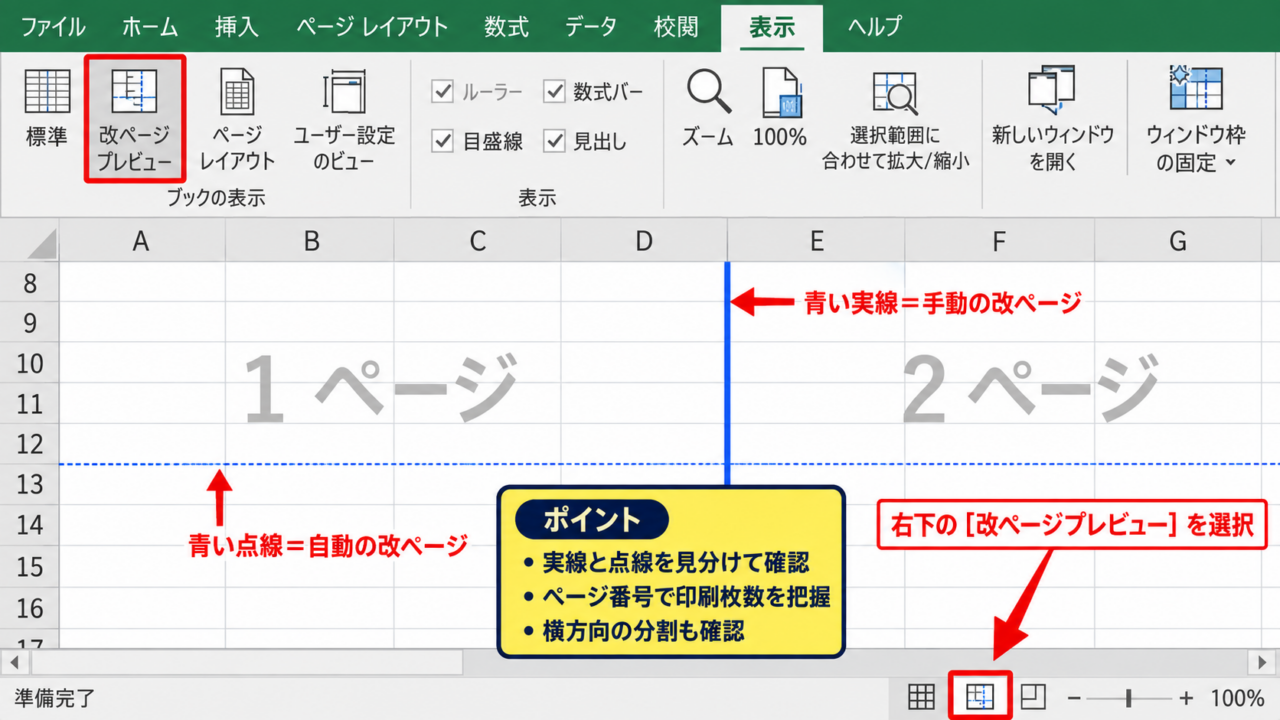
画面右下にある表示切替ボタンから改ページプレビューを選ぶと、シートがページ単位で表示されます。
青い実線は手動で設定された改ページを示し、青い点線は用紙サイズや倍率などからExcelが自動計算した改ページです。
実線と点線では直し方が異なるため、線の種類を見分けることが大切です。
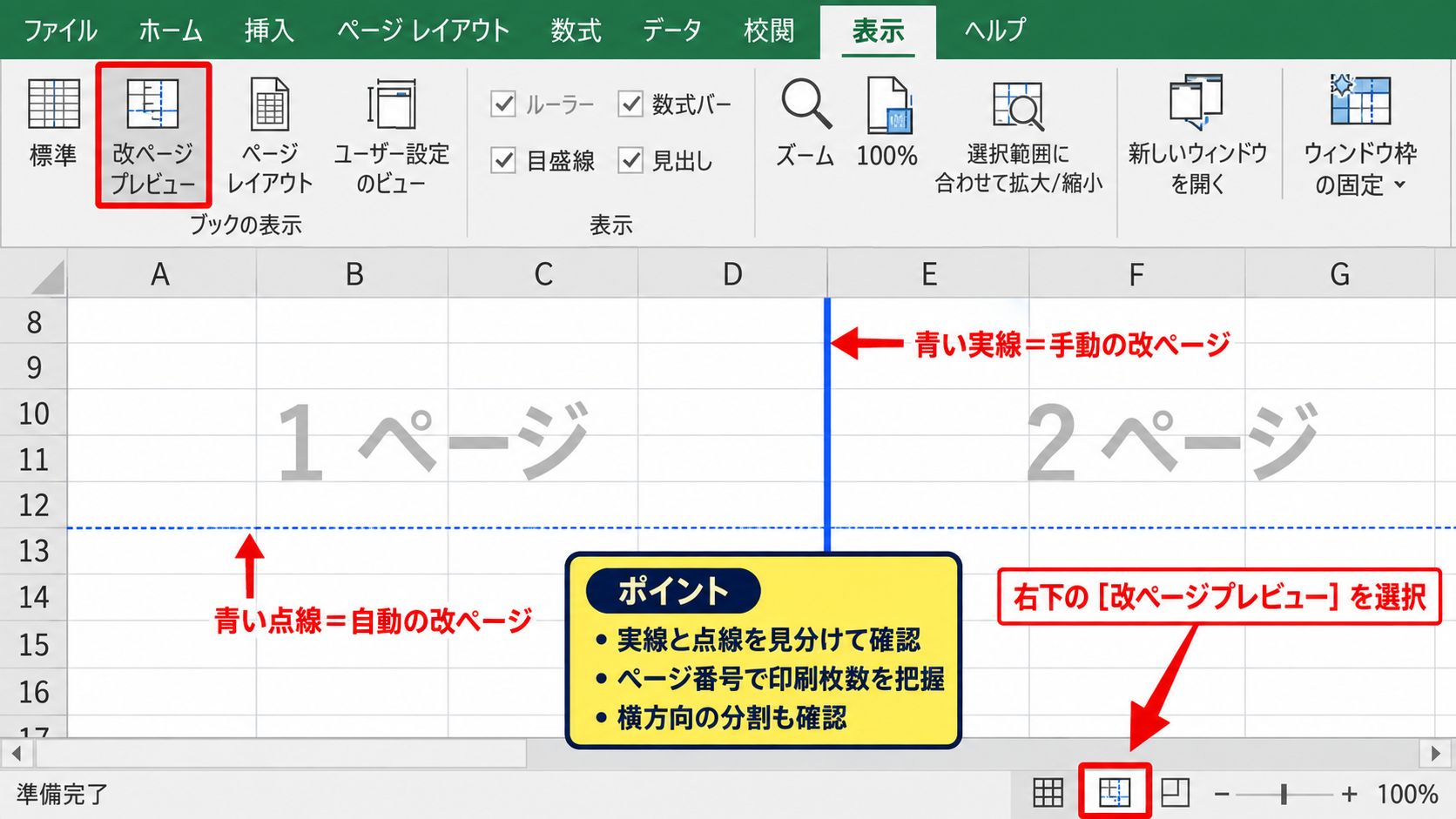
改ページプレビューでは、各ページの中央にページ番号が薄く表示されるため、印刷時に何ページになるかも把握しやすくなります。
画面に表示されるページ番号が想定より多い場合は、縦方向だけでなく横方向の分割も確認しましょう。
改ページプレビューへの切り替えは、表示タブから改ページプレビューを選ぶ方法でも実行できます。
通常表示へ戻すときは、同じ場所にある標準を選択します。
改ページの線を確認してから作業すれば、必要な印刷レイアウトを崩しにくくなります。
手動改ページの移動と削除
青い実線で表示される改ページは、セルを基準に手動で入れられたページ区切りです。
不要な実線があると、印刷範囲が十分に狭くても途中でページが切れてしまいます。
改ページプレビューでは、青い実線をドラッグして任意の行または列の境目へ移動できます。
ただし、移動する前に表の見出し行や集計行が別ページに分かれないかを確認しておくと安心です。
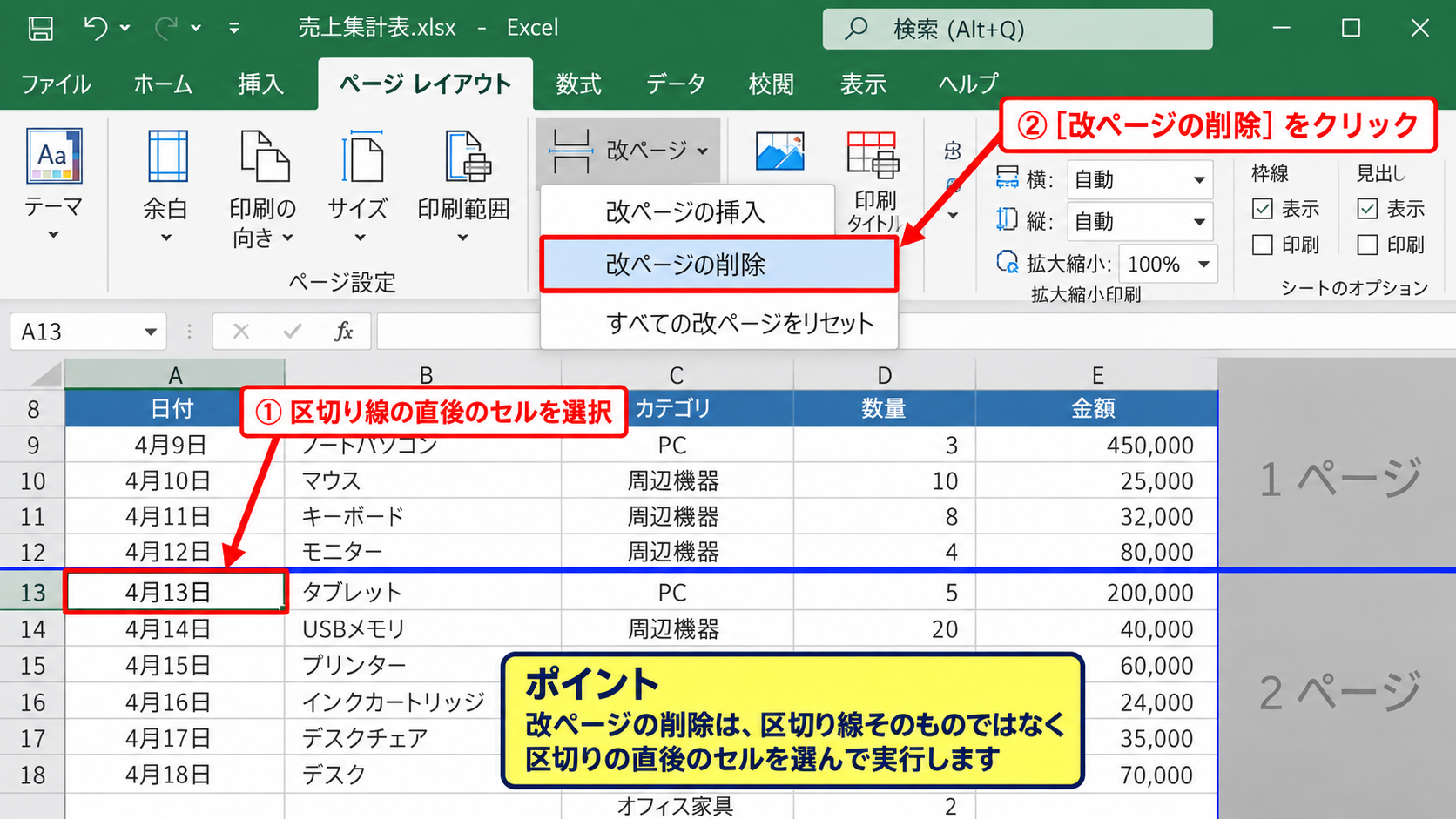
手動改ページを消す場合は、削除したい改ページの直後にあるセルを選択します。
ページレイアウトタブの改ページから改ページの削除を選ぶと、その位置の手動改ページだけを解除できます。
すべての手動改ページを消したい場合は、改ページのリセットを使用します。
【操作のポイント】改ページの削除は、区切り線そのものではなく、区切りの直後にあるセルを選んでから実行すると位置を判断しやすくなります。
自動改ページと点線表示の扱い
青い点線の改ページは、選択した用紙サイズ、余白、拡大縮小率、列幅、行の高さに応じてExcelが自動的に決めています。
そのため、点線を単純に削除することはできません。
点線の位置を変えたいときは、列幅を狭くする、余白を調整する、横幅を一ページに収める設定へ変えるといった方法が有効です。
印刷範囲の外側に入力済みのセルが残っていると、自動改ページが想定外の位置になることがあります。
通常表示で点線が目障りな場合は、ファイルからオプションを開き、詳細設定の改ページを表示するのチェックを外す方法もあります。
ただし、表示を消しても印刷時のページ分割そのものは変化しません。
【操作のポイント】点線は設定結果を知らせる目印です。表示だけを隠すのではなく、印刷プレビューで実際のページ構成を必ず確認しましょう。
印刷範囲とページ区切りの整理
続いては、印刷範囲とページ区切りの関係を確認していきます。
| 印刷対象 | 開始セル | 終了セル | 確認内容 |
|---|---|---|---|
| 売上一覧 | A1 | D30 | 余分な列がないか |
| 月別集計 | F1 | I15 | 別表との間隔 |
印刷範囲の設定と解除
印刷範囲が古いまま残っていると、現在の表と合わない部分まで印刷されたり、必要な表が途中で切れたりします。
設定済みの印刷範囲は、表示タブの改ページプレビューで白いページ領域として確認できます。
印刷範囲を新しく設定する場合は、印刷したいセル範囲をドラッグして選択します。
次にページレイアウトタブの印刷範囲から印刷範囲の設定を選択しましょう。
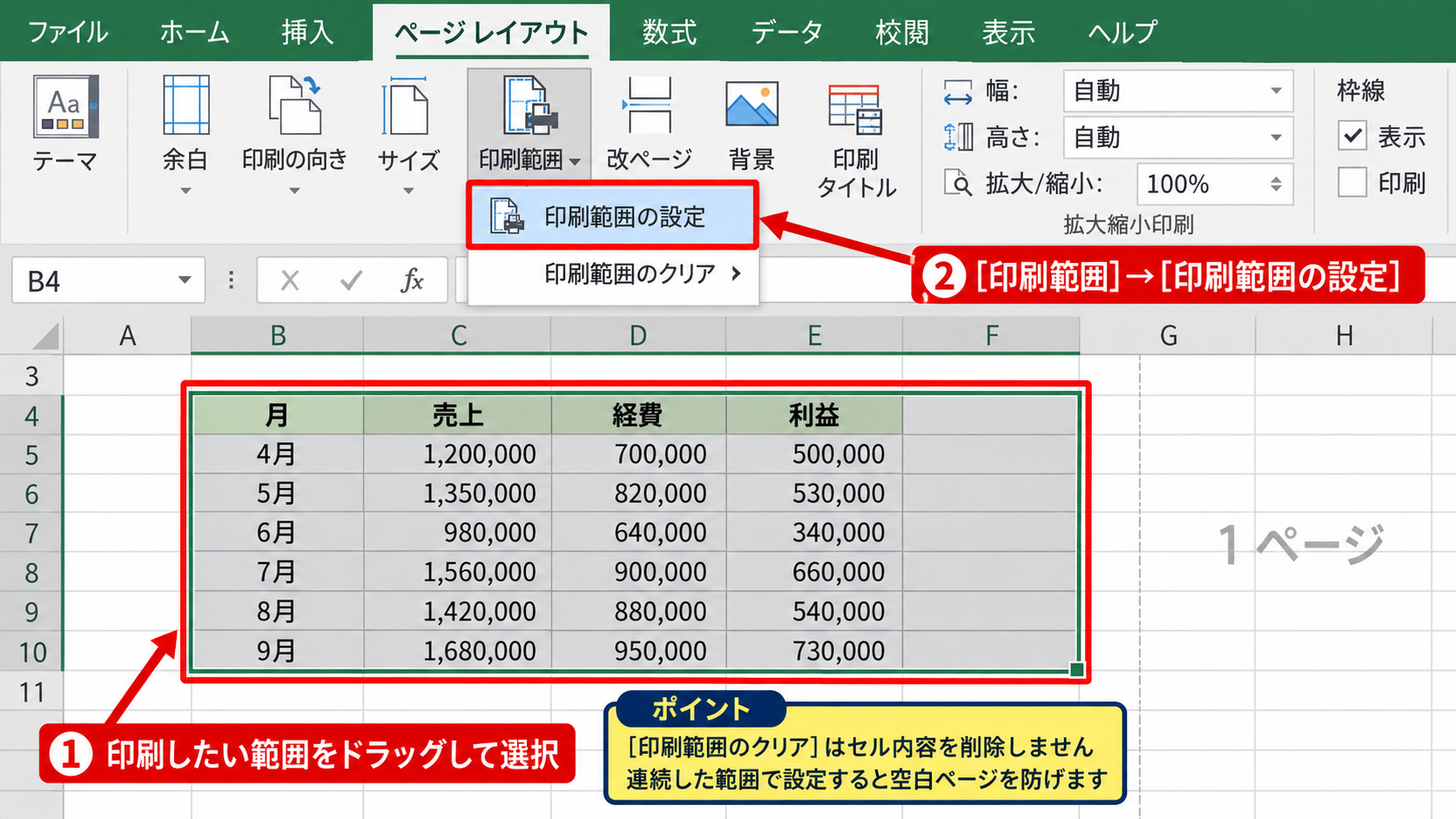
以前の設定をいったん消したい場合は、同じメニューから印刷範囲のクリアを選びます。
印刷範囲のクリアはセル内容を削除する操作ではなく、印刷対象として記録された範囲だけを解除する操作です。
印刷範囲を設定する前に、不要なメモ、試算用の列、空白に見える数式セルが表の周囲に残っていないか確認します。
【操作のポイント】複数の表を同時に選択して印刷範囲に登録すると、ページ間に空白ページが入ることがあります。連続した範囲で設定できるかを先に検討しましょう。
不要なセル内容と使用範囲の確認
見た目には空白の列や行でも、書式、数式、スペース、過去の入力値が残っている場合があります。
Excelはこれらのセルを使用範囲として認識し、印刷対象や改ページの計算に影響させることがあります。
表の右端よりかなり遠い列や、最終行より下にあるセルを選び、数式バーに不要な値や数式が入っていないかを確認します。
不要なデータなら内容をクリアし、書式だけが残る場合はホームタブのクリアから書式のクリアを実行すると整理しやすくなります。
Deleteキーだけでは書式や印刷範囲への影響が残ることがあるため、必要に応じて書式も見直します。
作業後にファイルを保存して閉じ、開き直すと使用範囲が更新される場合もあります。
【操作のポイント】データを消す前に、不要な範囲かどうか数式バーと名前ボックスで確認します。集計式が離れた場所にあるシートでは、安易な削除に注意が必要です。
改ページのリセットと再設定
複数の担当者が編集したブックでは、どこに手動改ページが入っているか分からなくなることがあります。
このようなときは、手動改ページを一つずつ探すより、いったん全体をリセットしてから必要な位置だけ再設定する方が効率的です。
ページレイアウトタブの改ページからすべての改ページをリセットを選択すると、手動で挿入したページ区切りが解除されます。
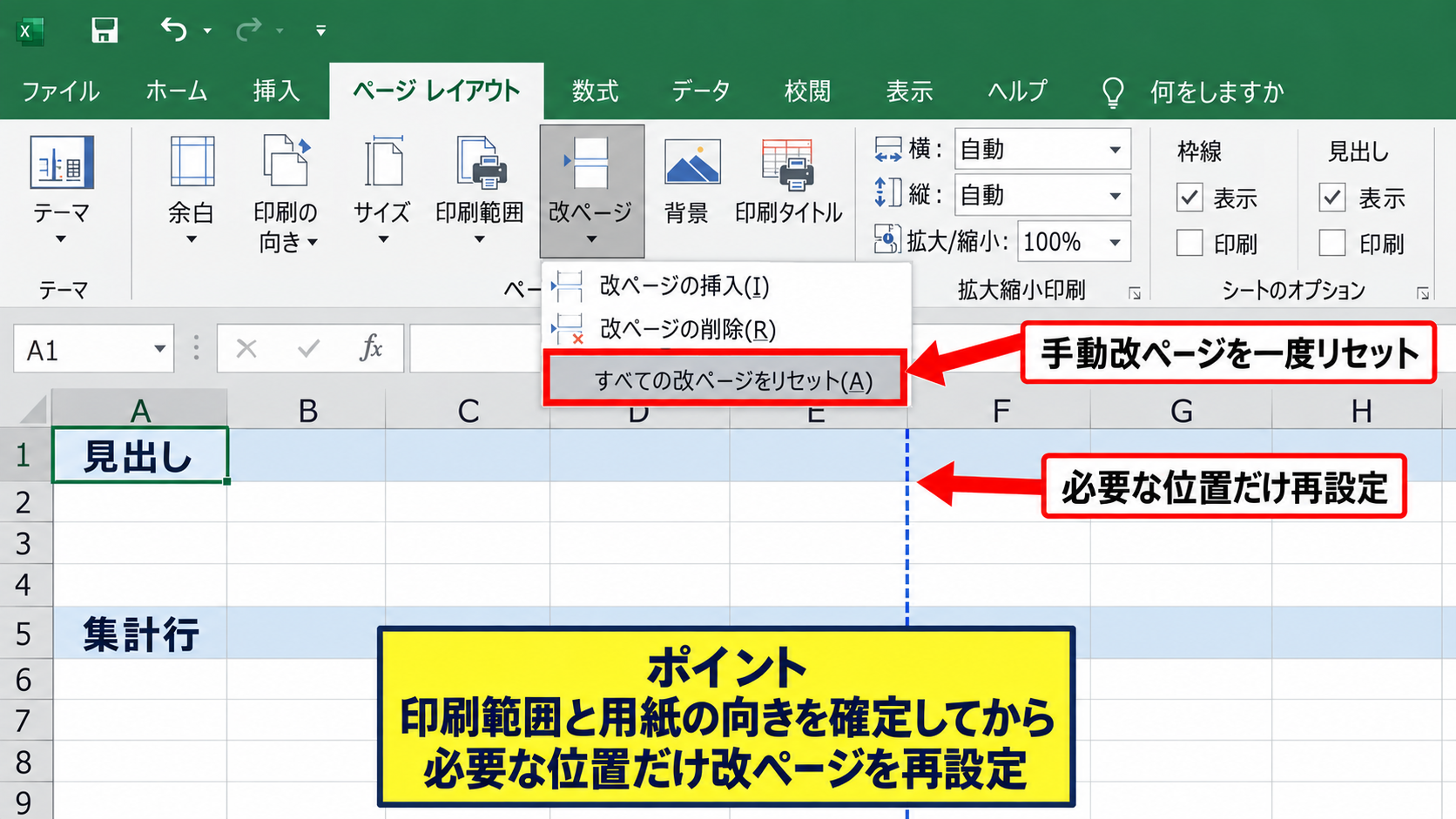
その後、印刷プレビューを確認し、見出しや集計行の前など、区切る意味がある場所だけに手動改ページを追加します。
リセット後は自動改ページだけの状態になるため、用紙サイズと拡大縮小の設定も合わせて確認する必要があります。
【操作のポイント】改ページを再設定する前に、印刷範囲と用紙の向きを確定させると、後から区切り位置を修正する手間を減らせます。
ページ設定と拡大縮小の調整
続いては、ページ設定と拡大縮小によって印刷ページ数を整える方法を確認していきます。
| 設定項目 | 設定例 | 主な効果 |
|---|---|---|
| 方向 | 横 | 横長の表を収める |
| 幅 | 1ページ | 横方向の分割を防ぐ |
| 高さ | 自動 | 文字の縮小を抑える |
用紙の向きとサイズの選択
列数が多い一覧表では、縦向きのまま印刷すると横方向にページが分かれやすくなります。
ページレイアウトタブの印刷の向きから横を選ぶと、横幅を広く使えるため、列の分割を抑えられます。
請求書や縦長の帳票のように行数が多い資料では、縦向きの方が読みやすい場合もあります。
用紙サイズも重要で、A4用に作成した表をA3で印刷すると余白や改ページ位置が変わります。
プリンター側の用紙設定とExcel側の用紙サイズが異なると、プレビューと実際の印刷結果に差が出ることがあります。
印刷するプリンターを選択してから、ページ設定を確認すると不一致を防ぎやすくなります。
横に広い表は横向き、縦に長い名簿や明細は縦向きを基本にして、印刷プレビューで文字の大きさを確認します。
【操作のポイント】向きを変えた直後は改ページ位置も変わります。先に手動改ページを入れている場合は、位置が適切か再確認しましょう。
横一ページと縦自動の設定
横方向に表が分割される問題には、拡大縮小印刷の幅を一ページに設定する方法が便利です。
ページレイアウトタブの拡大縮小印刷で、幅を1ページに指定します。
高さは自動のままにすると、横幅だけを一枚に収めながら、縦方向は必要なページ数で自然に分割されます。
幅と高さを両方一ページにすると、行数が多い表では文字が極端に小さくなるため注意が必要です。
横幅を一ページに収める設定は、列が途中で別ページへ送られる問題に有効です。
一方で、長い表の文字サイズを守りたいときは、高さを自動に設定します。
たとえばサンプル表のD2セルには、数量と単価を掛け合わせるために=B2*C2と入力します。
1行目は見出しなので、数式は2行目から入力し、D2セル右下のフィルハンドルを下へドラッグしてオートフィルすると、D3には=B3*C3のように行番号が自動調整されます。
このように計算列を含む表では、列幅を必要以上に狭くすると数値や表示形式が見切れるため、縮小後の見え方を必ず確認しましょう。
【操作のポイント】まず幅だけを一ページに設定し、プレビューで文字が読める大きさかを確認してから、必要に応じて余白や列幅を調整します。
余白とページ中央配置の調整
表の幅が用紙に収まらない場合、余白を少し狭くするだけで横方向のページ分割が解消することがあります。
ページレイアウトタブの余白から狭いを選ぶか、ユーザー設定の余白で左右の余白を細かく調整できます。
ただし、余白を極端に小さくするとプリンターが印刷できない領域にかかることがあります。
印刷プレビューに警告が出る場合は、プリンターの印刷可能領域を超えている可能性があります。
表の見た目を整えたい場合は、ページ設定の余白タブにあるページ中央の水平を利用すると、左右の余白が自然になります。
【操作のポイント】余白を変更したら、ヘッダーやフッターの文字と表が重なっていないかも確認します。
改ページ位置がずれる主な原因
続いては、設定しているはずの改ページ位置がずれる主な原因を確認していきます。
| 原因 | 起こりやすい現象 | 確認先 |
|---|---|---|
| 列幅の変更 | 横方向の分割 | 列見出し |
| 結合セル | 行の高さの変動 | 配置設定 |
| プリンター変更 | プレビューとの差 | 印刷画面 |
列幅と行の高さの変化
改ページはセルの大きさをもとに計算されるため、列幅や行の高さを変更すると位置が変わります。
特に列を少し広げただけでも、横幅の合計が用紙幅を超え、右端の数列だけが次ページへ送られることがあります。
折り返して全体を表示を設定しているセルでは、文字数に応じて行の高さも増えるため、縦方向の改ページが変わる原因になります。
行の高さが不自然に大きい場合は、改行文字、折り返し、結合セルの有無を確認します。
表示形式だけを整えたい場合でも、印刷前には改ページプレビューでページ数を確認する習慣が役立ちます。
【操作のポイント】列幅をまとめて調整した後は、幅を一ページに収める設定が維持されているかを確認します。
結合セルと改ページの関係
結合セルは見出しを中央に大きく表示する際に便利ですが、印刷レイアウトの調整を難しくする場合があります。
複数行にまたがる結合セルでは、行の高さが自動調整されにくく、意図しない余白や改ページ位置のずれにつながることがあります。
表の途中に結合セルがあると、行単位でページを分けたい場面でも期待どおりに区切れないことがあります。
帳票の見出し以外では、結合して中央揃えを使う代わりに、選択範囲内で中央を活用する方法も検討できます。
結合セルを多用したシートでは、印刷プレビューと実際の出力を一度確認し、見出しが分断されない位置に改ページを設定します。
【操作のポイント】結合セルを解除する前には、結合範囲の左上セル以外の内容が失われる可能性を確認しましょう。
プリンターとドライバー設定の影響
Excelの改ページは、選択中のプリンターが持つ印刷可能領域の情報にも影響を受けます。
職場の複合機、自宅のプリンター、PDF作成ソフトなどを切り替えると、同じExcelファイルでも改ページ位置が変わることがあります。
これは機種ごとに余白として扱う領域や対応用紙サイズが異なるためです。
共有ファイルを印刷する場合は、印刷担当者が使用するプリンターを選択してからプレビューを確認するとトラブルを減らせます。
印刷がずれるときは、プリンターのプロパティで拡大印刷や用紙に合わせる設定が有効になっていないかも確認しましょう。
【操作のポイント】Excel側とプリンター側の両方で倍率変更を行うと、想定外に縮小されることがあります。倍率調整は原則としてExcel側に統一します。
総ページ数を減らす印刷レイアウト
続いては、総ページ数を減らしながら読みやすさを保つ印刷レイアウトを確認していきます。
| 調整方法 | ページ数への影響 | 注意点 |
|---|---|---|
| 余白を狭くする | 小 | 印刷可能領域 |
| 列幅を整理する | 中 | 文字の見切れ |
| 倍率を下げる | 大 | 可読性 |
不要な空白行と空白列の削減
表の周囲にある空白行や空白列は、画面上では気にならなくても印刷時にはページ数を増やす要因になります。
特に印刷範囲に空白の列が含まれていると、表本体が縮小されて文字が読みにくくなることがあります。
不要な空白を取り除く際は、罫線や背景色だけが残っていないかも確認します。
見やすさのための適度な余白は残しつつ、表と関係のない広い空白を印刷範囲から外すことが基本です。
【操作のポイント】空白を削除するより、まず印刷範囲を適切に設定する方が、元のシートレイアウトを保ちやすい場合があります。
印刷タイトルによる見出し行の繰り返し
複数ページにわたる一覧表では、二ページ目以降にも見出し行を表示すると内容を確認しやすくなります。
ページレイアウトタブの印刷タイトルから、タイトル行に繰り返したい行を指定します。
一般的には、1行目にヘッダーがある表なら、タイトル行に1行目を登録します。
見出し行を繰り返してもデータ行が増えるわけではありませんが、印刷時には各ページに見出しの高さが必要になります。
そのため、総ページ数を減らすことだけを優先するより、資料として読める状態を保つことが重要です。
長い表は、1行目のヘッダーを各ページに繰り返すと、ページをまたいでも列の意味を取り違えにくくなります。
【操作のポイント】タイトル行には表のヘッダーだけを指定し、説明文や大きなタイトル行まで含めないようにすると、印刷領域を有効に使えます。
印刷プレビューでの総ページ数確認
ファイルタブから印刷を開くと、右側のプレビューと画面下部のページ番号で総ページ数を確認できます。
たとえば全三ページの想定なのに全八ページと表示される場合は、横方向の分割、空白ページ、余分な印刷範囲を疑います。
ページ送りで各ページを確認すると、どのページに問題があるかを絞り込めます。
総ページ数だけを見るのではなく、表の右端が次ページに残っていないか、集計行が孤立していないかも確認しましょう。
【操作のポイント】ページ数を減らすために文字を小さくしすぎると、印刷物として使いにくくなります。実際に読む人と印刷用紙の用途を基準に調整します。
まとめ エクセルの改ページがおかしい原因と直し方
エクセルの改ページがおかしいときは、最初に改ページプレビューで青い実線と点線の位置を確認します。
手動改ページが不要なら削除またはリセットし、印刷範囲が現在の表に合っているかを見直します。
横方向にページが分かれる場合は、用紙の向き、余白、列幅、幅を一ページに収める拡大縮小設定が有効です。
縦方向のページ数が多い場合は、不要な空白行、行の高さ、印刷範囲、結合セルの影響を確認しましょう。
プリンターを切り替えた後や共有ブックを印刷する前には、改ページ位置が変わっていないかを印刷プレビューで確認することも大切です。
改ページ、印刷範囲、ページ設定を一つずつ整理すれば、意図しない空白ページやページ区切りを防ぎ、読みやすい印刷結果へ整えられます。