【Excel】エクセルのファイルロックを解除して開けないファイルを編集する方法
エクセルのファイルを開こうとした際に、読み取り専用になったり、他のユーザーが使用中という表示が出たりして、編集できず困ることがあります。
ファイルロックには共同編集、Windowsのアクセス権、読み取り専用属性、保護ビュー、古い一時ファイルなど複数の原因があり、表示内容に合わせた対応が重要です。
まずはファイルを開いている人がいないか確認し、次に読み取り専用・保護ビュー・アクセス権を順番に見直すことが、エクセルのロック解除を安全に進める基本です。
この記事では、開けないエクセルファイルを編集可能にするための確認方法と、ロックを解除する操作を詳しく解説します。
エクセルのファイルロック解除方法【使用中ファイルの確認】
| 表示・状態 | 主な原因 | 最初の対応 |
|---|---|---|
| 他のユーザーが使用中 | 誰かがファイルを開いている | 利用者に閉じてもらう |
| 読み取り専用 | 属性や保存場所の制限 | プロパティを確認する |
それではまず、他のユーザーによる使用状況を確認してロックを解除する方法について解説していきます。
共有フォルダー上のブックは、自分の画面で閉じて見えても別のPCやExcel Onlineで開かれている場合があります。
ファイル使用者への確認
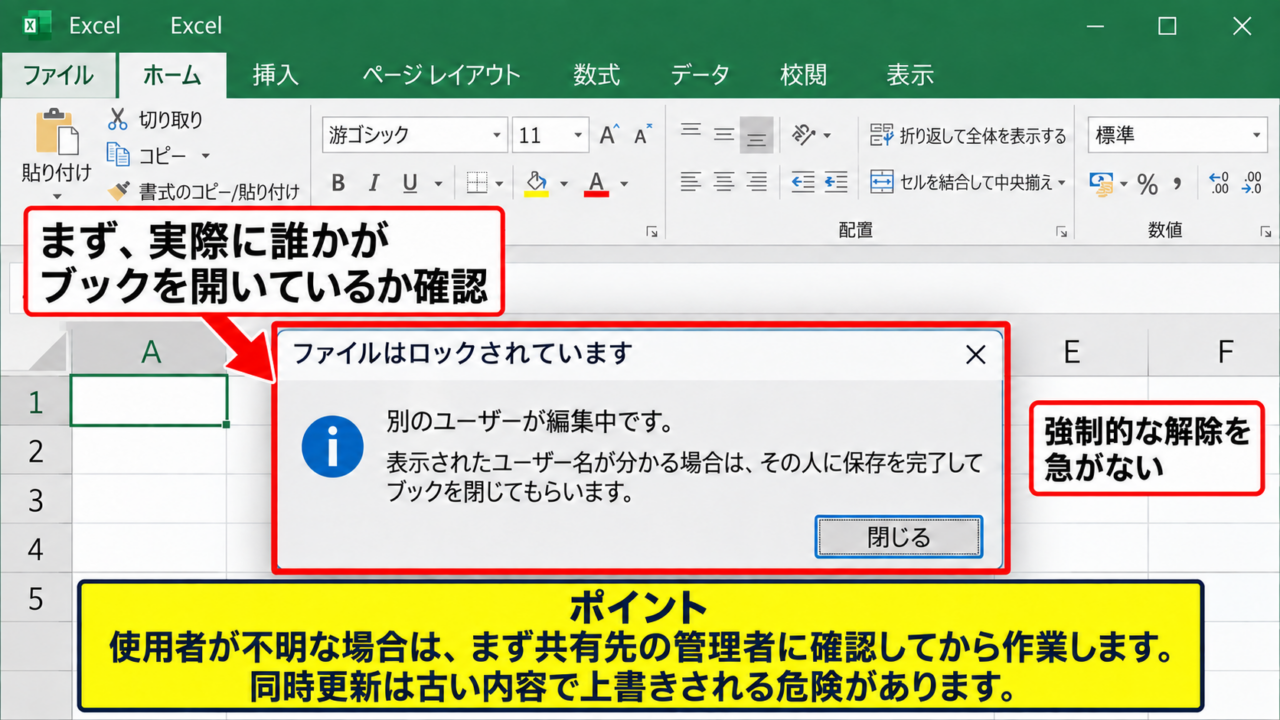
「ファイルはロックされています」「別のユーザーが編集中です」と表示される場合は、実際に誰かがブックを開いている可能性を先に確認しましょう。
社内サーバー、OneDrive、SharePoint、NASに保存されたファイルでは、利用者がExcelを閉じ忘れていることもあります。
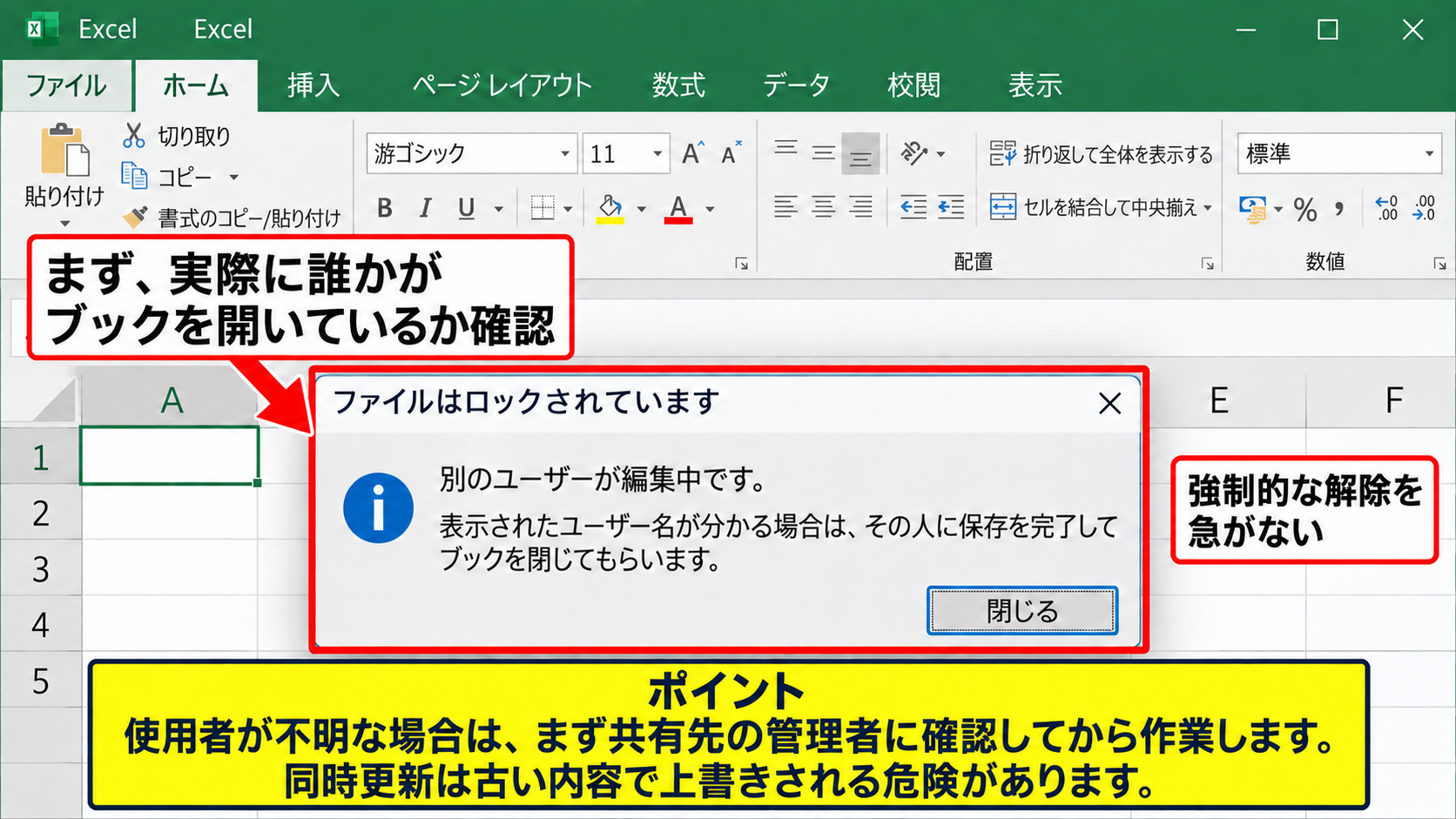
表示されたユーザー名が分かる場合は、その人に保存を完了してブックを閉じてもらいます。
同じファイルを複数人が更新すると、古い内容で上書きされる危険があるため、強制的な解除を急がないことが大切です。
【操作のポイント】使用者が不明な場合は、まず共有先の管理者に確認してから作業します。
Excelとブラウザーの終了
自分が最後に編集したファイルなのにロックが残るときは、Excelの画面を閉じただけでバックグラウンド処理が残っているかもしれません。
タスクバーにExcelのアイコンが残っていないか確認し、必要ならタスクマネージャーからMicrosoft Excelのプロセスを終了します。
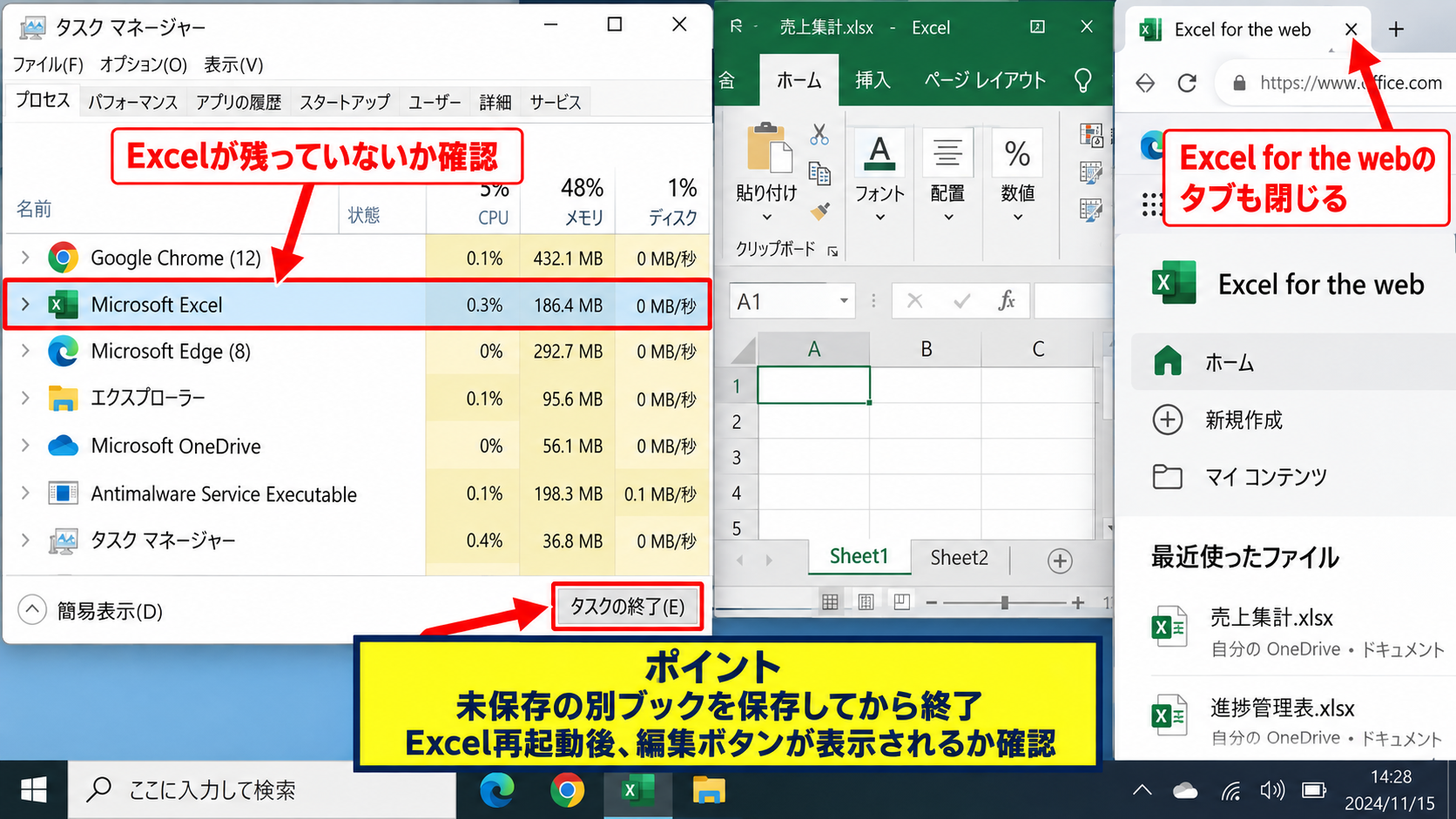
OneDrive上のファイルであれば、ブラウザーで開いたExcel for the webのタブも閉じてください。
終了前に未保存の別ブックがないか確認し、必要な変更を保存してからプロセスを閉じると安全です。
【操作のポイント】Excelを再起動した後にファイルを開き直し、編集ボタンが表示されるか確認します。
一時ロックファイルの確認
PCの強制終了やネットワーク切断の後には、Excelが作成した一時ロックファイルだけが残ることがあります。
同じフォルダー内に、元ファイル名の先頭へ「~$」が付いた小さなファイルがあるか確認してください。
例えば売上管理.xlsxを開いていた場合、~$売上管理.xlsxのようなファイルが作成されます。
全員が対象ブックを閉じていることを確認できた場合に限り、残った一時ファイルを削除するとロックが解消されることがあります。
元のxlsxファイルではなく、先頭が~$の一時ファイルだけを対象にする点が重要です。
【操作のポイント】使用中の可能性が少しでもある場合は削除せず、管理者に確認します。
読み取り専用属性と編集通知の解除方法
| 確認項目 | 確認場所 | 対応 |
|---|---|---|
| 読み取り専用属性 | エクスプローラーのプロパティ | チェックを外して適用 |
| 読み取り専用の推奨 | Excelの名前を付けて保存 | 設定を変更して保存 |
続いては、ファイル自体に設定された読み取り専用状態を確認していきます。
読み取り専用には、Windowsのファイル属性によるものと、Excelが編集前に通知する設定によるものがあります。
エクスプローラーのプロパティ
対象のExcelファイルを閉じた状態で、エクスプローラーからファイルを右クリックし、プロパティを選択します。
全般タブの属性欄にある読み取り専用へチェックが入っている場合は、チェックを外して適用をクリックしましょう。
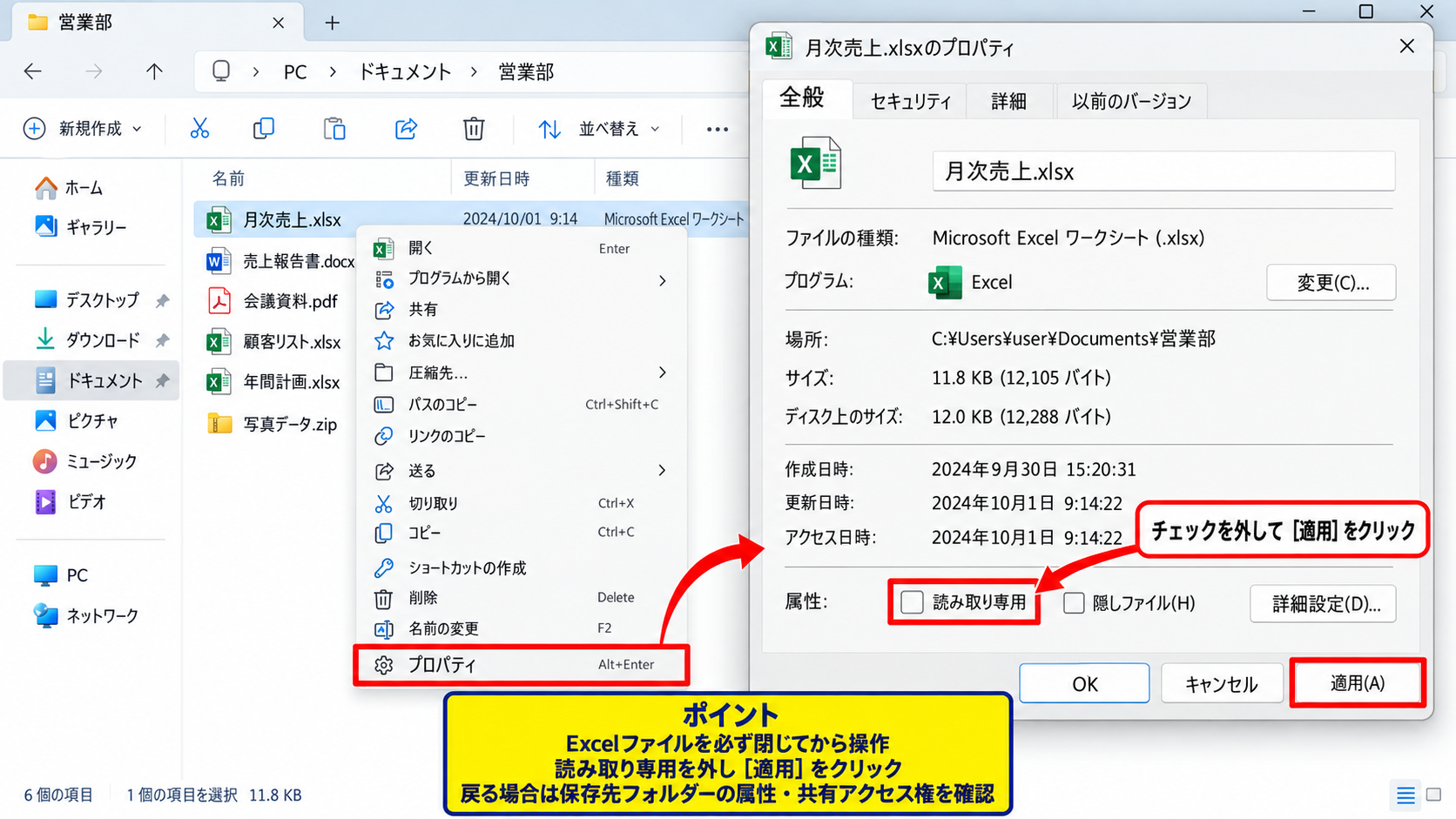
フォルダー内の複数ファイルに同じ設定が入っている場合は、保存先フォルダー側の属性も確認します。
属性の変更後にOKを押しても元へ戻る場合は、共有フォルダーのアクセス権が原因である可能性があります。
【操作のポイント】ファイルを開いたまま属性を変更せず、必ずExcelを閉じてから操作します。
読み取り専用で開く設定
Excelでは、保存時に「読み取り専用を推奨する」という設定を付けられます。
この設定があるブックは、開くたびに読み取り専用で開くかどうかを尋ねる画面が表示されます。
編集できる状態で開けた場合は、ファイルタブから名前を付けて保存を選び、参照画面のツール、全般オプションを確認してください。
読み取り専用を推奨するのチェックを外して保存すると、以後の通知をなくせます。
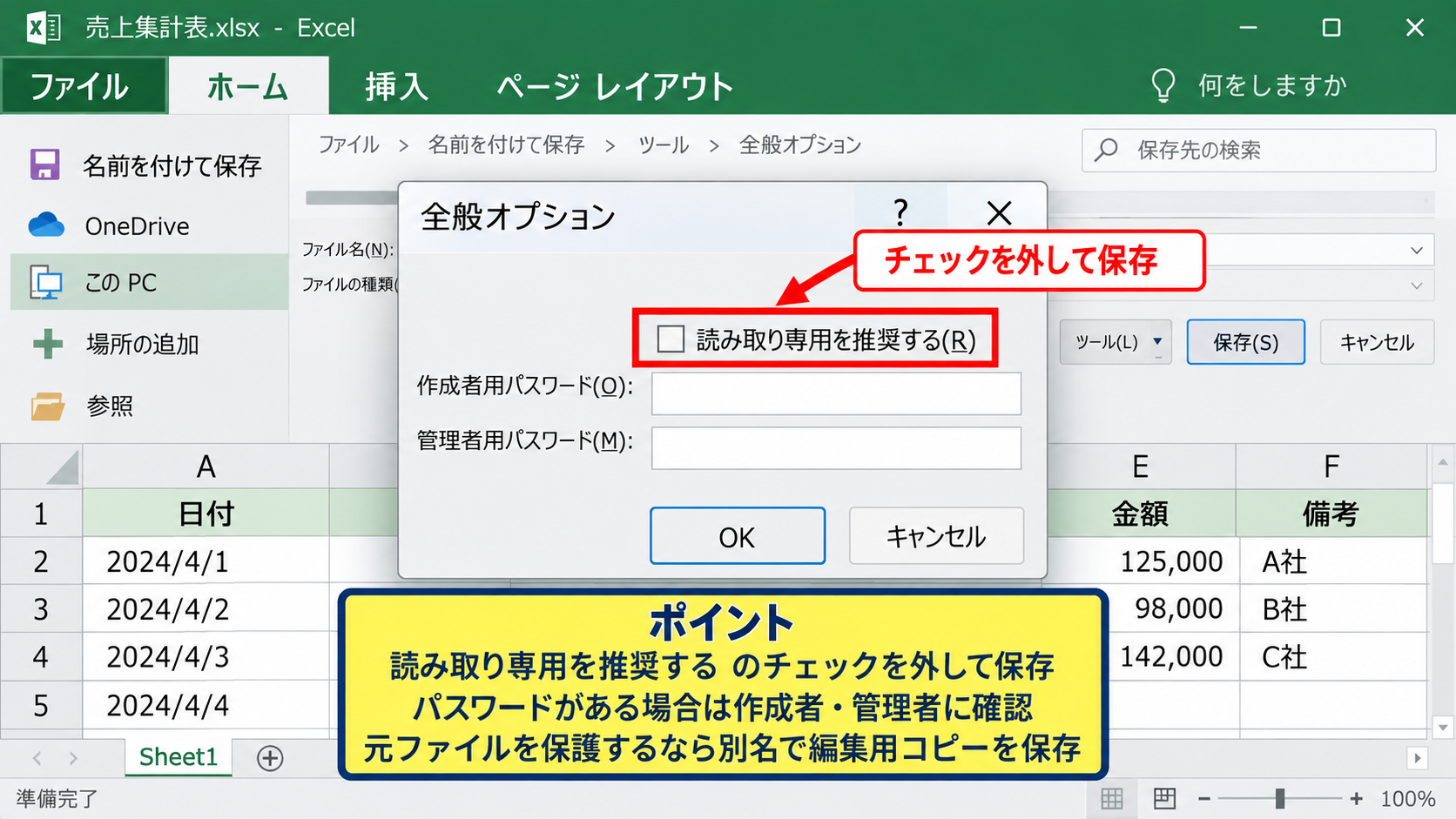
パスワード入力欄が設定されている場合は、作成者や管理者から正しい情報を受け取る必要があります。
【操作のポイント】元ファイルを保護したい場合は、別名で編集用コピーを保存する方法も有効です。
メール添付とダウンロード先の確認
メールの添付ファイルを直接開いた場合や、ダウンロードフォルダー内のファイルを開いた場合、編集や保存が制限されることがあります。
ファイルをデスクトップやドキュメントなどの作業用フォルダーへコピーしてから、コピーした方を開いてください。
元の添付ファイルは証跡として残し、編集済みファイルは分かりやすい名称で別途保存すると混乱を防げます。
メール上のプレビューではなく、PC内へ保存したファイルを編集対象にすることが基本です。
【操作のポイント】添付元が不明なファイルは編集前にウイルス対策ソフトで確認します。
保護ビューと編集を有効にする操作
| ファイル名 | 状態 | 操作 |
|---|---|---|
| 見積書.xlsx | 保護ビュー | 編集を有効にする |
| 集計表.xlsx | 通常表示 | セルを編集可能 |
続いては、保護ビューによって開けないファイルを編集可能にする操作を確認していきます。
保護ビューは、インターネットやメールから受け取ったファイルを安全に確認するためのExcelの機能です。
| A | B | C | |
|---|---|---|---|
| 1 | 見積書 | 金額 | 備考 |
| 2 | 作業費 | 50000 | 確認中 |
黄色い警告バーの確認
ファイルを開いた直後に、シート上部へ黄色い警告バーが表示される場合があります。
表示内容を読み、送信者や入手経路に心当たりがあるファイルであれば、編集を有効にするをクリックします。
クリック後はセルの入力、数式の変更、上書き保存が行えるようになります。
警告バーは単なる邪魔な表示ではなく、外部から取得したファイルを確認するための安全装置です。
【操作のポイント】知らない送信者から届いたファイルでは、編集を有効にする前に内容と送信元を確認します。
ファイルのブロック解除
編集を有効にするボタンが出ない、または毎回保護ビューになる場合は、Windows側のブロック属性を確認します。
エクスプローラーで対象ファイルを右クリックし、プロパティを開きます。
全般タブの下部にセキュリティに関する説明と許可するチェックボックスが表示される場合は、チェックを入れて適用します。
この解除は、信頼できる相手から受け取ったファイルであることを確認した後にだけ実行しましょう。
【操作のポイント】zipファイルから取り出したExcelファイルは、zipファイル側のブロック解除が必要な場合もあります。
トラストセンターの扱い
保護ビューの設定は、ファイル、オプション、トラストセンター、トラストセンターの設定から確認できます。
ただし、すべての保護ビューを無効にすると、不正なファイルを開く危険が高まります。
頻繁に使う業務ファイルだけを扱う場合でも、むやみに全体設定を緩めるより、ファイルごとの確認や信頼できる場所の利用を検討する方が実務的です。
セキュリティ設定の変更は、ロック解除の最後の手段として扱うと判断しやすくなります。
【操作のポイント】会社のPCでは管理者ポリシーで設定が固定されていることがあります。
共有フォルダーとOneDriveのアクセス権
| 保存先 | 編集できない理由 | 確認先 |
|---|---|---|
| OneDrive・SharePoint | 共有リンクが閲覧専用 | 共有の管理 |
| 社内共有フォルダー | 書き込み権限がない | フォルダーのプロパティ |
続いては、共有先の権限によって編集できないケースを確認していきます。
ファイルを開けても保存時にアクセスが拒否される場合は、ブックの問題ではなく保存先フォルダーの権限が原因かもしれません。
OneDriveやSharePointで共有されたファイルは、共有した人が閲覧可能のリンクを作成していると編集できません。
ブラウザー上で共有を選び、リンクの設定が編集可能になっているかを所有者に確認してもらいます。
編集権限を付けてもらった後は、ページを更新するかExcelを開き直すと反映されます。
閲覧専用リンクでは、コピーを保存できても元ファイルへ変更を反映できません。
【操作のポイント】共同編集を行う際は、誰が所有者かを最初に明確にします。
NTFSアクセス権の確認
Windowsの共有フォルダーでは、フォルダーのセキュリティ設定により読み取りだけが許可されていることがあります。
ファイルを右クリックしてプロパティを開き、セキュリティタブで自分のアカウントに書き込みまたは変更の権限があるか確認します。
権限が不足している場合は、自分で解除しようとせず、フォルダー管理者へ編集権限を依頼してください。
権限の変更は同じフォルダーを使う他の人にも影響するため、管理者の判断が必要です。
【操作のポイント】ローカルへコピーして編集できる場合は、共有先の権限が原因と判断しやすくなります。
同期エラーと競合ファイル
OneDriveの同期中にネットワークが切れた場合、同じブックの競合コピーが作られることがあります。
ファイル名にPC名や競合と付いたファイルがないか確認し、更新日時と内容を比較してください。
必要な変更を一方へ統合してから、不要な競合ファイルを整理するとデータの取り違えを防げます。
同期アイコンにエラーが出ているときは、ロック解除より先に同期エラーの内容を解消しましょう。
【操作のポイント】重要な集計ブックは、競合解消前に別名コピーを作成して内容を保全します。
シート保護とブック保護の確認
| 保護の種類 | 編集できない範囲 | 確認場所 |
|---|---|---|
| シート保護 | セル、行、列 | 校閲タブ |
| ブック保護 | シート構成 | 校閲タブ |
続いては、ファイル自体は開けるもののセルを編集できない場合の保護設定を確認していきます。
セルをクリックできても入力できない場合は、ファイルロックではなくシート保護が有効になっているケースがあります。
シート保護の解除
Excelの校閲タブにあるシート保護の解除が表示されている場合、そのシートは編集制限中です。
解除を選択し、パスワードが設定されていれば正しいパスワードを入力します。
解除後はロックされたセルの入力、行の挿入、数式の修正などが可能になります。
パスワードが分からない保護を、非正規な方法で解除しようとするのは避け、作成者へ確認しましょう。
【操作のポイント】解除後に誤入力を防ぐため、編集終了時には必要に応じて再保護します。
ブック構成の保護
シートの追加、削除、移動、名前変更ができない場合は、ブック構成の保護が設定されている可能性があります。
校閲タブからブックの保護を確認し、解除が必要な場合は所有者に依頼します。
この保護はシート内のデータ編集とは別の機能であり、シート保護を解除しても構成変更はできないことがあります。
用途の異なる保護を切り分けることで、必要以上に設定を変えずに済みます。
【操作のポイント】シートを増やしたいだけなら、ブック構成保護の有無を確認します。
パスワード付きファイルの対応
ファイルを開く前にパスワードを求められる場合は、暗号化されたExcelファイルです。
読み取り専用属性や保護ビューとは異なり、正しいパスワードなしに内容を閲覧・編集することはできません。
作成者、共有者、社内の文書管理担当者へ連絡し、正規の手順でパスワードを確認してください。
パスワードを推測して繰り返し試すより、ファイルの所有者へ確認する方が確実で安全です。
【操作のポイント】共有用のパスワードはメール本文と別経路で受け取る運用が推奨されます。
まとめ エクセルのファイルロック解除と編集方法
エクセルのファイルロックを解除して編集するには、表示される状況を見分けて対応することが重要です。
他のユーザーが使用中なら、まず利用者の終了を待ち、不要な一時ロックファイルは全員が閉じたことを確認してから扱います。
読み取り専用なら、Windowsのプロパティ、Excelの保存設定、保存先フォルダーの権限を順番に確認しましょう。
保護ビューでは、信頼できる送信元かを確かめてから編集を有効にし、安易にExcel全体のセキュリティ設定を無効化しないことが大切です。
共有ファイルで保存できない場合は、OneDriveやSharePointの編集権限、または社内共有フォルダーの書き込み権限を管理者へ確認します。
ファイルロックの解除では、編集できるようにすることと、データやセキュリティを守ることを両立させる意識を持ちましょう。