【Excel】エクセルで数字を日付に変換する方法(5桁・6桁)
Excelで管理している数字が日付として表示されず、計算や並べ替えがうまくできないことがあります。
たとえば「45292」のような5桁の数字や、「202401」のような6桁の数字は、元のデータ形式によって適切な変換方法が異なります。
単に表示形式を変えるだけで日付になるケースもあれば、DATE関数やTEXT関数を使って年月日を組み立てる必要があるケースもあります。
5桁の数値はExcelのシリアル値である可能性が高く、表示形式を日付へ変更すると変換できる場合があります。
6桁の数値は年月を表すデータが多く、DATE関数で月初日や月末日を作成する方法が実用的です。
この記事では、5桁・6桁の数字を日付に変換する基本操作、関数の使い分け、エラーを防ぐ確認方法を解説します。
入力データの意味を見極めて、日付として正しく扱えるワークシートを作りましょう。
エクセルで5桁の数字を日付に変換する方法
それではまず、5桁の数字を日付へ変換する基本操作について解説していきます。
| 社員ID | 入力値 | 変換後の日付 |
|---|---|---|
| A001 | 45292 | 2024/01/01 |
| A002 | 45323 | 2024/02/01 |
| A003 | 45352 | 2024/03/01 |
Excelでは1900年1月1日を基準にした連続番号で日付を管理しており、この番号をシリアル値と呼びます。
したがって、5桁の数値がシリアル値なら、数式を書き直さなくても表示形式を変更するだけで日付表示にできます。
セルの表示形式による日付表示
数値が入ったセルを選択し、ホームタブの表示形式から日付を選ぶ操作が最初の確認ポイントです。
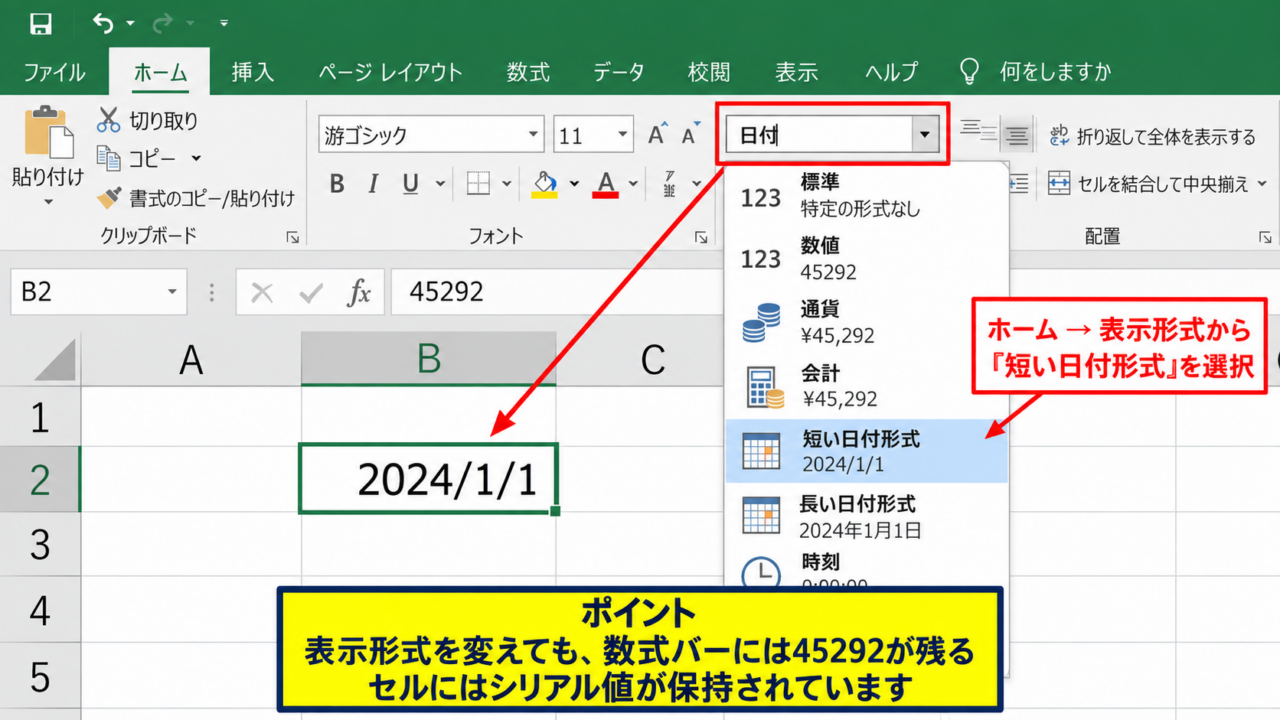
たとえばB2セルに45292が入力されている場合、セルの値そのものは数値のままですが、見た目だけを2024/1/1のような日付へ変更できます。
表示形式の変更は元データを壊さずに日付として見せられるため、元の数値も利用したい場合に向いています。
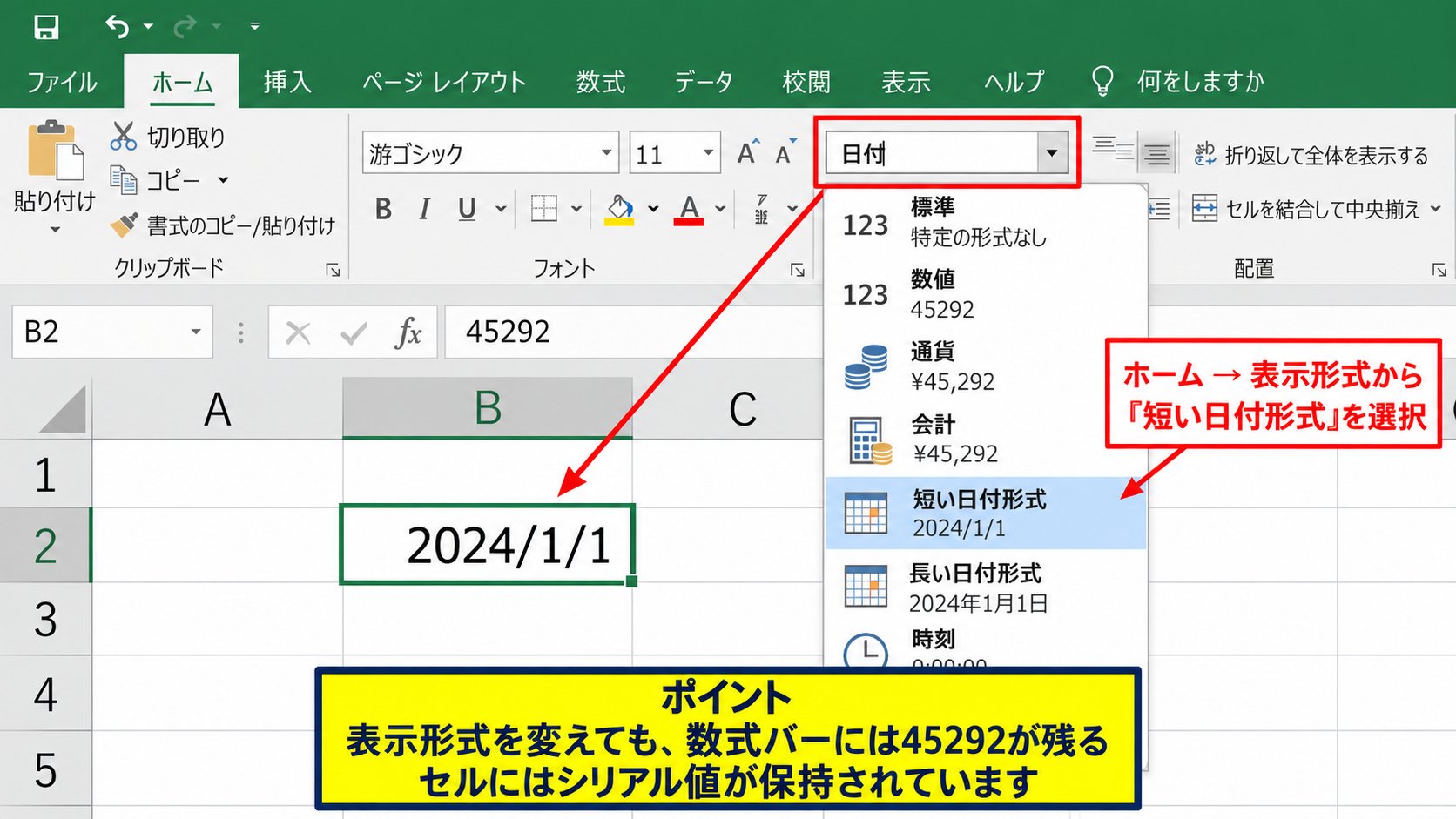
ホームタブの数値グループにある表示形式の一覧から、短い日付形式または長い日付形式を選択しましょう。
希望する見た目にならない場合は、セルを右クリックしてセルの書式設定を開き、表示形式タブの日付またはユーザー定義を使用します。
ユーザー定義でyyyy/mm/ddと指定すると、西暦4桁、月2桁、日2桁の形式で統一できます。
【操作のポイント】表示形式を変更しても、数式バーに45292のような数値が見えていれば、セルにはシリアル値が保持されています。
日付形式の選択と表示の統一
続いては、日付形式を統一する考え方を確認していきます。
同じ列に2024/1/1と2024年1月1日が混在すると、見た目が読みにくく、帳票としての印象も整いません。
日付を扱う列を選択してから書式を設定すると、複数のセルへ一度に同じ表示形式を適用できます。
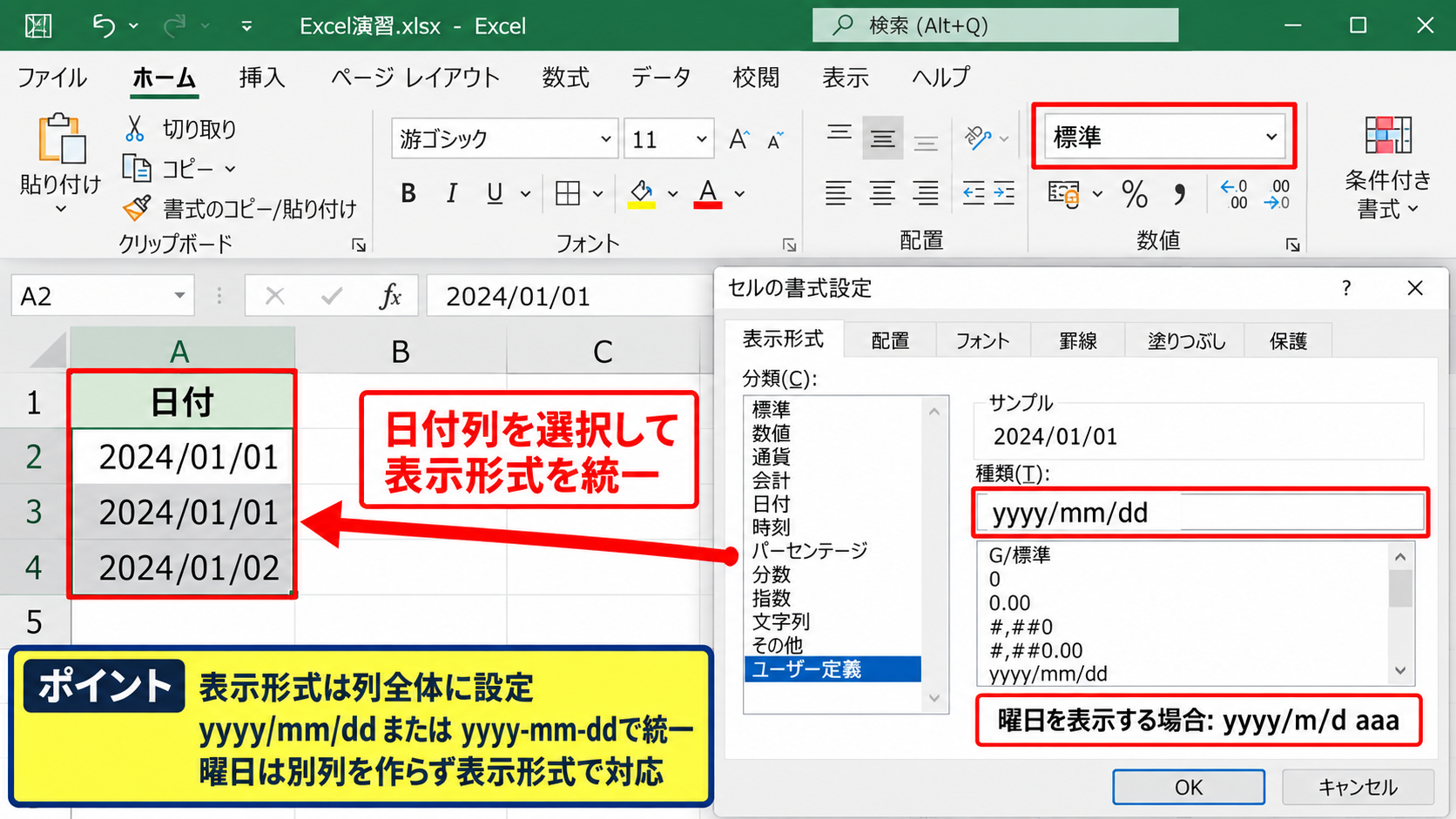
日本国内の業務表ではyyyy/mm/dd、データ連携ではyyyy-mm-ddがよく使われます。
日付の表示形式は用途に合わせて選び、表内では一つの形式にそろえることが大切です。
曜日も表示したい場合は、yyyy/m/d aaaのようなユーザー定義書式を設定すると、2024/1/1 月の形式にできます。
ただし、曜日を見せるだけなら表示形式で十分であり、別列に曜日を作る必要はありません。
【操作のポイント】表示形式は列全体に設定すると、後から追加したシリアル値にも同じ見た目を適用しやすくなります。
日付として認識されているかの確認
続いては、変換後の値が本当に日付として扱われているかを確認していきます。
Excelの日付は内部的には数値なので、変換後のセルに1を加えると翌日の日付になります。
たとえばC2セルに日付が表示されているとき、別セルへ=C2+1と入力して翌日になれば、日付として正しく認識されています。
確認用の数式は=C2+1です。
結果が2024/01/02のように表示されれば、C2の値は計算可能な日付データです。
一方で、日付のように見えても左寄せになっていたり、計算結果がエラーになったりする場合は、文字列として保存されている可能性があります。
日付の並べ替えや期間計算を行う前に、数式バーと計算結果でデータ型を確認しましょう。
【操作のポイント】日付が正しく認識されていれば、並べ替え、フィルター、DATEDIF関数などの日付機能を利用できます。
エクセルで6桁の数字を年月へ変換する方法
続いては、202401のような6桁の数字を年月として日付に変換する方法を確認していきます。
| 対象月コード | 月初日 | 月末日 |
|---|---|---|
| 202401 | 2024/01/01 | 2024/01/31 |
| 202402 | 2024/02/01 | 2024/02/29 |
| 202403 | 2024/03/01 | 2024/03/31 |
6桁の数字はExcelのシリアル値ではなく、西暦4桁と月2桁を連結した年月コードとして使われることが一般的です。
202401をそのまま日付表示に変えても意図した年月にはならないため、年と月を取り出してDATE関数で組み立てます。
DATE関数による月初日の作成
月初日を作りたい場合は、DATE関数に年、月、日を順番に指定します。
B2セルに202401があるサンプルでは、C2セルに=DATE(LEFT(B2,4),RIGHT(B2,2),1)と入力します。
LEFT(B2,4)は左側から4文字を取り出す式で、2024という年を取得します。
RIGHT(B2,2)は右側から2文字を取り出す式で、01という月を取得します。
=DATE(LEFT(B2,4),RIGHT(B2,2),1)
最後の1は日を表しており、指定した年月の1日を作成する指定です。
6桁の年月コードを日付計算へ利用するなら、月初日を実際の日付として作成する方法が安定します。
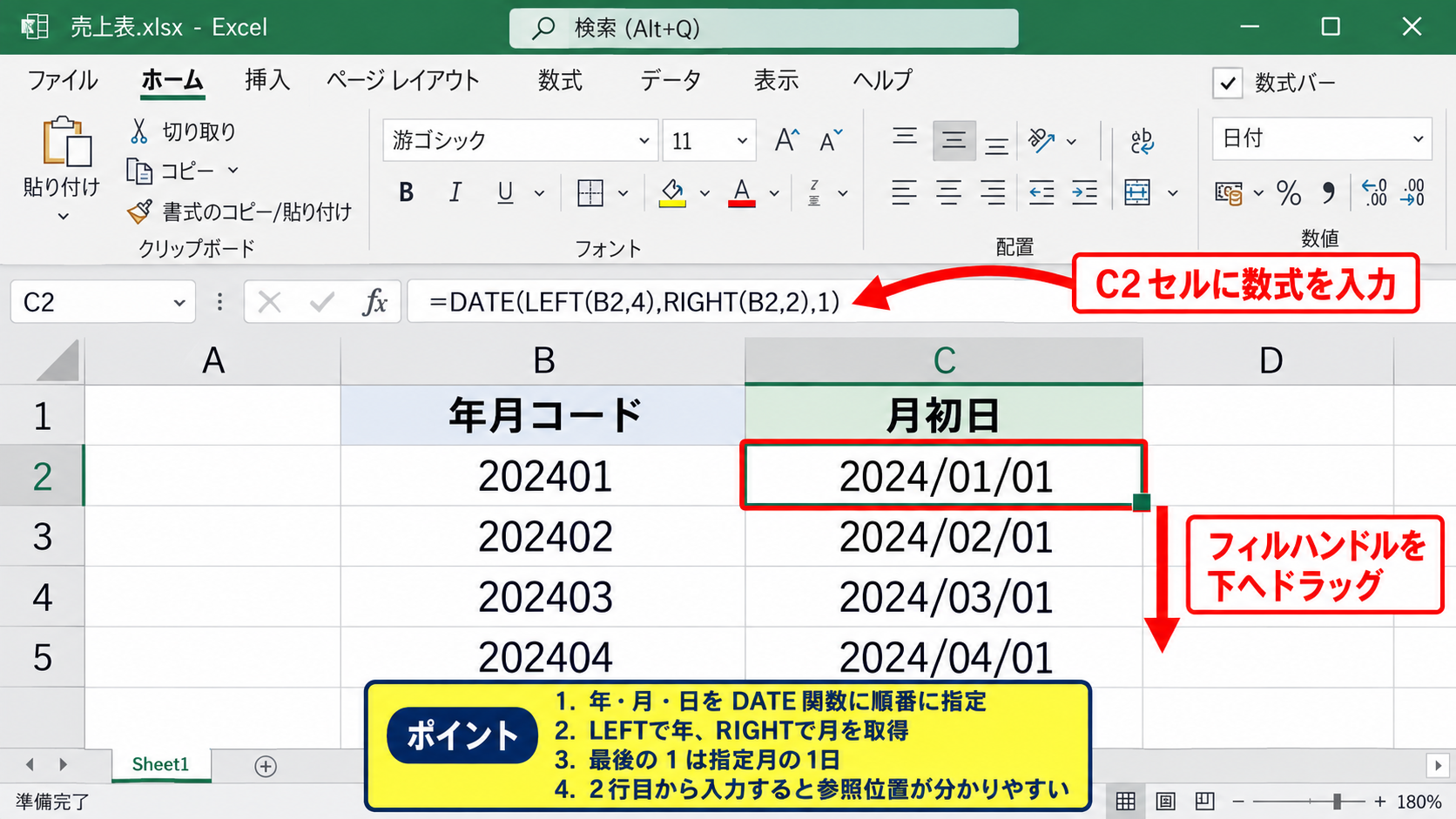
数式を入力したC2セルの右下にあるフィルハンドルを下方向へドラッグすると、3行目以降にも式をコピーできます。
【操作のポイント】サンプルデータでは1行目を見出しにし、2行目から数式を入力すると参照位置が分かりやすくなります。
TEXT関数による年月表示
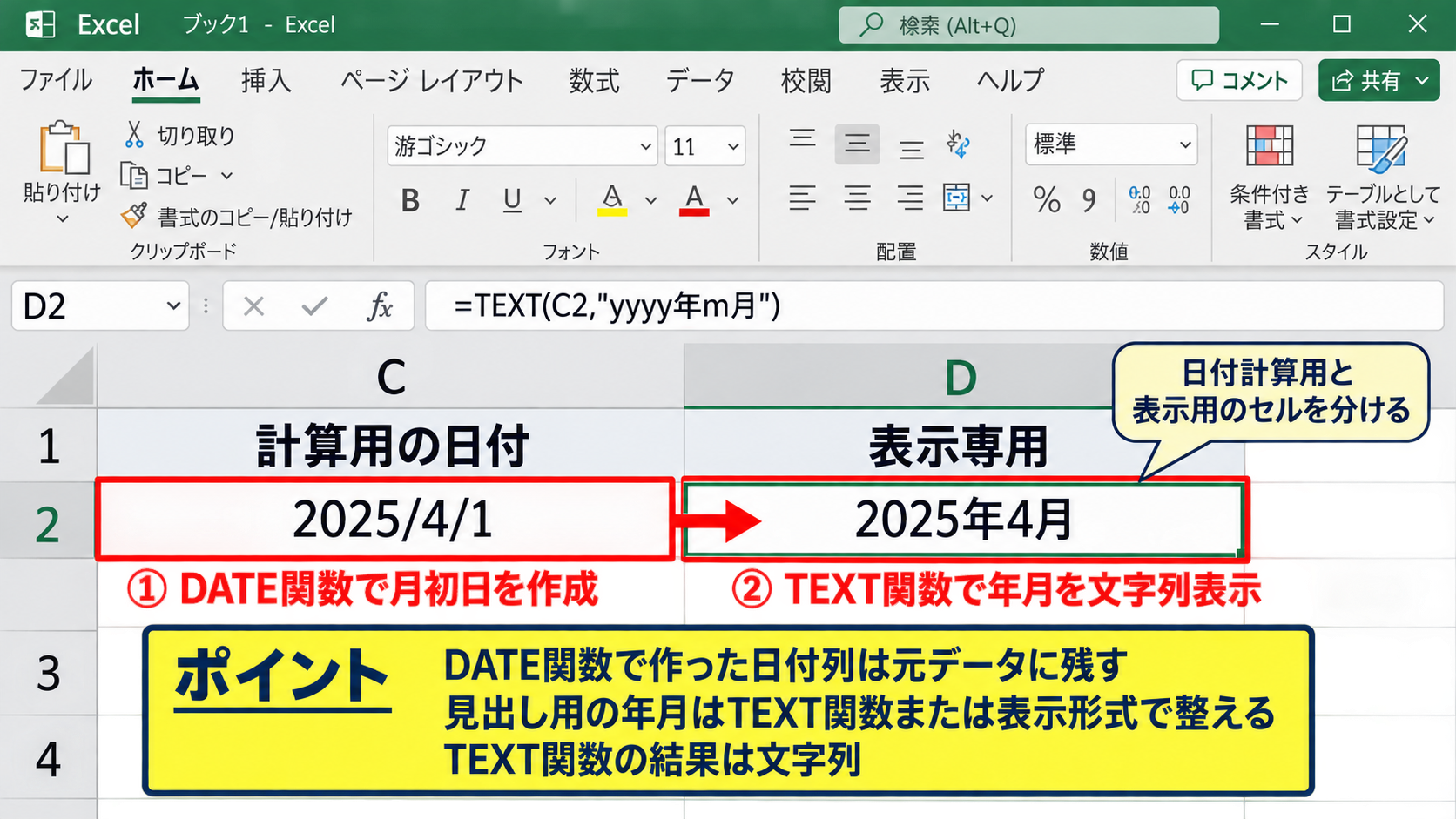
続いては、日付を年月だけで表示する設定を確認していきます。
DATE関数で月初日を作成した後に、セルの表示形式をyyyy年m月やyyyy/mmへ変更すれば、日だけを隠して年月表示にできます。
別セルへ文字列として年月を表示したいときは、=TEXT(C2,”yyyy年m月”)という式も使えます。
TEXT関数の結果は文字列になるため、日付計算に使うセルと表示専用のセルを分ける使い方が適しています。
たとえばC列に月初日、D列に=TEXT(C2,”yyyy年m月”)を配置すると、計算用の日付と見出し用の文字を両立できます。
計算用の日付セルはDATE関数で作成します。
表題や報告書で見せる年月はTEXT関数またはセルの表示形式で整えます。
【操作のポイント】ピボットテーブルや集計表で使う場合は、文字列ではなくDATE関数で作った日付列を元データに残します。
月末日への変換と期間集計
続いては、6桁の年月から月末日を求める方法を確認していきます。
締め日管理や月次集計では、月初日ではなく各月の最終日が必要になる場合があります。
このときは、=EOMONTH(DATE(LEFT(B2,4),RIGHT(B2,2),1),0)と入力します。
=EOMONTH(DATE(LEFT(B2,4),RIGHT(B2,2),1),0)
EOMONTH関数は指定した日付から指定月数後の月末日を返す関数です。
引数を0にすると同じ月の月末日を返すため、202402なら2024/02/29となります。
うるう年の2月もEOMONTH関数なら自動判定されるため、月末日を手入力するより安全です。
【操作のポイント】月末日を基準にするデータでは、月ごとの日数を数式で処理して入力ミスを減らしましょう。
数式バーとオートフィルによる変換操作
続いては、数式を入力して下の行へコピーする具体的な操作を確認していきます。
| 行 | B列 年月コード | C列 変換式 |
|---|---|---|
| 1 | 年月コード | 日付 |
| 2 | 202401 | =DATE(LEFT(B2,4),RIGHT(B2,2),1) |
| 3 | 202402 | オートフィルでコピー |
先頭のデータ行へ正しい式を入れた後、オートフィルを使うと多数の行へ効率よく日付変換を適用できます。
数式入力セルの選択
まずは、変換結果を表示したいC2セルをクリックして選択します。
C1セルには日付などの見出しを入力し、B1セルには年月コードなどのヘッダーがある状態を想定します。
数式バーの左側に表示されるfxの右に、=DATE(LEFT(B2,4),RIGHT(B2,2),1)を入力します。
| A | B | C | |
|---|---|---|---|
| 1 | 年月コード | 日付 | |
| 2 | 202401 | 2024/01/01 | |
| 3 | 202402 |
Enterキーを押すと、C2セルには2024/01/01が表示されます。
【操作のポイント】数式バーで参照セルがB2になっていることを確認してから確定すると、1行目のヘッダーを誤って参照するミスを防げます。
フィルハンドルによる数式コピー
続いては、C2セルの数式をC列の下方向へコピーする操作を確認していきます。
C2セルを選択すると、右下の角に小さな四角形であるフィルハンドルが表示されます。
この四角を下へドラッグするか、データが連続している場合はダブルクリックすると、下の行へ数式をコピーできます。
オートフィルではB2がB3、B4のように自動で変わるため、各行の年月コードに対応した日付を作成できます。
| A | B | C | |
|---|---|---|---|
| 1 | 年月コード | 日付 | |
| 2 | 202401 | 2024/01/01 | |
| 3 | 202402 | 2024/02/01 | |
| 4 | 202403 | 2024/03/01 |
【操作のポイント】途中に空白行がある場合はダブルクリックではなく、必要な最終行までドラッグしてコピーします。
表示形式の仕上げ
続いては、変換結果を読みやすい日付表示に整える手順を確認していきます。
DATE関数の結果は日付データですが、環境によっては2024/1/1のように月日が1桁で表示されます。
C列を選択してセルの書式設定を開き、ユーザー定義へyyyy/mm/ddと入力すると桁数を固定できます。
数式はデータを作る役割、表示形式は見た目を整える役割と分けて考えると管理しやすくなります。
月だけを示したい帳票ではyyyy/mm、日付まで示す一覧ではyyyy/mm/ddを選ぶとよいでしょう。
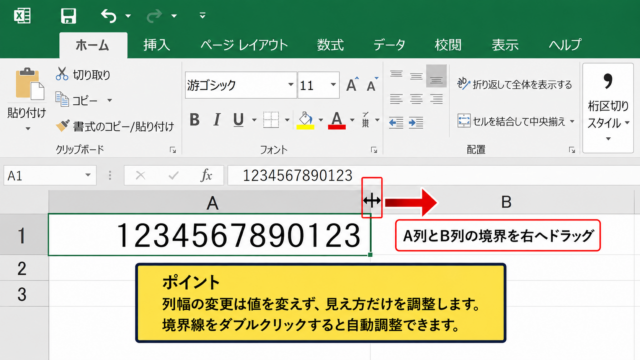
【操作のポイント】日付列の幅が足りないと####と表示されるため、列見出しの境界線をドラッグして列幅も調整します。
文字列データと数値データの判定
続いては、変換前の数字が文字列か数値かを判定する方法を確認していきます。
| 入力例 | データ型の例 | 確認方法 |
|---|---|---|
| 45292 | 数値 | 右寄せ表示 |
| ‘202401 | 文字列 | 左寄せ表示 |
| 202401 | 数値または文字列 | ISTEXT関数 |
見た目が数字でも、セルに保存されているデータ型が異なると、関数の結果や並べ替えの順序に差が出ます。
セル配置とエラー表示の確認
続いては、画面上で素早くデータ型を見分ける方法を確認していきます。
Excelの標準設定では、数値は右寄せ、文字列は左寄せで表示されます。
ただし、手動で配置を変更している表では判定できないため、数式バーの内容も確認する必要があります。
セルの左上に緑色の三角が表示され、数値が文字列として保存されていますというエラーが出ることもあります。
エラー表示が出た場合は、警告アイコンから数値に変換を選ぶと、数値として扱える状態へ直せます。
【操作のポイント】先頭にアポストロフィが付いたデータは文字列になるため、外部システムから貼り付けた値は特に確認が必要です。
VALUE関数による数値化
続いては、文字列の数字を数値へ直してから日付を作る方法を確認していきます。
B2セルの202401が文字列で、DATE関数が期待どおりに動かない場合はVALUE関数を組み合わせます。
月初日を作る式は=DATE(LEFT(VALUE(B2),4),RIGHT(VALUE(B2),2),1)でも作成できます。
ただし、LEFT関数とRIGHT関数は文字列にも使えるため、多くの場合は元の=DATE(LEFT(B2,4),RIGHT(B2,2),1)で問題ありません。
数値化だけを行う式は=VALUE(B2)です。
変換結果をコピーして値として貼り付ければ、外部データの形式を整理できます。
VALUE関数は数字以外の文字が混ざっているとエラーになるため、空白やハイフンの有無も確認しましょう。
【操作のポイント】変換用の列を一時的に作成し、元データを残して検証すると誤変換を戻しやすくなります。
ISNUMBER関数とISTEXT関数による検証
続いては、関数でデータ型を判定する方法を確認していきます。
=ISNUMBER(B2)はB2が数値ならTRUEを返し、文字列ならFALSEを返します。
=ISTEXT(B2)は反対に、B2が文字列ならTRUEを返します。
=ISNUMBER(B2)
=ISTEXT(B2)
大量のデータを取り込んだ場合は、判定列を作ってTRUEとFALSEを確認すると、形式が混在している行を見つけやすくなります。
日付変換の前にデータ型をそろえることが、集計エラーや検索漏れを防ぐ基本です。
【操作のポイント】検証用の列は作業完了後に非表示にすると、日常的に使う表を見やすく保てます。
日付変換で起こりやすいエラーと対処
続いては、数字を日付へ変換するときに起こりやすいエラーと対処を確認していきます。
| 症状 | 主な原因 | 対処 |
|---|---|---|
| #####と表示される | 列幅不足 | 列幅を広げる |
| #VALUE!と表示される | 文字や空白の混在 | 元データを確認する |
| 意図しない日付になる | シリアル値と年月コードの混同 | 変換方法を見直す |
変換結果がおかしいときは、数式だけでなく、元の数値が何を意味するのかを確認することが重要です。
5桁の数字が別の日付になるケース
続いては、5桁の数字を日付形式にしたのに想定外の日付が表示されるケースを確認していきます。
45292のような数字はシリアル値として2024年の日付になりますが、202401のような数字を日付形式にすると2454年などの意図しない日付になることがあります。
これはExcelが202401を連続番号として解釈するためです。
5桁ならシリアル値、6桁なら年月コードという傾向はありますが、必ず元の帳票やシステム仕様で意味を確認しましょう。
取引先から受け取ったCSVなどでは、年月日を8桁で保持している場合もあるため、桁数だけで変換方法を決めない注意が必要です。
【操作のポイント】変換前の数字と本来の日付を数件照合してから、列全体へ数式をコピーします。
無効な月と空白セルの処理
続いては、存在しない月や空白を含むデータの処理を確認していきます。
たとえば202413のように13月を含む値をDATE関数へ渡すと、Excelは翌年1月として自動調整します。
この挙動はエラーにならないため、入力ミスを見落とす原因になるかもしれません。
厳密に確認したい場合は、月部分が1から12の範囲かどうかをIF関数で判定します。
=IF(AND(RIGHT(B2,2)>=1,RIGHT(B2,2)<=12),DATE(LEFT(B2,4),RIGHT(B2,2),1),”確認”)
空白セルをそのままDATE関数へ渡すことも意図しない日付の原因になるため、先に空白かどうかを判定しましょう。
空白行が含まれる実務データでは、IF(B2=””,””,数式)の形にすると空白のまま返せます。
【操作のポイント】データ入力規則を設定できる表では、月を1から12に限定して不正値の発生を減らします。
CSV保存時の表示崩れ
続いては、CSVファイルへ保存した後の日付表示を確認していきます。
CSVはセルの表示形式を保存せず、実際の値をテキストとして書き出す形式です。
そのため、Excel上でyyyy/mm/ddと表示されていても、保存先や開き方によっては別の形式に見えることがあります。
外部システムへ渡すデータでは、=TEXT(C2,”yyyy-mm-dd”)で形式を固定した出力列を用意する方法が便利です。
CSV連携では見た目ではなく、相手側が要求する日付形式に合わせた文字列を出力することが重要です。
【操作のポイント】CSV保存前にメモ帳などで内容を確認すると、Excelの表示形式に依存しない実際の出力を確認できます。
まとめ エクセルで数字を日付に変換する方法(6桁・5桁)
エクセルで数字を日付に変換する方法は、数字がシリアル値なのか、年月コードなのかで選択します。
5桁の45292のような値は、セルの表示形式を日付へ変更するだけで変換できることが多いです。
6桁の202401のような値は、=DATE(LEFT(B2,4),RIGHT(B2,2),1)を使い、年と月から月初日を作成します。
月末日が必要なら、EOMONTH関数を組み合わせると月の日数やうるう年を自動処理できます。
日付への変換後は、加算、並べ替え、フィルターが正しく動くかを確認すると安心です。
また、文字列として保存された数字、空白、無効な月、CSV出力時の形式にも注意が必要です。
元データを残した変換列を作り、先頭行で数式を検証してからオートフィルを使うと、安全かつ効率よく日付データを整えられます。