【Excel】エクセルで漢字を検索する方法(手書き・関数)
Excelで名簿、商品一覧、住所録などを扱っていると、読み方が分からない漢字や、似た漢字を含むデータを検索したい場面があります。
通常の検索機能では入力できる漢字が必要ですが、Windowsの手書き入力やIMEの文字検索を使えば、読み方を知らない文字も調べられます。
また、数千件の表から特定の漢字を含むセルを判定したいときは、SEARCH関数やCOUNTIF関数を使うことで検索結果を自動化できます。
漢字検索で押さえたいポイント
・読めない漢字はWindowsの手書き入力を利用する
・入力できる漢字はExcelの検索と置換で探す
・一覧から抽出したい場合はSEARCH関数やFILTER関数を活用する
この記事では、手書きで漢字を入力して検索する方法から、数式を使って表内の漢字を判定する方法まで、Excelの操作に沿って解説します。
エクセルで漢字を検索する方法1【検索と置換の活用】
それではまず、入力できる漢字をワークシート全体から素早く探す検索と置換について解説していきます。
| 社員番号 | 氏名 | 部署 | 住所 |
|---|---|---|---|
| 1001 | 佐藤 恒一 | 営業部 | 東京都港区 |
| 1002 | 高橋 美咲 | 総務部 | 神奈川県横浜市 |
| 1003 | 伊藤 恒一 | 開発部 | 東京都新宿区 |
上のような表で「藤」という文字を探すと、佐藤、高橋、伊藤など、対象の漢字を含むセルを順番に確認できます。
ショートカットキーによる検索画面
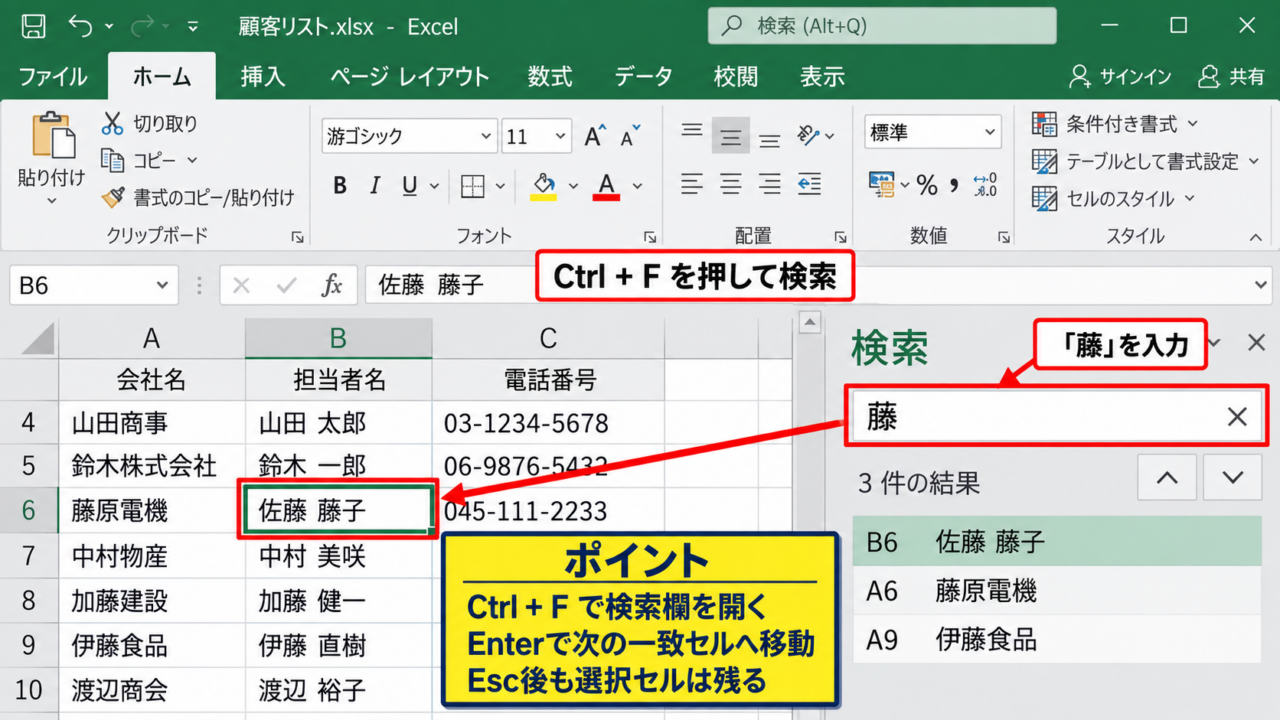
検索を開始する最も簡単な方法は、キーボードでCtrlキーを押しながらFキーを押す操作です。
Excelの右側または画面上部に検索欄が表示されたら、探したい漢字を入力します。
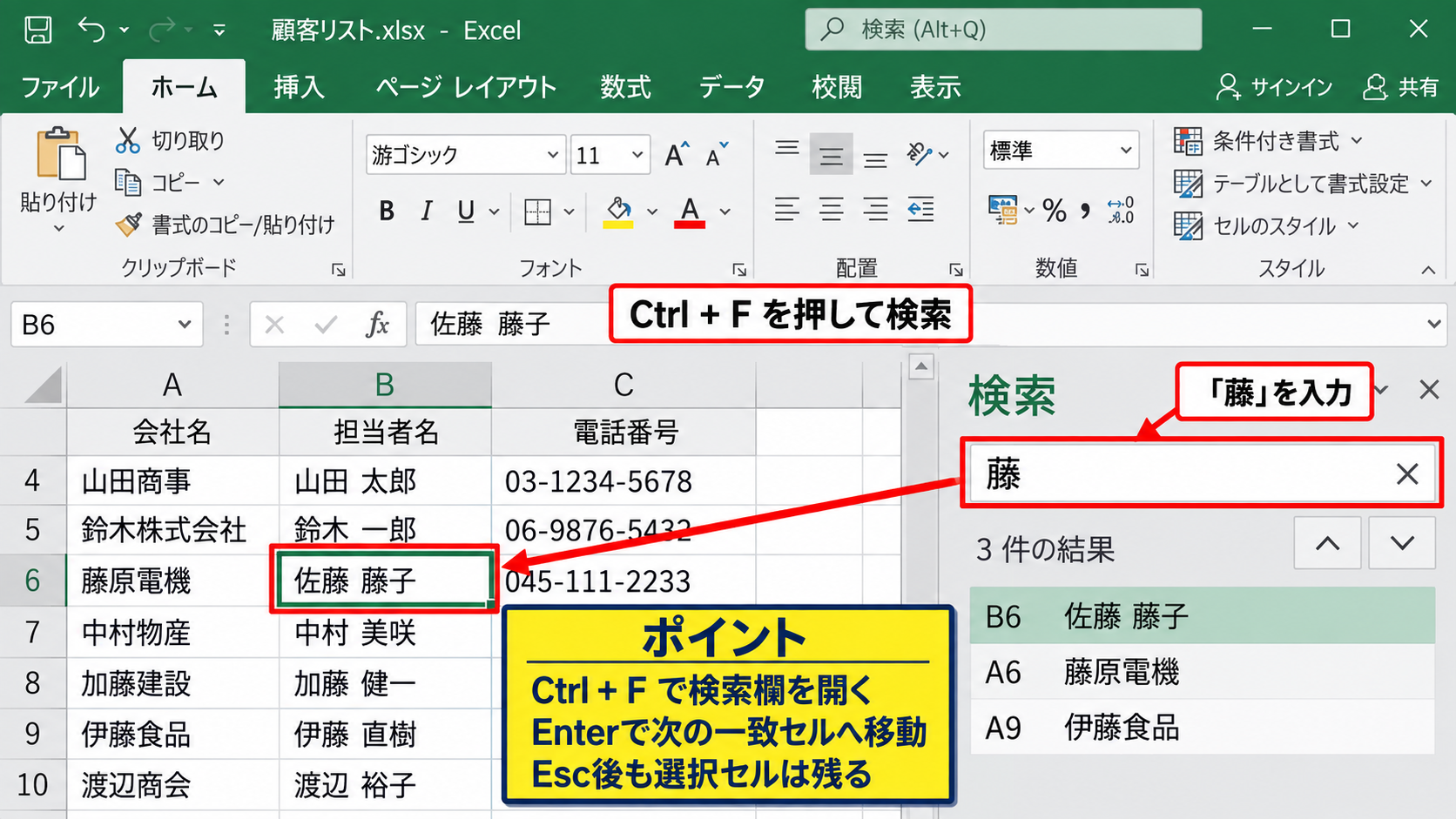
例えば「藤」と入力すると、アクティブなシート内で藤を含むセルが選択され、検索結果の件数も確認できます。
セルの一部に漢字が含まれている場合でも検索対象になるため、氏名、住所、商品名のどの列にあるかを事前に意識しなくても探せる点が便利です。
検索欄でEnterキーを押すたびに、次の一致セルへ移動します。
前の結果へ戻りたいときは、検索欄の矢印やShiftキーとEnterキーを使うとよいでしょう。
検索後にEscキーを押しても、選択されたセルはそのまま残ります。
検索と置換ダイアログの詳細設定
CtrlキーとFキーで表示された検索欄にあるオプション、またはCtrlキーとHキーで開く検索と置換ダイアログを使うと、より細かな条件を設定できます。
検索対象を現在の選択範囲だけに限定したい場合は、先に表範囲をドラッグして選択してから検索画面を開きます。
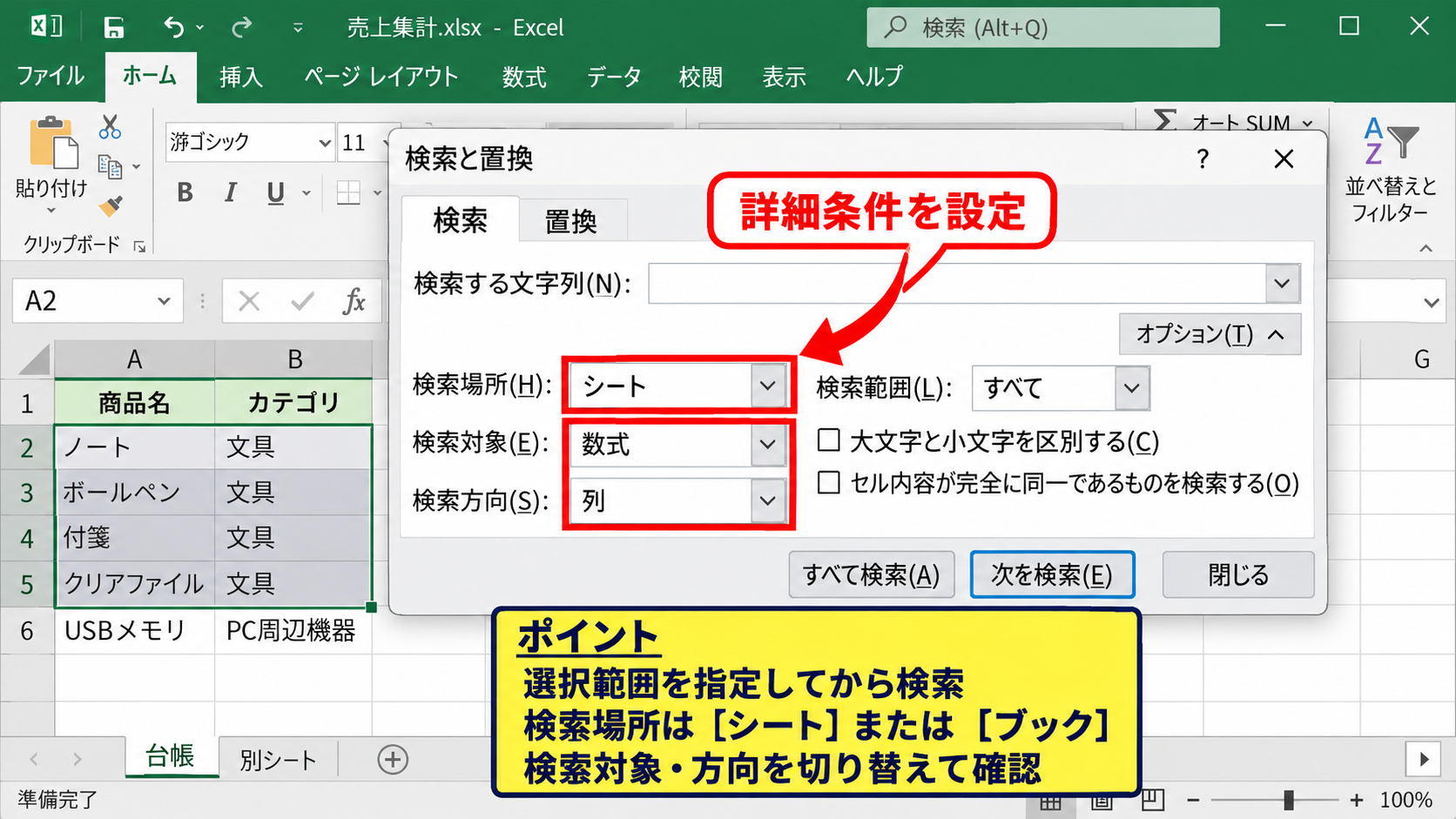
ダイアログのオプションを開くと、検索場所をシートまたはブックから選べます。
複数シートにまたがる台帳なら「ブック」を選ぶことで、別シートにある同じ漢字も探せます。
検索対象を数式、値、コメントとメモから切り替えられるため、セルに見えている文字だけでなく、数式内や注釈内の漢字を探すことも可能です。
検索方向を行または列に設定すると、結果を確認する順番も変わります。
特定の列を上から順に点検したいときは、列方向を選ぶと見落としを減らせます。
完全一致と部分一致の使い分け
検索と置換のオプションには「セル内容が完全に同一であるものを検索する」という設定があります。
この項目にチェックを入れない通常の状態では、「山」を検索した場合に山田、富山、山本町なども見つかります。
一方で完全一致を有効にすると、セルの内容が山だけであるセルに絞り込めます。
氏名の一文字だけを探したい場面では部分一致が役立ち、分類コードなどが完全に同じか確認したい場面では完全一致が向いています。
検索条件が意図と異なると、見つからないのではなく絞り込みすぎていることがあります。
結果が出ないときは、完全一致のチェック、検索範囲、全角半角の違いを順に見直しましょう。
【操作のポイント】検索する前に対象範囲を選択すると、氏名列や住所列など必要なデータだけを効率よく確認できます。
読めない漢字を手書き入力する方法【Windows入力支援】
続いては、読み方が分からずキーボードで入力できない漢字を、手書きから検索する方法を確認していきます。
| 商品コード | 商品名 | 担当者 |
|---|---|---|
| A-101 | 檸檬ジュース | 鈴木 |
| A-102 | 珈琲豆 | 田中 |
| A-103 | 麒麟柄セット | 渡辺 |
たとえば商品名にある「檸檬」のように、見たことはあっても読みを思い出せない漢字は、手書き入力を経由すると検索欄へ入れられます。
IMEパッドの手書き入力
Windowsで日本語入力が有効な状態にし、タスクバーの「あ」または「A」と表示されたIMEアイコンを右クリックします。
メニューからIMEパッドを選択すると、文字を手書きできる小さな画面が開きます。
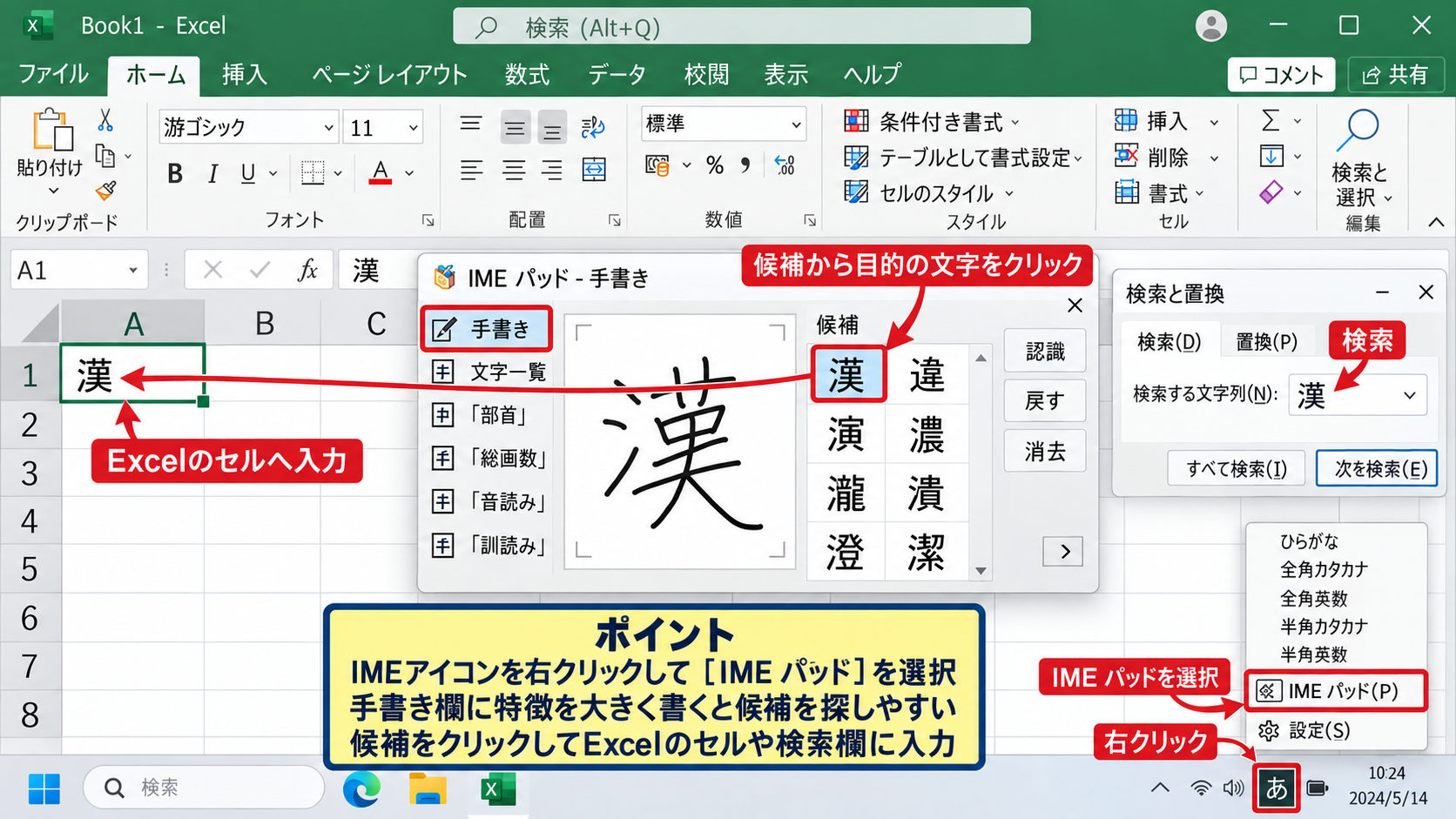
手書き欄にマウスで漢字の形を書き込むと、候補一覧に似た文字が表示されます。
候補から目的の文字をクリックすると、選択中だったExcelのセルや検索欄へ文字を入力できます。
画数の順番まで正確に書けなくても、特徴的な部分を大きく書くと候補を見つけやすくなります。
一文字だけ分からない場合は、その文字だけを手書き入力してから、Excelの検索機能で表全体を探す流れが実用的です。
タッチキーボードの手書き機能
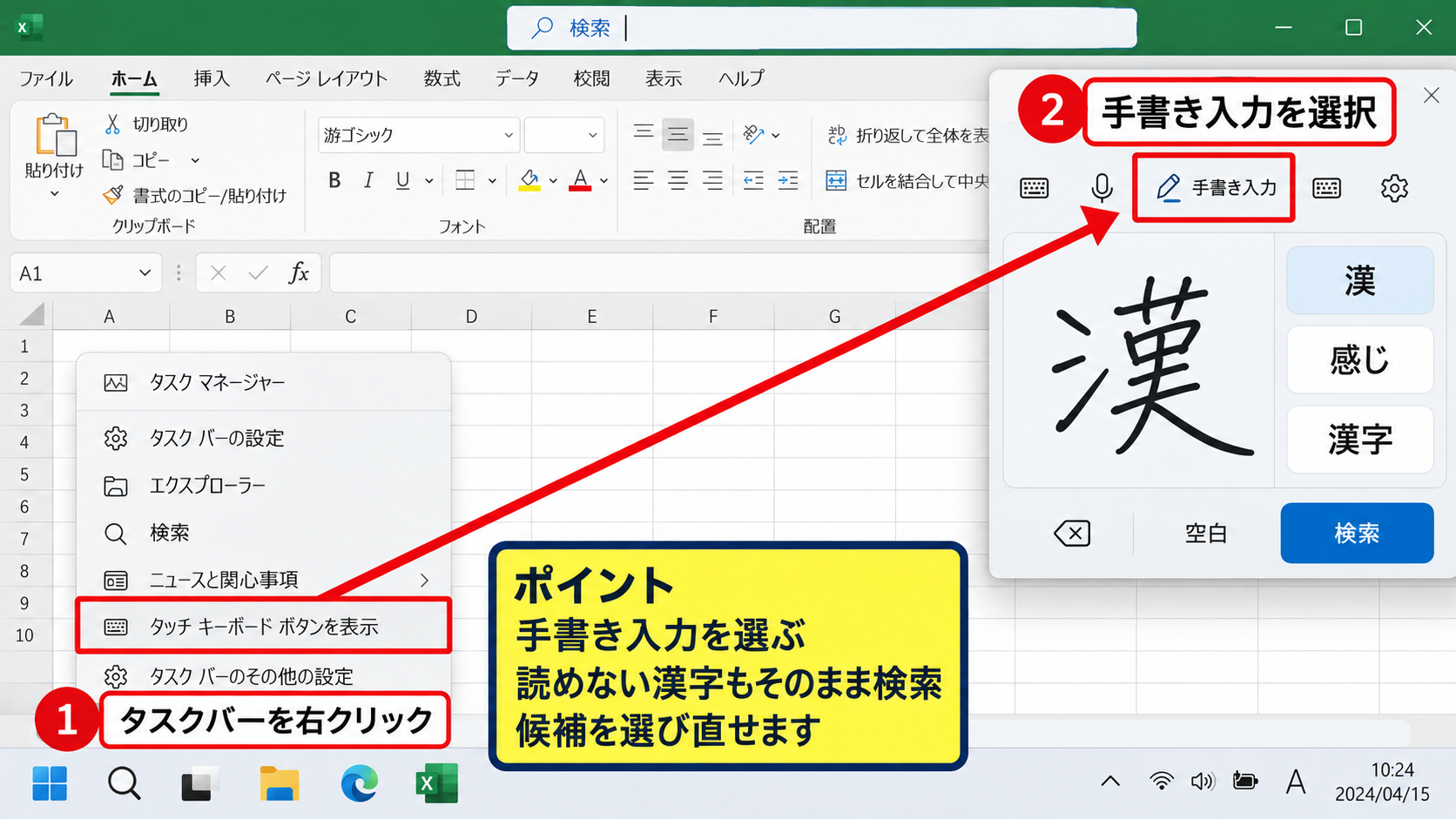
タブレットPCやタッチ対応のノートPCでは、Windowsのタッチキーボードを使う方法もあります。
タスクバーを右クリックしてタッチキーボードを表示し、キーボード画面の設定から手書き入力を選択します。
指またはペンで文字を書くと、認識された候補が入力欄に反映されます。
Excelの検索ボックスをクリックしてカーソルを置いたあとに手書き入力へ切り替えれば、読めない漢字をそのまま検索語として使えます。
Windowsのバージョンや設定によってアイコンの位置は異なりますが、手書き入力という名称を探すことが基本です。
誤認識されたときは、候補文字を選び直すか、線をゆっくり大きく書き直してください。
部首と文字コードによる補助検索
手書きでも候補が多すぎる場合は、IMEパッドの部首検索や総画数検索を使うと候補を狭められます。
例えば左側のへん、上部のかんむりなど、分かる部首を手掛かりにする方法です。
漢字を一度コピーできた場合は、検索欄へ貼り付けるだけでExcelの検索に利用できます。
WebページやPDFからコピーした文字には、見た目が近い別の文字や異体字が含まれることもあります。
検索しても一致しないときは、旧字体、新字体、全角記号を含む表記差を疑うことが大切です。
名簿を扱う場合は、髙と高、﨑と崎のような字体の違いにも注意が必要になります。
【操作のポイント】読めない漢字は手書きで文字を確定してから、CtrlキーとFキーでExcel内を検索すると作業が途切れません。
SEARCH関数による漢字の有無判定
続いては、指定した漢字を含む行を数式で判定するSEARCH関数について確認していきます。
| A列 氏名 | B列 部署 | C列 藤を含むか |
|---|---|---|
| 佐藤 恒一 | 営業部 | 該当 |
| 高橋 美咲 | 総務部 | 該当なし |
| 伊藤 恒一 | 開発部 | 該当 |
検索と置換は一つずつ結果を確認する用途に向きますが、検索対象が多い場合は判定列を追加して数式で結果を表示すると便利です。
=IF(ISNUMBER(SEARCH(“藤”,A2)),”該当”,”該当なし”)
この数式は、A2セルに藤という文字が含まれる場合は該当、含まれない場合は該当なしと表示します。
| A | B | C | |
|---|---|---|---|
| 1 | 氏名 | 部署 | 判定 |
| 2 | 佐藤 恒一 | 営業部 | 該当 ← 数式を入力 |
| 3 | 高橋 美咲 | 総務部 | 該当なし |
| 4 | 伊藤 恒一 | 開発部 | 該当 |
SEARCH関数の基本構文
SEARCH関数の構文は、SEARCH(検索文字列,対象,開始位置)です。
検索文字列には探したい漢字を指定し、対象には検索されるセルを指定します。
開始位置は省略でき、省略した場合はセル内の先頭文字から検索が始まります。
SEARCH(“藤”,A2)の結果は、A2に佐藤が入っていれば3となります。
これは藤が文字列の3文字目にあるためです。
文字が含まれないときは数値ではなくエラーになるため、ISNUMBER関数で数値かどうかを判定します。
ISNUMBERと組み合わせることで、見つかった位置ではなく、含まれているかどうかを真偽で扱えます。
さらにIF関数を重ねれば、該当や該当なしといった分かりやすい結果を表示できます。
数式入力とオートフィル
サンプルデータでは1行目が見出しなので、最初のデータ行に対応するC2セルへ数式を入力します。
C2セルをクリックし、数式バーまたはセルへ数式を入力してEnterキーを押します。
結果が該当と表示されたら、C2セルの右下にある小さな四角形、フィルハンドルへマウスポインターを合わせます。
ポインターが黒い十字になったら、最終行まで下方向へドラッグします。
数式内のA2は相対参照なので、下へコピーするとA3、A4のように自動で変化します。
データが連続している表なら、フィルハンドルをダブルクリックして下端まで自動コピーすることもできます。
数式が文字として表示されるときは、セルの表示形式が文字列になっていないか確認し、標準へ変更してから入力し直しましょう。
FIND関数との違い
SEARCH関数と似た関数にFIND関数があります。
日本語の漢字検索では両者とも使えますが、英字の大文字と小文字を区別するかどうかに違いがあります。
SEARCH関数は大文字と小文字を区別せず、ワイルドカードも使用できます。
FIND関数は大文字と小文字を区別し、ワイルドカードを使いません。
漢字そのものには大文字小文字の差がないため、単純な漢字判定ではSEARCH関数を選ぶと理解しやすいでしょう。
数式の考え方
SEARCH関数で文字の位置を調べる
ISNUMBER関数で数値かどうかを判定する
IF関数で表示する文字を切り替える
【操作のポイント】C2セルの数式を先頭に作り、オートフィルで最終行までコピーすると、検索結果を一覧として残せます。
COUNTIF関数による該当件数の集計
続いては、特定の漢字を含むデータが何件あるかを数えるCOUNTIF関数について確認していきます。
| 検索対象範囲 | 検索語 | 結果 |
|---|---|---|
| A2からA10 | 藤 | 藤を含む氏名の件数 |
=COUNTIF(A2:A10,”*藤*”)
アスタリスクは任意の文字列を表すワイルドカードであり、藤の前後にどのような文字があっても数える条件になります。
部分一致を数える条件式
COUNTIF関数は、COUNTIF(範囲,条件)という形で入力します。
氏名がA列のA2からA10にある場合、範囲にはA2:A10を指定します。
条件には、検索したい漢字の前後へワイルドカードを付けた文字列を指定します。
藤だけを条件にすると完全一致のセルだけが対象になるため、部分一致には前後のワイルドカードが必要です。
COUNTIF(A2:A10,”*藤*”)なら、佐藤と伊藤の両方がカウントされます。
検索語を直接式に書く方法は分かりやすい一方、毎回文字を変える場合にはやや手間がかかります。
検索語をセル参照にする方法
例えばE2セルへ検索したい漢字を入力し、結果をE3セルに表示する運用もできます。
=COUNTIF(A2:A10,”*”&E2&”*”)
この数式では、E2セルに入れた漢字を前後のワイルドカードでつなげています。
E2の内容を藤から田へ書き換えるだけで、田を含む氏名の件数に更新されます。
検索語を別セルに置くと、数式に触れずに検索条件を変更できるため、日常的な集計表に向いています。
検索語が空欄のときはすべてのセルを数えてしまうため、空欄時の表示を制御したい場合はIF関数を加えましょう。
=IF(E2=””,”検索語を入力”,COUNTIF(A2:A10,”*”&E2&”*”))
複数列を対象にする集計
氏名だけでなく、部署や住所にも同じ漢字が含まれるか調べたい場合は、列ごとにCOUNTIF関数を作成します。
例えば氏名のA列、部署のB列、住所のC列を調べるなら、それぞれの範囲を指定した結果を合計します。
複数列を一つの範囲として指定できるケースもありますが、列ごとの件数を分けると内容を確認しやすくなります。
重複して数えたくない場合は、行ごとにSEARCH関数で判定列を作り、その判定列の該当数をCOUNTIFで数える方法が安全です。
集計対象がセル数なのか、該当する行数なのかを先に決めることで、意図しない重複集計を防げます。
【操作のポイント】件数だけを知りたいときはCOUNTIF関数、どの行が該当するかも確認したいときはSEARCH関数の判定列を使い分けます。
FILTER関数とオートフィルターによる抽出
続いては、検索した漢字を含む行だけを別の場所に表示するFILTER関数とオートフィルターについて確認していきます。
| 抽出前の件数 | 検索対象 | 抽出後 |
|---|---|---|
| 1,000件 | 氏名に藤を含む行 | 該当行のみ表示 |
検索結果を閲覧するだけでなく、該当者へ連絡する一覧を作る場合や、別シートへデータを渡す場合には抽出機能が役立ちます。
FILTER関数で検索結果を表示する方法
Microsoft 365やExcel 2021以降では、FILTER関数を使って条件に一致する行をまとめて表示できます。
=FILTER(A2:C10,ISNUMBER(SEARCH(“藤”,A2:A10)),”該当なし”)
この数式では、A2:C10が抽出する表全体であり、A列に藤を含むかどうかを条件として指定しています。
数式を入力したセルから右と下へ、条件に合うデータが自動的に展開されます。
FILTER関数は元データを並べ替えず、別の場所に検索結果を作れることが大きな利点です。
該当するデータがない場合に表示する文字を、3番目の引数で該当なしと設定しています。
検索語をE2セルへ入れる運用なら、SEARCH(“藤”,A2:A10)の藤をE2へ置き換えるだけです。
オートフィルターのテキストフィルター
関数を使わずに画面上で絞り込みたい場合は、表の見出し行を選択してデータタブのフィルターをクリックします。
各見出しセルに表示された下向き矢印をクリックし、テキストフィルターから含むを選択します。
表示された入力欄に藤を入れると、藤を含む行だけが表示されます。
この方法では元の表の表示が一時的に絞られますが、非表示になった行のデータが削除されるわけではありません。
フィルター解除を行えば、すべての行を元の順序で再表示できます。
抽出した行を別シートへコピーする用途では、表示セルのみを選択してコピーすると作業しやすくなります。
検索条件を複数にする考え方
藤または田のように、複数の漢字を条件にしたいこともあります。
FILTER関数では、複数のSEARCH関数を加算して、どちらかが見つかった行を抽出できます。
=FILTER(A2:C10,(ISNUMBER(SEARCH(“藤”,A2:A10)))+(ISNUMBER(SEARCH(“田”,A2:A10))),”該当なし”)
加算の結果が1以上になる行が、どちらかの条件に一致する行です。
両方の条件を満たす行だけを求める場合は、加算ではなく乗算を使う考え方になります。
ただし複雑な条件式は修正時に分かりにくくなるため、検索語をセルへ分けて入力する設計も検討しましょう。
【操作のポイント】一度だけ画面上で絞り込むならオートフィルター、結果一覧を自動更新したいならFILTER関数が適しています。
漢字検索で一致しない場合の確認項目
続いては、入力した漢字があるはずなのに検索結果へ表示されないときの確認項目について解説していきます。
| 症状 | 主な確認項目 |
|---|---|
| 検索で見つからない | 字体、空白、検索範囲 |
| 関数がエラーになる | 該当文字なし、セル参照 |
| 件数が合わない | 重複、非表示行、条件式 |
旧字体と異体字の違い
人名や地名では、見た目が近くても別の文字として扱われる漢字があります。
代表例は高と髙、崎と﨑、吉の上部が土の字体と士の字体などです。
Excelの検索機能やSEARCH関数は、基本的に文字コードが同じかどうかで一致を判断します。
画面上で似て見えても別文字なら、検索では一致しません。
元データのセルをコピーして検索欄へ貼り付けると、実際に使われている文字で検索できます。
顧客名簿などで表記を統一する場合は、元データを変更する前に本人確認や社内ルールの確認も必要です。
空白と非表示文字の確認
セルの前後に空白が入っていると、完全一致の検索や比較式では結果が変わる場合があります。
コピー元がWebページや別システムの場合、通常の半角スペースではなく、改行や特殊な空白が混ざることもあります。
余分な空白を取り除くには、TRIM関数を使う方法があります。
=TRIM(A2)
ただしTRIM関数は主に半角スペースを対象とするため、全角スペースにはSUBSTITUTE関数を組み合わせる必要があります。
検索結果が想定より少ない場合は、検索対象が選択範囲になっていないか、非表示のシートを見落としていないかも確認しましょう。
エラー表示を見やすくする方法
SEARCH関数は、文字が見つからないとVALUEエラーを返します。
判定列でエラーを表示したくない場合は、IFERROR関数で囲む方法があります。
=IFERROR(SEARCH(“藤”,A2),””)
この式では藤が見つかった位置を表示し、見つからないときは空欄になります。
単に該当かどうかを表示する場合は、前述のISNUMBER関数を組み合わせた式の方が目的に合います。
エラーを消すことだけを目的にせず、検索結果なしをどのように見せたいかで数式を選ぶことが重要です。
【操作のポイント】一致しないときは、検索語を元セルからコピーして比較し、字体と空白の違いを先に確認します。
まとめ エクセルで漢字を検索する手書きと関数の方法
Excelで漢字を検索する方法は、目的によって使い分けると効率的です。
入力できる漢字をすぐに探すなら、CtrlキーとFキーで開く検索機能が基本になります。
読み方の分からない文字は、WindowsのIMEパッドやタッチキーボードで手書き入力し、確定した文字を検索欄へ入れましょう。
一覧の中で該当行を判定したい場合はSEARCH関数、件数を集計したい場合はCOUNTIF関数が役立ちます。
さらに、検索結果を別の場所へ一覧化したい場合はFILTER関数、画面上で一時的に絞り込みたい場合はオートフィルターが便利です。
高と髙のような異体字、全角空白、検索範囲の設定は、漢字が見つからない原因になりやすい項目です。
手書き入力、検索機能、関数を組み合わせ、読み方の分からない漢字や大量データの確認を正確に進めていきましょう。