【Excel】エクセルで選択矢印を出す方法は?マウスポインターを表示する方法(ポインター)
Excelでセルを選ぼうとした際に、いつもの白い太い十字や黒い矢印が出ず、操作しにくくなることがあります。
セルの選択、コピー、移動、列幅の調整ではマウスポインターの形が変わるため、表示の意味を知ると原因の切り分けがしやすくなります。
この記事では、Excelで選択矢印やマウスポインターを表示し直す方法を、Excel側の設定、Windowsの表示環境、操作中に起こる状態別に解説します。
確認したいポイント
・セル内では白い太い十字が表示されるか
・セルの枠線では四方向矢印が表示されるか
・Windows全体でもポインターが見えにくい状態か
一時的な表示不良であれば、EscキーやExcelの再描画で戻ることもあります。
一方で、タッチモード、アドイン、Windowsのポインター設定が関係するケースもあるため、順番に確認していきましょう。
エクセルで選択矢印を表示する基本操作
| A | B | C |
|---|---|---|
| 商品名 | 単価 | 数量 |
| ノート | 120 | 3 |
それではまず、セルを選択するための基本的なマウスポインターについて解説していきます。
通常のワークシート上では、セル内にマウスを置くと白い太い十字が表示されます。
セル内に表示される白い太い十字
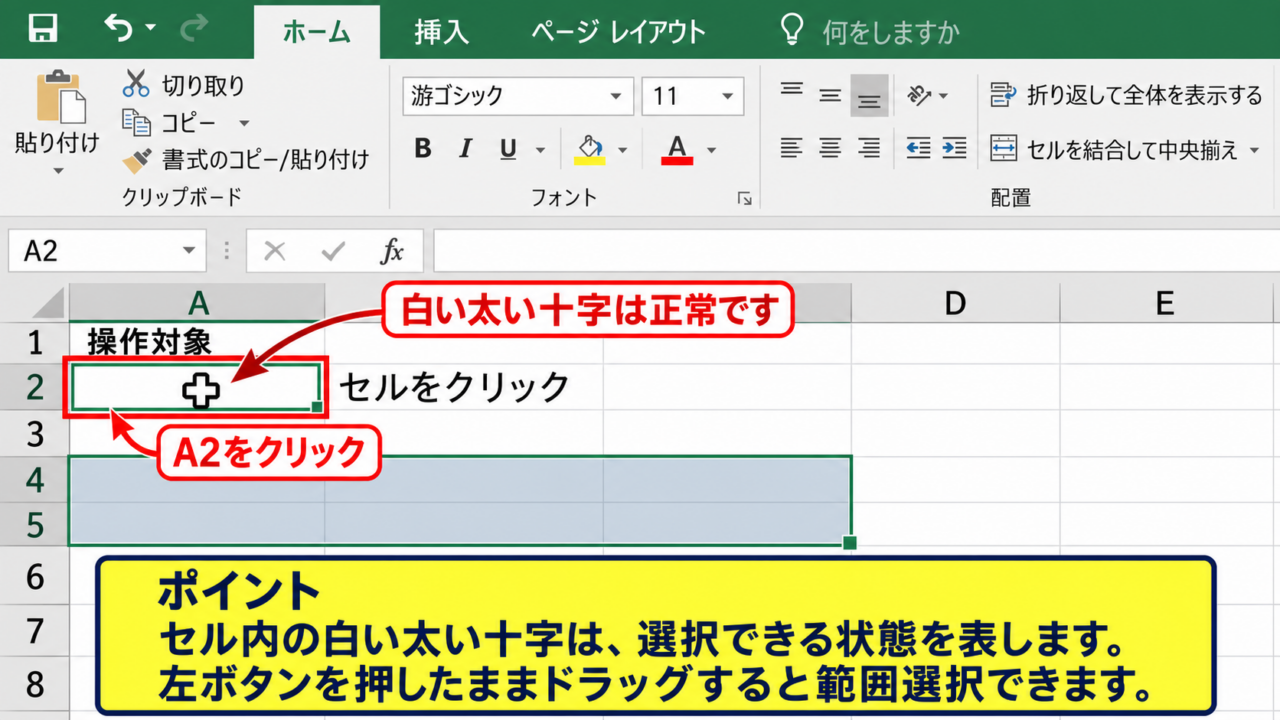
Excelでセルをクリックするための標準的なポインターは、白い太い十字です。
この形は一般的なWindowsの矢印とは異なりますが、異常ではありません。
セル内の白い太い十字は、選択対象を指定できる状態を表しています。
たとえばA2セルの中央付近にマウスを合わせ、クリックするとA2セルが緑色の枠線で選択されます。
複数のセルを連続して選びたい場合は、左ボタンを押したまま範囲の終点までドラッグします。
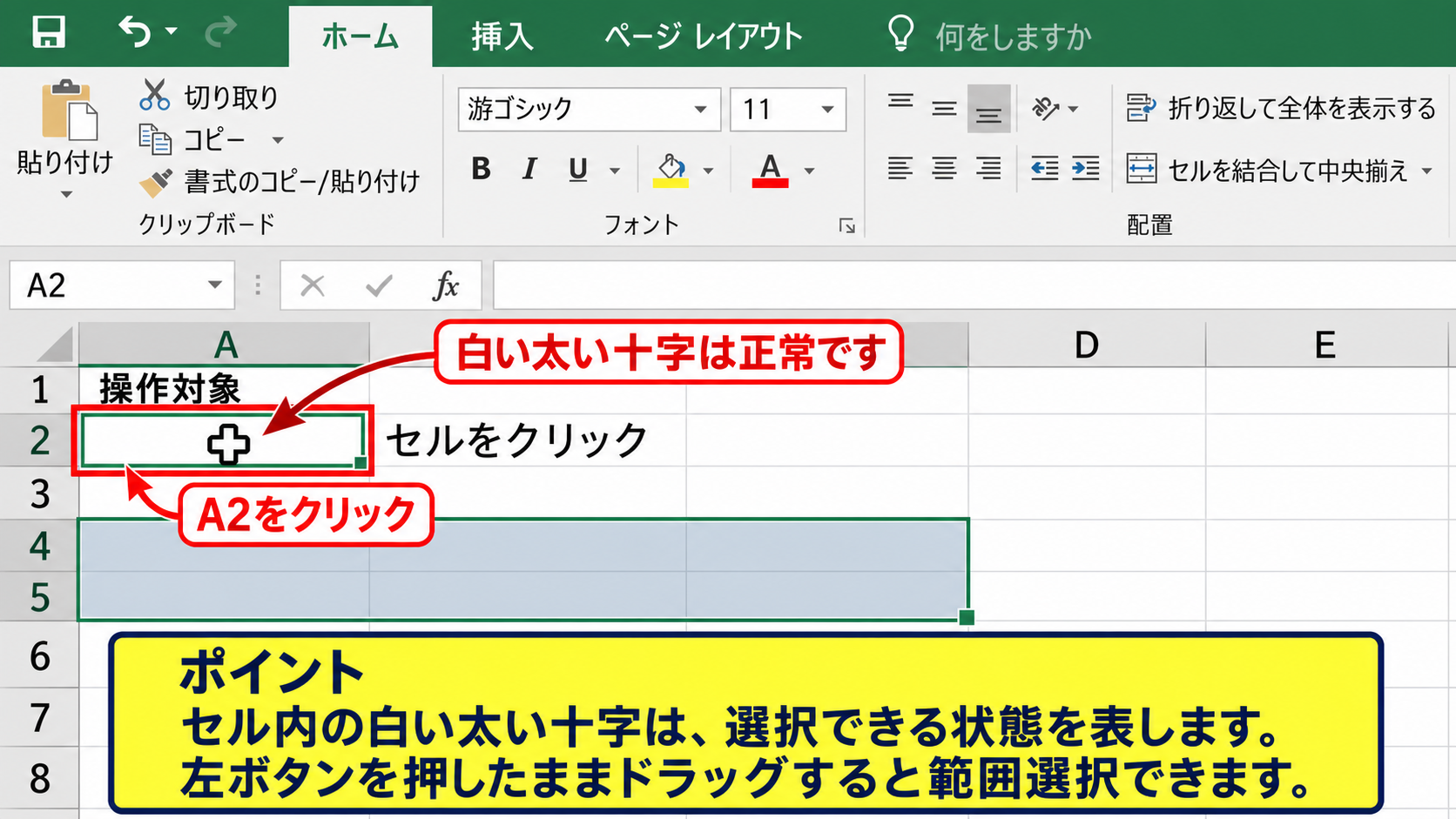
ドラッグ中は選択範囲が薄く表示され、マウスボタンを離した時点で範囲選択が確定します。
ポインターが見えないように感じるときは、セル内ではなく数式バー、リボン、画面外にマウスが移動していないかを確認しましょう。
選択枠で表示される四方向矢印
すでに選択されているセル範囲の外枠にマウスを合わせると、ポインターは四方向矢印に変わります。
この状態では、選択範囲をコピーせず別の位置へ移動できます。
たとえばA2からC4を選択したあと、緑色の枠線上にポインターを置いてください。
白い十字ではなく四方向矢印になったことを確認してから、目的の位置までドラッグします。
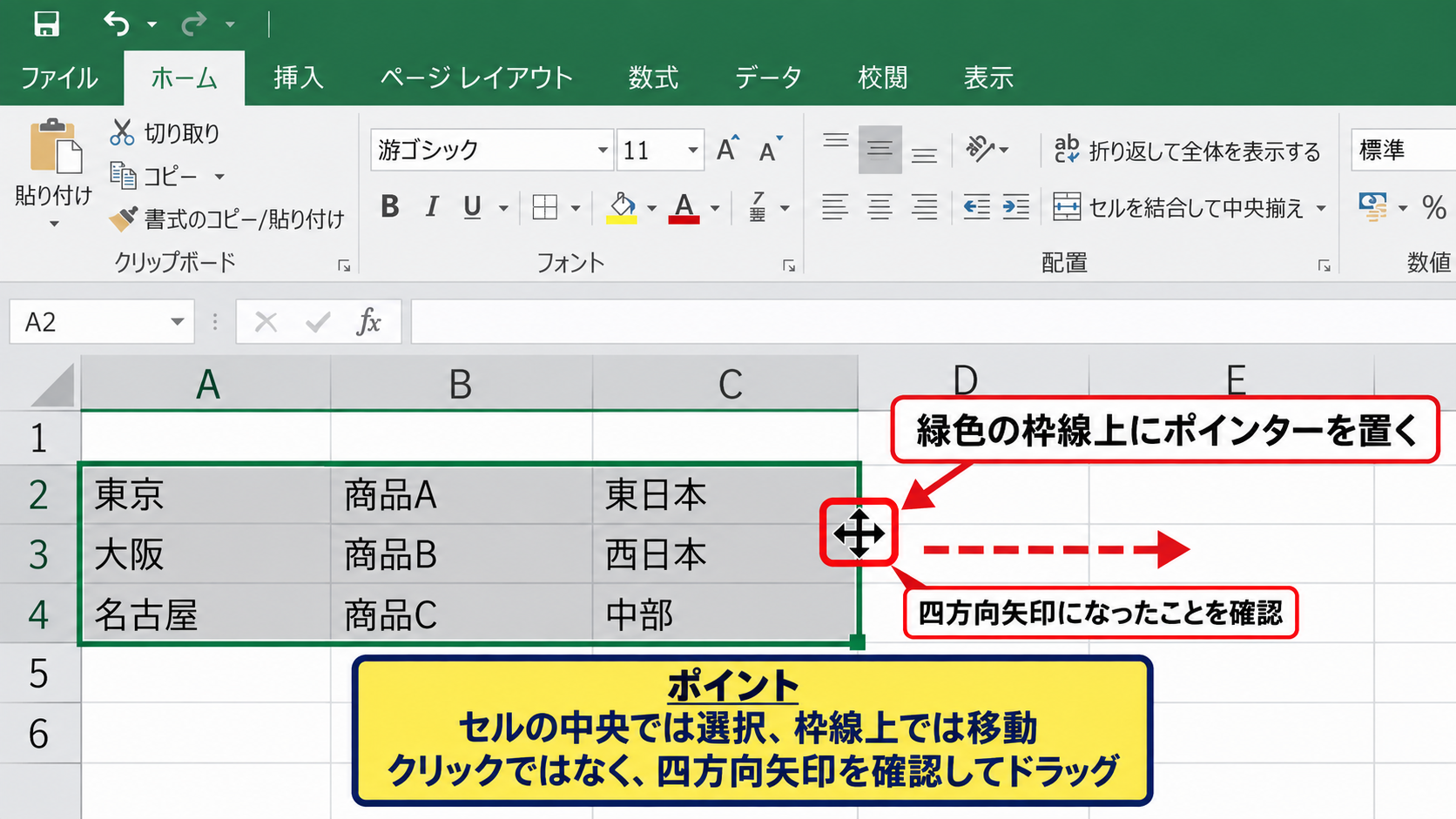
クリックしただけでは移動しないため、誤操作を防ぐにはドラッグ開始前にポインターの形を見る習慣が役立ちます。
セルの中央では選択、枠線上では移動という違いを覚えると、選択矢印に関する戸惑いを減らせます。
Escキーで選択中の状態を戻す手順
コピー直後や数式入力中は、Excelが通常とは異なる操作待ちの状態になることがあります。
点滅する破線がセル範囲を囲んでいる場合は、コピー状態が継続しています。
このときにポインターの動きが期待と違う場合は、Escキーを一度押して操作を解除しましょう。
Escキーを押すとコピー範囲の破線が消え、通常のセル選択に戻ります。
数式バーで文字を入力している途中なら、Escキーは入力の取り消しにも使われます。
そのため、確定したい入力内容がある場合はEnterキーで確定してから操作してください。
【操作のポイント】ポインターが変わらないと感じたときは、Escキーでコピーや編集の途中状態を解除してからセル内にマウスを戻します。
マウスポインターが消えた場合の再表示
| 確認場所 | 確認内容 | 対処 |
|---|---|---|
| Excelの画面 | セル選択が可能か | Escキーと再描画 |
| Windows全体 | 他のアプリでも見えないか | ポインター設定確認 |
続いては、マウスポインターそのものが表示されない、または見失いやすい場合を確認していきます。
Excelだけで発生しているのか、Windows全体の症状なのかで対処方法が変わります。
Excel画面の再描画による表示確認
Excelの画面表示が一時的に乱れ、ポインターや選択枠が見えにくくなることがあります。
まずAltキーを押してリボンのキー操作表示を出し、もう一度Altキーを押して閉じてください。
画面の再描画が行われ、表示が戻る場合があります。
次に、別のシート見出しをクリックしてから元のシートへ戻る方法も有効です。
ブックを閉じる前に保存の有無を確認することが大切です。
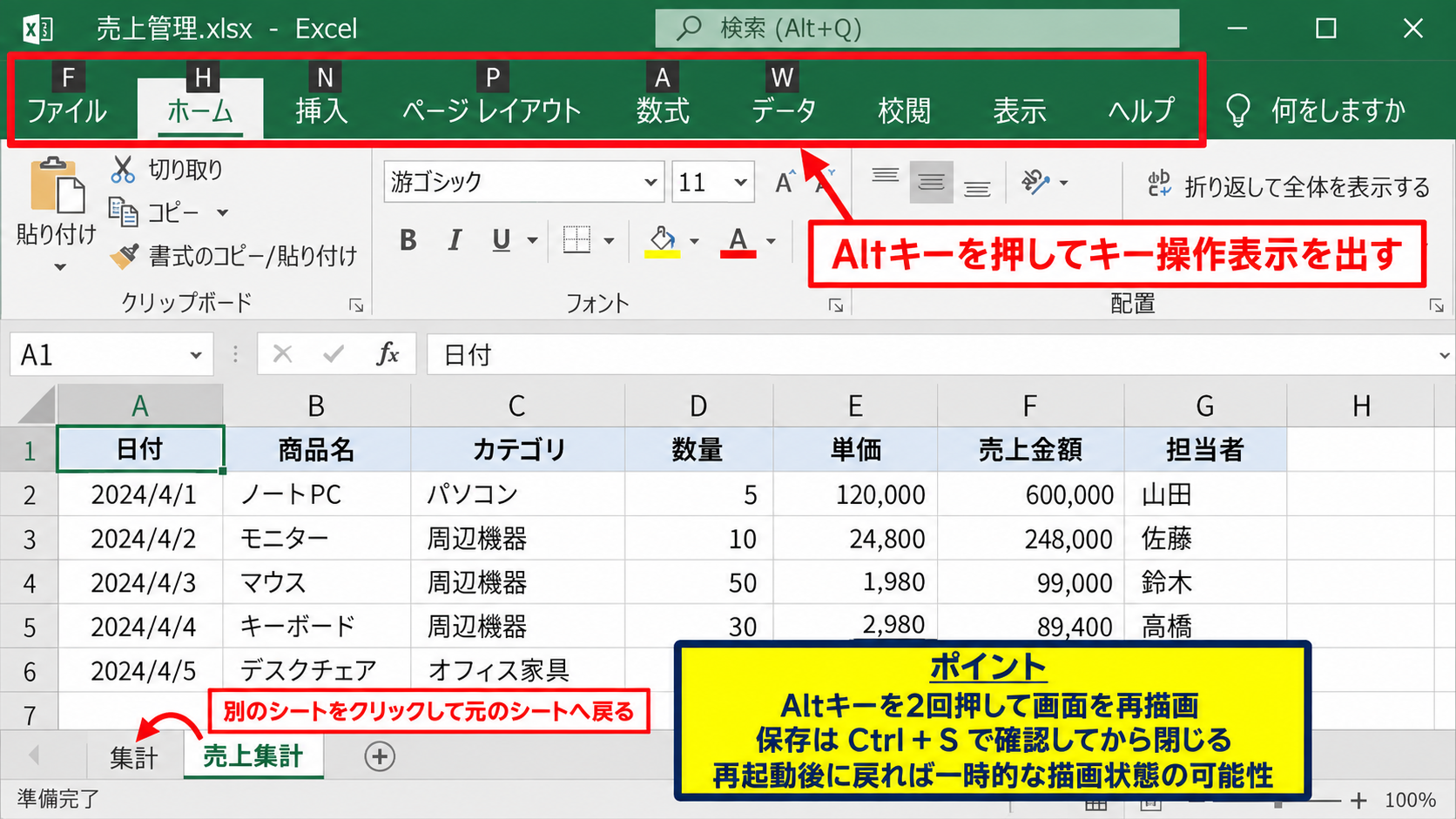
未保存の変更がある場合は、CtrlキーとSキーを押して保存してからExcelを閉じ、再度開き直しましょう。
再起動後に正常表示へ戻るなら、ファイルの内容ではなく一時的な描画状態だった可能性があります。
Windowsのポインター設定の確認
Excel以外のアプリでもマウスポインターが見えにくい場合は、Windowsのポインター設定を確認します。
スタートメニューから設定を開き、Bluetoothとデバイス、マウス、その他のマウス設定へ進みます。
表示されるマウスのプロパティでポインタータブを開くと、配色やサイズの設定を確認できます。
白い背景で標準の白いポインターが見えにくい場合は、黒または反転色に変えると視認性が上がります。
ポインターのサイズを少し大きくすることも、Excelの広い画面で見失わないための実用的な対策です。
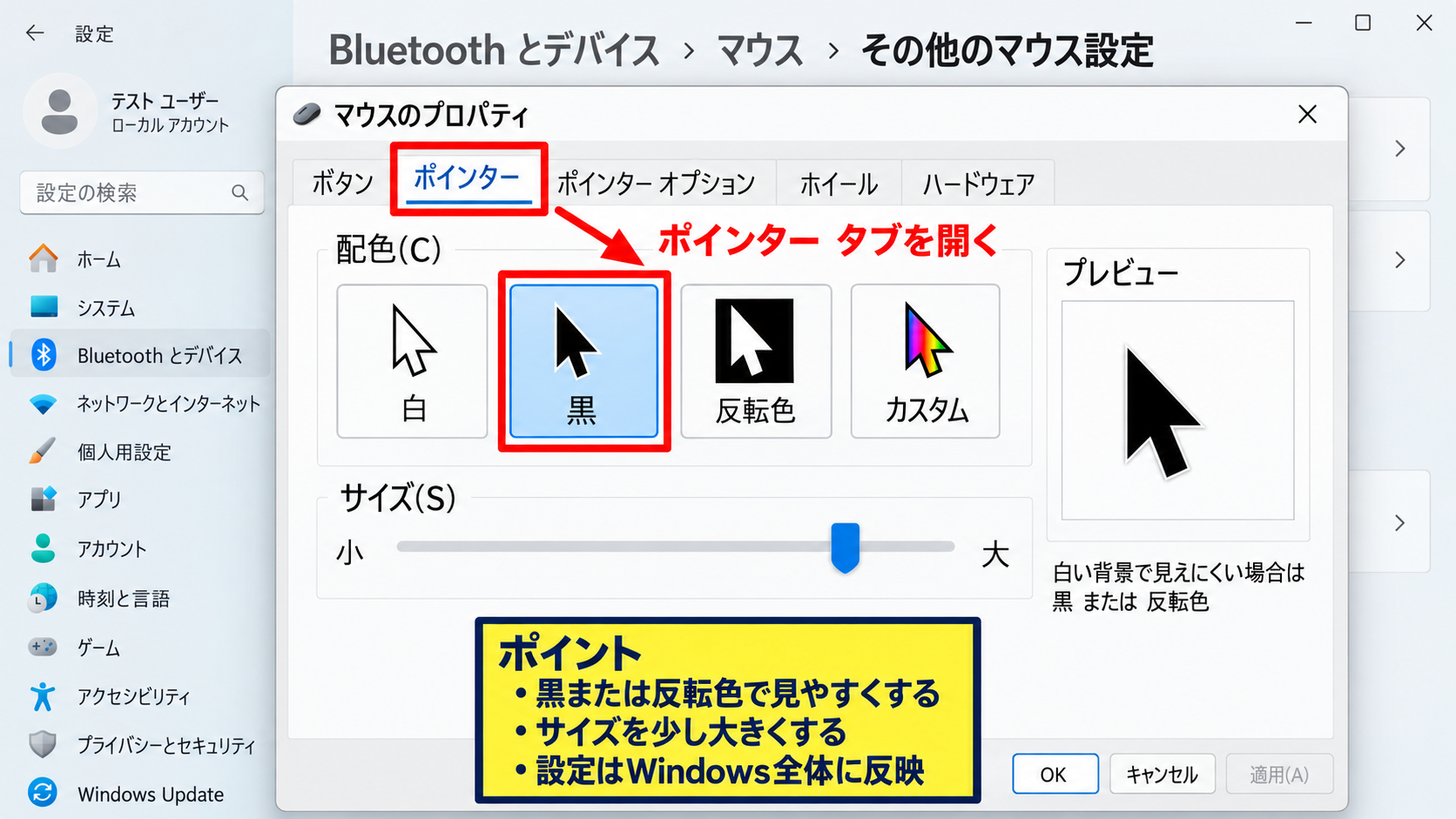
ポインターの配色変更はExcelだけではなくWindows全体に反映されます。
業務用PCで設定変更が制限されている場合は、管理者のポリシーが適用されていることもあります。
外部マウスとタッチパッドの接続確認
ノートPCでは、外部マウスの接続やタッチパッドの状態がポインター表示に影響することがあります。
USBマウスを使っている場合は、一度抜き差しして接続音や動作を確認してください。
Bluetoothマウスでは、電池残量の低下や接続切れによってカーソルが断続的に動かなくなることがあります。
タッチパッドは、Fnキーとの組み合わせで無効化される機種があります。
キーボードにタッチパッドの絵が付いたファンクションキーがないかも確認しましょう。
Excel上でだけ反応しない場合でも、まずメモ帳など別のアプリでポインターが動くかを見ると、原因を絞り込めます。
【操作のポイント】Excel以外でもポインターが消える場合は、Excelの設定より先にWindowsのポインター設定とマウス接続を確認します。
タッチモードと選択矢印の切り替え
| 操作モード | 向いている操作 | 画面の特徴 |
|---|---|---|
| マウスモード | 細かなセル選択 | リボンの間隔が標準 |
| タッチモード | 指での操作 | ボタン間隔が広い |
続いては、Excelのタッチモードとマウスモードの違いについて確認していきます。
2in1 PCやタッチ対応ディスプレイでは、モードの切り替えにより操作感が変化します。
クイックアクセスツールバーへの切り替え追加
Excelの上部にあるクイックアクセスツールバーへ、タッチモードとマウスモードの切り替えを追加できます。
ツールバー右側の下向き矢印をクリックし、その他のコマンドを選択します。
コマンドの選択からリボンにないコマンドを選び、タッチモードとマウスモードの切り替えを追加してください。
|
1 2 |
追加するコマンド タッチモードとマウスモードの切り替え |
追加後は、Excelのタイトルバー付近に手の形をしたボタンが表示されます。
頻繁に切り替える人は、設定画面を毎回開かずに操作できる点がメリットです。
マウスモードへ戻す操作画面
切り替えボタンを押すと、タッチとマウスのどちらを優先するか選べます。
マウスを選択すると、セル上での細かな位置合わせがしやすい通常の操作環境へ戻ります。
タッチモードが故障の原因になるわけではありませんが、リボンの余白が広がるため、表示がいつもと違うと感じる要因になります。
選択ポインターとフィルハンドルの違い
セルを選択すると、選択範囲の右下に小さな四角が表示されます。
この小さな四角はフィルハンドルであり、白い十字や四方向矢印とは役割が異なります。
フィルハンドルにマウスを合わせると、ポインターは細い黒十字になります。
たとえばD2セルに売上金額を求める式を入力した場合、右下のフィルハンドルを下方向へドラッグして数式をコピーできます。
D2セルに入力する数式
=B2*C2
1行目を見出しとした場合、B列の単価とC列の数量を掛けてD列の金額を算出します。
数式を入力したD2セルの右下へ黒十字を合わせ、下へオートフィルすると、D3では=B3*C3のように行番号が自動調整されます。
黒い細十字は連続データや数式をコピーするためのポインターです。
【操作のポイント】白い太十字、四方向矢印、黒い細十字は用途が異なるため、セル上の位置とポインターの形をセットで確認します。
セル選択を妨げるExcelの状態
| 状態 | 画面上の目安 | 確認方法 |
|---|---|---|
| 編集モード | 数式バーにカーソル | EscまたはEnter |
| 保護状態 | 編集が制限される | 校閲タブ |
続いては、Excel内部の状態によってセル選択がしにくくなる場面を確認していきます。
ポインターの表示ではなく、クリック後の動作に問題がある場合はこちらを確認してください。
セル編集モードの解除
セルをダブルクリックした直後や、F2キーを押した直後は編集モードになります。
編集モードではセル内に文字カーソルが表示され、他のセルを選択する操作が通常と異なります。
入力を保存したいときはEnterキーを押し、内容を破棄したいときはEscキーを押します。
数式を編集している途中に別セルをクリックすると、そのセル参照が数式内へ追加されることもあります。
意図せず参照セルが追加された場合も、Escキーで編集を中止できます。
編集モードでは数式の参照先が色付き枠で表示されることがあります。
この状態は選択不良ではなく、数式を作成している途中の状態です。
シート保護とブック保護の確認
セルをクリックできても入力や移動ができない場合、ワークシートが保護されている可能性があります。
リボンの校閲タブを開き、シート保護の表示を確認してください。
保護を解除するには設定されたパスワードが必要な場合があります。
共有されたファイルでは、数式セルや集計セルだけをロックしていることも珍しくありません。
保護は誤入力を防ぐための機能なので、むやみに解除せず、編集権限を持つ担当者へ確認するのが安全です。
選択できるセルと選択できないセルが混在する場合は、保護されたシートでロック解除セルのみを選べる設定が考えられます。
ウィンドウ枠の固定とスクロール状態
大きな表ではウィンドウ枠の固定が設定され、上部の見出しや左端の列が常に表示されることがあります。
固定線の付近では、セルの境界が通常より目立つため、ポインターの位置を誤解することがあります。
表示タブのウィンドウ枠の固定から、固定の解除を選ぶと一時的に確認できます。
また、横スクロールや縦スクロールが途中にあると、想定していたセルとは異なる位置を操作しているケースもあります。
名前ボックスにA1と入力してEnterキーを押すと、先頭セルへすぐ移動できます。
【操作のポイント】クリックはできるのに編集できない場合は、ポインターの不具合ではなく編集モード、シート保護、固定表示を確認します。
Windows側の表示環境とマウス設定
| 確認項目 | 主な症状 | 見直し先 |
|---|---|---|
| 拡大率 | 画面がぼやける | ディスプレイ設定 |
| ドライバー | 動作が途切れる | デバイス管理 |
続いては、Windows側の表示環境とマウス設定について確認していきます。
Excelの再起動で改善しない場合に、PC全体の状態を見直す段階です。
ディスプレイの拡大率と複数画面
高解像度ディスプレイや複数モニターを利用していると、ポインターが小さく見えたり、画面の境目で見失ったりすることがあります。
Windowsの設定からシステム、ディスプレイを開き、拡大縮小の倍率を確認してください。
表示倍率を変更した直後は、一部のアプリでサインアウトまたは再起動が必要になる場合があります。
モニターごとに解像度や倍率が異なると、画面移動時にポインターの見た目が変わることもあります。
見失いやすい場合の目安
・ポインターサイズを一段階大きくする
・ポインターの色を黒または反転色にする
・複数モニターの配置を実際の位置に合わせる
マウスドライバーとUSB接続
マウスが断続的に動かない場合は、Excel固有の問題ではなくデバイスドライバーやUSB接続が関係している可能性があります。
別のUSBポートへ接続し直し、改善するか確認しましょう。
USBハブを経由している場合は、PC本体へ直接接続すると安定することがあります。
Bluetoothマウスなら、Bluetoothを一度オフにしてからオンに戻し、必要に応じてペアリングをやり直します。
マウスのクリックが反応しても、移動だけが不安定になることがあります。
その場合は電池交換、充電、メーカー提供のドライバー更新も確認候補です。
Office更新とセーフモード起動
特定のExcelファイルだけではなく、Excel全体で表示異常が続く場合はOfficeの更新状況を確認します。
ファイルタブからアカウントを開き、更新オプションで更新を実行できます。
アドインが影響しているかを確かめるには、Windowsの検索からExcelを探し、Ctrlキーを押しながら起動してセーフモードを選びます。
セーフモードで正常にポインターが動くなら、通常起動時に読み込まれるアドインが原因かもしれません。
アドインを確認する場合は、ファイル、オプション、アドインから管理対象を選びます。
不要と判断できるものだけを無効化し、変更前の状態を記録しておくと復元しやすくなります。
【操作のポイント】Windows全体で症状があるか、Excelのセーフモードで改善するかを比べると、設定とアドインのどちらを確認すべきか判断しやすくなります。
選択矢印とマウスポインターの確認手順
| 順番 | 確認内容 | 期待する状態 |
|---|---|---|
| 1 | Escキーを押す | コピーや編集を解除 |
| 2 | セル中央へ移動 | 白い太十字 |
| 3 | 選択枠へ移動 | 四方向矢印 |
最後に、トラブル時に迷わないための確認手順を整理していきます。
症状が出たときは複数の設定を同時に変えず、ひとつずつ結果を確認することが重要です。
セル上の位置別にポインターを確認
最初に、空いているセルの中央へマウスを移動し、白い太十字が表示されるかを確認します。
次に選択済みセルの外枠へ移動し、四方向矢印へ変わるかを見ます。
最後に選択範囲右下のフィルハンドルへ移動し、黒い細十字になるかを確認してください。
三種類の表示がそれぞれ出るなら、Excelの基本的なポインター機能は正常です。
目的と違う形が出ても、マウスをほんの少し移動すると位置に応じて切り替わります。
保存と再起動の安全な進め方
再起動を試す前には、CtrlキーとSキーでブックを保存します。
共同編集ファイルでは、他の利用者による変更との競合にも注意が必要です。
保存後にExcelを閉じ、もう一度ファイルを開いてポインター表示を確認します。
改善しない場合はPCを再起動し、マウス接続とWindowsの設定を順に見直しましょう。
確認の順番は、Escキー、Excel再起動、Windows設定、マウス接続、Office更新です。
軽い対処から順に進めると、不要な設定変更を避けられます。
業務ファイルでの問い合わせ時の伝え方
社内の情報システム部門やサポート窓口へ相談する場合は、症状を具体的に伝えると解決が早まります。
Excelだけで起きるのか、他のアプリでも起きるのかを記録してください。
利用しているExcelのバージョン、Windowsの種類、外部マウスの有無も有用な情報です。
画面のスクリーンショットを撮る際は、ポインターが写らない場合があるため、どのセル位置でどの形になるべきかを文章でも添えます。
再現手順を短く整理して伝えることが、設定や端末の問題を特定する近道です。
【操作のポイント】ポインターの形、発生するアプリ、再起動後の変化を記録すると、自己解決でも問い合わせでも原因を絞り込みやすくなります。
まとめ エクセルのマウスポインターと選択矢印を出す方法
Excelでセルを選択する際は、セル内で白い太十字、選択範囲の枠線上で四方向矢印、フィルハンドル上で黒い細十字が表示されます。
ポインターの形は故障ではなく、Excelが受け付ける操作を示す案内です。
いつもの表示と違うときは、まずEscキーでコピーや編集の途中状態を解除してください。
次にExcelを保存して開き直し、改善しなければWindowsのポインター設定、マウス接続、タッチモードを確認します。
セルの位置ごとの表示を理解しておけば、選択、移動、オートフィルを意図どおりに使い分けられるようになります。