【Excel】エクセルで平均を一気に出す方法は?複数セルの平均値をまとめて計算する方法(離れたセル)
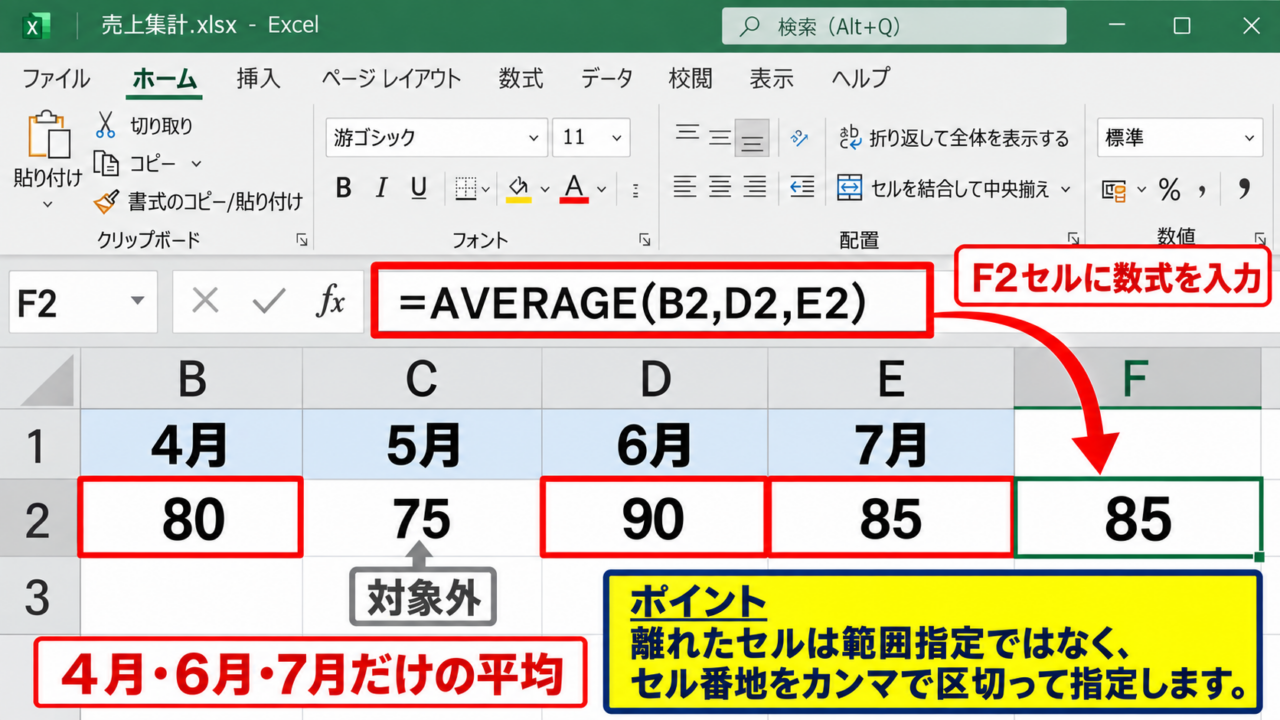
エクセルで売上、点数、作業時間などの平均値を求めるとき、対象のセルが連続していないケースは少なくありません。
たとえば月ごとの集計表から特定月だけを選んだり、複数の担当者の数値だけを抜き出したりする場合、離れたセルをまとめて計算する必要があります。
このような場面では、AVERAGE関数にセル参照を指定すれば、離れた複数セルの平均を一つの数式で計算できます。
離れたセルの平均値を求める基本式
=AVERAGE(B2,D2,F2)
連続範囲と離れたセルを組み合わせる式
=AVERAGE(B2:B6,D2:D6,F2:F6)
この記事では、複数セルの平均値を一気に出す基本操作から、空白セル、文字列、エラー値がある場合の注意点まで詳しく解説します。
数式を正しく使い分ければ、手作業で数値を足して件数で割る必要はありません。
離れたセルをAVERAGE関数でまとめる方法
それではまず、離れたセルの平均値を一気に計算する方法について解説していきます。
| 氏名 | 4月 | 5月 | 6月 | 7月 | 選択月の平均 |
|---|---|---|---|---|---|
| 田中 | 80 | 75 | 90 | 85 | 85 |
セル参照をカンマで区切る入力方法
AVERAGE関数では、平均したいセルをカンマで区切って並べることで、連続していないセルを計算対象にできます。
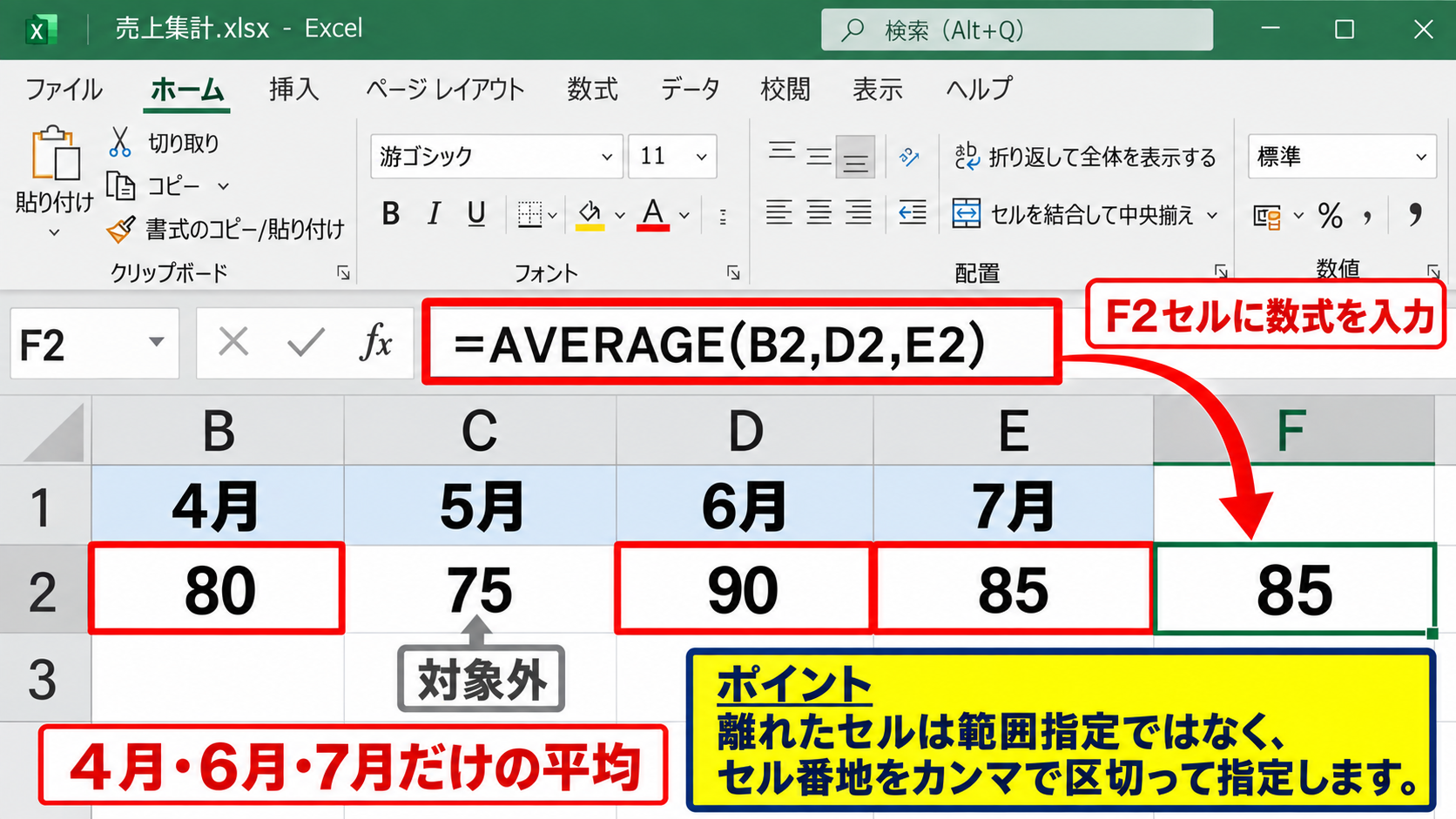
上の表で4月、6月、7月だけの平均を求めるなら、F2セルなどの結果を表示したいセルに次の数式を入力します。
=AVERAGE(B2,D2,E2)
この式ではB2の80、D2の90、E2の85を合計し、数値の個数である3で割ります。
計算結果は85となり、途中にあるC2の75は平均の対象に入りません。
数式は半角のイコールから入力し、関数名の後ろに半角の丸括弧を付けることが大切です。
セル番地を直接入力する代わりに、数式バーでAVERAGEと入力した後、Ctrlキーを押しながら対象セルをクリックして指定することもできます。
【操作のポイント】離れたセルは範囲指定ではなく、セル番地をカンマで区切って指定します。
数式バーから対象セルをクリックする操作
セル番地を手入力すると、列や行を間違えてしまうことがあります。
特に横長の表や複数シートにまたがる表では、マウス操作で参照先を選ぶ方法が便利です。
まず結果を表示するセルをクリックし、数式バーまたはセル内に=AVERAGE(と入力します。
続けて最初の対象セルをクリックし、半角カンマを入力してから、次の対象セルをクリックします。
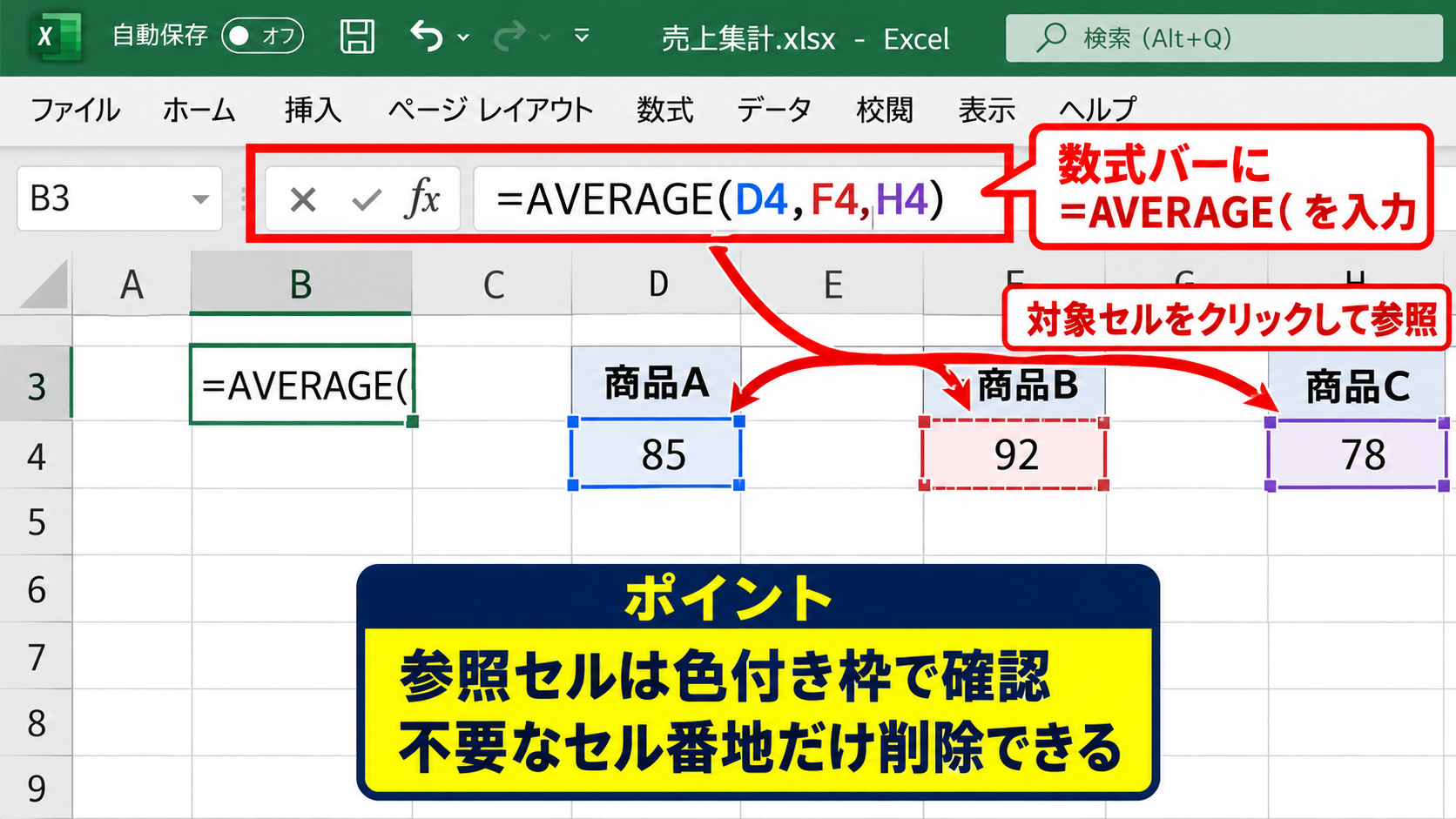
最後のセルを選んだら閉じ括弧を入力し、Enterキーを押せば計算完了です。
クリックしている最中は、数式内に色付きの枠線とセル番地が表示されるため、どのセルを平均対象にしたかを目で確認できます。
誤って不要なセルを選んだ場合は、数式バー内の該当するセル番地だけを削除しましょう。
【操作のポイント】数式を編集している間は、参照セルの色付き枠で選択内容を確認します。
連続範囲と単独セルを混在させる数式
離れたセルだけでなく、連続した範囲と単独セルを合わせて平均したいこともあります。
たとえばB2からB6の数値と、E2からE6の数値をすべて平均する場合は、次の数式を使います。
=AVERAGE(B2:B6,E2:E6)
コロンは連続範囲の開始セルと終了セルを示し、カンマは別の範囲やセルを追加する区切りです。
この違いを理解すると、必要なデータだけを柔軟に集計できるようになります。
同じ行の複数月だけを平均する場合も、複数行の特定列だけを平均する場合も、考え方は同じです。
【操作のポイント】コロンは連続範囲、カンマは別のセルまたは別の範囲をつなぐ記号です。
オートSUMから平均を入力する手順
続いては、オートSUMのメニューを利用してAVERAGE関数を入力する手順を確認していきます。
| 商品 | 第1週 | 第2週 | 第3週 | 第4週 | 指定週平均 |
|---|---|---|---|---|---|
| 商品A | 120 | 135 | 110 | 140 | 123.3 |
ホームタブのオートSUMメニュー
関数名を覚えていない場合は、ホームタブにあるオートSUMを使うと入力しやすくなります。
平均値を表示したいセルを選択し、ホームタブの編集グループにあるΣオートSUMの右側の矢印をクリックします。
表示された一覧から平均を選ぶと、エクセルが近くにある数値範囲を自動で予測して数式を挿入します。
ただし自動選択された範囲は連続セルになりやすいため、離れたセルを対象にする場合は数式を編集する必要があります。
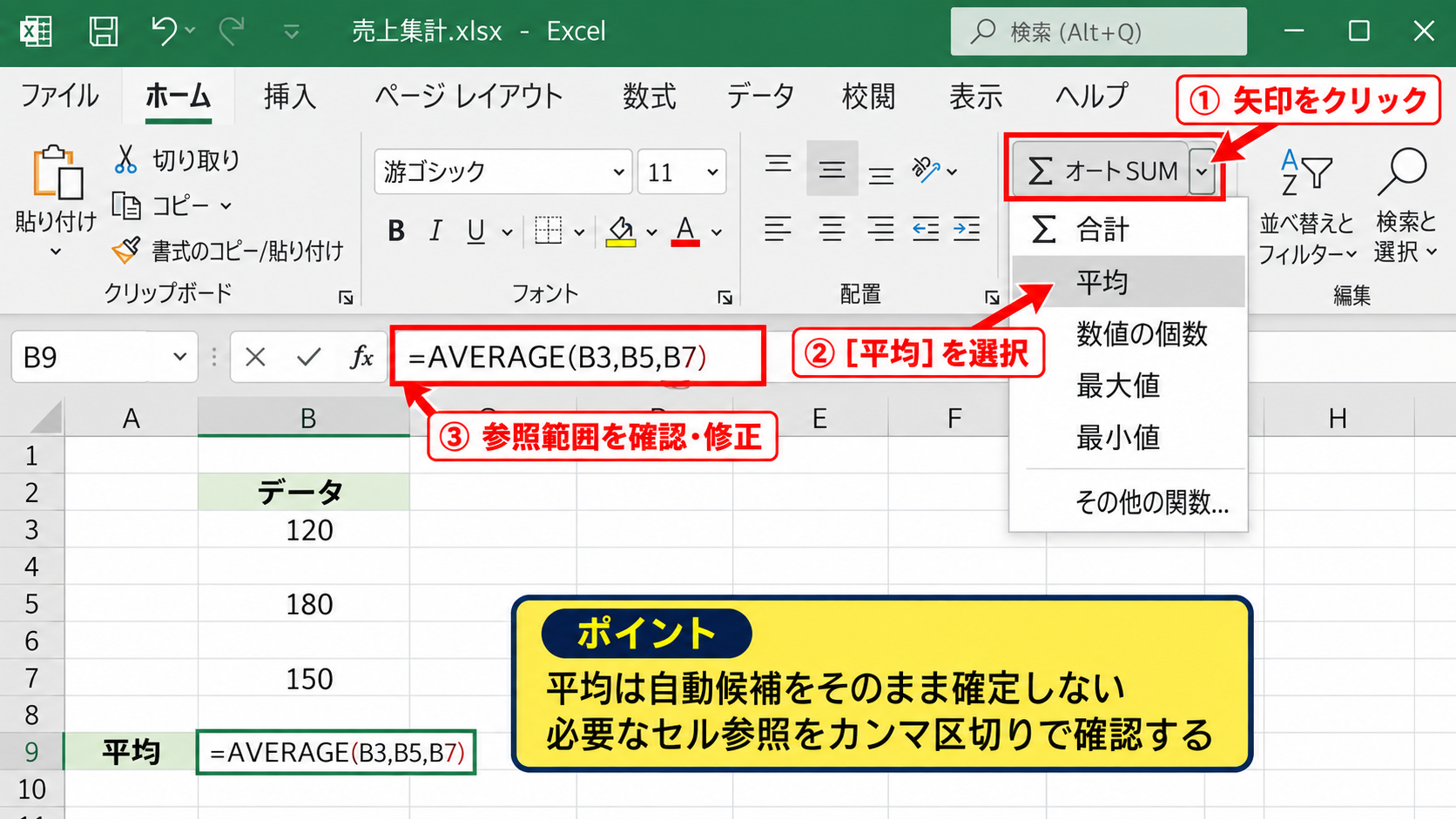
不要なセル参照を削除し、必要なセル参照をカンマ区切りで追加してからEnterキーを押しましょう。
オートSUMは数式入力の出発点として使い、最終的な参照範囲は必ず確認することが重要です。
【操作のポイント】オートSUMの平均は自動候補をそのまま確定せず、対象セルを見直します。
数式タブの関数の挿入画面
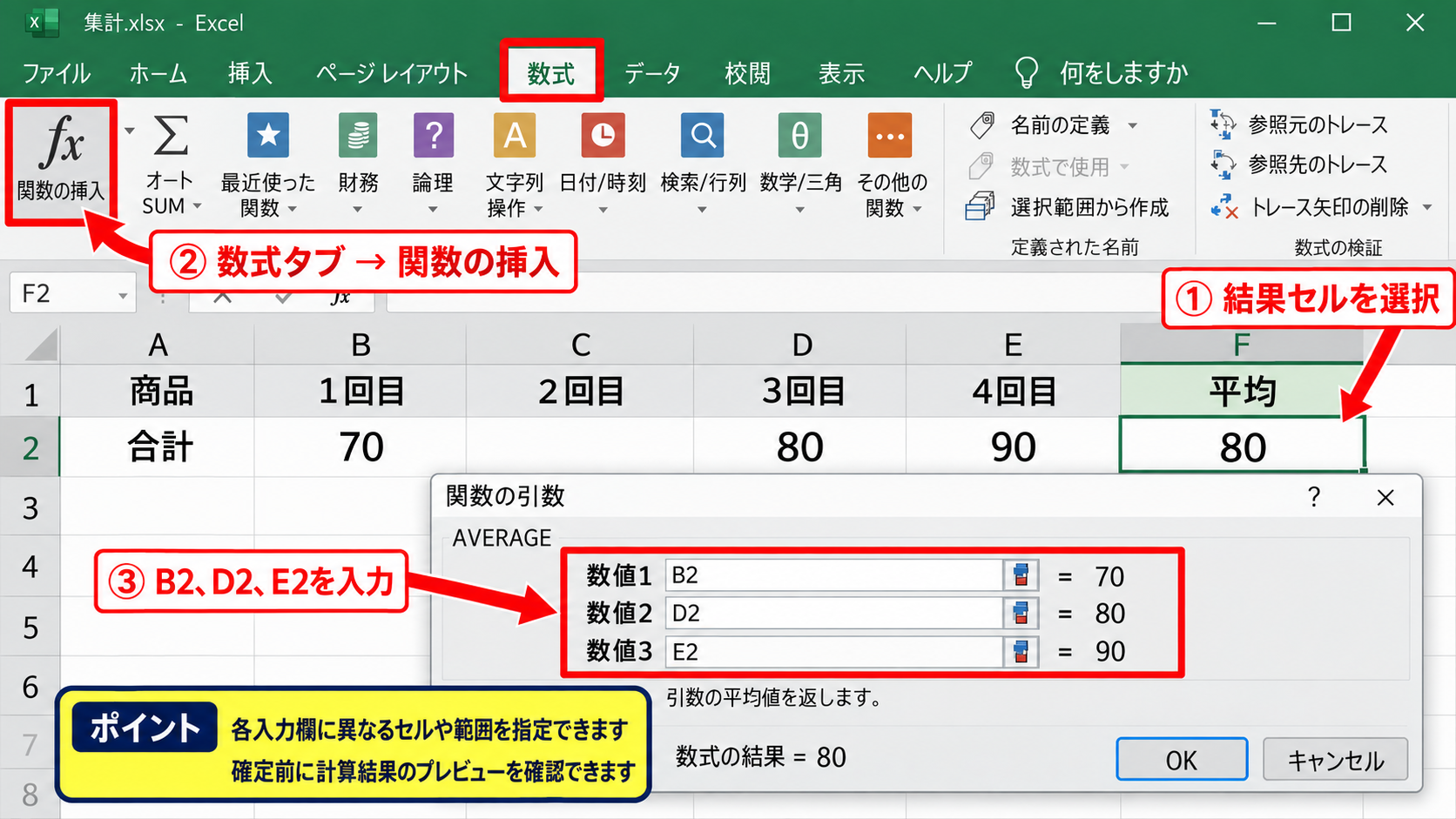
数式タブの関数の挿入を使う方法では、関数の引数を画面上で確認しながら入力できます。
結果セルを選択してから数式タブを開き、関数の挿入をクリックします。
関数の検索欄にAVERAGEと入力するか、統計カテゴリからAVERAGEを選択してください。
関数の引数画面では、数値1、数値2、数値3という入力欄に個別のセルまたはセル範囲を指定できます。
たとえば数値1にB2、数値2にD2、数値3にE2を入力すれば、離れた3セルの平均が計算されます。
入力欄の右側にある参照ボタンを使えば、ワークシート上のセルをクリックして指定できます。
関数の引数画面では、下部に計算結果のプレビューが表示されます。
数式を確定する前に結果が想定どおりか確認できるため、初めてAVERAGE関数を使う場合にも安心です。
【操作のポイント】関数の引数画面では、各入力欄に異なるセルや範囲を指定できます。
数式をコピーして複数行へ反映する方法
複数の担当者や商品の平均を同じ条件で求める場合、数式を行ごとに作り直す必要はありません。
最初の行に=AVERAGE(B2,D2,E2)のような数式を作成し、結果セルの右下に表示されるフィルハンドルを下へドラッグします。
すると、次の行では=AVERAGE(B3,D3,E3)というように、行番号だけが自動で変わります。
相対参照を利用すると、同じ計算ルールを複数行へ短時間でコピーできます。
列を固定したい場合や、別表の条件セルを常に参照したい場合は、$記号を付けた絶対参照も検討しましょう。
例としてG2の数式を下へコピーする場合
=AVERAGE(B2,D2,E2)
G3では自動的に=AVERAGE(B3,D3,E3)へ変化します。
【操作のポイント】コピー前に、参照したい行番号が固定されていないことを確認します。
複数範囲を指定した平均値の計算
続いては、複数のセル範囲を一度に指定して平均値を計算する方法を確認していきます。
| 担当者 | 前期実績 | 今期実績 | 対象平均 |
|---|---|---|---|
| 佐藤 | B2:B4 | D2:D4 | 両範囲を計算 |
離れた範囲をカンマで追加する数式
複数行にあるデータをまとめて平均する場合は、セル番地ではなく範囲をカンマで区切ります。
B2からB4とD2からD4を平均対象にする数式は、次のとおりです。
=AVERAGE(B2:B4,D2:D4)
この式はB2、B3、B4、D2、D3、D4の合計6個の数値を対象として平均値を計算します。
各範囲の平均をさらに平均するのではなく、指定したすべての数値をまとめて件数で割る計算です。
範囲ごとの件数が異なる場合でも、AVERAGE関数なら数値の個数に応じた正しい平均値になります。
【操作のポイント】複数範囲の平均は、各範囲の平均を平均するのではなく元データ全体から求めます。
数式バーを再現した入力画面
この画面では、数式バー内のB2:B4とD2:D4が平均対象です。
赤枠で囲まれたセルのように、離れた列を別々の範囲として指定できます。
数式バーに表示される参照範囲を確認すれば、意図しない列や行を含めていないか判断しやすくなります。
【操作のポイント】範囲指定の後にカンマを入力すると、次の離れた範囲を追加できます。
別シートのセルを平均する指定方法
月別シートや部署別シートにデータが分かれている場合でも、AVERAGE関数でまとめて平均を求められます。
たとえば4月シートのB2と6月シートのB2を平均する場合は、シート名を含めて次のように指定します。
=AVERAGE(4月!B2,6月!B2)
シート名に空白や記号が入っている場合は、シート名をシングルクォーテーションで囲む必要があります。
たとえば「東京 支店」というシートなら、=’東京 支店’!B2の形式です。
別シートを参照する数式は、セルをクリックして作成するとシート名の入力ミスを防げます。
【操作のポイント】別シートの参照は、シート名、感嘆符、セル番地の順に記載します。
空白セルと文字列がある場合の扱い
続いては、平均対象の範囲に空白セルや文字列が含まれる場合の扱いを確認していきます。
| 項目 | A | B | C | 平均結果 |
|---|---|---|---|---|
| 数値と空白 | 80 | 100 | 90 |
空白セルを除外するAVERAGE関数の性質
AVERAGE関数は、参照範囲に含まれる空白セルを通常は計算対象から除外します。
たとえばB2が80、D2が空白、F2が100の場合、=AVERAGE(B2,D2,F2)の結果は60ではなく90です。
空白セルは0として数えられず、数値が入力された2セルだけで計算されます。
未入力のデータを平均から外したい場合、基本のAVERAGE関数だけで対応できます。
=AVERAGE(B2,D2,F2)
B2が80、D2が空白、F2が100の場合の結果は90です。
ただし、セルに数式が入っていて結果が空文字列になっている場合は、データの作り方によって確認が必要です。
【操作のポイント】空白は平均の分母に含まれないため、未入力データの扱いを事前に決めます。
ゼロを平均から除外したい場合
ゼロは空白とは異なり、AVERAGE関数では数値として平均に含まれます。
売上が0円の日を除外したい、未提出を0で入力しているため平均対象から外したいという場合には、AVERAGEIF関数が役立ちます。
=AVERAGEIF(B2:F2,”<>0″)
この式はB2からF2の中で、0ではない数値だけを平均します。
条件の”<>0″は0以外という意味であり、数値の0を意図的に除外したいときの代表的な条件です。
ただし本来の実績として0が意味を持つデータでは、ゼロを除外すると平均値が実態と異なる可能性があります。
【操作のポイント】0を除外する前に、その0が未入力の代用か実際の値かを確認します。
文字列とエラー値への対処
AVERAGE関数で直接参照したセルに文字列が入っている場合、通常は文字列を無視して数値だけを平均します。
たとえば「未定」「確認中」といった文字列を入力したセルは、数値としては計算されません。
一方で、参照範囲の中に#DIV/0!や#N/Aなどのエラー値があると、平均結果もエラーになることがあります。
エラーを無視して平均したい場合は、IFERROR関数で元データのエラーを空白に置き換える方法を検討しましょう。
例として元の計算式を安全に表示する場合
=IFERROR(元の数式,””)
データの意味を変えずにエラーだけを隠すべきかは、集計目的によって異なります。
平均値が突然エラーになったときは、参照先にエラー表示がないかを最初に確認しましょう。
【操作のポイント】文字列は無視されやすい一方、エラー値は平均計算を止める原因になります。
条件付き平均と集計時の注意点
続いては、条件に合うデータだけを平均する関数と、集計時の注意点を確認していきます。
| 担当者 | 部署 | 売上 | 東京部署の平均対象 |
|---|---|---|---|
| 田中 | 東京 | 120 | 120 |
| 佐藤 | 大阪 | 100 | 除外 |
AVERAGEIF関数による条件付き平均
特定の部署、商品、評価区分など、条件に一致する行だけの平均を出したいときはAVERAGEIF関数を使います。
=AVERAGEIF(B2:B10,”東京”,C2:C10)
この式では、B2からB10の部署名が東京である行だけを探し、対応するC2からC10の売上を平均します。
平均の条件範囲と平均する範囲は同じ行数、同じ並びで指定することが重要です。
条件範囲と平均範囲の行がずれると、意図しないデータを集計する原因になります。
【操作のポイント】AVERAGEIFでは、条件を判定する列と平均する数値列を対応させます。
AVERAGEIFS関数による複数条件
部署が東京で、かつ商品区分がAである売上だけを平均したい場合には、AVERAGEIFS関数が便利です。
=AVERAGEIFS(D2:D20,B2:B20,”東京”,C2:C20,”A”)
最初に平均する範囲を指定し、その後に条件範囲と条件を組み合わせて入力します。
AVERAGEIFS関数は複数の条件をすべて満たすデータだけを計算対象にします。
日付条件や数値条件も指定できるため、一定期間の平均、目標値以上の平均などにも応用可能です。
複数条件の集計では、条件を追加するたびに対象データが絞り込まれます。
【操作のポイント】AVERAGEIFSは平均範囲を先に指定し、その後ろに条件を追加します。
平均の平均を避ける集計方法
月ごとの平均値だけをさらにAVERAGE関数で平均すると、データ件数が異なる月では正しい全体平均にならないことがあります。
たとえば4月が10件で平均80、5月が100件で平均70の場合、二つの平均の単純平均は75です。
しかし実際の全体平均は、件数を考慮して計算しなければなりません。
全体平均の考え方
合計値の合計 ÷ 件数の合計
=SUM(各月の合計) / SUM(各月の件数)
元データが残っているなら、各月の数値範囲をAVERAGE関数にまとめて指定する方法が確実です。
平均値だけを再平均する前に、各グループの件数が同じかを確認しましょう。
【操作のポイント】件数が異なるグループは、元データまたは合計値と件数から全体平均を求めます。
まとめ エクセルで離れたセルの平均値をまとめて計算する方法
エクセルで離れた複数セルの平均を一気に出す基本方法は、AVERAGE関数の括弧内に対象セルをカンマ区切りで指定することです。
=AVERAGE(B2,D2,F2)のように入力すれば、連続していないセルだけを選んで平均値を計算できます。
複数の範囲を対象にする場合は、=AVERAGE(B2:B6,D2:D6)のように範囲ごとにカンマでつなぎます。
空白セルは通常は平均から除外されますが、0は数値として含まれるため、必要に応じてAVERAGEIF関数で条件を設定しましょう。
部署や商品区分などの条件で絞り込む場合はAVERAGEIF関数やAVERAGEIFS関数を利用すると、集計作業を効率化できます。
最後に、平均値の平均を求める際は、元データの件数が同じかどうかを確認してください。
正しいセル参照と関数の使い分けを覚えることで、離れたデータでも正確な平均値をすばやく求められます。