【Excel】エクセルで1つのセルだけ幅を変える方法(一部だけ幅を変える)
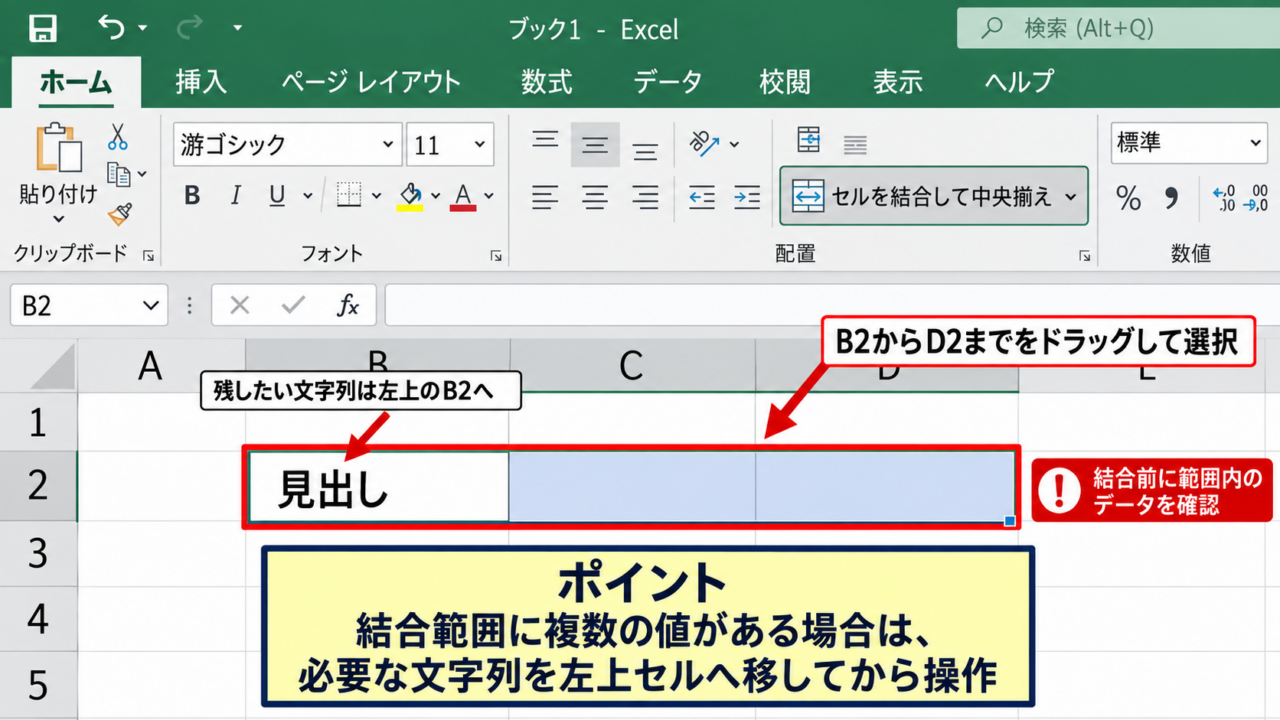
Excelで表を作っていると、特定のセルだけ横に広げたい、長い文章が入る一部だけを見やすくしたいと感じることがあります。
ただし、Excelでは列幅はセル単位ではなく列単位で管理される仕組みです。
そのため、A1だけを広くしてA2以下は元の幅のままにする、といった直接的な変更はできません。
とはいえ、セル結合、文字列の折り返し、隣接セルの活用、図形のテキストボックスなどを使えば、一部だけ幅が広がったように見せるレイアウトは作成できます。
Excelで一つのセルだけ幅を変えたい場合の基本です。
・列幅そのものは一つのセルだけ変更できません。
・複数セルの結合で横に広い入力欄を作れます。
・結合を避けたい表では折り返し表示や選択範囲内で中央を使います。
・計算表では列を増やして見た目と計算を分ける方法も有効です。
この記事では、エクセルで一部だけ幅を変える際に使える操作方法と、表が崩れにくい実務的な考え方を解説します。
データ入力用の一覧表、見積書、報告書、管理台帳などにも応用できる内容です。
エクセルで一つのセルだけ幅を変える方法【セル結合による横幅の拡張】
| 項目 | 内容 | 備考 |
|---|---|---|
| 商品名 | A列からC列を結合して表示 | 長い名称向け |
| 数量 | 12 | 通常幅のセル |
それではまず、セル結合によって一部だけ横幅を広げる方法について解説していきます。
セル結合は、複数のセルを一つの大きなセルとして扱う機能です。
一つのセルだけを物理的に広げるのではなく、隣のセルをまとめて広い表示領域を作る方法と考えると分かりやすいでしょう。
セル結合が向く場面は、表題、住所欄、備考欄、担当者コメントなどです。
一方で、後から並べ替えやフィルターを行う一覧表では、結合セルが操作の妨げになる場合があります。
結合したい範囲の選択
まずは、横に広げたいセルと、その右側にある空白セルをまとめて選択します。
たとえばB2だけを広く見せたい場合は、B2からD2までをドラッグして選択します。
このとき、結合後に残したい文字列は、選択範囲の左上にあたるB2へ入力しておきましょう。
結合すると、左上以外のセルに入っていた値は削除されるため注意が必要です。
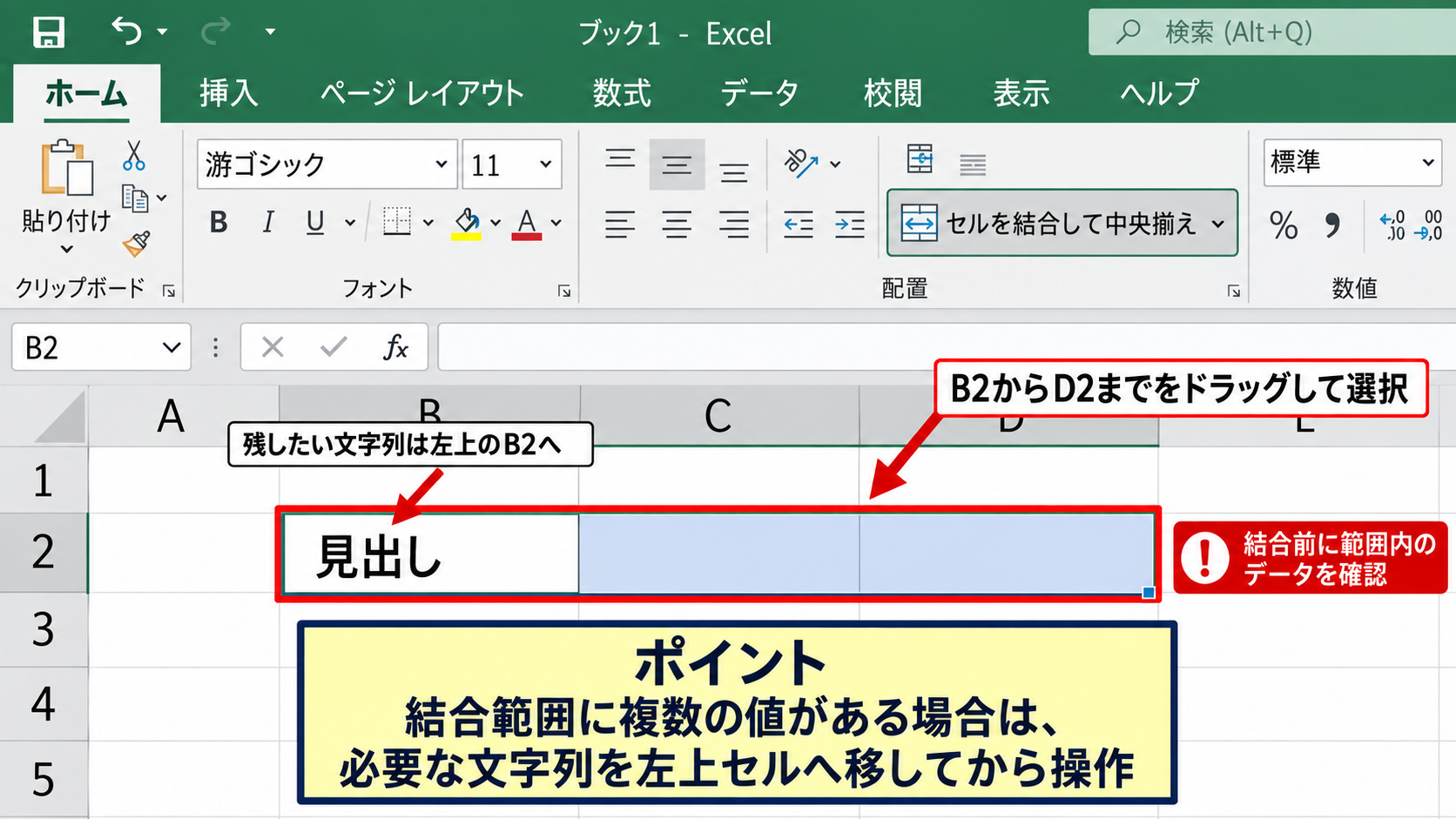
選択範囲には淡い色が付き、アクティブセルは白く表示されます。
結合前に範囲内のデータを確認することが、入力内容の消失を防ぐ大切な準備です。
表の途中で結合する場合は、同じ行の別の項目まで選択しないよう、列記号と行番号を見ながら範囲を決めましょう。
【操作のポイント】結合する範囲に複数の値がある場合は、必要な文字列を左上セルへ移してから操作します。
ホームタブの結合して中央揃え
続いて、選択範囲を一つのセルに変える操作を確認していきます。
リボンのホームタブを開き、配置グループにある結合して中央揃えの横にある▼をクリックします。
表示されたメニューからセルを結合する項目を選ぶと、選択したB2からD2が一つのセルになります。
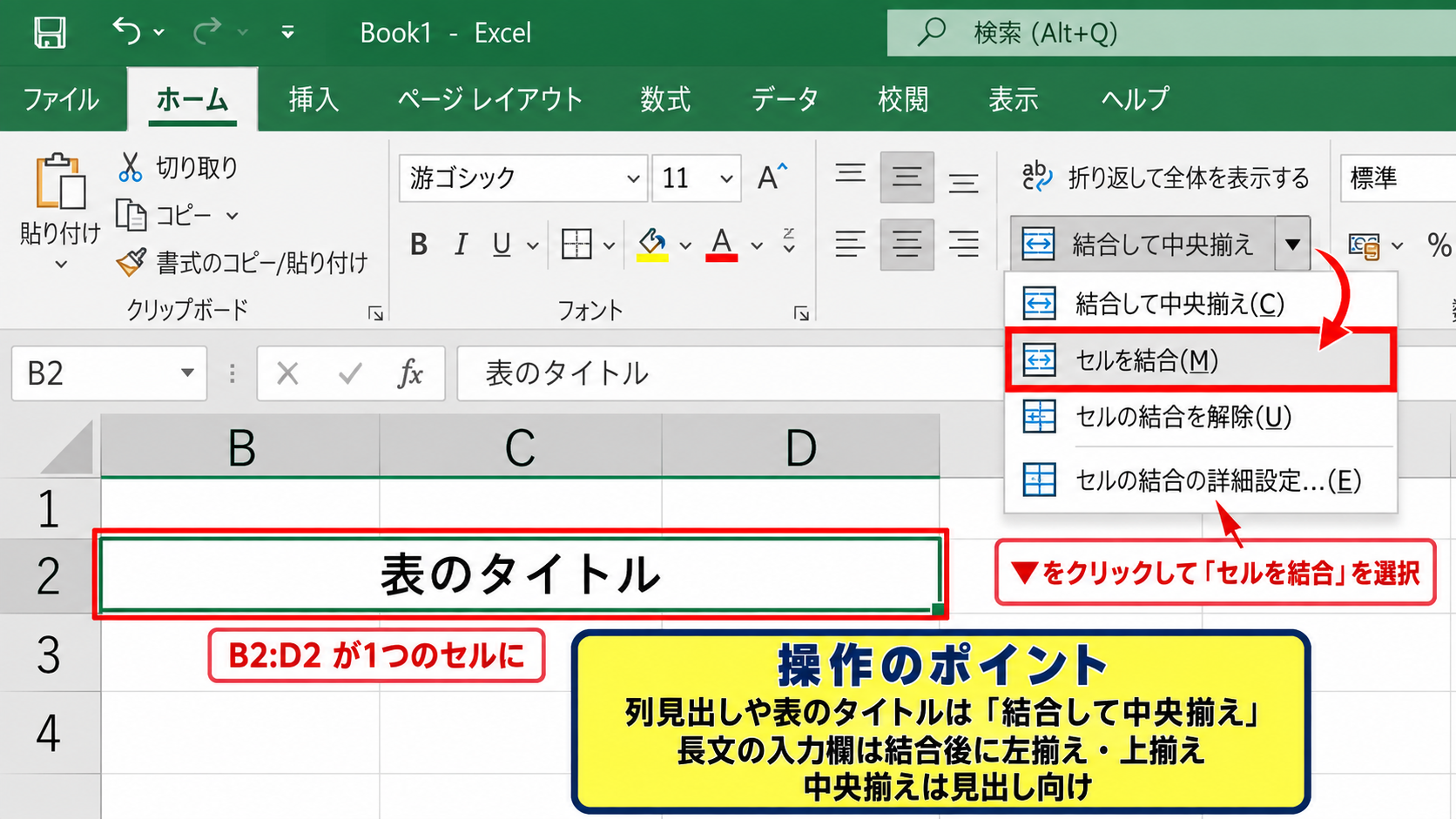
文字を中央ではなく左寄せで表示したいときは、セルを結合した後に左揃えボタンを選択します。
備考欄や文章入力欄では、結合後に左揃えと上揃えを組み合わせる設定が読みやすい配置です。
列見出しや表のタイトルでは、結合して中央揃えをそのまま使うと整った印象になります。
【操作のポイント】中央揃えは見出し向けであり、長文の入力欄は左揃えに変更すると視線が追いやすくなります。
結合解除とデータ消失の注意点
続いては、結合したセルを元に戻す際の注意点を確認していきます。
結合セルを選択し、ホームタブの結合して中央揃えをもう一度クリックすると結合を解除できます。
ただし、解除後に文字列が残るのは左上セルだけです。
結合していた幅に合わせて文字が複数のセルへ自動分割されるわけではありません。
セル結合は見た目を整える機能であり、データを分配する機能ではないことを理解しておきましょう。
データベース形式の一覧では、結合セルがあると並べ替えやフィルターでエラーになることがあります。
集計対象の表では結合を控え、次の見出しで紹介する折り返し表示を使う選択もおすすめです。
【操作のポイント】結合セルは帳票の表題や説明欄に使い、並べ替えをする明細表には使わないようにします。
エクセルで一部だけ幅を変える方法【文字列の折り返し表示】
| A | B | C |
|---|---|---|
| 商品コード | 長い商品説明をセル内で改行して表示 | 単価 |
続いては、列幅を変えずに長い文字を見やすくする折り返し表示について解説していきます。
セル幅を広げたい理由が文章のはみ出しであれば、セル結合をしなくても解決できるケースがあります。
文字列の折り返しを使うと、入力した文章が同じセルの中で複数行に分かれて表示されます。
列の幅を統一したまま、特定セルの行の高さだけを増やせるため、一覧表との相性が良い方法です。
折り返し表示では列幅は変わりません。
その代わり、文章量に応じて行の高さが大きくなります。
縦方向に余白を取れる帳票やコメント欄に適した設定です。
文字列の折り返しの設定
折り返して表示したいセルを選択し、ホームタブの配置グループにある折り返して全体を表示するをクリックします。
セル内の文字列が列幅を超えると、自動的に次の行へ送られます。
同じ列に短い文字列が並んでいても、長文が入った行だけ高さが変わるため、一部だけ広い入力スペースがあるように見せられます。
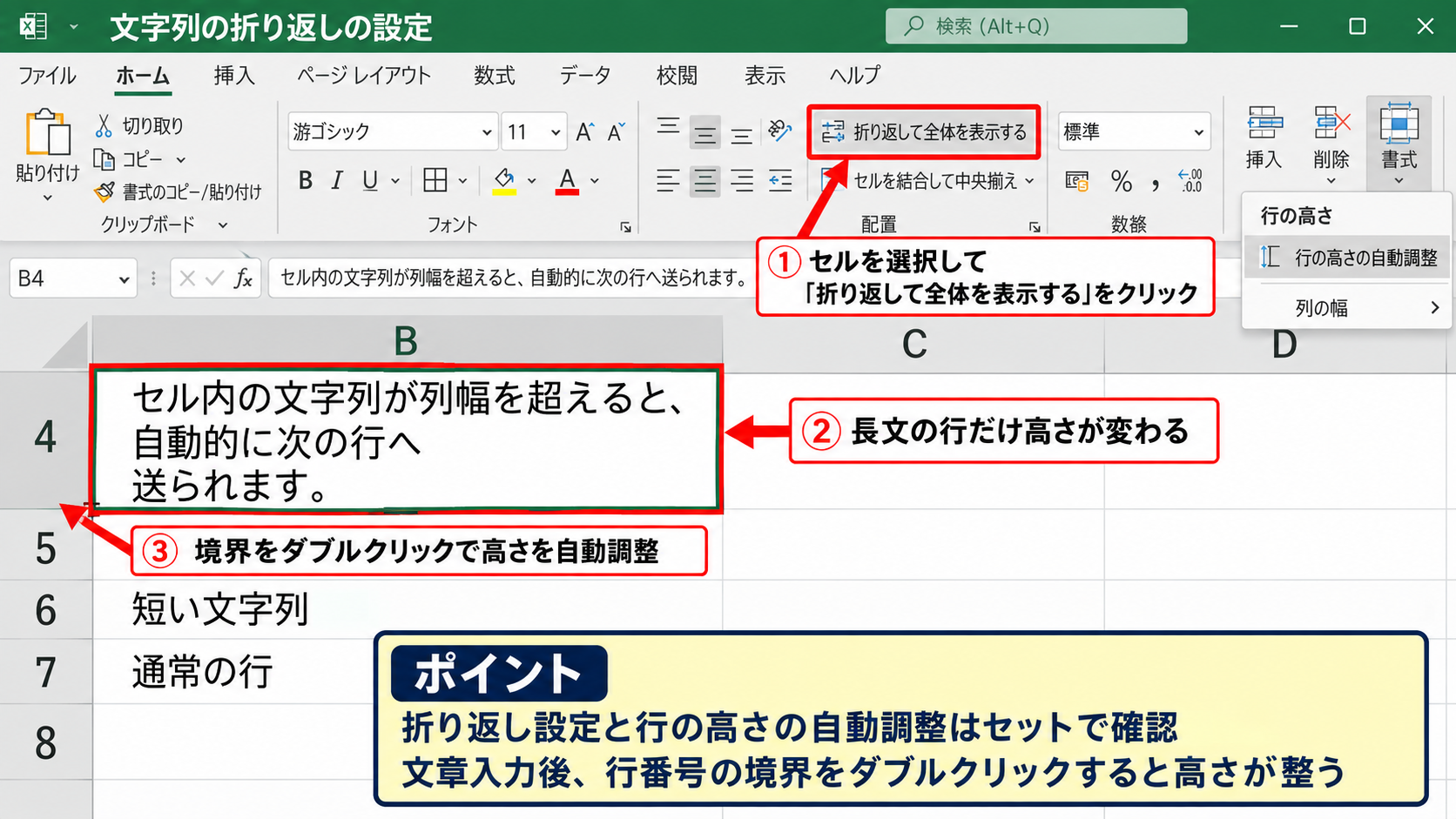
行の高さが自動調整されないときは、行番号の境界をダブルクリックします。
またはホームタブの書式から行の高さの自動調整を実行しても構いません。
折り返し設定と行の高さの自動調整はセットで確認すると、文字が隠れるトラブルを避けられます。
【操作のポイント】文章を入力した後に行番号の境界をダブルクリックすると、内容に合わせた高さに整います。
手動改行を入れる操作
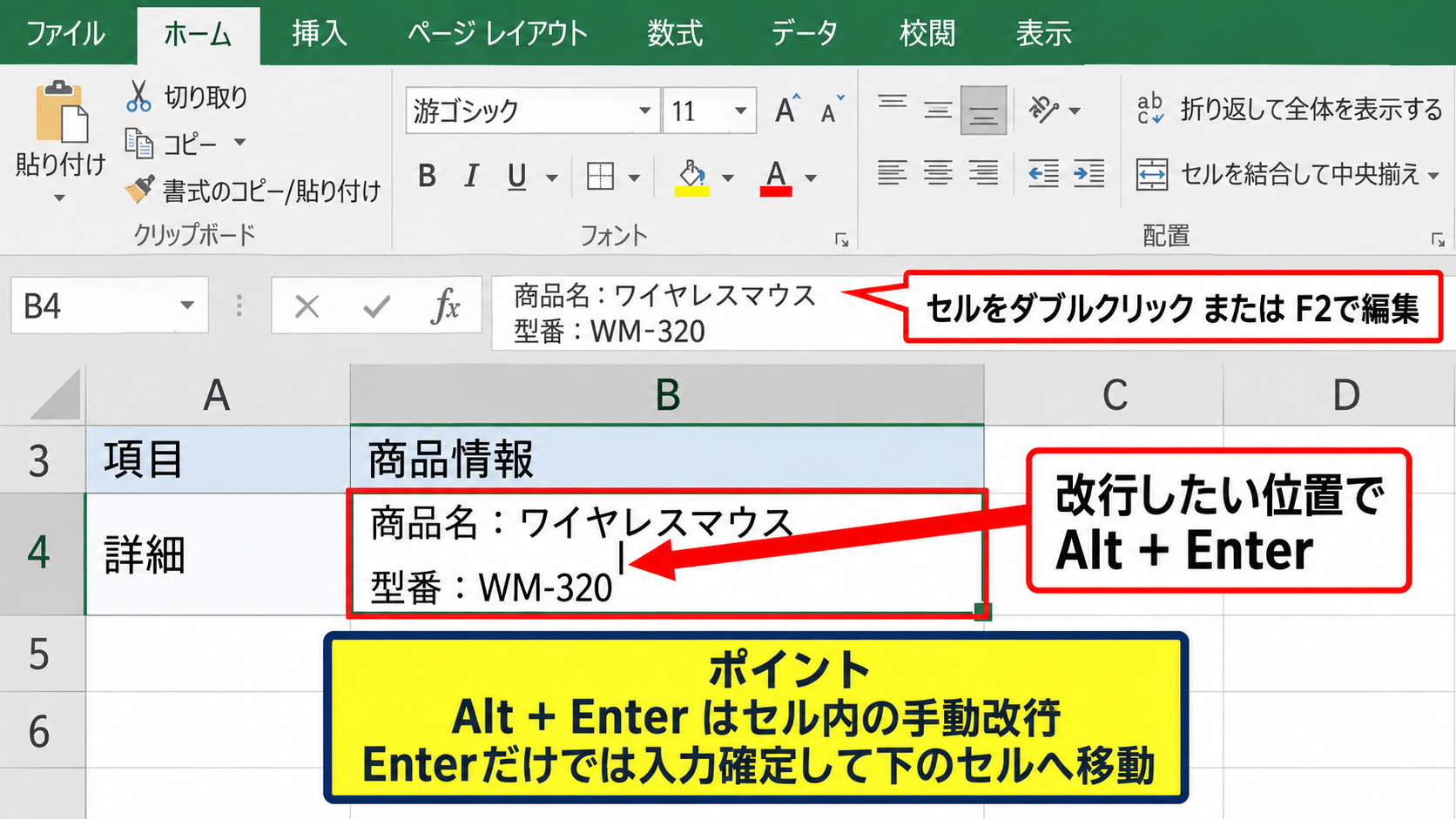
続いては、任意の位置で文字列を改行する操作を確認していきます。
セルをダブルクリックするかF2キーで編集状態にして、改行したい場所でAltキーを押しながらEnterキーを押します。
これにより、同じセルの中に手動改行が入ります。
たとえば商品名と型番を上下に分けたり、住所の建物名だけを次の行に送ったりする用途に便利です。
AltキーとEnterキーはセル内改行のショートカットです。
Enterキーだけを押すと入力が確定して下のセルへ移動するため、操作するタイミングに注意しましょう。
【操作のポイント】折り返しは幅に応じた自動改行、AltキーとEnterキーは位置を指定する手動改行です。
折り返し表示が向く表と向かない表
続いては、折り返し表示を使いやすい表の特徴を確認していきます。
備考、対応履歴、商品説明、問い合わせ内容など、文章の長さが行ごとに異なる項目では折り返し表示が役立ちます。
反対に、行の高さをそろえて印刷したい請求明細や、コンパクトな画面表示を重視するデータ表では使いにくいかもしれません。
その場合は列幅を少し広げる、フォントサイズを必要以上に小さくしない、別シートに詳細説明を置くといった工夫が考えられます。
一つのセルだけを横に広げる目的が読みやすさなら、横幅以外の調整も有力な解決策です。
【操作のポイント】入力内容の長さが大きく変わる列は、折り返し表示を前提にして表の設計を行います。
エクセルで一部だけ幅を変える方法【選択範囲内で中央の活用】
| A | B | C | D |
|---|---|---|---|
| 月次売上報告 |
続いては、セルを結合せずに複数列の中央へ文字を表示する選択範囲内で中央について解説していきます。
この設定は、表題を複数列の中央に配置したいものの、結合セルによる操作上の不便を避けたい場合に便利です。
見た目は結合に近くなりますが、各セルは独立したまま維持されます。
選択範囲内で中央は、タイトルや見出しを中央寄せに見せる表示形式です。
データは左端のセルにだけ入力し、選択した範囲の中央付近に表示されます。
B
罫線
配置の設定
➤
| A | B | C | D | |
|---|---|---|---|---|
| 1 | ||||
| 2 | 月次売上報告 | |||
| 3 | 商品名 | 数量 | 単価 | 金額 |
セルの書式設定を開く手順
それではまず、選択範囲内で中央を設定する画面の開き方について解説していきます。
文字列を入力した左端のセルを含めて、中央寄せに見せたい範囲を選択します。
たとえばB2からD2までにタイトルを配置する場合は、B2からD2を選択しましょう。
選択範囲を右クリックしてセルの書式設定を選ぶか、Ctrlキーと1キーを同時に押します。
Ctrlキーと1キーは、セルの書式設定をすばやく開ける便利なショートカットです。
この画面には表示形式、配置、フォント、罫線、塗りつぶし、保護のタブがあります。
【操作のポイント】文字は選択範囲の左端セルだけに入力し、ほかのセルは空欄の状態で設定します。
横位置の選択範囲内で中央
続いては、配置タブで横位置を変更する操作を確認していきます。
セルの書式設定を開いたら、配置タブを選択します。
横位置のプルダウンを開き、選択範囲内で中央を選んでOKをクリックします。
これでB2に入力した文字列が、B2からD2の中央に表示されます。
セル自体は結合されないため、並べ替えやコピー時に結合セル特有の制約が起こりにくい点がメリットです。
ただし、タイトルが長すぎる場合は右側のセルにデータがあると文字が表示できません。
【操作のポイント】選択範囲内で中央を使う範囲には、タイトル以外の値を入れないようにします。
結合セルとの使い分け
続いては、セル結合と選択範囲内で中央の使い分けを確認していきます。
罫線をまたいで一つの大きな入力欄を作りたい場合は、セル結合が適しています。
一方で、表の上部にあるタイトルを中央へ見せるだけなら、選択範囲内で中央が便利です。
見た目だけを整えたい場合は選択範囲内で中央、入力領域そのものを広げたい場合はセル結合と考えると判断しやすくなります。
特に共有ファイルでは、後からフィルターや並べ替えを行う人のことも考え、結合セルを増やしすぎないことが重要です。
【操作のポイント】一覧表のタイトルには選択範囲内で中央を優先し、帳票の記入欄には必要に応じて結合を使います。
エクセルで一部だけ幅を変える方法【空白列と表示領域の設計】
| 項目 | 内容 | 補助列 |
|---|---|---|
| 案件名 | 新規取引先への提案資料作成 |
続いては、空白列を活用して一部だけ広い入力欄を設計する方法について解説していきます。
計算用の表では、セル結合を避けながら入力欄だけを広く見せたい場面があります。
そのような場合は、短い情報用の列と、文章入力用の補助列を分けて配置する設計が有効です。
たとえばB列に案件名の先頭部分、C列とD列を説明用の空白領域として用意します。
表示用の列を確保することで、列幅を無理に極端に変更せずに長い文章を扱えます。
補助列を使った長文入力欄
それではまず、補助列を使って長文の入力欄を作る考え方について解説していきます。
案件名や備考のように長くなりやすい項目では、最初から二列から三列分のスペースを確保します。
入力欄として使う範囲だけを結合する方法もありますが、結合したくない場合は文字列の折り返しと左揃えを組み合わせます。
見出し行では、項目名の列幅をコンパクトに保ち、本文を入れる行だけ高さを増やすと読みやすくなります。
表全体の列構成を先に決めることが、一部だけ幅を変えたいという悩みを減らす近道です。
【操作のポイント】説明文が増えることを想定し、最初から備考用またはコメント用の列を用意します。
表示用セルと計算用セルの分離
続いては、見た目の表示と計算処理を分ける方法を確認していきます。
計算式が入るセルは、数値だけを扱うようにしておくと数式の確認がしやすくなります。
一方で、説明文や商品名などは表示用の広い領域へ配置すると、数値表をすっきり保てます。
たとえば、金額は数量と単価から求められます。
金額 = 数量 × 単価
1行目をヘッダーとした場合、D2に入力する式は次の形です。
=B2*C2
数式では、B2が数量、C2が単価、D2が金額という役割になります。
D2の右下にあるフィルハンドルを下方向へドラッグすると、3行目以降ではB3*C3、B4*C4のように参照先が自動調整されます。
計算式は結合セル内へ入れず、独立した一つのセルに置くと、オートフィルや集計が安定します。
【操作のポイント】文章を広く見せる列と、数式を入れる列を分けると、後から修正しやすい表になります。
印刷時の見え方の調整
続いては、画面では整っている表を印刷でも読みやすくする調整について確認していきます。
画面上で一部だけ広い表示領域を作っても、印刷時に横幅が不足すると文字が小さくなったり、別ページへ送られたりします。
ページレイアウトタブで印刷の向きを横に変更し、余白を必要に応じて狭くすると、横長の表を収めやすくなります。
改ページプレビューで青い線を確認すると、どこでページが分かれるかを把握できます。
画面表示と印刷結果は別に確認することが、帳票作成では欠かせません。
【操作のポイント】印刷前には改ページプレビューを開き、長い説明欄が途中で切れていないか確認します。
エクセルで一部だけ幅を変える方法【テキストボックスによる自由配置】
| A | B | C |
|---|---|---|
| 担当 | 田中 | 補足説明は図形内に配置 |
続いては、セルの枠にとらわれず文章を配置できるテキストボックスについて解説していきます。
報告書の表紙、説明資料、チェックシートなどでは、セルの幅に合わせるよりも自由な位置に補足説明を置きたいことがあります。
この場合は挿入タブからテキストボックスを追加すると、任意の大きさの文章領域を作れます。
テキストボックスはセルではなく図形として配置されます。
計算や並べ替えの対象にはならないため、説明文、注意書き、注釈に使うと効果的です。
横書きテキストボックスの挿入
それではまず、テキストボックスを挿入する操作について解説していきます。
挿入タブを開き、テキストグループからテキストボックスを選びます。
ワークシート上でドラッグすると、指定した幅と高さの入力枠が表示されます。
枠内をクリックして文章を入力すれば、セルとは別の自由な説明欄が完成します。
長い文章を入れる場合は、枠の右端をドラッグして幅を調整します。
テキストボックスなら一つのセルだけを広げたような見た目を自由に作成できます。
【操作のポイント】テキストボックスは表の計算部分を覆わない位置に置き、セルの値と役割を混同しないようにします。
図形の書式と文字の読みやすさ
続いては、テキストボックスの見た目を整える方法を確認していきます。
テキストボックスを選択すると、図形の書式タブが表示されます。
図形の塗りつぶしを白、枠線を薄いグレーにすると、シート上でも控えめな説明欄として使えます。
重要な注意書きでは薄い黄色の塗りつぶし、期限や警告では淡い赤系の塗りつぶしを使うと視認性が高まります。
色を増やしすぎず、役割ごとに配色を統一すると、資料全体が見やすくなります。
【操作のポイント】文字サイズを小さくして詰め込むより、枠を少し広げて余白を確保する方が読みやすくなります。
セルに合わせた移動とサイズ変更
続いては、行や列の変更に合わせてテキストボックスを動かす設定について確認していきます。
図形を右クリックして図形の書式設定を開き、サイズとプロパティの項目を確認します。
プロパティでは、セルに合わせて移動やサイズ変更をする、セルに合わせて移動する、移動やサイズ変更をしないといった設定を選べます。
表の行を追加する予定がある場合は、セルに合わせて移動する設定を選ぶと位置ずれを抑えられます。
逆に、印刷用の固定レイアウトでは移動やサイズ変更をしない設定が向く場合もあります。
図形はセルとは別のオブジェクトであるため、行列を追加する前に配置設定を確認することが重要です。
【操作のポイント】表の更新頻度が高いファイルでは、図形の位置がずれないかを行追加後に確認します。
一部だけ幅を変えるエクセルの方法まとめ【一つのセルだけ幅を変える対処】
| 目的 | 適した方法 |
|---|---|
| 横に広い記入欄を作る | セル結合 |
| 長い文章を表示する | 折り返して全体を表示 |
| 表題を中央に見せる | 選択範囲内で中央 |
| 自由な説明欄を置く | テキストボックス |
エクセルでは、一つのセルだけの列幅を直接変更することはできません。
列幅は列全体に適用されるためです。
しかし、目的に応じてセル結合、折り返し表示、選択範囲内で中央、テキストボックスを使い分けることで、一部だけ幅を変えたような見やすい表を作れます。
入力欄を横に広げたい場合はセル結合が分かりやすい方法です。
一覧表のデータを保ちながら長い文章を見せたい場合は、折り返し表示が向いています。
タイトルを複数列の中央へ表示するだけなら、結合せずに選択範囲内で中央を使うと表の操作性を保てます。
また、説明文や注意書きを自由な場所へ置きたいときは、テキストボックスも便利です。
最初に表の用途を整理し、計算するセル、入力するセル、見せるためのセルを分けて考えましょう。
その設計ができれば、セル幅の制限があっても、読みやすく実用的なExcelシートに仕上げられます。