【Excel】エクセルで連番・連続データにならない原因と対処法(ドラッグ・オートフィル)
Excelでセル右下のフィルハンドルをドラッグしても、連番ではなく同じ数字のコピーになったり、日付や曜日が続かなかったりして困ることがあります。
この現象は、元のセルに入力した値、ドラッグ時の操作、オートフィルの設定、数式の参照方法などが関係しています。
連続データの仕組みを理解すれば、番号、日付、曜日、月、数式を目的どおりに素早く入力できるようになります。
連番にならないときの確認ポイント
・2つ以上の規則的な値を選択してからドラッグする
・ドラッグ後に表示されるオートフィルオプションを確認する
・数式では相対参照と絶対参照を使い分ける
この記事では、Excelで連番・連続データにならない主な原因と、ドラッグやオートフィルで解決する方法を順番に解説します。
サンプルデータは1行目を見出し行として説明します。
エクセルで連番を作成する基本操作
| A | B | C |
|---|---|---|
| 番号 | 商品名 | 数量 |
| 1 | ノート | 12 |
| 2 | ペン | 8 |
| 3 | 付箋 | 15 |
それではまず、ドラッグで正しく連番を作成する基本操作について解説していきます。
連続する2つの数値の入力
最も確実に連番を作るには、最初のセルだけでなく、規則性を示す2つの数値を入力してから選択する方法が便利です。
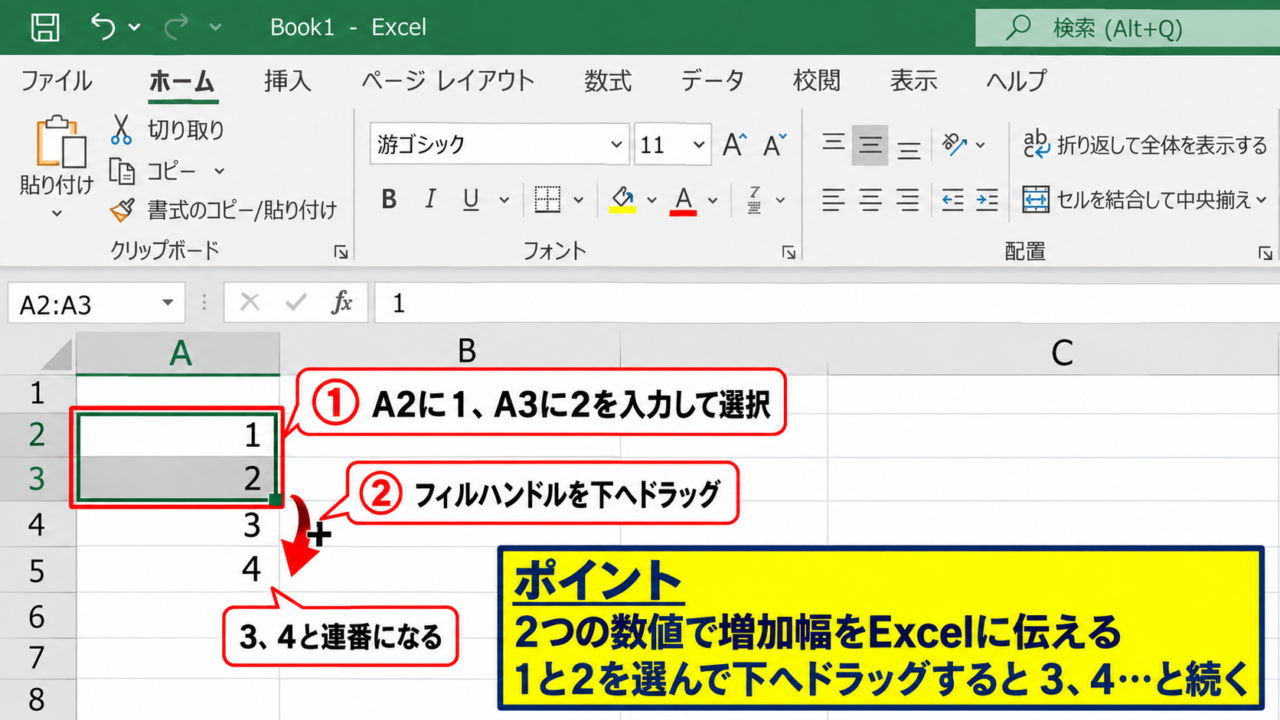
たとえばA列のA2に1、A3に2と入力し、A2からA3までを範囲選択します。
この2つの値から、Excelは1ずつ増える数列だと判断します。
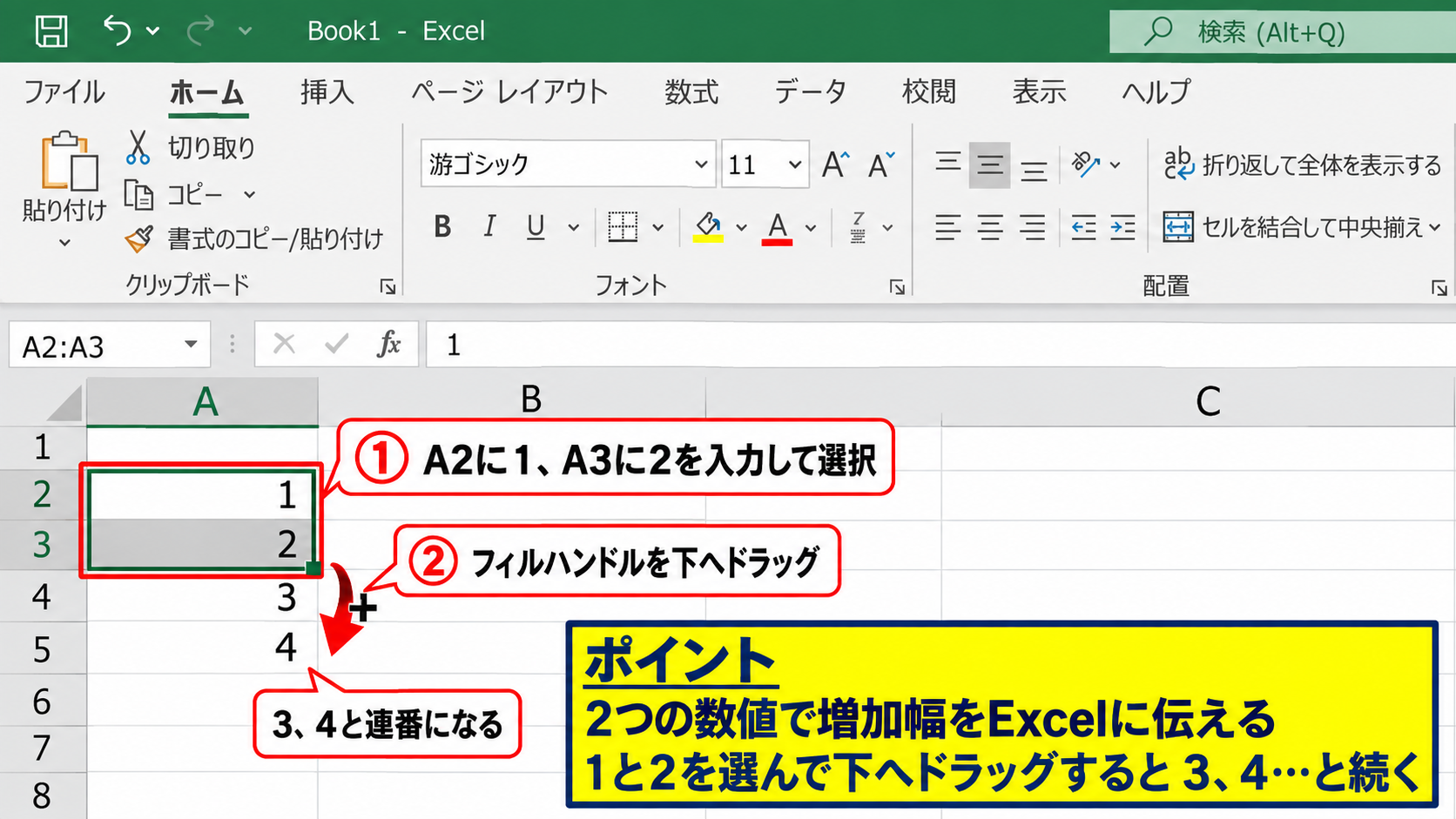
選択範囲の右下に表示される小さな四角がフィルハンドルです。
フィルハンドルを下方向へドラッグすると、A4には3、A5には4というように続きます。
1と2ではなく、5と10を入力してからドラッグした場合は、5ずつ増える連番になります。
100、200のような値を選べば、100ずつ増えるデータも作成可能です。
数値が2つ必要なのは、Excelに増加幅を伝えるためです。
1つだけの数値では、コピーなのか連番なのかをExcelが自動で確定できない場合があります。
フィルハンドルによる下方向へのドラッグ
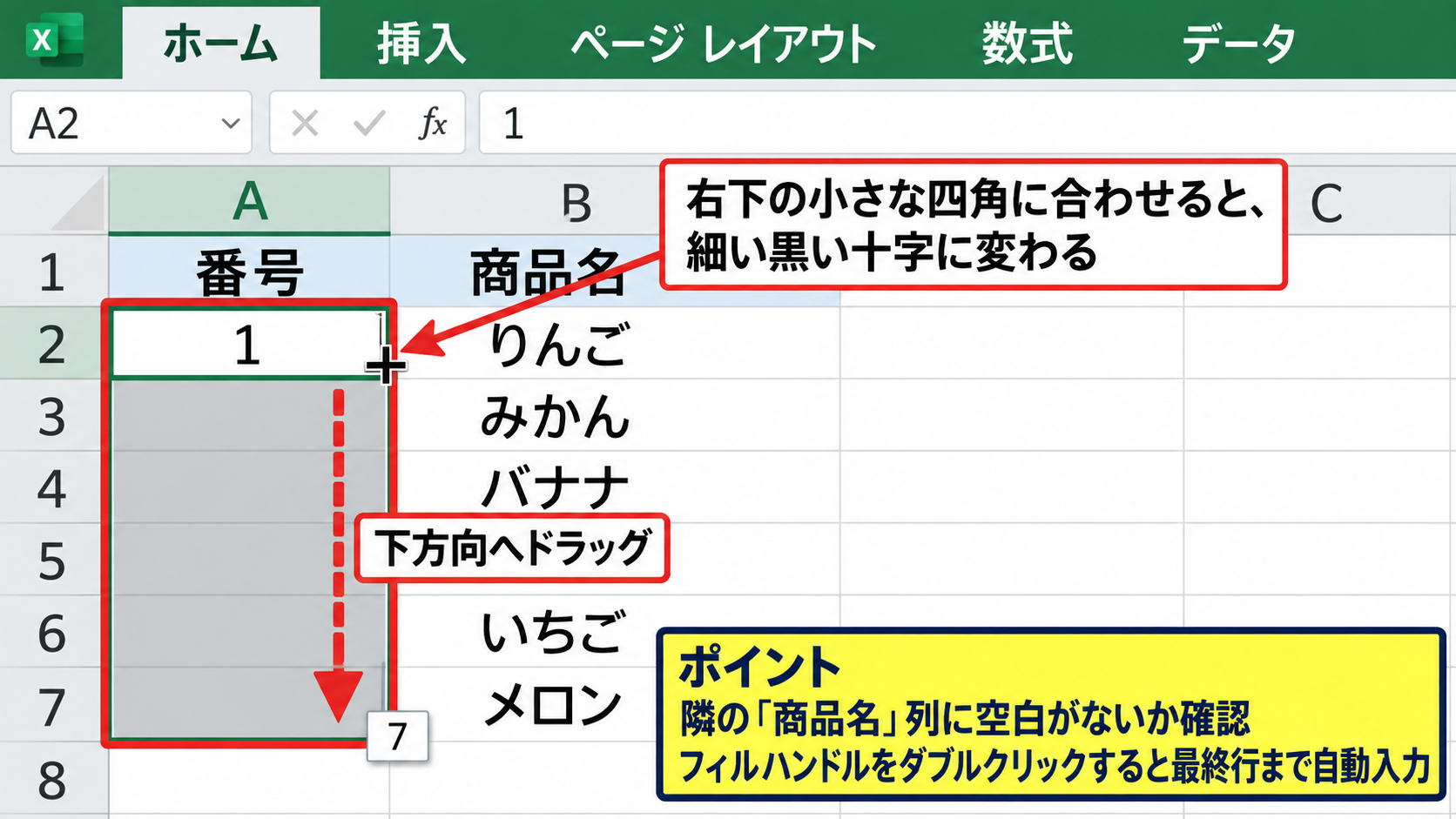
フィルハンドルは、選択したセルの右下端にマウスポインターを合わせると利用できます。
ポインターが白い十字ではなく、細い黒い十字に変化したことを確認してからドラッグしましょう。
ドラッグ中に表示される吹き出しの数値を見れば、どの番号まで入力されるかを確認できます。
データが多い表では、フィルハンドルを最終行まで引っ張る操作に時間がかかるかもしれません。
隣の列に連続して入力済みのデータがある場合は、フィルハンドルをダブルクリックすると、隣接データの最終行まで自動入力されます。
ただし、途中に空白行があると、その空白行の手前でオートフィルが止まる点に注意が必要です。
番号列を作る前に、基準となる商品名や日付の列に空白がないか確認すると安心です。
オートフィルオプションの切り替え
ドラッグ後の右下には、小さなオートフィルオプションのボタンが表示されます。
ここではコピー、連続データ、書式のみコピー、書式なしコピーなどの動作を選べます。
数値を1つだけドラッグして同じ値が並んだ場合でも、オプションから連続データを選べば、後から連番へ変更できることがあります。
ただし、元のデータが文字列として扱われている場合は、連続データを選んでも期待した結果にならないことがあります。
セルの左上に緑の三角が表示されているときは、数値が文字列で保存されている可能性があります。
【操作のポイント】1、2のように2つの開始値を入力して選択してからドラッグすると、コピーと連番の取り違えを防ぎやすくなります。
ドラッグで同じ数字がコピーされる原因
| A | B | C |
|---|---|---|
| 番号 | 入力例 | 結果 |
| 1 | A2だけをドラッグ | 1、1、1 |
| 1と2 | A2からA3を選択 | 1、2、3 |
続いては、ドラッグしても連番にならず同じ数字が並ぶ原因を確認していきます。
開始セルが1つだけ選択されている状態
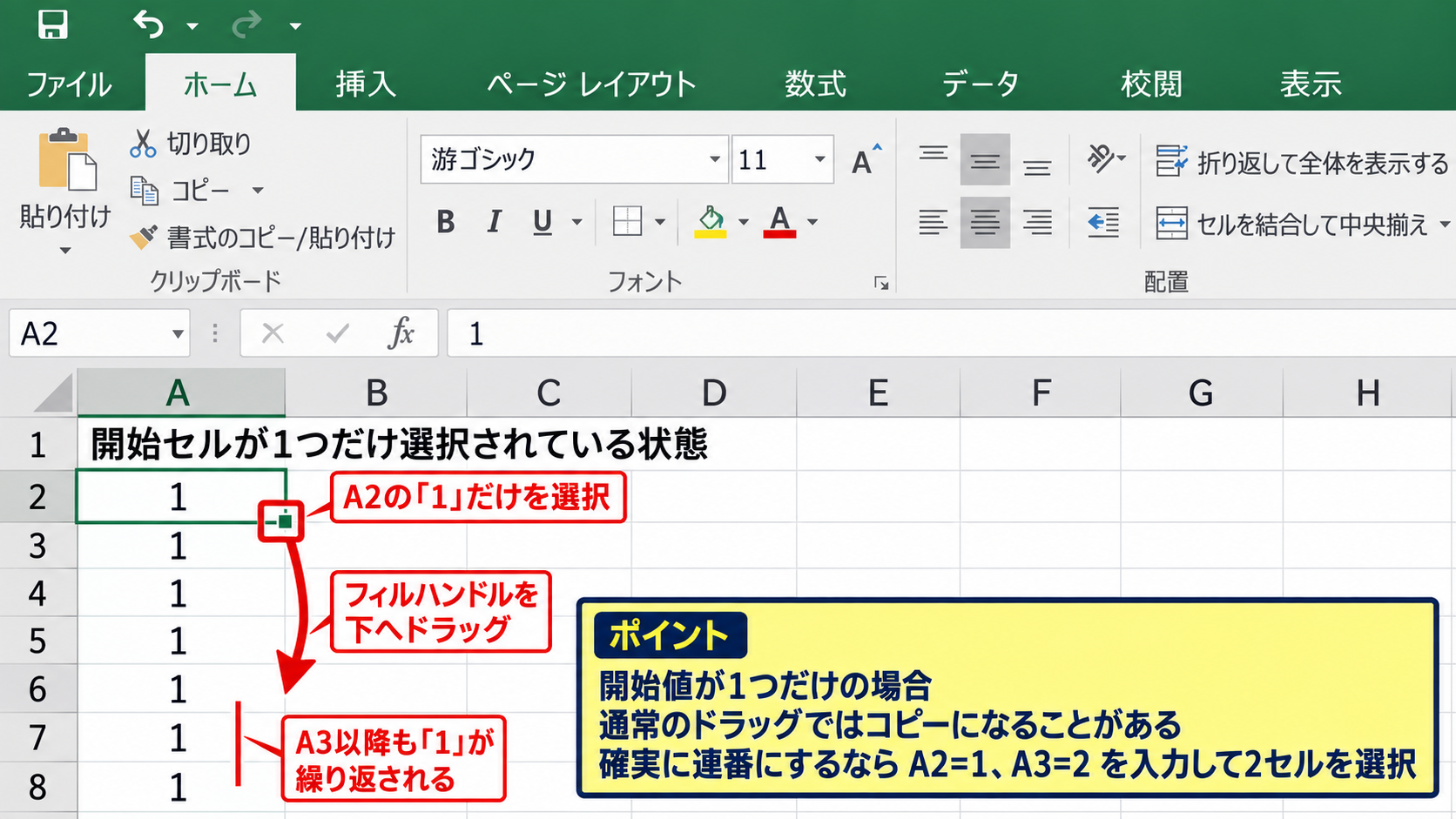
最も多い原因は、数値が入ったセルを1つだけ選択した状態でフィルハンドルをドラッグしていることです。
Excelでは、単一セルをドラッグしたとき、初期設定ではその内容をコピーとして扱うことがあります。
たとえばA2に1だけを入力して下へドラッグすると、A3以降にも1が繰り返されます。
これは故障ではなく、コピー操作として正常に処理されている状態です。
連番にしたい場合は、A2の1とA3の2を入力してから、2セルをまとめて選択してください。
または、ドラッグ後のオートフィルオプションから連続データを指定します。
開始値が1つだけの場合
・通常のドラッグではコピーになることがある
・Ctrlキーを押しながらドラッグすると動作を切り替えられる場合がある
・確実性を優先するなら2つの値を使う
Ctrlキー操作とコピー動作の反転
フィルハンドルをドラッグするときにCtrlキーを押すと、コピーと連続データの動作が切り替わります。
操作中のマウスポインターの横に小さなプラス記号が表示されるかどうかも、判断の助けになります。
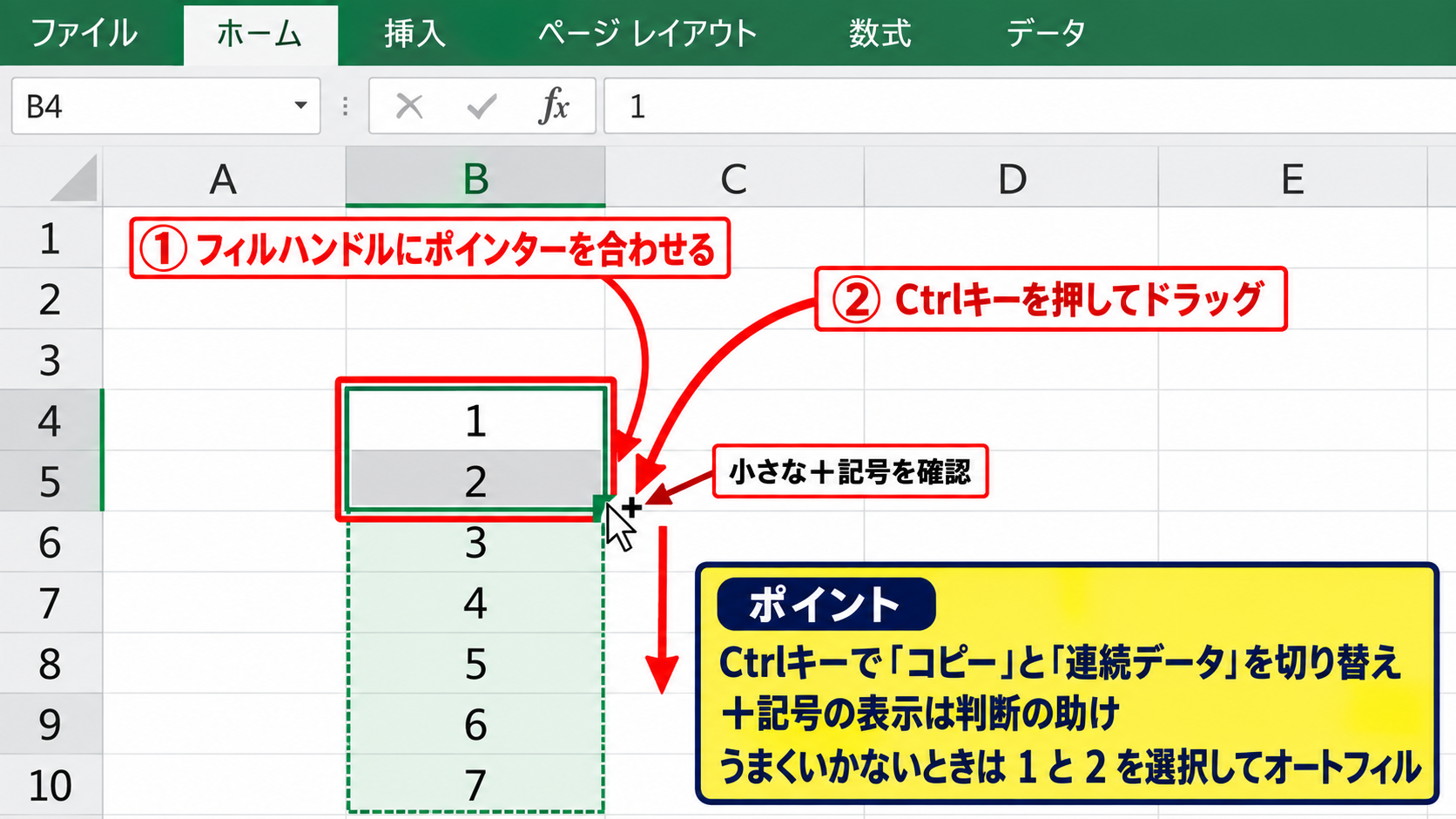
ただし、Excelのバージョンや選択したデータの種類によって見え方が異なる場合があります。
うまくいかないときは、Ctrlキーを使う方法にこだわらず、2つの連続値を選択する基本操作へ戻るのが確実です。
特に共有PCや操作に慣れていない環境では、再現性の高い方法を使うと入力ミスを減らせます。
Ctrlキーを押し続けたままドラッグを開始するのではなく、フィルハンドルにポインターを合わせてから操作すると安定しやすくなります。
数値が文字列として入力されている状態
セルに見えている内容が数字でも、実際には文字列として保存されている場合があります。
たとえば先頭にアポストロフィを付けた値、外部システムから貼り付けた値、全角数字を含む値などは注意が必要です。
文字列の1、文字列の2を使うと、Excelが数列として認識しにくいケースがあります。
セルを選択してホームタブの表示形式を標準または数値に変更し、必要なら警告アイコンから数値に変換を選びます。
セルの表示形式だけでなく、値そのものが数値かどうかを確認することが大切です。
数式バーで値を見たときに先頭にアポストロフィがある場合は、それを削除して入力し直しましょう。
【操作のポイント】同じ数字のコピーになったときは、開始セルの選択数、Ctrlキー、数値のデータ形式をこの順で確認すると原因を絞り込めます。
オートフィルオプションの設定と使い分け
| A | B | C |
|---|---|---|
| 日付 | 曜日 | 担当者 |
| 2026/9/1 | 火 | 田中 |
| 2026/9/2 | 水 | 佐藤 |
続いては、ドラッグ後に使えるオートフィルオプションの設定と使い分けを確認していきます。
太字 B
罫線
中央揃え
| A | B | C | |
|---|---|---|---|
| 1 | 番号 | 商品名 | 数量 |
| 2 | 1 | ノート | 12 |
| 3 | 2 | ペン | 8 |
| 4 | 3 | 付箋 | 15 |
連続データとコピーの選択
オートフィルオプションは、ドラッグ操作の結果を後から修正できる便利な機能です。
数値のコピーをしたい場合はセルのコピーを選び、増加する番号を作りたい場合は連続データを選択します。
日付を下方向にドラッグした場合も、連続データを選ぶことで翌日、翌々日という並びにできます。
書式だけを引き継ぎたい表では、書式のみコピーを選ぶと値を変えずに見た目を整えられます。
入力結果を見てから処理方法を選び直せるため、ドラッグをやり直す回数を減らせるでしょう。
オプションのボタンが消えた場合は、直後の操作を取り消してから再度ドラッグすると表示されます。
連続データの種類
Excelの連続データには、日、週日、月、年、等差級数、等比級数などの種類があります。
ホームタブのフィルから連続データを開くと、より細かな条件を指定できます。
たとえば開始値を10、増分値を10、停止値を100に設定すれば、10から100までの10刻みの一覧を作れます。
等差級数の考え方
次の値 = 前の値 + 増分値
開始値が10、増分値が5なら、10、15、20、25と続きます。
週日を選ぶと土日を除いた平日の日付だけを連続入力できるため、業務予定表にも役立ちます。
月を選ぶと、毎月の締め日、請求月、契約更新月などの管理に使えます。
リストデータの自動入力
月曜日、火曜日、水曜日や、1月、2月、3月などは、Excelがあらかじめ持つ連続データです。
1月と入力してフィルハンドルを下へドラッグすると、2月、3月と自動入力されます。
曜日も月曜日を起点にすると火曜日、水曜日と進みます。
ただし、商品コードのような任意の文字列は、通常は規則を推測できずコピーになります。
独自の連続リストを使いたい場合は、Excelのオプションにあるユーザー設定リストへ登録する方法があります。
部署名、担当区分、社内の定型順序などを登録しておくと、繰り返し入力の効率化につながります。
【操作のポイント】ドラッグ後の結果が違うと感じたら、すぐにオートフィルオプションを開き、コピーか連続データかを選び直しましょう。
日付・曜日・月が連続しない場合の確認
| A | B | C |
|---|---|---|
| 日付 | 表示形式 | 曜日 |
| 2026/9/1 | yyyy/m/d | 火曜日 |
| 2026/9/2 | yyyy/m/d | 水曜日 |
続いては、日付、曜日、月のデータが連続しない場合の確認方法を解説していきます。
日付として認識されているかの確認
見た目が2026/9/1であっても、セル内では文字列になっていると日付として連続しません。
日付セルを選択し、数式バーやホームタブの表示形式を確認してください。
右揃えで表示される数値は日付として認識されている可能性が高く、左揃えの文字列は注意が必要です。
文字列の日付を日付値へ変換するには、区切り位置の機能やDATEVALUE関数を利用できます。
日付の内部値は連続したシリアル値です。
2026/9/1の翌日は、内部的には数値が1増えた状態として保存されます。
そのため、正しい日付値ならオートフィルで翌日へ進められます。
表示形式と実際のデータ形式は別のものなので、見た目だけで判断しないことが重要です。
月末をまたぐ日付の挙動
日付を1日単位で連続入力すると、9月30日の次は10月1日になり、月末も自動で処理されます。
一方で、毎月末日だけを並べたい場合は、単純なドラッグでは日付がずれることがあります。
この場合はEOMONTH関数を使うと、各月の末日を正確に求められます。
翌月末を求める数式
=EOMONTH(A2,1)
A2に基準日が入っているとき、翌月の最終日を返します。
たとえばA2が2026/9/30なら、A3の数式は2026/10/31という結果になります。
数式を下へオートフィルすれば、毎月末の日付を継続して作成できます。
曜日と月名の表示形式
日付から曜日を表示したいときは、日付を入力したセルに表示形式を設定する方法があります。
セルの書式設定でユーザー定義を開き、表示形式をaaaにすると短い曜日、aaaaにすると曜日の正式表示になります。
日付値そのものは変えずに見た目だけを変更できるため、予定表で使いやすい方法です。
月名だけを表示したい場合も、表示形式をm月やmmmmに設定できます。
文字列として月曜日を入力するよりも、日付値を基準にして表示形式で見せ方を変えるほうが、並べ替えや計算で困りにくくなります。
【操作のポイント】日付が連続しないときは、セルの表示が日付らしいかではなく、Excelが日付値として認識しているかを確認しましょう。
数式をオートフィルできない場合の参照設定
| A | B | C |
|---|---|---|
| 商品名 | 単価 | 税込価格 |
| ノート | 120 | 132 |
| ペン | 80 | 88 |
続いては、数式をドラッグしても正しく計算されない場合の参照設定を確認していきます。
相対参照による行ごとの計算
数式をオートフィルすると、通常は参照先が入力先に合わせて自動で移動します。
これを相対参照と呼びます。
たとえばC2に=B2*1.1と入力して下へコピーすると、C3では=B3*1.1へ自動的に変わります。
税込価格を求める数式
=B2*1.1
B列の単価に10パーセントを加算する計算です。
このように、各行で異なる単価を計算する表では相対参照が適しています。
数式を入力するのは先頭のデータ行である2行目という点も、見出し行を含む表では重要です。
絶対参照による固定セルの指定
税率や割引率など、すべての行で同じセルを参照したい場合は絶対参照を使います。
たとえばE1に税率10パーセントを入力し、C2で=B2*$E$1とします。
$記号を付けたE1は、下へドラッグしてもE2、E3へ変化しません。
参照の使い分け
相対参照 B2 はコピー先に応じて変化します。
絶対参照 $E$1 はコピー先が変わっても固定されます。
数式の結果が途中からおかしくなったときは、固定したい参照先に$が付いているかを見直してください。
数式入力中にF4キーを押すと、相対参照と絶対参照を切り替えられます。
ダブルクリックで止まる空白行
数式セルのフィルハンドルをダブルクリックすると、隣接列の連続データを目安にしてコピーされます。
このため、隣接する列に空白セルや空白行があると、想定より手前で数式のコピーが止まります。
商品の一覧に途中の空白行を入れている場合は、最終行まで手動でドラッグするか、範囲を選んでCtrlキーとDキーで下方向へコピーします。
テーブル機能を使っている場合は、新しい行を追加したときに計算列の数式が自動入力されることもあります。
大量のデータを扱うなら、途中の空白を避けた整った一覧表にしておくとオートフィルが安定します。
【操作のポイント】数式のオートフィルでは、行ごとに変えるセルは相対参照、常に同じ条件を使うセルは絶対参照に設定します。
連続データを正しく作成するための確認項目
| A | B | C |
|---|---|---|
| 確認項目 | 確認内容 | 対処 |
| 開始値 | 1つか2つか | 2つ入力する |
| 形式 | 数値か文字列か | 数値へ変換する |
続いては、連番や連続データを正しく作成するために確認したい項目を解説していきます。
データの規則性の確認
オートフィルは、選択範囲にあるデータの規則性をもとに入力内容を予測します。
1、2なら1ずつ増加し、2、4なら2ずつ増加し、月曜日、火曜日なら曜日の順序として認識されます。
一方で、A001、A002のようなコードは環境や入力内容によりコピー扱いになることがあります。
複雑なコードの連番では、数値部分を別列で管理し、表示用の文字列を数式で結合する方法も有効です。
商品コードの作成例
=”A”&TEXT(A2,”000″)
A2に1があれば、結果はA001になります。
数値列をオートフィルすれば、コードも連続して生成できます。
フィルハンドルが表示されない場合
セルの右下にフィルハンドルが表示されない場合は、Excelの詳細設定を確認します。
ファイル、オプション、詳細設定と進み、フィルハンドルおよびセルのドラッグアンドドロップを使用する設定が有効かを確認してください。
この設定が無効だと、セルをドラッグしてもオートフィル操作ができません。
また、保護されたシートではセルの編集やコピーが制限されている場合があります。
ドラッグ自体ができない問題と、ドラッグ結果が連番にならない問題は別の原因として考えることが大切です。
シート保護が原因なら、編集権限を持つ人に確認して解除または入力可能なセルの設定を依頼しましょう。
表形式と入力範囲の整備
連続データを扱う表では、見出しを1行目に置き、データを2行目から途切れずに並べる構成が基本です。
途中に結合セル、空白行、別の見出しを混在させると、ダブルクリックによるオートフィルの範囲判定が不安定になります。
集計表と入力表は別の場所に分けると、数式や連番のコピー範囲を判断しやすくなります。
必要に応じてCtrlキーとTキーでテーブル化すると、データの追加や数式の継承が便利になります。
ただし、テーブルの自動拡張が意図しない範囲まで及ぶこともあるため、追加後は結果を確認しましょう。
【操作のポイント】連続データを安定して使うには、開始値の規則性、セルのデータ形式、途中の空白行の有無を先に整えることが近道です。
まとめ エクセルで連番・連続データにならない原因と対処法
Excelでドラッグしても連番や連続データにならないときは、まず開始セルの選択状態を確認しましょう。
数値が1つだけ選ばれている場合はコピーになることがあるため、1と2のように規則性が分かる2つの値を選択してからドラッグする方法が基本です。
同じ数字が並んでしまった場合でも、ドラッグ直後のオートフィルオプションから連続データを選べば修正できることがあります。
日付や曜日が続かない場合は、見た目ではなくセルが日付値や数値として認識されているかを確認してください。
数式を下へコピーするときは、行ごとに変える参照には相対参照を使い、税率など固定する参照には絶対参照を使います。
フィルハンドルが表示されない、ダブルクリックで途中までしか入力されないといった問題では、Excelの設定や表内の空白行も確認対象です。
連続データの仕組みを理解してオートフィルを使い分けることで、番号付け、日程表、集計表、見積書などの作業をより効率的に進められるでしょう。