【Excel】エクセルの棒グラフに数値を表示する方法(縦軸・目盛の変更)
エクセルの棒グラフでは、棒の高さだけでは正確な数値が伝わりにくいことがあります。
会議資料や報告書では、グラフの上に売上や件数を表示し、さらに縦軸や目盛の間隔も見やすく整えることが大切です。
この記事では、棒グラフへ数値を表示する操作、データラベルの位置、縦軸の最小値と最大値、目盛間隔の変更方法を順番に解説します。
棒グラフに数値を表示する基本操作は、グラフを選択してグラフ要素からデータラベルをオンにすることです。
縦軸の最小値・最大値・目盛間隔を調整すると、比較したい差を読み取りやすいグラフになります。
サンプルデータは、1行目に見出しがある表を使用します。
エクセルの棒グラフに数値を表示する方法
それではまず、棒グラフの上に数値を表示する基本操作について解説していきます。
| 月 | 売上 |
|---|---|
| 4月 | 120 |
| 5月 | 165 |
| 6月 | 140 |
グラフ要素ボタンからのデータラベル追加
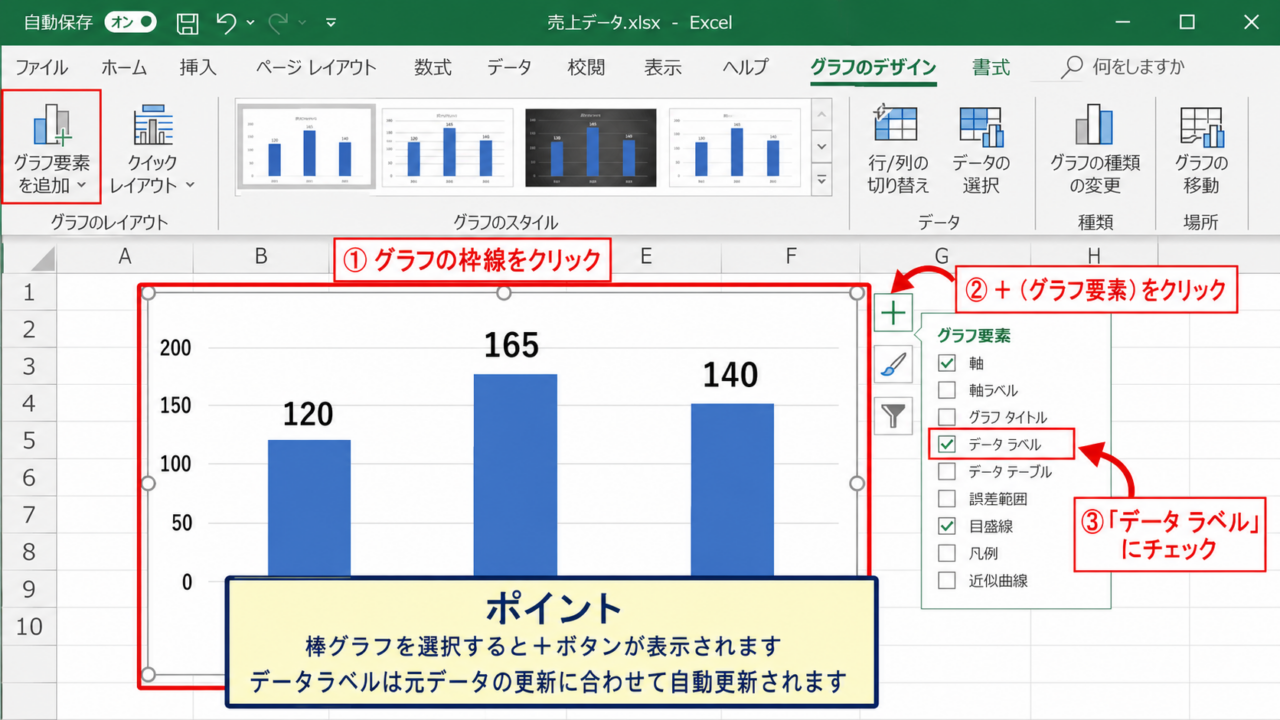
棒グラフをクリックすると、グラフ右上にプラス記号のグラフ要素ボタンが表示されます。
このボタンをクリックし、一覧にあるデータラベルへチェックを入れましょう。
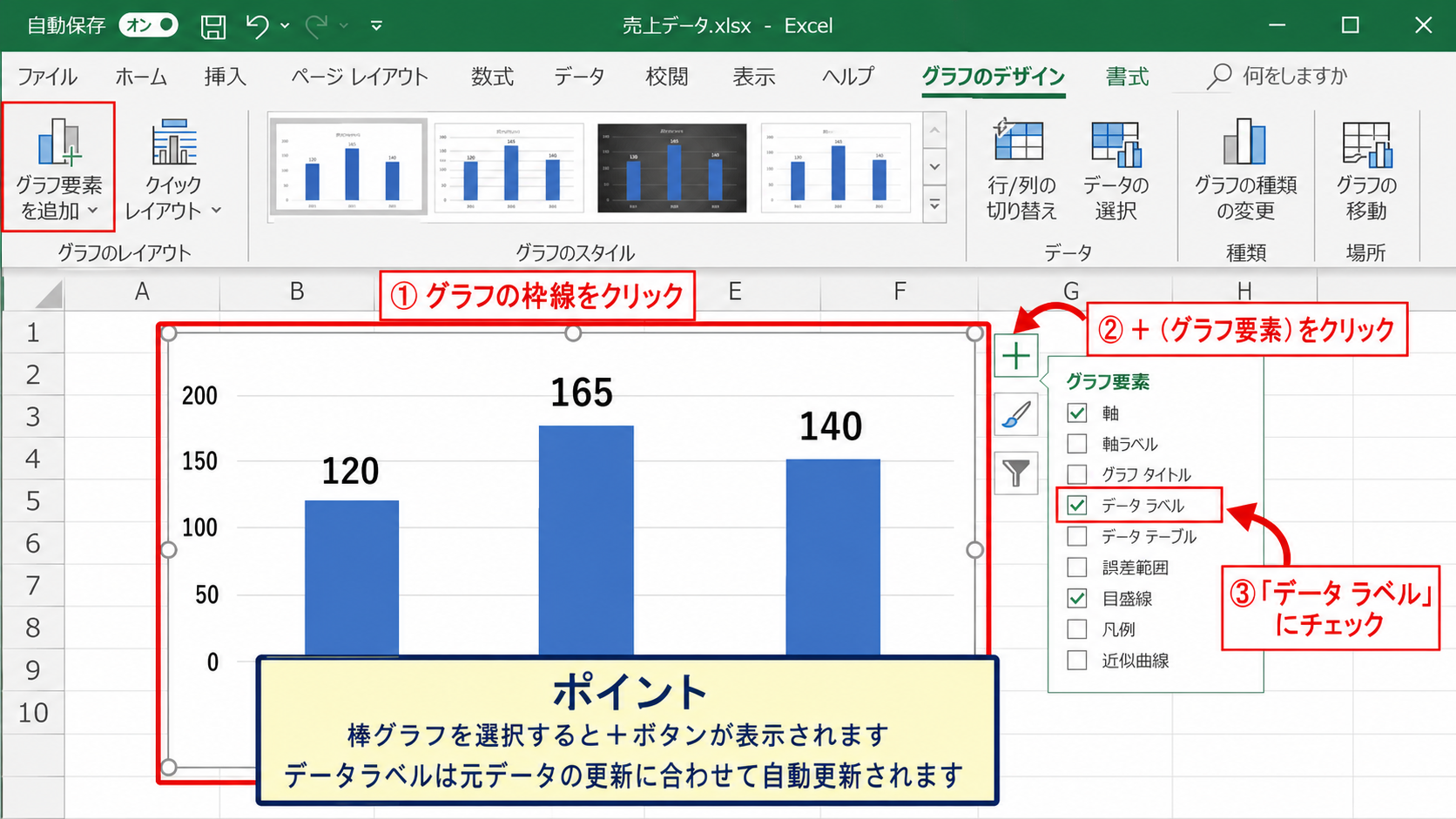
棒ごとの上部に120、165、140のような値が表示されれば設定完了です。
棒グラフを選択していない状態ではグラフ要素ボタンは表示されないため、最初にグラフの枠線をクリックすることがポイントです。
データラベルは、グラフの元データが更新されると自動的に更新されます。
そのため、セルに直接数値を書き込むよりも、データラベルを利用する方が修正漏れを防げます。
グラフ要素ボタンが見つからない場合は、グラフを選択した状態でリボンの「グラフのデザイン」タブを開き、「グラフ要素を追加」から「データラベル」を選択しても追加できます。
データラベルの表示位置の選択
データラベルの右側にある矢印をクリックすると、表示位置を選べます。
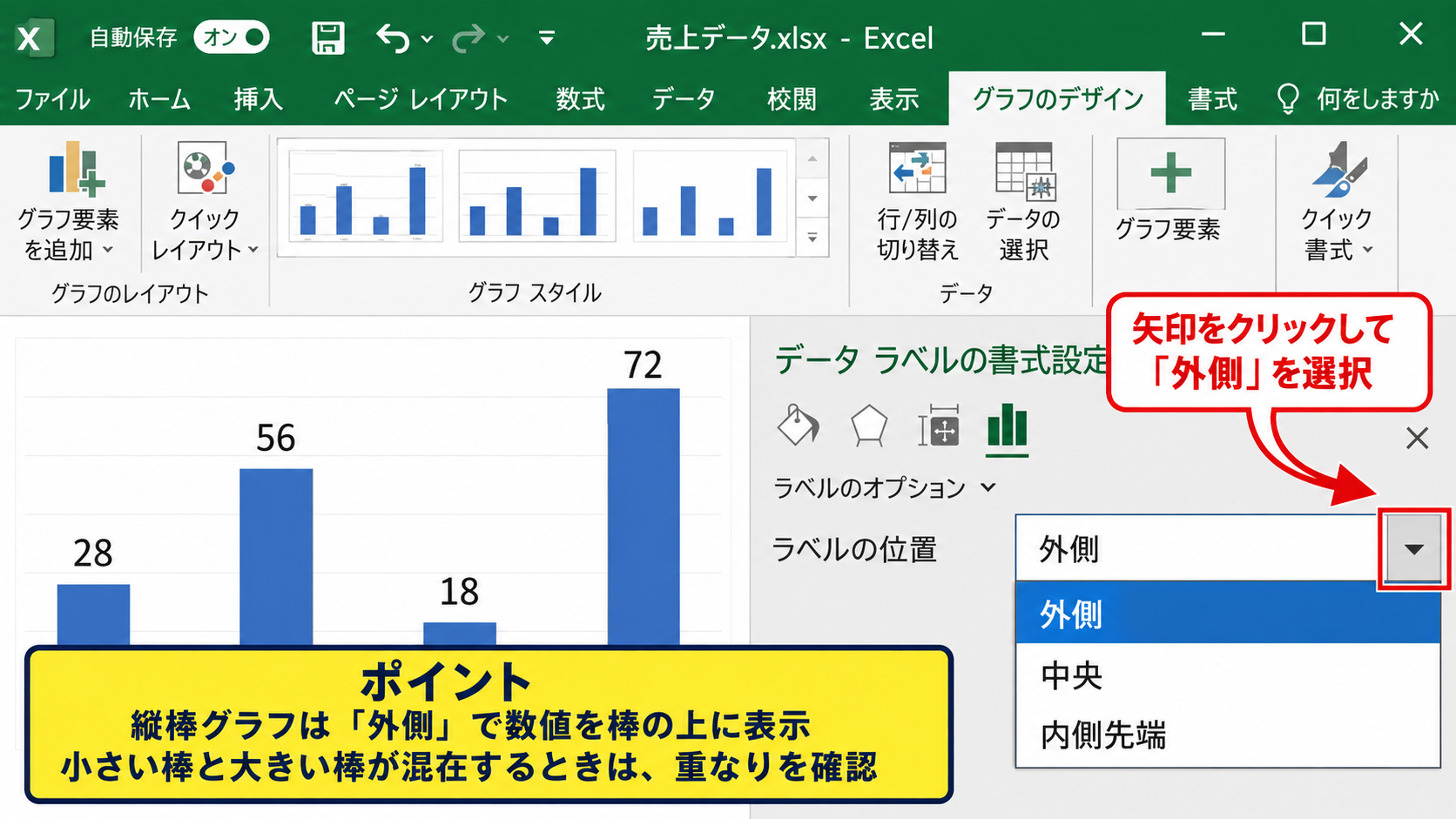
縦棒グラフでは「外側」の配置を選ぶと、棒の上に数値が出るため読みやすい構成になります。
棒の中に十分な余白がある場合は「中央」や「内側先端」も選択肢です。
濃い色の棒の内側にラベルを置く場合は、文字色を白に変えると数値が埋もれにくくなります。
棒の高さが小さい項目と大きい項目が混在する表では、まず外側に配置して文字の重なりがないか確認しましょう。
横棒グラフでは、値の右端に表示する「外側」が比較しやすい位置になります。
データラベルの書式設定
表示された数値をクリックして右クリックし、「データラベルの書式設定」を選択します。
右側の作業ウィンドウでは、値、系列名、分類名、パーセンテージなど、表示する情報を切り替えられます。
売上金額なら値だけを表示し、単位がすべて同じならグラフタイトルや縦軸タイトルで単位を補うとすっきりします。
金額に円や桁区切りを付けたいときは、ラベルの数値書式を「#,##0円」などに設定します。
元データのセルに書式を設定している場合は、「表示形式をリンク元と同じにする」を有効にすると統一しやすいでしょう。
【操作のポイント】数値ラベルは多く表示しすぎるとグラフが読みにくくなります。比較に必要な値だけを残し、分類名と系列名の重複表示は避けましょう。
縦軸の最小値と最大値の変更
続いては、棒グラフの縦軸を目的に合わせて変更する方法を確認していきます。
| 商品 | 販売数 |
|---|---|
| 商品A | 82 |
| 商品B | 88 |
| 商品C | 91 |
縦軸の書式設定ウィンドウ
縦軸に表示されている数値をクリックし、右クリックして「軸の書式設定」を選択します。
右側に表示される設定画面の「軸のオプション」で、境界値と単位を変更できます。
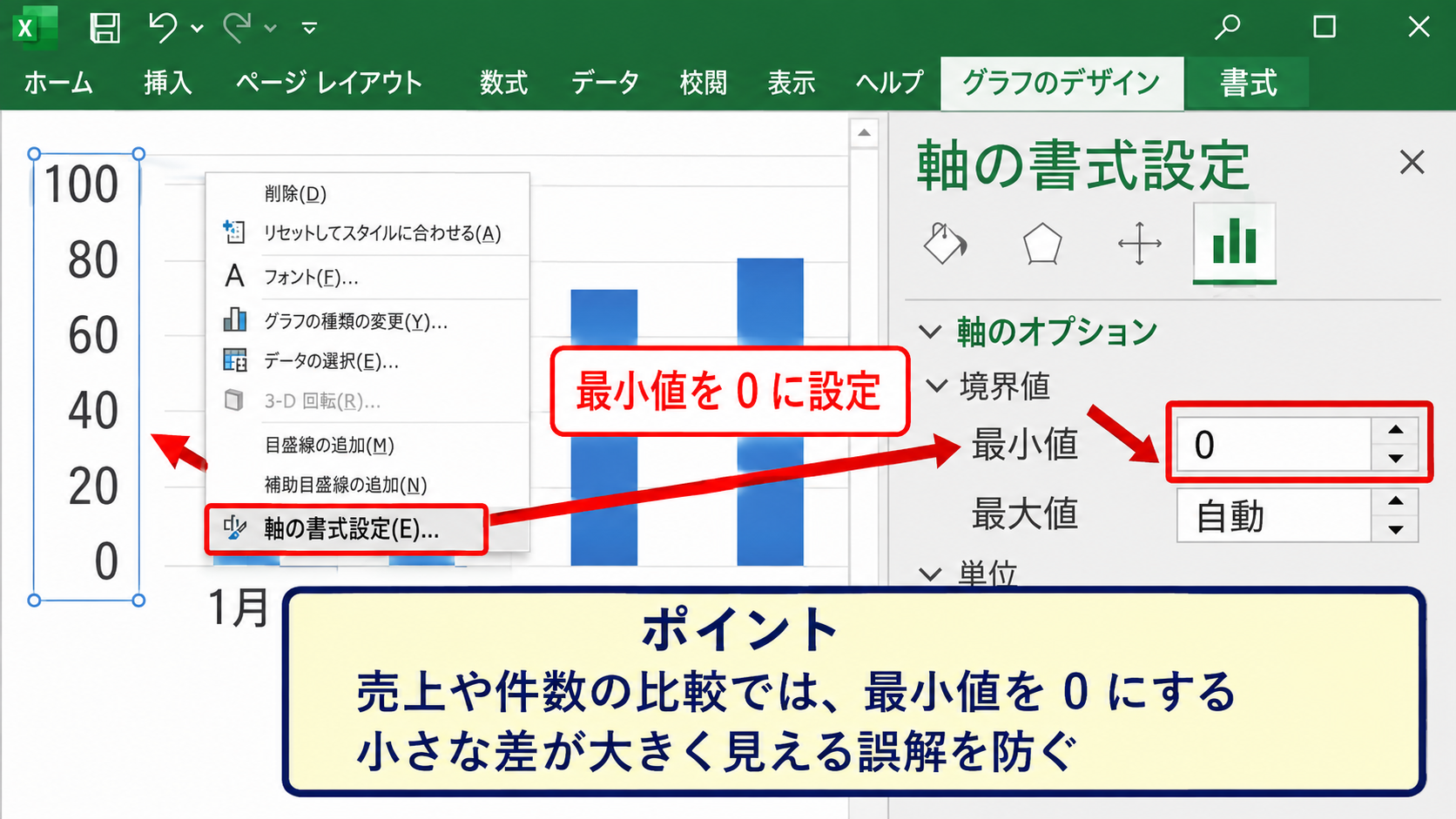
初期状態では最小値と最大値が自動になっており、エクセルがデータに合わせて軸を決めています。
売上や件数の絶対的な大きさを正しく比較する資料では、最小値を0にする設定が基本です。
最小値が0以外だと小さな差が大きく見えることがあるため、読み手に誤解を与えないか注意が必要です。
最小値と最大値の固定
境界値の「最小値」を自動から固定に変更し、0と入力します。
「最大値」も固定にして、データの最大値より少し大きい値を入力すると、棒の上の数値ラベルに余白を作れます。
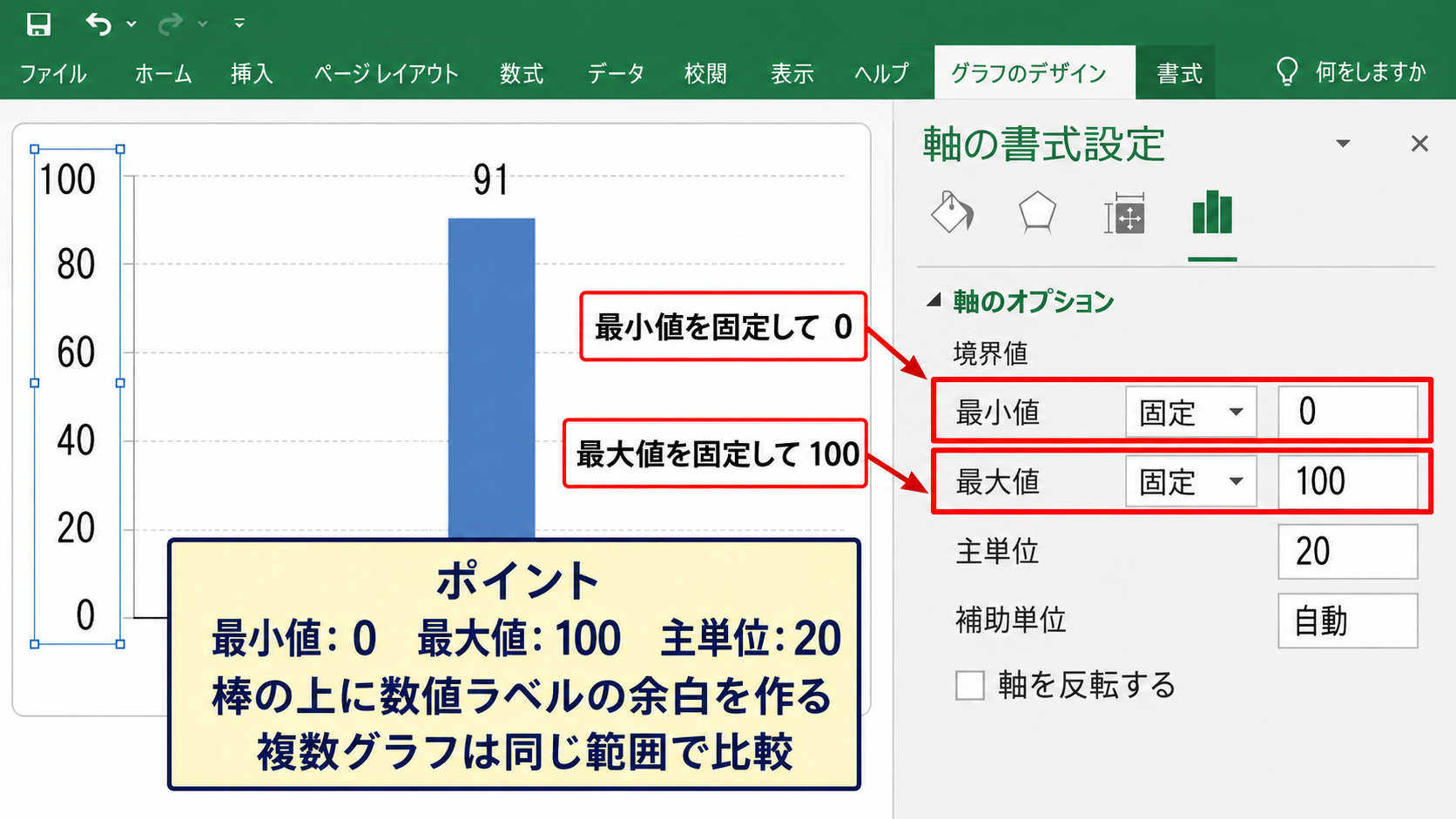
最大値が91の例では、最大値を100または110にすると、棒の先端とグラフ上端が近すぎません。
複数のグラフを横に並べる場合は、すべてのグラフで同じ最小値と最大値を指定すると比較の公平性を保てます。
一方で、月別の細かな増減を確認する社内分析では、比較目的を明示したうえで最小値を変更することもあります。
縦軸の設定例です。
最小値 0
最大値 100
主単位 20
この設定なら、0、20、40、60、80、100の目盛が表示されます。
縦軸タイトルと表示形式
グラフ要素ボタンから「軸ラベル」にチェックを入れると、縦軸タイトルを追加できます。
縦軸タイトルには「売上高(千円)」や「販売数(個)」のように、何を表す数値かと単位を記載しましょう。
データラベルに単位を繰り返し付けるより、軸タイトルで単位を一度だけ示す方が視認性を保ちやすいです。
大きな金額を扱うときは、元データを千円単位や百万円単位に変換してからグラフを作る方法もあります。
たとえば円単位の売上を千円単位にする数式は、売上がB2にある場合、C2へ次の式を入力します。
=B2/1000
1行目が見出しで、2行目以降にデータがある場合は、C2の数式を下方向へオートフィルして各行にコピーします。
【操作のポイント】縦軸の最大値を固定した後は、新しいデータが最大値を超えていないか確認しましょう。超過すると棒がグラフ外へ切れて見える場合があります。
目盛間隔と補助目盛線の調整
続いては、縦軸の目盛間隔と横方向の目盛線を整える操作を確認していきます。
| 担当者 | 対応件数 |
|---|---|
| 田中 | 34 |
| 佐藤 | 47 |
| 鈴木 | 41 |
主単位による目盛間隔の指定
縦軸を右クリックして「軸の書式設定」を開き、「単位」の主の項目を確認します。
最大値が50前後のグラフなら、主単位を10に設定すると、0から50までを10刻みで確認できます。
主単位は、縦軸に表示される主要な目盛の間隔を決める数値です。
主単位が大きすぎると差が読み取りにくく、小さすぎると目盛線が多くなって煩雑に見えます。
最大値が100なら主単位は20、最大値が50なら主単位は10というように、目盛が5本から7本程度になる設定を目安にすると見やすくなります。
補助単位と補助目盛線の使い分け
主単位の間をさらに細かく確認したい場合は、補助単位を設定できます。
たとえば主単位を10、補助単位を5にすると、5刻みの補助目盛を使えるようになります。
日常的な報告資料では補助目盛線を増やしすぎず、主目盛線だけを薄い色で残すと読みやすい印象になります。
グラフ要素ボタンの目盛線から、主要横目盛線や補助横目盛線の表示を切り替えましょう。
目盛線を選択して右クリックし、「目盛線の書式設定」から線の色を薄いグレーにすると、棒や数値ラベルが主役になります。
【操作のポイント】目盛線は数値を読むための補助です。濃い罫線や多すぎる補助線は、データラベルより目立ってしまうため控えめに整えましょう。
目盛の数値書式と表示単位
縦軸の数値を選択し、「軸の書式設定」の数値カテゴリを開くと、表示形式を変更できます。
千単位の桁区切りなら「#,##0」、小数第1位まで必要なら「0.0」のように設定します。
割合のグラフでは、元データが0.25なら表示形式を「0%」にすることで25%と表示できます。
表示単位を千や百万に変更した場合は、軸タイトルにも単位を明記して読み違いを防ぎます。
数値の意味と目盛の粒度をそろえることが、見やすい棒グラフの基本です。
割合の計算式の例です。
=B2/SUM($B$2:$B$4)
この式では、B2の値をB2からB4の合計で割り、全体に占める割合を求めます。
分母の範囲には$を付けて絶対参照にし、C2からC4へオートフィルしても合計範囲が動かないようにします。
データラベルの表示内容と書式
続いては、グラフ上へ表示する数値の内容と見た目を整える方法を確認していきます。
| 部門 | 予算 | 実績 |
|---|---|---|
| 営業 | 200 | 215 |
| 開発 | 180 | 172 |
値と分類名の表示設定
データラベルの書式設定では、値のほかに分類名や系列名を選択できます。
棒の下に部門名がすでに表示されている場合、ラベルへ分類名を重ねる必要はほとんどありません。
ラベルには比較したい数値だけを表示し、同じ情報の重複を減らすことが読みやすさにつながります。
複数系列の集合縦棒グラフでは、凡例の色と系列名で予算・実績を区別し、ラベルは値に絞るとよいでしょう。
桁区切りと単位の統一
売上が1250000のような大きな数値なら、データラベルへ桁区切りを設定します。
ラベルの書式設定で数値を開き、表示形式コードに「#,##0」と入力して追加します。
円を付ける場合は「#,##0円」、千円単位なら「#,##0千円」のように設定できます。
ただし、すべてのラベルに長い単位を付けると棒の間隔が狭くなることがあります。
資料全体で金額の単位を統一するなら、グラフタイトルへ「部門別売上高(千円)」と書き、ラベルは「1,250」のように短くする方法が実用的です。
文字色とラベルの重なり対策
ラベルをクリックして「ホーム」タブのフォント色を選ぶと、文字の色を変更できます。
白い背景では黒または濃いグレー、濃色の棒の内側では白を選ぶと読み取りやすくなります。
重なりが起きる場合は、グラフの横幅を広げる、文字サイズを少し小さくする、外側配置に変えると改善します。
小数点以下を必要としないデータでは、小数表示をなくすだけでもラベルの混雑を抑えられます。
【操作のポイント】数値ラベルは正確さを伝えるための要素です。文字サイズや色を変える前に、不要な小数点や重複した名称を削ることから始めましょう。
棒グラフを見やすくする編集
続いては、数値と縦軸を整えた後に確認したい棒グラフ全体の編集方法を解説していきます。
| 四半期 | 受注額 |
|---|---|
| 第1四半期 | 320 |
| 第2四半期 | 410 |
| 第3四半期 | 385 |
グラフタイトルと軸ラベルの追加
グラフ要素ボタンからグラフタイトルと軸ラベルを有効にします。
タイトルには「四半期別受注額」のように、対象と指標がわかる名前を付けましょう。
縦軸タイトルには「受注額(万円)」のように単位を含めます。
グラフを単体で見ても意味が伝わるタイトルにしておくと、資料を転記した際にも便利です。
棒の色と間隔幅の調整
棒をクリックして右クリックし、「データ系列の書式設定」を開くと色と要素の間隔を変更できます。
通常の系列は1色に統一し、特に注目させたい項目だけ別の色にすると意図が伝わります。
色を多用するより、基本色を抑えて重要な棒だけを強調する方が、比較の目的を明確にできます。
要素の間隔が広すぎると棒が細く見え、狭すぎると圧迫感が出ます。
グラフの項目数に合わせて、棒と棒の間に適度な余白が残る状態を目指しましょう。
予算との差額を計算する場合の式です。
=C2-B2
1行目が見出しで、B列を予算、C列を実績とした場合、D2にこの式を入力すると実績から予算を引いた差額を求められます。
D2の右下にあるフィルハンドルを下へドラッグすれば、以降の行にも同じ計算をコピーできます。
並べ替えと元データの確認
棒グラフの並び順は、基本的に元データ表の行順と連動します。
数値の大きい順に比較したい場合は、表全体を選択し、「データ」タブの並べ替えで売上列や件数列を降順にします。
月や四半期など時系列のデータは、日付順を維持する方が変化を把握しやすい場合があります。
グラフだけを編集する前に、元データの並び順、空白セル、数値が文字列になっていないかを確認することが重要です。
【操作のポイント】見やすいグラフは、数値の表示、縦軸の範囲、項目の順番がそろって初めて完成します。グラフを作成した後も元データ表を見直しましょう。
まとめ 縦軸・目盛の変更を含むエクセルの棒グラフに数値を表示する方法
エクセルの棒グラフへ数値を表示するには、グラフを選択してグラフ要素ボタンからデータラベルを追加します。
値を棒の外側へ配置すると、棒の高さだけでは分かりにくい具体的な数値をすぐに確認できます。
縦軸は「軸の書式設定」から最小値、最大値、主単位を変更できます。
一般的な比較グラフでは最小値を0にし、データの最大値に少し余白を加えた最大値を設定すると、正確で読みやすい表示になります。
目盛線は主目盛線を中心に控えめに使い、ラベルの桁区切りや単位をそろえることも大切です。
数値ラベル、縦軸、目盛間隔、グラフタイトルを順番に調整し、伝わる棒グラフへ仕上げましょう。