USB-C(Type-C)の転送速度は?対応規格や目安も!(USB3.1・3.2・4との関係:ケーブル規格など)
USB-C(Type-C)の転送速度は?対応規格や目安も!(USB3.1・3.2・4との関係:ケーブル規格など)
USB-C端子はスマートフォン、ノートパソコン、外付けSSD、ディスプレイなどで急速に広がっています。
ただし、端子の形状がUSB-Cであっても、すべてが高速データ転送に対応しているとは限りません。
購入したケーブルで外付けSSDの速度が出ない、映像出力ができないといった悩みは、USB規格とケーブル性能の違いを把握すると解決しやすくなります。
USB-Cの転送速度と規格の全体像
それではまずUSB-Cの転送速度と規格の全体像について解説していきます。
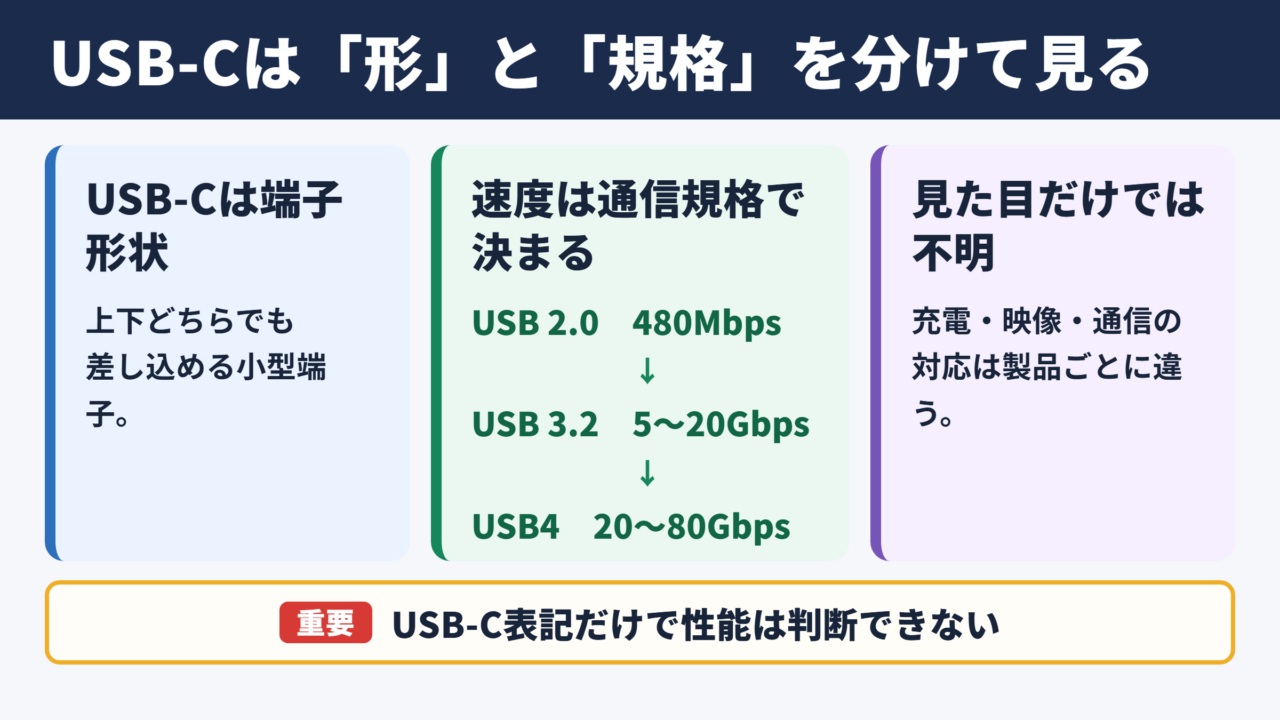
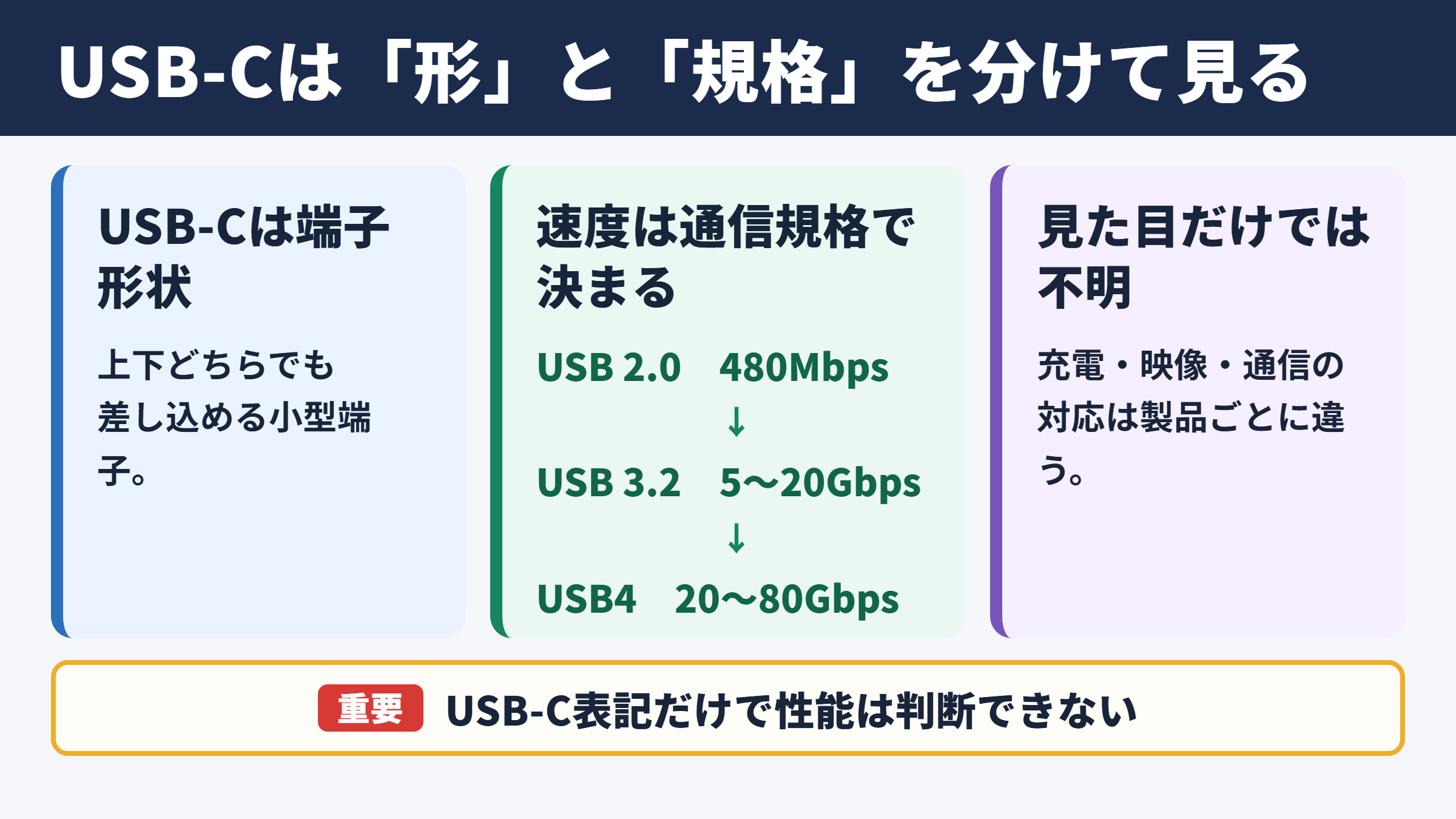
USB-Cは端子形状を示す名称
USB-Cは、コネクタの形を表す名称です。
上下どちらの向きでも差し込みやすいリバーシブル形状であり、従来のUSB Type-AやMicro USBより小型で扱いやすい点が特徴です。
一方で、USB-Cという表示だけでは、転送速度、充電出力、映像出力の可否までは判断できません。
USB-Cは規格名ではなく端子形状の呼び方と理解することが、選定時の最初のポイントです。
例えば、充電専用に近いUSB-Cケーブルもあれば、USB4の高速通信や高解像度映像の伝送まで担うケーブルもあります。
見た目が同じでも中身の配線や電子回路が異なるため、用途に合った製品確認が欠かせません。
USB規格ごとの理論上の最大速度
データ転送速度は、主にUSB 2.0、USB 3.2、USB4といった通信規格で決まります。
一般的な目安として、USB 2.0は480Mbps、USB 3.2 Gen 1は5Gbps、USB 3.2 Gen 2は10Gbps、USB 3.2 Gen 2×2は20Gbpsです。
USB4では20Gbpsまたは40Gbpsに対応する製品が多く、USB4 Version 2.0では最大80Gbpsという帯域も規定されています。
| 規格の呼び方 | 理論上の最大転送速度 | 主な利用場面 |
|---|---|---|
| USB 2.0 | 480Mbps | キーボード、マウス、低速な周辺機器 |
| USB 3.2 Gen 1 | 5Gbps | USBメモリー、一般的な外付けSSD |
| USB 3.2 Gen 2 | 10Gbps | 高速外付けSSD、ドッキングステーション |
| USB 3.2 Gen 2×2 | 20Gbps | 対応する高速SSDケースやPC |
| USB4 | 20Gbpsまたは40Gbps | 高性能SSD、映像出力、拡張ドック |
| USB4 Version 2.0 | 最大80Gbps | 対応機器が限られる最新世代の接続 |
ここで示した数値は理論値であり、実際のファイルコピー速度ではありません。
ストレージの読み書き性能、PC側ポート、接続先のコントローラー、扱うファイルの種類によっても結果は変わります。
MbpsとGbpsの違い
USBの仕様で使われるMbpsとGbpsは、1秒間に送れるデータ量を示す単位です。
GbpsはGigabits per second、MbpsはMegabits per secondの略称となります。
1Gbpsは1,000Mbpsとして扱われるため、5Gbpsは5,000Mbpsに相当します。
ただし、パソコンのコピー画面ではMB/秒で表示されることが多いため、単純に数字だけを比べないことが大切です。
GbpsをMB/秒の目安へ換算する場合は、Gbpsの数値を8で割ります。
5Gbpsは理論上およそ625MB/秒、10Gbpsはおよそ1,250MB/秒が上限の目安です。
通信の制御情報などがあるため、実際のコピー速度はこれより低くなります。
USB3.1とUSB3.2の名称整理
続いてはUSB3.1とUSB3.2の名称整理を確認していきます。
USB 3.1が持つ二つの世代
USB 3.1は、名称の扱いが分かりにくい規格としてよく知られています。
USB 3.1 Gen 1は最大5Gbpsで、実質的には以前のUSB 3.0と同等です。
USB 3.1 Gen 2は最大10Gbpsとなり、Gen 1の約2倍の帯域を持ちます。
そのため、製品説明にUSB 3.1とだけ書かれている場合は、Gen 1なのかGen 2なのかを確認する必要があります。
USB 3.1という表記だけでは5Gbpsか10Gbpsか判別できません。
外付けSSDの性能を重視するなら、10Gbps対応と明記されているかを見ると安心です。
USB 3.2への再編とGen表記
USB 3.2では、従来のUSB 3.0やUSB 3.1の呼び方が整理されました。
USB 3.2 Gen 1は5Gbps、USB 3.2 Gen 2は10Gbps、USB 3.2 Gen 2×2は20Gbpsです。
Gen 2×2は2レーンを利用する仕組みで、USB-C接続を前提とする高速規格になります。
ただし、20Gbpsに対応するPCや周辺機器は10Gbps対応製品より少ない傾向があります。
スペック表でUSB 3.2と表記されていても、Genの後ろまで確認する習慣を持ちましょう。
| 旧来の表記 | 整理後の表記 | 最大速度 |
|---|---|---|
| USB 3.0 | USB 3.2 Gen 1 | 5Gbps |
| USB 3.1 Gen 1 | USB 3.2 Gen 1 | 5Gbps |
| USB 3.1 Gen 2 | USB 3.2 Gen 2 | 10Gbps |
| USB 3.2 Gen 2×2 | USB 3.2 Gen 2×2 | 20Gbps |
SuperSpeed表記の読み方
USB製品にはSuperSpeed USBというロゴや文言が付く場合があります。
一般にSuperSpeed USBは5Gbps、SuperSpeed USB 10Gbpsは10Gbps、SuperSpeed USB 20Gbpsは20Gbpsの目安です。
規格の世代表記よりも、速度を直接示す表現のほうが分かりやすいケースもあります。
購入時はUSB 3.2という名前より、5Gbpsや10Gbpsなどの実効的な表示を優先すると判断しやすくなります。
商品ページの見出しだけでなく、仕様一覧や説明書にある対応転送速度まで確認するのがおすすめです。
高速な外付けSSDを使うなら、PC、ケーブル、SSDケースのすべてが同じ速度帯に対応している必要があります。
どれか一つでも5Gbpsまでの対応であれば、接続全体は基本的に5Gbps相当へ制限されます。
USB4とThunderboltの関係
続いてはUSB4とThunderboltの関係を確認していきます。
USB4で広がる高速通信
USB4はUSB-Cコネクタを使用する新しい世代の規格です。
データ通信だけでなく、DisplayPortによる映像出力やPCI Expressを利用した高速機器接続にも対応できる設計となっています。
USB4の帯域は20Gbpsまたは40Gbpsで、製品ごとに対応速度が異なります。
40Gbps対応のUSB4ポートでは、高性能な外付けSSD、複数画面の映像出力、拡張ドックなどを活用しやすくなります。
ただし、USB4対応と書かれていても40Gbpsとは限らないため、速度表記を必ず確認してください。
Thunderboltとの互換性
Thunderboltは、主にIntelが推進してきた高速接続規格です。
Thunderbolt 3およびThunderbolt 4はUSB-C形状の端子を採用し、最大40Gbpsの通信に対応します。
USB4はThunderbolt 3の技術的な要素を取り込みながら発展した規格であり、両者には共通する部分があります。
ただし、すべてのUSB4ポートがThunderbolt機器と完全に同じ条件で動作するわけではありません。
Thunderbolt対応を必要とする機器では、PC側のThunderbolt対応表記を個別に確認することが重要です。
特に高性能ドックや外付けGPUのような機器では、USB4対応だけでは必要な機能を満たせない場合があります。
映像出力とデータ転送の配分
USB-CやUSB4では、一本のケーブルでデータ、映像、充電をまとめることができます。
便利な反面、映像出力に帯域が使われると、データ転送に使える余力が減ることもあります。
高解像度かつ高リフレッシュレートのディスプレイを接続しながら高速SSDを使用する場合は、接続構成を意識したいところです。
40Gbps対応ポートに40Gbps対応SSDをつないでも、映像出力やハブ内部の構成によっては最大性能が出ない場合があります。
速度低下が気になるときは、SSDをPC本体のポートへ直接接続して比較すると原因を切り分けやすくなります。
ケーブル規格と転送速度の見分け方
続いてはケーブル規格と転送速度の見分け方を確認していきます。
USB-Cケーブルの内部仕様
USB-Cケーブルは、外観だけでは通信性能を判断しにくい製品です。
充電を中心としたケーブルではUSB 2.0相当の480Mbpsにとどまることがあり、高速なSSDを接続しても期待した速度になりません。
一方、5Gbps、10Gbps、20Gbps、40Gbps対応のケーブルには、それぞれ必要な配線や設計が採用されています。
端子がUSB-Cであることと、高速データ通信ができることは別の条件です。
ケーブルを購入する際は、コネクタ形状ではなく、対応データ転送速度を仕様欄で確認しましょう。
ケーブル長と信号品質
一般に、対応速度が高いほどケーブルの品質や長さの影響を受けやすくなります。
短いケーブルのほうが高速通信を安定させやすく、長いケーブルでは信号減衰を補う仕組みが必要になる場合があります。
40Gbps級の接続では、認証済みの短いケーブルを選ぶとトラブルを抑えやすくなります。
長さだけで性能は決まりませんが、用途に必要以上の長尺ケーブルを選ばないことは有効です。
デスク周りで外付けSSDを常用するなら、取り回しに支障がない範囲で短めの製品が使いやすいでしょう。
充電性能とデータ性能の違い
USB Power Deliveryに対応したケーブルは、高出力充電が可能なものがあります。
しかし、240W充電対応と表示されていても、データ転送がUSB 2.0という製品は珍しくありません。
反対に、高速データ通信に対応していても、必要な充電出力を満たさないケーブルもあります。
充電W数とデータGbpsは別々に確認する必要があります。
| 確認したい項目 | 主な表記例 | 用途の目安 |
|---|---|---|
| データ転送速度 | 480Mbps、5Gbps、10Gbps、20Gbps、40Gbps | SSDや大容量データの移動 |
| 充電出力 | 60W、100W、140W、240W | スマートフォンやノートPCの充電 |
| 映像出力 | DisplayPort Alt Mode、対応解像度 | 外部ディスプレイの接続 |
| 認証 | USB認証、Thunderbolt認証 | 安定性を重視する接続 |
ノートパソコンの充電と外付けSSDの高速通信を一本で行いたい場合は、充電出力、データ速度、映像対応の三項目をまとめて確認してください。
どれか一つの表記だけで選ぶと、利用開始後に機能不足へ気付きやすくなります。
実際の転送速度と遅くなる原因
続いては実際の転送速度と遅くなる原因を確認していきます。
理論値と実測値の差
USB規格のGbpsは通信路全体の理論上の最大帯域です。
そのため、10Gbps対応であっても、ファイルコピー画面で毎秒1,250MBに届くわけではありません。
通信プロトコルの制御情報、SSDの内部処理、OSの負荷、データ形式などによって、実測値は低くなります。
目安として、10Gbps接続の外付けNVMe SSDでは毎秒800MBから1,000MB前後が見られることがあります。
製品構成や測定条件によって変動するため、数値は参考として捉える姿勢が大切です。
10GBの動画ファイルを毎秒1,000MBでコピーできる場合、単純計算では約10秒です。
同じデータを毎秒400MBでコピーする場合は約25秒となります。
実際にはファイル数や保存先の状態で時間が前後します。
接続機器の中で遅い部分
USB接続の速度は、最も遅い機器の性能に合わせて決まります。
PCポートが10Gbps対応でも、ケーブルが5Gbpsまでなら5Gbps相当になります。
さらに、接続先SSDの書き込み速度が毎秒500MB程度なら、10Gbps環境でもSSD側が上限になるでしょう。
PC、ケーブル、ハブ、ストレージのどこがボトルネックかを見ることが、速度改善の近道です。
USBハブやドッキングステーションを経由している場合は、複数の機器で帯域を共有している可能性もあります。
ファイル形式とストレージの状態
大きな動画ファイルを一つコピーする場合と、小さな画像ファイルを数千個コピーする場合では、転送結果が変わります。
小容量ファイルが多い処理では、ファイル管理の負荷が増えるため、表示速度が下がりやすくなります。
また、外付けSSDの空き容量が少ない状態や、本体温度が高い状態も書き込み性能に影響します。
コピー速度を確認するときは、ケーブルの交換だけでなく、接続先の空き容量、温度、利用中アプリも見直してみてください。
速度低下はUSB規格だけでなく、ストレージの状態でも起こります。
外付けSSDが遅いと感じたら、最初にPC本体へ直接接続し、別のUSB-Cケーブルでも試すとよいでしょう。
それでも改善しない場合は、SSD本体の書き込み性能や空き容量を確認する流れが効果的です。
USB-C転送速度の選び方まとめ
USB-C(Type-C)の転送速度は、端子の形状ではなく、USB通信規格、ケーブル、接続機器全体の性能によって決まります。
一般的なUSBメモリーや周辺機器なら5Gbpsでも十分な場合がありますが、高速外付けSSDを活用するなら10Gbps以上を目安にすると快適です。
映像出力や高性能ドックも使いたい場合は、USB4やThunderbolt対応の有無まで確認すると選択肢が広がります。
USB-Cという表記だけで判断せず、Gbps、充電W数、映像対応を分けて確認することが失敗を防ぐ基本です。
USB 3.1とUSB 3.2は名称が複雑ですが、最終的には5Gbps、10Gbps、20Gbpsといった対応速度を見れば判断しやすくなります。
ケーブルも同様に、充電対応だけでなくデータ通信速度を確認してください。
PC、ケーブル、ハブ、SSDの性能を揃えれば、USB-Cの利便性と高速転送をよりしっかり活用できるでしょう。