USB2.0の転送速度は?理論値と実効速度も!(規格の世代比較:転送方式:目安など)
USB2.0は、パソコン周辺機器や古い外付けストレージなどで今も見かける通信規格です。
最大480Mbpsという数値は知られていても、実際にファイルを移動すると期待ほど速くないと感じる場面もあるでしょう。
これは、理論値と実効速度の違いに加え、接続機器、ファイルの種類、ケーブル、パソコン側の性能など、複数の条件が関係するためです。
この記事ではUSB2.0の転送速度を分かりやすく整理し、USB3.0以降との世代差や、速度が遅くなる原因、用途ごとの判断基準まで詳しく解説します。
USB2.0の転送速度の基本
それではまずUSB2.0の転送速度について解説していきます。
理論値としての480Mbps
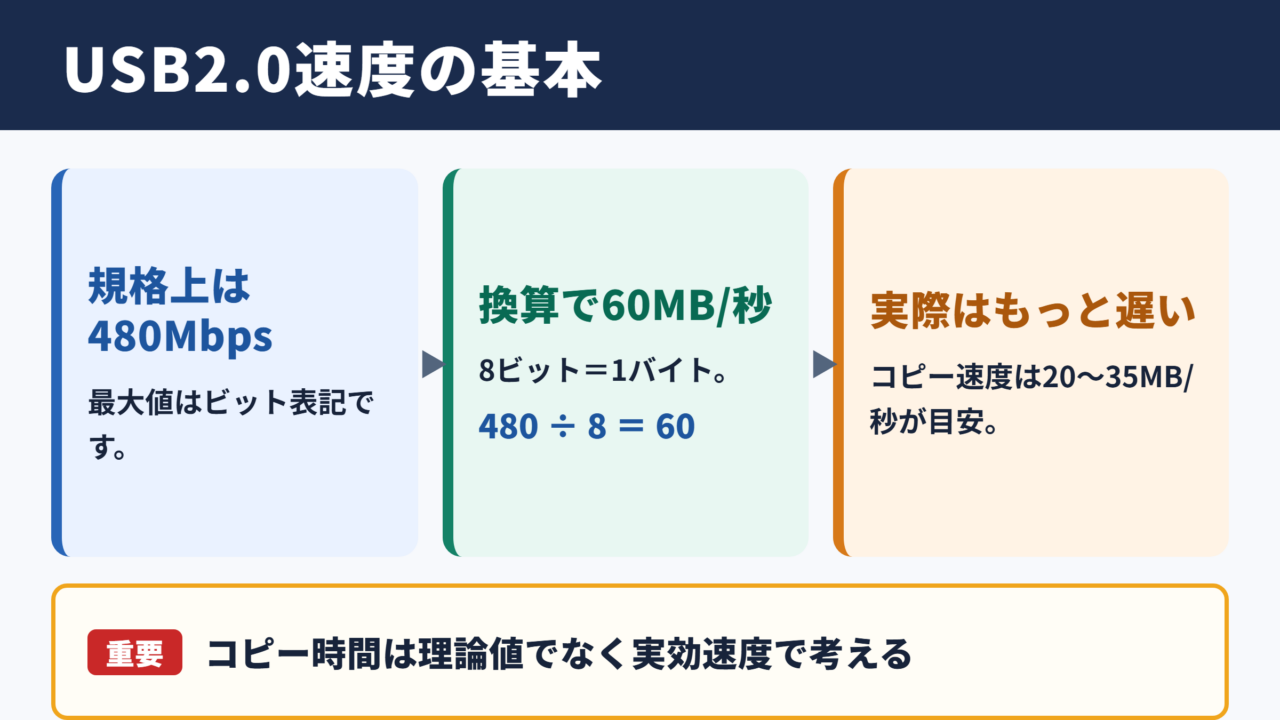
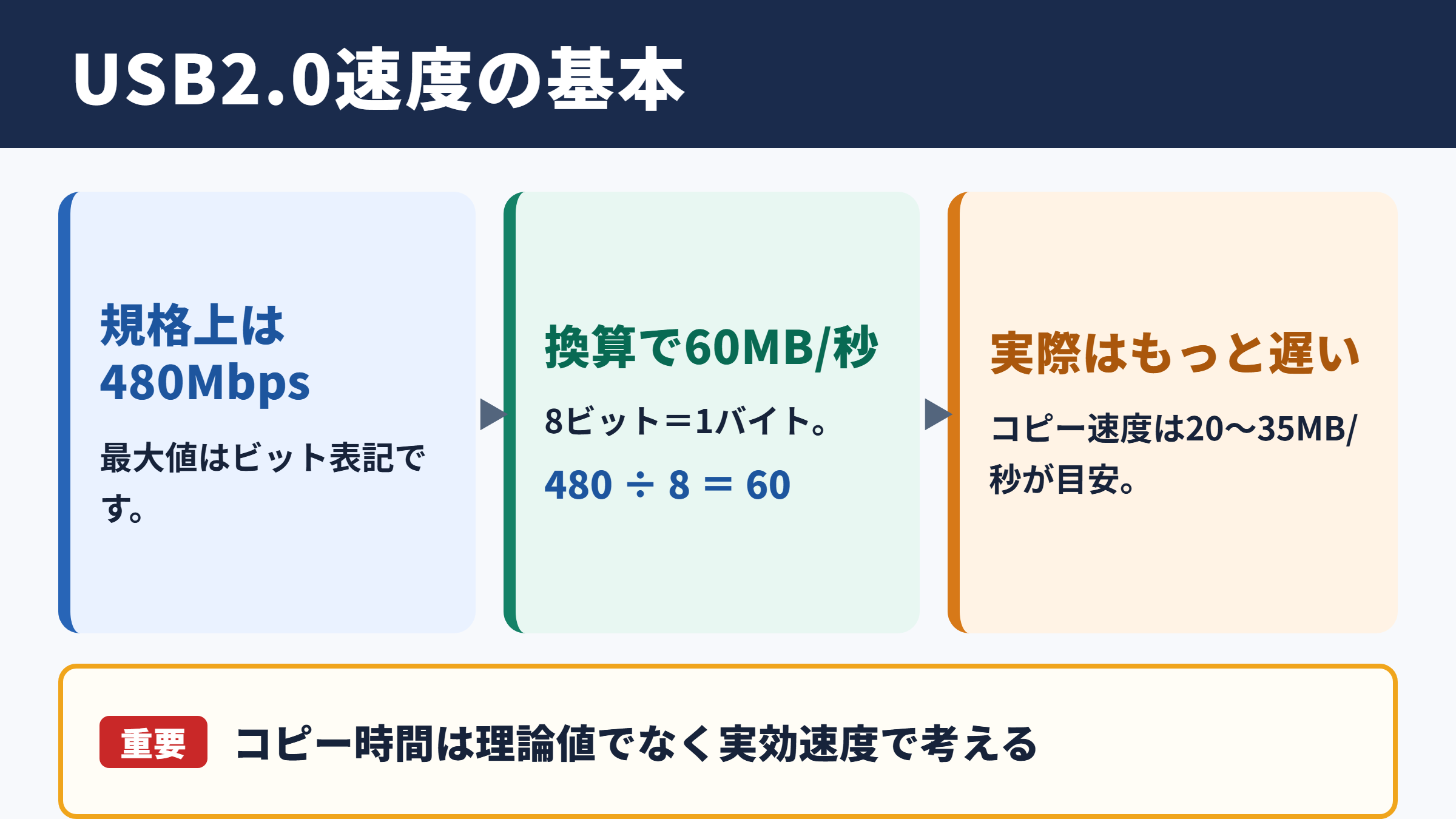
USB2.0の最大転送速度は、規格上では480Mbpsです。
Mbpsは1秒間に送れるデータ量をメガビットで表す単位であり、USBメモリやSSDの容量表示でよく使われるMBとは単位が異なります。
1バイトは8ビットなので、480Mbpsをメガバイト毎秒へ換算すると、480を8で割って60MB毎秒となります。
480Mbps ÷ 8 = 60MB毎秒
USB2.0の理論上の上限は、おおむね60MB毎秒です。
ただし、この60MB毎秒は実際に保存できる速度を保証する数値ではありません。
通信の制御情報や転送時の待ち時間も発生するため、実ファイルのコピー速度はこれより低くなるのが一般的です。
実効速度の一般的な目安
USB2.0でデータをコピーする際の実効速度は、環境にもよりますが20MB毎秒から35MB毎秒程度が目安です。
読み込みでは30MB毎秒から40MB毎秒前後に達することもありますが、書き込みではUSBメモリ本体の性能が影響しやすく、10MB毎秒台にとどまる製品もあります。
とくに低価格帯のUSBメモリでは、接続規格がUSB2.0であることに加え、内部フラッシュメモリの書き込み性能も控えめな場合があります。
| 測定対象 | 速度の目安 | 影響しやすい要素 |
|---|---|---|
| 理論上の最大値 | 60MB毎秒 | USB2.0規格の上限 |
| 実際の読み込み | 25MB毎秒から40MB毎秒 | 機器性能、ケーブル、接続先 |
| 実際の書き込み | 10MB毎秒から30MB毎秒 | USBメモリやHDDの書き込み性能 |
| 小さなファイルのコピー | さらに低下しやすい | ファイル数、管理情報、OS処理 |
データコピー時間の考え方
ファイルの容量から必要なおおよその時間を考えるときは、実効速度を使って計算することが大切です。
たとえば1GBの動画ファイルをUSB2.0で25MB毎秒の速度で転送する場合、単純計算では40秒前後かかります。
1GBを約1000MBとして考えます。
1000MB ÷ 25MB毎秒 = 約40秒
実際にはファイルシステムの処理や転送開始時の待ち時間も加わるため、少し余裕を見ておくと安心でしょう。
数GBの動画、バックアップデータ、写真の大量コピーでは、USB2.0の速度差をはっきり体感しやすくなります。
USB2.0の480Mbpsは通信規格の理論値です。
ファイルコピーでは、20MB毎秒から35MB毎秒程度を基準に考えると実態に近づきます。
理論値と実効速度の差
続いては理論値と実効速度の差を確認していきます。
通信制御による転送量の減少
USB通信では、データそのものだけでなく、接続機器を識別したり、データの誤りを確認したりするための情報も送受信されます。
この制御用データがあるため、480Mbpsすべてをファイル本体の転送に使えるわけではありません。
さらにUSB2.0は複数の機器で帯域を共有する仕組みを持つため、ハブに複数の機器を接続していると転送速度が分散することがあります。
マウスやキーボードのように通信量が少ない機器であれば大きな問題になりにくいものの、ストレージを複数つなぐ場合は注意が必要です。
保存先デバイスの性能差
USB2.0対応という表記だけでは、USBメモリや外付けHDDの実際の書き込み速度までは判断できません。
データの受け渡し口がUSB2.0であっても、保存先のメモリチップやHDDの回転性能が低ければ、そこが速度の上限になります。
反対に高速な外付けSSDをUSB2.0端子へ接続した場合も、USB2.0側の帯域が制限となるため、SSD本来の速度は発揮できません。
速度は、接続する機器の中で最も遅い部分に合わせて決まると考えると分かりやすいでしょう。
高速SSDの性能が500MB毎秒でも、USB2.0接続ではおおむね20MB毎秒から40MB毎秒程度が上限の目安です。
接続規格と保存装置の両方を確認することが重要です。
ファイル形式とファイル数の影響
1GBの動画ファイルを1個コピーする場合と、数KBの文書や画像を数万個コピーする場合では、同じ合計容量でも所要時間が変わります。
小さなファイルが多いと、ファイルごとの作成、名前の記録、フォルダ情報の更新といった処理が繰り返されます。
その結果、通信速度だけでは測れない遅延が増え、体感速度は大きく下がります。
大量の小ファイルを移動する際は、事前に圧縮して1つのZIPファイルにまとめると、転送効率が改善する場合があります。
USB規格の世代比較
続いてはUSB規格の世代比較を確認していきます。
USB2.0とUSB3.0の速度差
USB3.0は最大5Gbpsの通信速度を持つ規格で、USB2.0の480Mbpsと比べると理論値では約10倍以上の差があります。
USB3.0は後にUSB3.1 Gen1、さらにUSB 3.2 Gen1と呼ばれるようになり、名称が複雑になっています。
呼び名が変わっていても、最大5Gbpsの系統であれば性能の基本はUSB3.0と同じです。
製品を選ぶときは名称だけでなく、最大転送速度が5Gbpsか10Gbpsかを確認すると判断しやすくなります。
USB3.2とUSB4の位置付け
USB3.2には5Gbps、10Gbps、20Gbpsといった複数の速度帯があります。
さらにUSB4では20Gbpsや40Gbpsに対応する製品があり、高速な外付けSSD、映像出力、ドッキングステーションなどで利用されています。
ただし、USB4対応の端子でも、ケーブルと周辺機器のすべてが対応していなければ最大速度にはなりません。
端子の形状がUSB Type-Cで同じでも、対応する通信速度は機器ごとに異なる点が重要です。
| 規格の系統 | 理論上の最大速度 | 実効速度の目安 | 主な用途 |
|---|---|---|---|
| USB2.0 | 480Mbps | 20MB毎秒から35MB毎秒 | マウス、キーボード、低速USBメモリ |
| USB3.0相当 | 5Gbps | 350MB毎秒から450MB毎秒 | 外付けSSD、USBメモリ、HDD |
| USB3.2 Gen2相当 | 10Gbps | 800MB毎秒から1000MB毎秒 | 高速外付けSSD |
| USB3.2 Gen2x2相当 | 20Gbps | 1500MB毎秒から2000MB毎秒 | 大容量データの移動 |
| USB4 | 20Gbpsから40Gbps | 機器構成により変動 | 高性能SSD、映像、ドック |
互換性と速度の決まり方
USB規格には基本的な下位互換性があります。
たとえばUSB3.0対応のパソコンにUSB2.0対応のUSBメモリを接続することはできますが、通信速度はUSB2.0の水準になります。
USB3.0対応USBメモリをUSB2.0端子へ接続した場合も同様で、速い側の性能は使えません。
パソコン本体、ケーブル、ハブ、接続機器のすべてのうち、最も低い規格が実際の転送速度を左右します。
USB3.0対応機器を購入しても、USB2.0端子やUSB2.0ケーブルを使うと速度はUSB2.0相当になります。
高速化を目的にするなら、接続経路全体の規格確認が欠かせません。
USB2.0の転送方式と端子
続いてはUSB2.0の転送方式と端子を確認していきます。
高速モードとフルスピードモード
USB2.0には最大480Mbpsの高速モードだけでなく、USB1.1から引き継がれた12Mbpsのフルスピードモードもあります。
キーボード、マウス、プリンター、ゲームコントローラーなどは大量のデータを継続的に転送しないため、12Mbpsでも実用上十分な場合が多いでしょう。
つまり、USB2.0対応と書かれたすべての機器が480Mbpsで通信するわけではありません。
ストレージやWebカメラなど、高い帯域が必要な機器で高速モードが活用されます。
USB Type-AとType-Cの違い
USB2.0は通信規格の名前であり、USB Type-AやUSB Type-Cは端子形状を表す言葉です。
横長の一般的なUSB端子はType-Aで、上下どちらの向きでも挿せる小型端子はType-Cです。
Type-Cだから必ず高速というわけではなく、USB2.0の通信機能だけを持つType-CケーブルやType-C端子も存在します。
形状だけで性能を判断せず、製品仕様にある転送速度やUSB規格を確認してください。
ケーブルとUSBハブの注意点
USB2.0ではケーブル品質や長さによって、通信の安定性が左右されることがあります。
極端に長いケーブル、傷んだケーブル、接触が緩い端子では、速度低下だけでなく接続切れや認識不良につながる可能性もあります。
USBハブを使う場合は、バスパワー型かセルフパワー型かも確認したいところです。
外付けHDDのように消費電力が大きい機器では、ACアダプターで給電できるセルフパワー型のほうが安定しやすいでしょう。
通信速度の問題に見えても、実際は電力不足というケースもあります。
転送速度が遅いときの確認項目
続いては転送速度が遅いときの確認項目を確認していきます。
接続ポートの規格確認
まず確認したいのは、パソコン側のUSBポートがどの規格に対応しているかです。
古いパソコンではUSB2.0端子しか搭載されていないことがあり、その場合は高速USBメモリや外付けSSDを接続しても速度は上がりません。
青色の樹脂部分を持つType-A端子はUSB3.0系の目印として使われることがありますが、色だけでは断定できない機種もあります。
取扱説明書、メーカーの仕様表、デバイス情報を確認する方法が確実です。
保存容量と空き容量の確認
USBメモリや外付けストレージは、空き容量が少なくなると書き込み速度が不安定になることがあります。
とくにフラッシュメモリでは、内部でデータを整理する処理が発生し、コピー速度が途中から下がる場合もあります。
不要なデータを整理し、必要に応じてバックアップ後にフォーマットすると改善することがあります。
ただしフォーマットは保存済みのデータを消去する操作なので、実行前には必ず別の場所へデータを退避してください。
速度低下を感じたときは、規格だけでなく空き容量、ケーブル、給電、接続先ポートを順番に見直します。
原因を一つずつ切り分けると、無駄な買い替えを避けやすくなります。
大容量ファイルと小容量ファイルの分別
転送速度を確認するときは、動画などの大きな単一ファイルと、多数の小さなファイルを分けて試すと原因を判断しやすくなります。
大きなファイルでは十分な速度が出るのに、小さなファイルだけ遅い場合は、機器の故障よりもファイル管理処理の影響が考えられます。
写真や書類のバックアップでは、フォルダを圧縮してから移動する方法も有効です。
ただし圧縮や展開にも時間がかかるため、ファイル数や容量に応じて使い分けるとよいでしょう。
USB2.0が適する用途と選び方
続いてはUSB2.0が適する用途と選び方を確認していきます。
低速でも困りにくい周辺機器
USB2.0は最新規格ではないものの、すべての用途で不足するわけではありません。
マウス、キーボード、テンキー、USBレシーバー、プリンター、USBオーディオ機器などは、USB2.0で十分に使える代表例です。
これらの機器は転送するデータ量が比較的少なく、応答性は通信速度だけで決まりません。
パソコンの限られた高速USBポートを外付けSSD用に空けておき、入力機器をUSB2.0ポートへ接続する使い方は合理的です。
USB3.0以降を選びたい用途
高画質動画、大量の写真、ゲームデータ、業務用バックアップなどを頻繁に移動するなら、USB3.0以降の機器を選ぶメリットが大きくなります。
たとえば100GBのデータをUSB2.0で転送すると、実効速度30MB毎秒として1時間近くかかる計算です。
USB3.0系の外付けSSDでは、対応環境なら大幅に短縮できる可能性があります。
データ容量が大きいほど、世代差は時間の差として表れます。
100GBを約100000MB、USB2.0の実効速度を30MB毎秒として計算します。
100000MB ÷ 30MB毎秒 = 約3333秒
おおよそ55分前後が目安になります。
購入時に見るべき仕様
USBメモリや外付けSSDを選ぶ際は、USB3.2対応といった規格名だけで決めず、読み込み速度と書き込み速度の公称値も確認しましょう。
読み込みだけ速くても、バックアップでは書き込み速度が重要になります。
また、パソコン側の端子、使用予定のケーブル、USBハブの対応規格も合わせて確認する必要があります。
持ち運び用であれば耐衝撃性、暗号化機能、キャップの有無、保証期間も選定材料になります。
用途に必要な性能を見極めれば、過剰なスペックに費用をかけず、快適なデータ転送環境を整えられるでしょう。
まとめ
USB2.0の転送速度は理論値で480Mbps、メガバイト換算では60MB毎秒です。
ただし実効速度は20MB毎秒から35MB毎秒程度になることが多く、保存先の性能、ケーブル、ファイル数、接続環境によって変動します。
USB2.0はマウスやキーボードなどの周辺機器には十分ですが、大容量データの移動や外付けSSDの活用ではUSB3.0以降が有利です。
規格名だけでなく、接続経路全体と実効速度を確認することが、転送の遅さを防ぐポイントになります。