USB3.0の転送速度は?理論値と実効速度も!(規格の世代比較:Type-A・Type-C:目安など)
USB3.0は、パソコン周辺機器や外付けSSD、USBメモリなどで広く使われてきたUSB規格です。
「5Gbpsと書いてあるのに、実際のコピーはもっと遅い」と感じる方も多いのではないでしょうか。
転送速度を正しく見るには、規格上の理論値だけでなく、ファイルの種類、接続端子、ストレージ性能、ケーブルの品質といった条件をまとめて確認する必要があります。
USB Type-AとUSB Type-Cは形状を表す名称であり、必ずしも速度を決めるものではありません。
この記事では、USB3.0の理論値と実効速度の目安、USB規格の世代比較、端子ごとの注意点を分かりやすく整理します。
USB3.0の転送速度の目安
それではまずUSB3.0の転送速度について解説していきます。
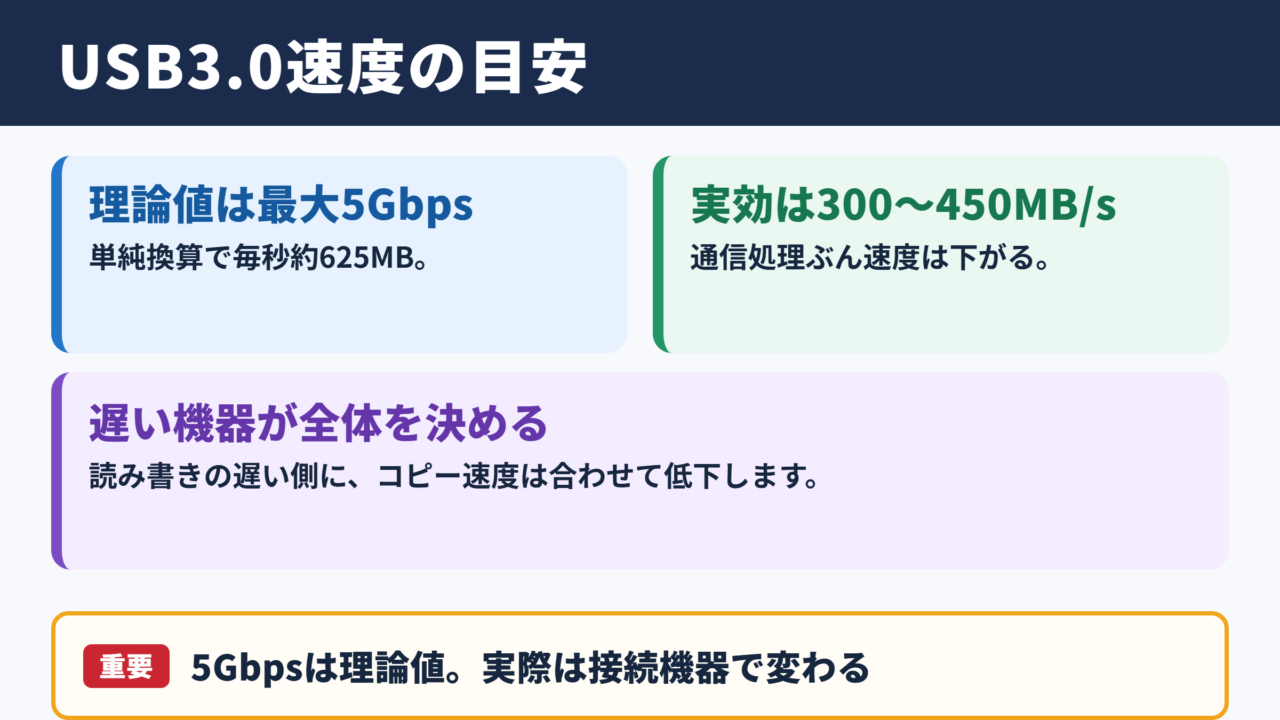
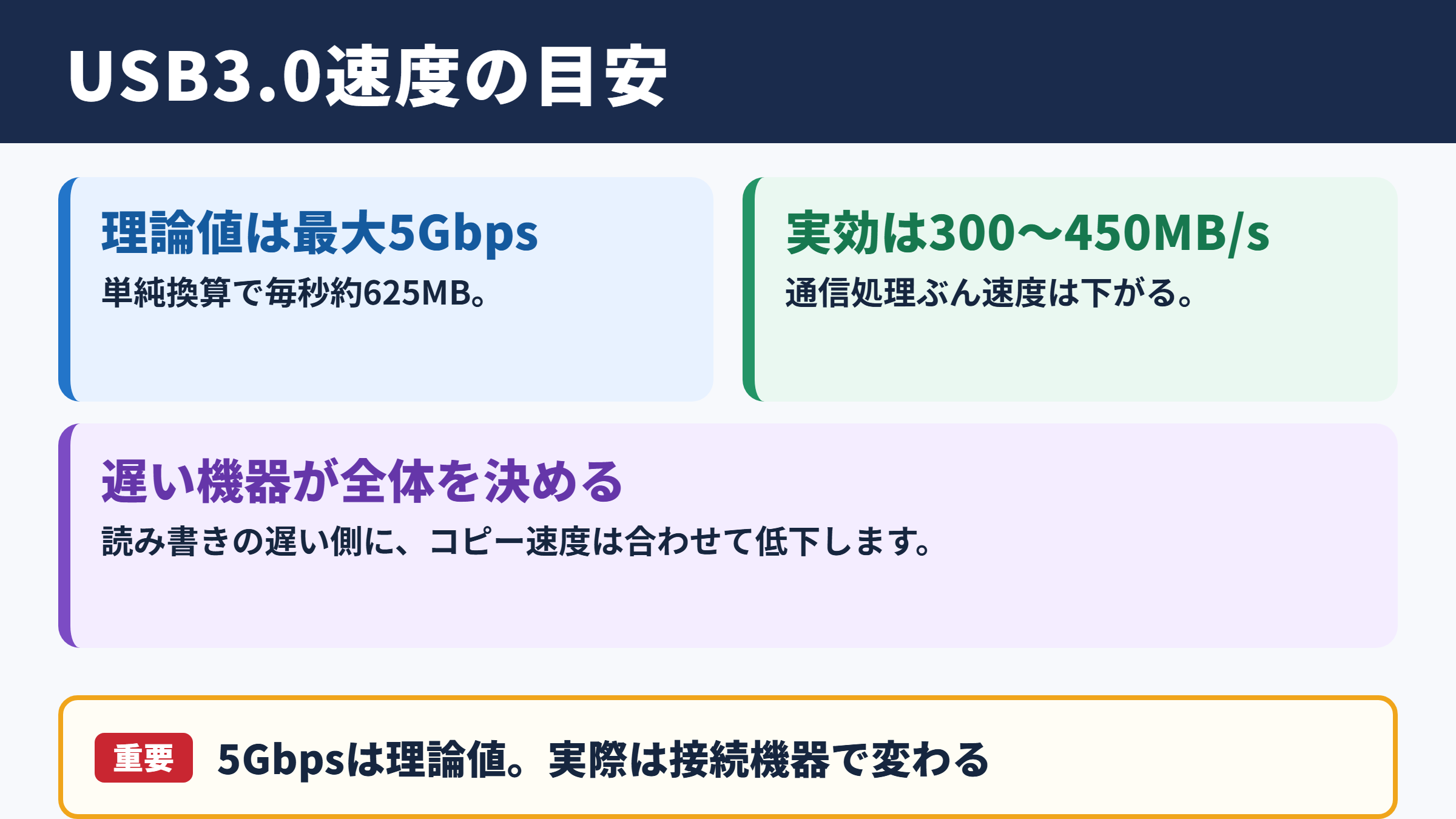
理論値は最大5Gbps
USB3.0の理論上の最大転送速度は5Gbpsです。
Gbpsは1秒間に何ギガビットのデータを送れるかを示す単位であり、ストレージの容量表示で見かけるGBとは異なります。
1バイトは8ビットのため、単純換算では5Gbpsは毎秒625MBほどに相当します。
5Gbps ÷ 8 = 約625MB毎秒
これは通信規格上の単純換算であり、実際にファイルをコピーするときの速度とは一致しません。
USB3.0は、従来のUSB2.0より大幅に高速化された規格として登場しました。
USB2.0の理論値は480Mbpsなので、数値上ではUSB3.0は約10倍以上の帯域を持つ計算になります。
外付けHDDのバックアップや高画質動画の移動で、USB2.0との差を感じやすい規格です。
実効速度は毎秒300MBから450MB前後
USB3.0対応機器を適切な環境で接続した場合、実効速度は毎秒300MBから450MB程度が一つの目安になります。
高速な外付けSSDと品質のよいケーブルを組み合わせた場合は、毎秒400MBを超える場面もあるでしょう。
ただし、USB通信には制御信号や誤り訂正などの処理が含まれます。
そのため、理論値の625MB毎秒をそのままファイル転送に使えるわけではありません。
さらに、読み込み側と書き込み側のどちらかが遅ければ、全体の速度は遅い側に合わせて低下します。
たとえば読み込み速度が500MB毎秒のSSDでも、保存先のUSBメモリが60MB毎秒しか書き込めなければ、コピー速度もおおむね60MB毎秒付近になります。
容量別に見るコピー時間
コピーにかかる時間は、データ容量を実効速度で割ると概算できます。
実際には小さなファイルが多い場合や、パソコンで別の処理をしている場合に時間が延びるため、余裕を見た判断が大切です。
| データ容量 | 毎秒100MBの場合 | 毎秒400MBの場合 |
|---|---|---|
| 10GB | 約1分40秒 | 約25秒 |
| 50GB | 約8分20秒 | 約2分5秒 |
| 100GB | 約16分40秒 | 約4分10秒 |
| 500GB | 約83分 | 約21分 |
表の数値は分かりやすくするため、1GBを1,000MBとして計算した概算です。
動画編集用の素材やゲームデータなど、数十GB以上のデータを扱う場面では、USB3.0の実効速度が作業時間に大きく影響します。
USB規格の世代比較
続いてはUSB規格の世代による違いを確認していきます。
USB2.0からUSB3.2までの速度差
USB規格は世代ごとに名称が変更されてきたため、製品ページを見ると分かりにくく感じることがあります。
特にUSB3.0は、後からUSB3.1 Gen 1、さらにUSB3.2 Gen 1と呼ばれるようになりました。
名称が変わっても、最大5Gbpsという基本的な転送速度は同じです。
| 一般的な呼び方 | 現在の表記例 | 理論上の最大速度 | 主な用途 |
|---|---|---|---|
| USB2.0 | USB2.0 | 480Mbps | キーボード、マウス、低速機器 |
| USB3.0 | USB3.2 Gen 1 | 5Gbps | 外付けHDD、USBメモリ |
| USB3.1 Gen 2 | USB3.2 Gen 2 | 10Gbps | 外付けSSD、高速ストレージ |
| USB3.2 Gen 2×2 | USB3.2 Gen 2×2 | 20Gbps | 対応PC向け高速SSD |
| USB4 | USB4 | 20Gbpsまたは40Gbps | 高性能ドック、映像出力 |
USB3.0とUSB3.2 Gen 1は、実質的に同じ5Gbpsクラスと理解すると、製品選びで混乱しにくくなります。
一方でUSB3.2 Gen 2は10Gbpsなので、名称が似ていても性能差は大きい点に注意が必要です。
SuperSpeed表記の読み方
USB3.0対応製品には、SuperSpeed USBというロゴや表記が使われる場合があります。
これはUSB2.0より高速なUSB3系統を示す呼び方です。
さらにSuperSpeed USB 10Gbpsとあれば、10Gbps対応のUSB3.2 Gen 2を示している可能性が高いでしょう。
パッケージではUSB3.0という旧名称よりも、5Gbps、10Gbps、20Gbpsという速度表記を確認するほうが実用的です。
同じUSB Type-C端子でも、5Gbps対応の製品と40Gbps対応の製品は存在します。
端子の見た目だけで性能を判断せず、仕様欄にある転送速度を確認してください。
下位互換性と速度の決まり方
USBは基本的に下位互換性を持つため、USB3.0機器をUSB2.0ポートへ接続して使うことは可能です。
ただし、この場合の通信速度はUSB2.0側の上限に制限されます。
高速なUSB3.0対応SSDを使っていても、接続先がUSB2.0ポートならUSB3.0の速度は発揮できません。
転送速度は、パソコン本体、ポート、ケーブル、接続機器のうち最も遅い条件に合わせて決まります。
USBハブを経由する場合も、ハブ自体の対応規格と電源供給能力を確認しましょう。
複数の機器を同時に使うと帯域を共有するため、単独接続より転送速度が下がることがあります。
Type-AとType-Cの端子形状
続いてはType-AとType-Cの違いを確認していきます。
Type-Aは従来型の長方形端子
USB Type-Aは、パソコンやテレビ、充電器などで長年使われている長方形の端子です。
上下の向きがあるため、差し込む際には端子の方向を確認する必要があります。
青色の樹脂部分を持つType-A端子はUSB3.0対応としてよく見られますが、色だけで断定はできません。
黒色でも高速対応の場合があり、青色でも機器全体の速度が保証されるわけではないためです。
外付けHDDやUSBメモリでは、現在でもType-A接続の製品が数多く流通しています。
Type-Cは形状と性能を分けて考える重要性
USB Type-Cは上下左右を気にせず差し込める、薄型で左右対称の端子形状です。
スマートフォン、ノートパソコン、タブレット、外付けSSDなどで採用が広がっています。
しかしType-Cは端子形状の名称であり、USB3.0やUSB4といった通信規格そのものではありません。
Type-C端子でもUSB2.0相当の製品があれば、USB3.2 Gen 2やUSB4対応の製品もあります。
充電はできても高速データ通信に対応しないケーブルもあるため、購入時にはデータ転送の仕様まで見る必要があります。
Type-Cは端子の形です。
USB3.0やUSB3.2はデータ通信の規格です。
この二つを分けて考えると、ケーブルや変換アダプターを選びやすくなります。
Type-AとType-Cで速度は変わるのか
Type-AかType-Cかだけで、USB3.0の転送速度が変わるわけではありません。
双方がUSB3.0相当の5Gbpsに対応していれば、端子形状が異なっていても規格上の上限は同程度です。
ただしType-Cは新しい高速規格やUSB Power Delivery、映像出力に対応しやすい構成が多い傾向にあります。
将来的に高速SSDやドッキングステーションを使う予定があるなら、Type-Cポートの対応規格を確認しておくと安心でしょう。
変換アダプターを使う場合は、USB3.0対応と明記された製品を選んでください。
安価な変換アダプターにはUSB2.0相当のものもあり、ここが速度低下の原因になることがあります。
実効速度を左右する要因
続いてはUSB3.0の実効速度を左右する要因を確認していきます。
ストレージの読み書き性能
USB3.0の帯域が十分でも、保存先のストレージが低速なら転送は速くなりません。
一般的な外付けHDDは、実際の読み書き速度が毎秒100MBから200MB程度に収まることが多いでしょう。
そのためUSB3.0接続でも、HDDでは規格の上限に届かないことが普通です。
一方、外付けSSDは毎秒400MB以上の性能を持つ製品も多く、USB3.0の速度を活用しやすい組み合わせです。
USBメモリは製品ごとの差が特に大きく、読み込みは速くても書き込みが遅い場合があります。
購入前には「最大読み込み速度」だけでなく、最大書き込み速度も確認することが大切です。
ファイル数とファイル形式
1本の大きな動画ファイルをコピーする場合は、比較的高い転送速度が出やすい傾向があります。
反対に、写真、文書、プログラムの小さなファイルが何万件もある場合は、ファイルを一つずつ処理する負荷が増えます。
このような場面では、同じ合計容量であってもコピー時間が大幅に長くなることがあります。
50GBの動画ファイルが1本の場合と、数KBから数MBのファイルが数万件ある場合では、後者のほうが遅くなりやすい傾向です。
大量の小ファイルを移動するなら、必要に応じて圧縮ファイルにまとめる方法もあります。
圧縮には別の時間がかかるため、毎回有利とは限りません。
ただし、ネットワーク経由の保管や大量データの整理では、転送処理を単純化できることがあります。
ケーブルと接続環境
USB3.0対応ケーブルであっても、長さ、劣化、品質、変換アダプターの構成によって通信が不安定になる場合があります。
接続が頻繁に切れる、速度が極端に低い、認識しないといった症状があるなら、ケーブル交換を試す価値があります。
パソコン前面のUSBポートやバスパワーのUSBハブでは、電力供給が不足する場合もあります。
特に外付けHDDや複数の周辺機器を同時に使う場合は、セルフパワー型のハブやパソコン本体のポートを検討するとよいでしょう。
速度の問題と電力不足の問題は、同時に起こることがあります。
原因を一つに決めつけず、接続先、ケーブル、機器本体を順に確認することが近道です。
USB3.0対応機器の選び方
続いてはUSB3.0対応機器を選ぶ際の確認点を見ていきます。
用途別に必要な速度を考える方法
文書ファイルの保存、マウスやキーボードの接続、スマートフォンの通常充電といった用途では、USB3.0の高速帯域が必須ではないこともあります。
一方で、外付けSSDへのバックアップ、4K動画の移動、写真データの保管では、USB3.0以上の規格が快適さに直結します。
| 用途 | おすすめの目安 | 確認したい項目 |
|---|---|---|
| 書類や少量の写真保存 | USB2.0以上 | 容量、耐久性、価格 |
| 外付けHDDのバックアップ | USB3.0以上 | HDDの回転数、電源方式 |
| 外付けSSDの利用 | USB3.0以上 | 書き込み速度、ケーブル規格 |
| 動画編集素材の移動 | 10Gbps以上も検討 | PC側ポート、SSD性能 |
| 高速ドックの利用 | USB4やThunderboltも検討 | 映像出力、給電、互換性 |
価格だけで選ぶより、扱うデータ量と利用頻度から必要な速度を考えるほうが、購入後の不満を減らせます。
パソコン側ポートの確認方法
パソコンの仕様書、メーカー公式サイト、取扱説明書では、USBポートの規格を確認できます。
「USB 3.2 Gen 1」「USB 5Gbps」「SuperSpeed USB」といった記載があれば、USB3.0相当の速度に対応している可能性が高いでしょう。
ただし、搭載ポートのすべてが同じ規格とは限りません。
ノートパソコンの左右で性能が異なる場合や、Type-Cポートの一部だけが充電専用となっている場合もあります。
接続予定の機器とパソコンの両方を確認することが重要です。
外付けSSDの公称速度だけを見ても、パソコン側のポートが対応していなければ性能は出ません。
購入前には、機器、ケーブル、パソコン側ポートの三つの規格をそろえて確認してください。
ケーブル購入時の表示確認
USB Type-Cケーブルは外観が似ていても、対応する通信速度や給電性能が異なります。
「USB2.0」「5Gbps」「10Gbps」「20Gbps」「40Gbps」などの表記を必ず見ましょう。
充電用として販売されているケーブルでは、高速データ通信に対応しないものがあります。
外付けSSD用に購入するなら、少なくとも接続するSSDとパソコンの規格に見合う速度のケーブルが必要です。
短いケーブルほど必ず速いというわけではありませんが、必要以上に長いケーブルは避けると扱いやすくなります。
付属ケーブルで期待した速度が出ないと感じた場合は、ケーブルの規格表示と端子の汚れを確認してみてください。
USB3.0で速度が出ない場合の確認項目
続いてはUSB3.0で速度が出ない場合の確認項目を見ていきます。
USB2.0ポートへの接続
最初に確認したいのは、接続先のポートがUSB3.0相当かどうかです。
USB2.0ポートに接続すると、外付けSSDやUSB3.0対応USBメモリでもUSB2.0の帯域に制限されます。
ポートの色は参考になりますが、色だけでは判断できません。
パソコンの仕様書で、各ポートの規格を確認するのが確実です。
デスクトップパソコンでは、前面ポートより背面のマザーボード直結ポートのほうが安定する場合もあります。
デバイスマネージャーと設定の確認
Windowsではデバイスマネージャーから、USBコントローラーや接続機器の認識状況を確認できます。
不明なデバイス表示や警告マークがある場合、ドライバーの問題が速度や安定性に影響している可能性があります。
パソコンメーカーや周辺機器メーカーが提供するドライバー更新も確認対象です。
ただし、更新作業を急ぐ前に、別のポートや別のケーブルで再現するか確認すると原因を切り分けやすくなります。
省電力設定によってUSB機器の動作が不安定になるケースもあるため、接続が切れる場合には電源管理の設定も見直しましょう。
速度測定時の注意点
転送速度を測るときは、容量の大きい単一ファイルと複数の小ファイルの両方で確認すると、実際の使い心地に近づきます。
コピー中にウイルス対策ソフトの検査、クラウド同期、動画再生などが動いていると、測定結果が低く出ることがあります。
また、SSDは空き容量が少なくなると書き込み性能が低下する場合があります。
USB3.0の実効速度は一つの数字で固定されるものではありません。
接続条件とデータ内容によって変化するため、複数回の測定結果を見て判断することが大切です。
毎秒300MB前後が出ていれば、USB3.0接続としては概ね正常な範囲と考えられます。
HDD、低速なUSBメモリ、大量の小ファイルでは、それより低い速度でも異常とは限りません。
まとめ
USB3.0の理論上の転送速度は5Gbpsで、バイト換算では毎秒625MBほどです。
実際のファイル転送では通信の処理やストレージ性能の影響を受けるため、毎秒300MBから450MB前後が目安になります。
USB3.0は現在、USB3.2 Gen 1と表記されることもありますが、基本性能は同じ5Gbpsクラスです。
Type-AとType-Cは端子形状の違いであり、速度はUSB規格、ケーブル、接続先のポート、ストレージ性能を含めて決まります。
高速な外付けSSDを活用したい場合は、パソコン、ケーブル、周辺機器のすべてが同じ速度帯に対応しているかを確認してください。
理論値だけでなく実効速度と利用目的を見比べれば、USB3.0対応製品をより納得して選べるでしょう。