USBの転送速度とは?規格ごとの目安や確認方法も!(理論値・実効速度:ファイル転送:チェック方法など)
USBの転送速度とは?規格ごとの目安や確認方法も!(理論値・実効速度:ファイル転送:チェック方法など)
USBメモリや外付けSSD、スマートフォンをパソコンへ接続したとき、表示される転送時間が想像より長く感じることがあります。
その理由は、USB規格の理論値だけでは実際のファイル転送速度を判断できないためです。
端子の形状、ケーブルの対応範囲、接続先のポート、保存先ドライブの性能など、多くの条件が結果に影響します。
この記事ではUSBの規格ごとの速度目安、理論値と実効速度の違い、パソコンでの確認方法をわかりやすく解説します。
USB転送速度の目安
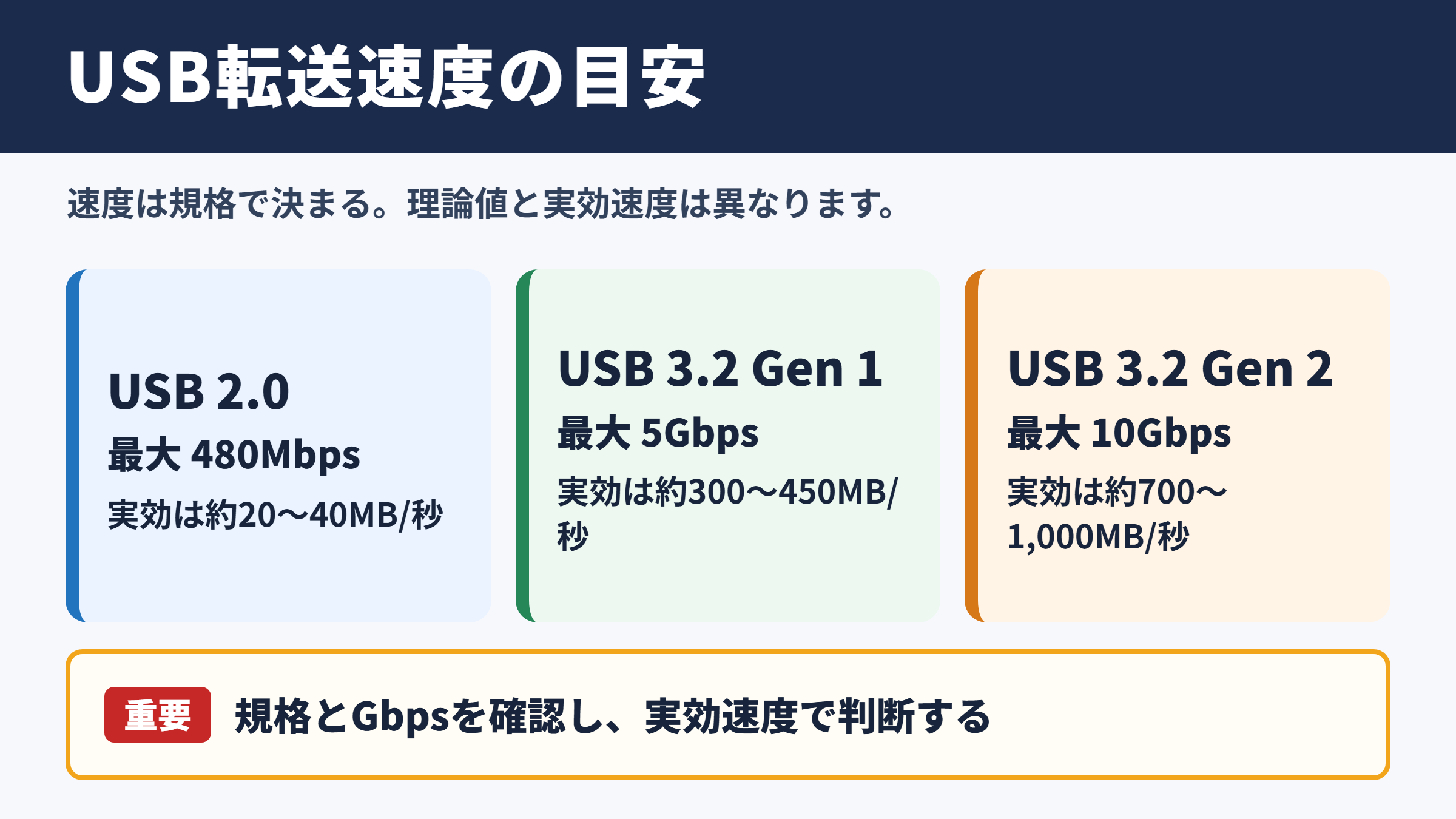
それではまずUSB転送速度の目安について解説していきます。
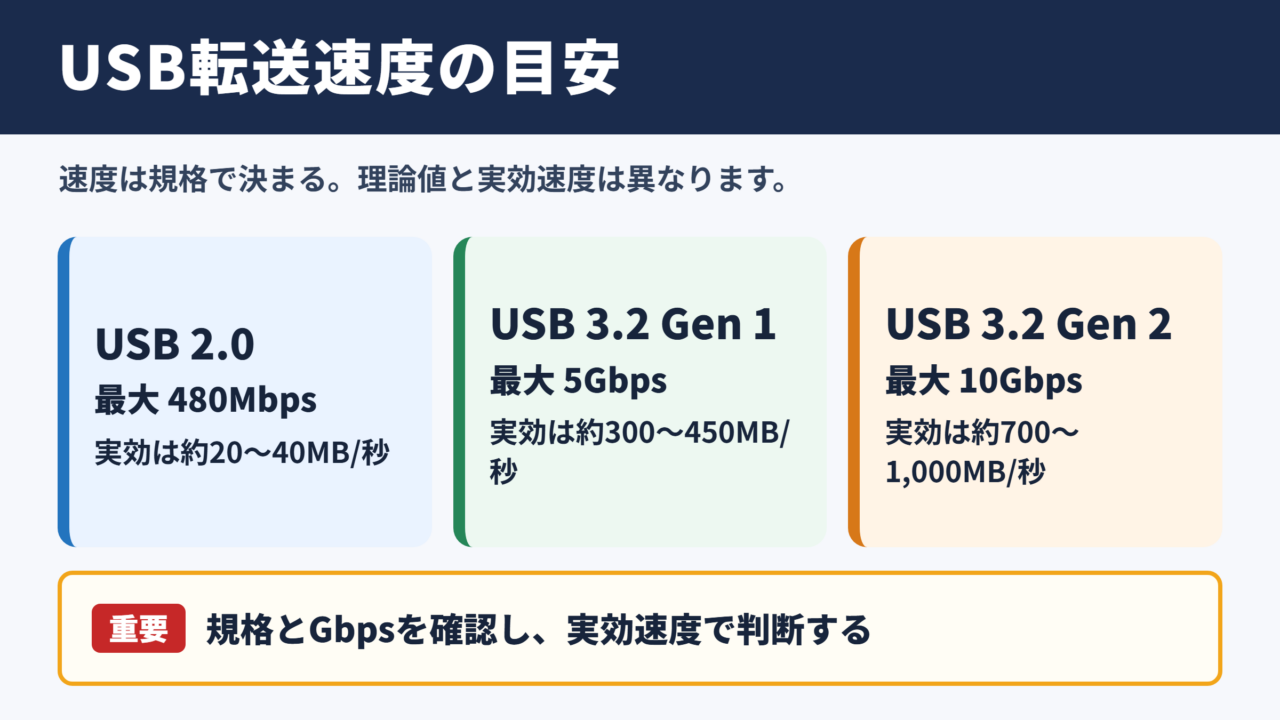
規格ごとに異なる最大通信速度
USBの転送速度は、基本的に接続した機器が対応するUSB規格で決まります。
ただし、規格名が似ているため、購入時には数字だけでなくGbpsという単位まで確認することが大切です。
Mbpsは毎秒何メガビットを送れるかを示し、Gbpsはその千倍を示す単位です。
ファイル容量で使うGBやMBはバイト単位なので、通信速度の数値をそのままコピー時間に当てはめることはできません。
| USB規格 | 理論上の最大速度 | 実効速度の目安 | 主な用途 |
|---|---|---|---|
| USB 2.0 | 480Mbps | 約20MB秒から40MB秒 | キーボード、マウス、低速USBメモリ |
| USB 3.2 Gen 1 | 5Gbps | 約300MB秒から450MB秒 | 一般的な外付けSSD、USBメモリ |
| USB 3.2 Gen 2 | 10Gbps | 約700MB秒から1,000MB秒 | 高速外付けSSD、映像データ |
| USB 3.2 Gen 2×2 | 20Gbps | 約1,500MB秒から2,000MB秒 | 対応機器同士の高速転送 |
| USB4 | 20Gbpsまたは40Gbps | 機器構成により大きく変動 | 高性能SSD、映像出力、ドッキングステーション |
表の実効速度はあくまで目安であり、読み込みと書き込みでも数値は変わります。
特に安価なUSBメモリでは、読み込みは比較的速くても書き込みが大きく遅くなることがあります。
理論値と実効速度の違い
理論値とは、規格上で定められた最大通信速度です。
一方の実効速度は、実際にファイルを移動した際に利用者が確認できる速度を指します。
USB 3.2 Gen 2対応と表示されていても、常に10Gbpsで転送できるわけではありません。
通信にはデータ本体以外の制御情報も含まれ、プロトコルの処理や機器内部での変換も発生します。
さらに、パソコン側のストレージや外付けSSDの書き込み性能が低ければ、USBポートだけが高速でも速度は伸びません。
理論値が10GbpsのUSB接続では、単純換算で毎秒1,250MB程度です。
ただし実際には通信の仕組みによる余裕分が必要となるため、外付けSSDの実測で毎秒900MB前後なら良好な結果と考えられます。
速度表示を見るときは、GbpsとGB秒を混同しないよう注意しましょう。
1バイトは8ビットなので、10Gbpsを8で割ると、おおよその毎秒バイト数を見積もれます。
ファイルの種類による速度差
同じ合計容量でも、大きな動画ファイルを1つ移す場合と、小さな写真や書類を数千個移す場合では所要時間が異なります。
小さなファイルが多い場合は、ファイルごとの作成や確認処理が繰り返されるため、転送効率が下がりやすくなります。
大量の小ファイルでは、ベンチマークで見た最大速度よりかなり遅くなることも珍しくありません。
バックアップや動画素材の移動では、フォルダの内容に応じて時間を見積もる必要があります。
USBの速度を比較するときは、規格名だけでなく、読み込み速度、書き込み速度、転送するファイルの大きさをセットで確認することが重要です。
USB規格と名称の整理
続いてはUSB規格と名称の整理を確認していきます。
USB 3.0からUSB 3.2への名称変更
USB規格は名称変更が繰り返されてきたため、製品ページを見ると混乱しやすい部分です。
以前のUSB 3.0は、現在ではUSB 3.2 Gen 1と呼ばれることがあります。
また、USB 3.1 Gen 2はUSB 3.2 Gen 2に相当します。
USB 3.2という表記だけでは速度がわからず、Gen 1かGen 2かまで見る必要があります。
| 以前の主な呼び方 | 現在の主な呼び方 | 最大通信速度 |
|---|---|---|
| USB 3.0 | USB 3.2 Gen 1 | 5Gbps |
| USB 3.1 Gen 1 | USB 3.2 Gen 1 | 5Gbps |
| USB 3.1 Gen 2 | USB 3.2 Gen 2 | 10Gbps |
| USB 3.2 Gen 2×2 | USB 3.2 Gen 2×2 | 20Gbps |
販売ページでUSB 3.2対応とだけ書かれている場合は、仕様表にある最大転送速度を確認すると判断しやすくなります。
外付けSSDを選ぶなら、パソコン側ポートの対応速度も同時に調べることが欠かせません。
USB Type AとType Cの関係
USB Type AやUSB Type Cは、主にコネクタ形状を示す名称です。
端子の形だけでは、USB 2.0なのかUSB 3.2 Gen 2なのかを判断できません。
たとえばUSB Type C端子でも、充電専用に近い低速仕様から高速データ通信に対応した仕様まで幅があります。
Type Cだから高速とは限らず、端子形状と通信規格は別に確認する必要があります。
USB Type Aは長方形の一般的な端子で、パソコンやテレビ、周辺機器で広く使われています。
USB Type Cは上下の向きを気にせず挿せる小型端子で、ノートパソコンやスマートフォン、外付けSSDで普及しています。
端子形状は接続できるかどうかの情報です。
転送速度はUSB 2.0、USB 3.2、USB4などの規格情報で判断します。
Thunderboltとの違い
USB Type C端子を採用する機器には、Thunderbolt対応製品もあります。
ThunderboltはUSB Type Cと同じ形状の端子を使う場合がありますが、対応する通信方式や機能は製品ごとに異なります。
高速な外付けSSDや高解像度ディスプレイを接続する場合、Thunderbolt対応の有無が性能に影響することがあります。
ただし、コネクタが同じでもすべてのUSB Type CケーブルがThunderboltの性能を引き出せるわけではありません。
高速機器では、パソコン、ケーブル、周辺機器の3つが同じ性能帯に対応しているかを確認しましょう。
USBの接続環境では、最も遅い規格や機器の性能が全体の上限になりやすい特徴があります。
実効速度を左右する要因
続いては実効速度を左右する要因を確認していきます。
パソコン側ポートの性能
高速な外付けSSDを用意しても、接続先がUSB 2.0ポートなら高速転送はできません。
デスクトップパソコンでは、本体前面ポートと背面ポートで対応規格が違うケースもあります。
ノートパソコンでは、複数のUSB Type C端子があっても、すべてが同じ転送速度とは限りません。
製品マニュアルやメーカー仕様表で、ポートごとの最大速度を確認しましょう。
USBハブを経由する場合は、ハブ自体の対応規格と電源供給能力も速度に関係します。
複数のストレージを同時に使うと、帯域を共有して速度が下がることもあります。
ケーブルの対応規格
見た目が同じUSB Type Cケーブルでも、対応するデータ転送速度は大きく異なります。
充電を主目的としたケーブルでは、データ通信がUSB 2.0相当である場合もあります。
外付けSSDの付属ケーブルを別のものへ交換した直後に速度が遅くなったなら、ケーブルの仕様を疑う価値があります。
外付けSSDが10Gbps対応でも、USB 2.0相当のケーブルを使うと、実際の転送速度は数十MB秒程度まで低下する可能性があります。
ケーブルのパッケージや商品仕様で、5Gbps、10Gbps、20Gbps、40Gbpsなどの表記を確認しましょう。
長いケーブルほど信号品質の条件が厳しくなるため、必要以上に長い製品は避けると安心です。
映像出力や急速充電も同時に行う用途では、データ通信、給電、映像伝送の対応内容まで見る必要があります。
保存先ストレージの書き込み性能
ファイル転送では、送信元から読み出す速度と、保存先へ書き込む速度の両方が重要です。
HDDは大容量を低コストで扱いやすい一方、SSDより連続転送が遅い傾向にあります。
USBメモリは製品差が非常に大きく、容量が大きいからといって高速とは限りません。
また、SSDは空き容量が少なくなると書き込み性能が変化する場合があります。
速度を求めるなら、USB規格と同時にストレージの公称読み込み速度と書き込み速度も確認することが近道です。
高速な接続規格は通り道の広さにあたります。
データを読み書きするストレージが遅ければ、通り道だけを広くしても転送時間は十分に短くなりません。
ファイル転送時間の計算
続いてはファイル転送時間の計算を確認していきます。
容量と速度から求める目安
転送時間の概算は、ファイル容量を実効速度で割ることで求められます。
ただし、表示上のGBと実際の処理量、ファイル数、途中の速度変動があるため、余裕を持った見積もりが必要です。
転送時間の目安は、ファイル容量をMBへ換算し、実効転送速度のMB秒で割って考えます。
100GB程度の動画を毎秒500MBで転送できる場合、概算では約3分半前後です。
実際には準備処理や速度変動を考え、数分程度の余裕を見込むとよいでしょう。
Windowsのコピー画面に表示される残り時間は、転送開始直後には大きく変動します。
少し待って速度が安定してから確認したほうが、現実に近い予測になります。
GB秒とGbpsの換算
USB規格ではGbpsが使われ、ストレージ製品やコピー画面ではMB秒やGB秒が使われることがあります。
この違いを理解すると、カタログ値と実測値を比較しやすくなります。
8ビットで1バイトとなるため、Gbpsをおおまかに8で割るとGB秒換算の理論上限に近づきます。
たとえば5Gbpsは約625MB秒、10Gbpsは約1,250MB秒に相当します。
換算後の数値は理論上の上限であり、実測で少し低いことは正常な範囲です。
特にUSB 2.0では規格上480Mbpsでも、ファイル転送では毎秒60MBに届かないことが一般的です。
転送が遅く見える場面
コピー画面で速度が上下するのは、必ずしも故障の兆候ではありません。
小さなファイルが続く場面、ウイルス対策ソフトが検査する場面、保存先が内部処理を行う場面などでは、一時的に速度が変化します。
外付けSSDが熱を持つと、温度を抑えるために性能を調整することもあります。
大容量データを長時間連続で書き込むときは、放熱しやすい場所で使うと安定しやすくなります。
また、同じUSBポートに電力を多く必要とする機器を接続している場合も、動作が不安定になる可能性があります。
USB転送速度の確認方法
続いてはUSB転送速度の確認方法を確認していきます。
Windowsでの規格確認
Windowsでは、デバイスマネージャーやパソコンメーカーの仕様表を使ってUSBコントローラーの情報を確認できます。
ただし、デバイスマネージャーの表示だけで、すべてのポートの最大速度を明確に判断できるとは限りません。
最も確実なのは、パソコンの型番からメーカー公式の仕様表を開き、USBポートの記載を確認する方法です。
外付けSSDの製品仕様もあわせて見れば、接続環境における理論上の組み合わせが整理できます。
パソコン本体のUSBポートと接続ケーブルの両方を確認することが、速度問題の切り分けにつながります。
コピー画面での実測確認
最も手軽なチェック方法は、ある程度大きなファイルを実際にコピーし、表示される転送速度を確認することです。
数GB以上の動画ファイルや圧縮ファイルを使うと、小ファイルによる処理の影響を受けにくくなります。
コピー開始直後ではなく、転送速度が落ち着いた状態を確認しましょう。
| 確認項目 | 見るポイント | 注意点 |
|---|---|---|
| 送信元 | 内蔵SSDかHDDか | 送信元が遅いと速度は上がりません |
| 保存先 | USBメモリか外付けSSDか | 書き込み速度の仕様を確認します |
| ケーブル | 対応Gbpsの表記 | 充電用ケーブルでは低速の場合があります |
| USBポート | パソコン側の規格 | 前面と背面で性能が異なる場合があります |
| ファイル | 容量とファイル数 | 小ファイルが多いと速度は下がります |
同じ条件で複数回試し、極端に低い結果が続くかどうかを見ると判断しやすくなります。
ベンチマークソフトによる測定
ストレージの性能を詳しく知りたい場合は、ベンチマークソフトで読み込み速度と書き込み速度を測定できます。
連続した大容量データを扱う速度と、小さなデータをランダムに扱う速度では、表示結果が異なります。
動画編集用の素材移動では連続読み書きの数値が参考になり、アプリケーションの動作ではランダム性能も関係します。
測定中は他の大きなファイル転送やバックアップを止めておくと、より安定した結果を得やすくなります。
ベンチマーク結果が製品公称値より低くても、接続規格、ケーブル、温度、空き容量、測定条件による差が考えられます。
一度の数値だけで故障と決めつけず、接続先やケーブルを変えて比較することが大切です。
USB機器選びと速度改善
続いてはUSB機器選びと速度改善を確認していきます。
用途に合う規格の選び方
文書ファイルや写真をときどき移す程度なら、USB 3.2 Gen 1対応のUSBメモリや外付けSSDでも十分に使いやすいでしょう。
動画編集用の大容量データや頻繁なバックアップでは、USB 3.2 Gen 2以上に対応した外付けSSDが候補になります。
ただし、パソコン側が5Gbpsまでしか対応していなければ、10Gbps対応SSDを選んでも最大性能は活かせません。
購入前には、使うパソコンのポート規格を確認してからストレージとケーブルを選ぶことが重要です。
将来の買い替えを見越して上位規格を選ぶ考え方もありますが、現在の接続環境とのバランスを考えると無駄を抑えられます。
速度低下時の見直し項目
以前よりUSB転送が遅くなったと感じたら、まず別のポートへ直接接続してみましょう。
USBハブや延長ケーブルを外すだけで改善する場合があります。
次に、付属ケーブルや別の対応ケーブルへ交換し、結果に違いがあるか確認します。
外付けSSDの空き容量、パソコンのストレージ空き容量、バックグラウンドで動く同期アプリも見直し対象です。
USB機器を安全に取り外す操作を行わずに抜くと、ファイル破損や認識不良につながるおそれがあります。
速度の確認とあわせて、データのバックアップも定期的に行うと安心です。
安全で安定したファイル転送
大切な写真、仕事のデータ、動画素材を移動するときは、コピー完了の表示を確認してからケーブルを抜きましょう。
容量の大きいデータでは、転送が終わったように見えても保存先で書き込み処理が続いていることがあります。
ファイルを移動する前にコピーを行い、保存先で開けることを確認してから元データを整理すると安全です。
外付けSSDやUSBメモリは便利ですが、単独でしか保管していないデータは故障や紛失の影響を受けます。
複数の保存先へバックアップする習慣も、USB機器を活用するうえで大切なポイントです。
まとめ
USBの転送速度は、USB 2.0、USB 3.2、USB4などの規格によって理論上の最大値が異なります。
実際のファイル転送では、パソコン側ポート、ケーブル、USBハブ、送信元と保存先のストレージ性能、ファイル数が影響します。
高速な外付けSSDを使うなら、機器だけでなく接続するポートとケーブルの対応速度までそろえることが重要です。
規格名だけでは判断しにくい場合は、Gbpsの数値、製品の読み込み速度と書き込み速度、実際のコピー画面を確認しましょう。
理論値と実効速度の違いを理解しておけば、転送が遅い原因を落ち着いて切り分けやすくなります。
用途に合ったUSB機器を選び、大切なデータは安全にバックアップしながら活用してください。