メモリ使用率が高い原因は?何もしてないのに高い場合も!(改善方法:対処法など)
メモリ使用率が高い原因は?何もしてないのに高い場合も!改善方法と対処法など
パソコンを使っていると、アプリをほとんど開いていないのに動作が重くなったり、タスクマネージャーでメモリ使用率が高いと表示されたりすることがあります。
メモリ不足は一時的な不調だけでなく、ブラウザの強制終了、ゲームのカクつき、業務ソフトの応答停止にもつながるため、原因を順番に切り分けることが大切です。
この記事では、Windowsを中心に何もしていないのにメモリ使用率が高く見える理由、確認方法、すぐに試せる改善策、買い替えを考える目安まで解説します。
メモリ使用率が高い状態の原因
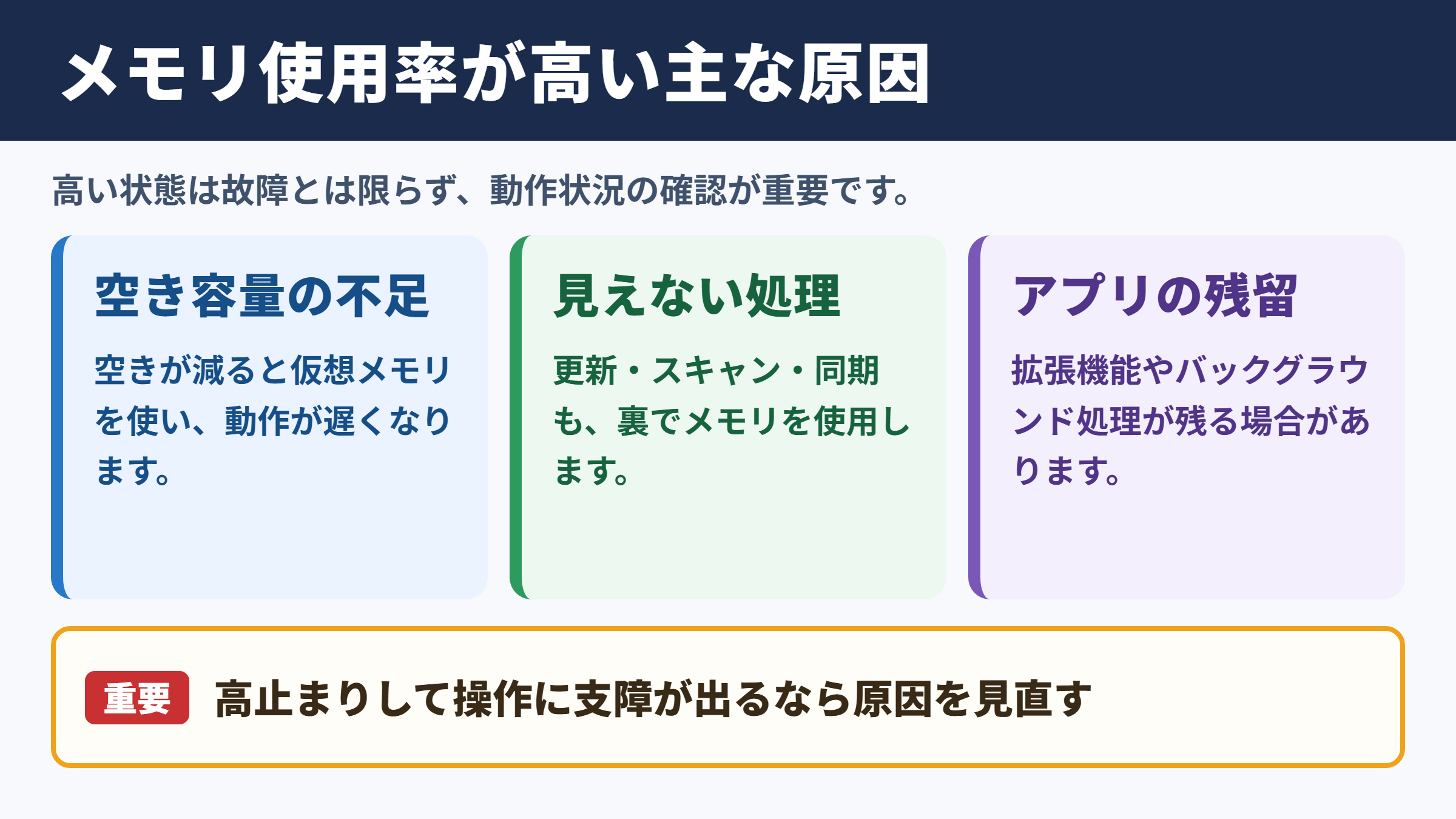
それではまず、メモリ使用率が高い状態になる主な原因について解説していきます。
メモリの役割と使用率の見方
メモリは、CPUが処理するデータを一時的に置いておく作業台のような部品です。
ストレージに保存されたアプリやファイルをメモリへ読み込み、CPUがすばやく処理できる状態にする役割があります。
メモリ容量が十分であれば、複数のアプリを同時に使っても比較的なめらかに動作します。
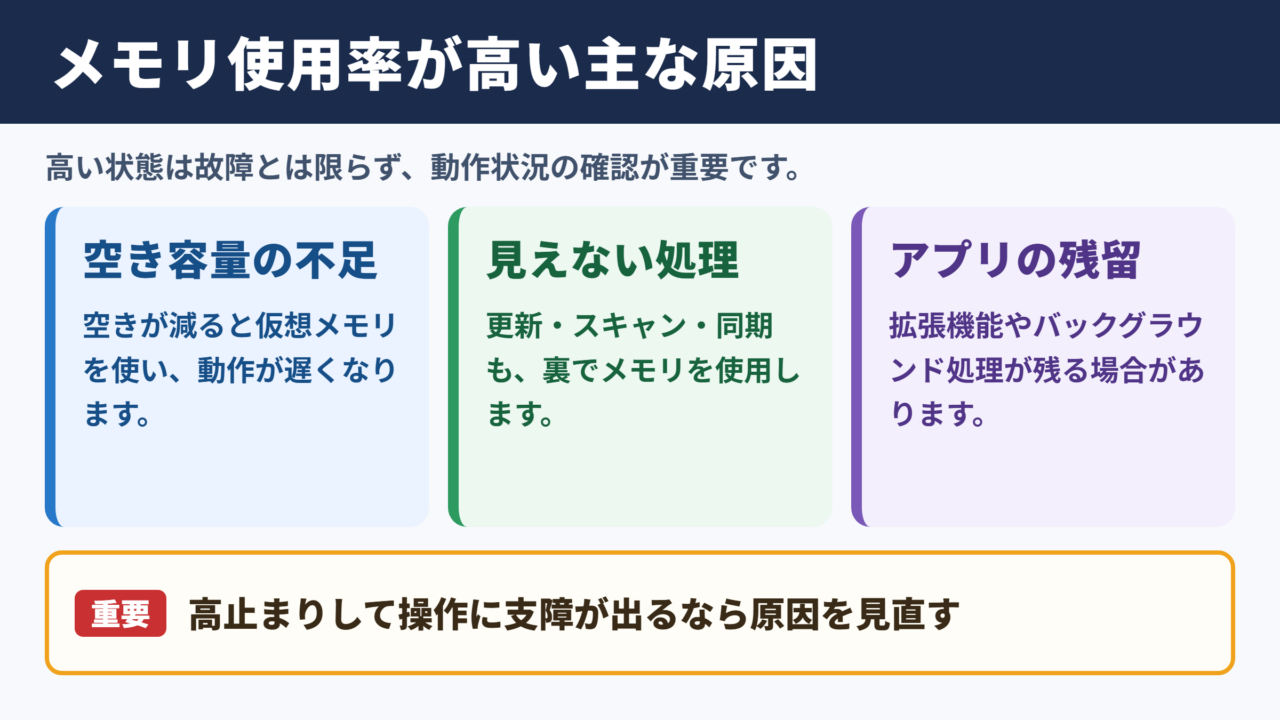
一方で空き容量が減ると、WindowsはSSDやHDDの一部を仮想メモリとして使い始めます。
仮想メモリは物理メモリよりも読み書きが遅いため、画面の切り替えやアプリの起動に時間がかかりやすくなります。
使用率が高いこと自体が直ちに故障を意味するわけではありません。
ただし、使用率が長時間にわたって高止まりし、操作に支障が出ている場合は、アプリ、設定、搭載メモリ容量のいずれかを見直す必要があります。
メモリ使用率は、おおむね次の考え方で確認できます。
使用率は使用中のメモリ容量を搭載メモリ容量で割り、百分率にした値です。
たとえば8GB搭載のパソコンで6GB使われている場合、使用率は約75パーセントになります。
Windowsでは、タスクバーを右クリックしてタスクマネージャーを開き、パフォーマンスタブのメモリから使用状況を確認できます。
プロセスタブでは、どのアプリやバックグラウンド処理が多くのメモリを使っているかも確認可能です。
何もしていないのに高く見える背景
何もしていないように見えても、パソコン内部では多くの処理が動いています。
Windows Updateの確認、ウイルス対策ソフトのスキャン、検索インデックスの作成、クラウドストレージの同期などは、画面に表示されなくても実行される代表例です。
ブラウザを閉じたつもりでも、拡張機能やバックグラウンドアプリが残っているケースもあります。
また、Windowsは空いているメモリをキャッシュとして積極的に利用します。
これは次に使うアプリやファイルを早く開くための仕組みであり、単純に空き容量が少ないから異常とは限りません。
重要なのは空きメモリの数字だけではなく、実際にパソコンが遅いか、ディスク使用率まで上がっているかという点です。
再起動直後は問題なくても、数時間から数日使い続けると使用率が上がる場合には、アプリがメモリを解放できていない可能性も考えられます。
高使用率につながる代表的な要因
原因は一つとは限らず、複数の要素が重なっていることも珍しくありません。
| 主な要因 | 起こりやすい状況 | 確認の目安 |
|---|---|---|
| ブラウザの多重起動 | タブを多数開き、動画や資料を同時表示する場合 | ChromeやEdgeのプロセス容量 |
| 常駐ソフト | 起動時に多くのアプリが自動で立ち上がる場合 | スタートアップの有効項目 |
| メモリリーク | 長時間利用後に徐々に重くなる場合 | 特定アプリの使用量増加 |
| 搭載容量不足 | 8GB以下で複数作業を行う場合 | 常時80パーセント以上 |
| マルウェア感染 | 心当たりのない処理が増える場合 | 不明なプロセスや通信 |
特にオンライン会議、ブラウザ、表計算ソフト、画像編集ソフトを並行して使う環境では、以前は問題なかったメモリ容量でも不足しやすくなります。
アプリの機能追加やブラウザの高機能化によって、必要なメモリ量は徐々に増えていくためです。
タスクマネージャーによる使用状況の確認
続いては、タスクマネージャーで原因を見つける確認手順を見ていきます。
プロセスタブで確認するポイント
タスクマネージャーを開いたら、まずプロセスタブのメモリ列をクリックし、使用量の多い順に並べ替えます。
一時的に使用量が高いだけなのか、特定のアプリが常に大きな容量を占有しているのかを確認しましょう。
ブラウザはタブ、拡張機能、GPU処理などを別プロセスとして表示することがあります。
同じブラウザ名が複数並んでいても、それだけで異常とは限りません。
ただし、閉じたはずのタブに関係する処理が残っている場合や、数GB単位で消費している場合は、ブラウザの再起動や拡張機能の見直しが有効です。
名前が分からないプロセスを、確認せずに終了するのは避けましょう。
Windowsのシステム処理を止めると、画面が不安定になったり、再起動が必要になったりするおそれがあります。
不明な項目は、右クリックしてオンライン検索を選び、発行元や役割を確認してから判断すると安心です。
パフォーマンスタブの数値の読み取り
パフォーマンスタブのメモリ画面では、使用中、利用可能、コミット済み、キャッシュ済みなどの項目が表示されます。
使用中は現在実際に使われている容量で、利用可能はすぐに利用できるメモリの目安です。
キャッシュ済みは、必要になれば他の処理へ割り当てられるメモリを含むため、数値が大きくても過度に心配する必要はありません。
注目したいのは、利用可能な容量が極端に少なく、同時にディスク使用率が頻繁に100パーセント近くになる状態です。
この状態では仮想メモリへの退避が増え、クリックしてから反応するまでの時間が長くなる傾向があります。
メモリ使用率が70パーセント前後でも快適に操作できるなら、すぐに増設が必要とは限りません。
反対に、使用率が90パーセント前後で固まりやすい場合は、不要なソフトを閉じるだけでなく、搭載容量の不足も疑うべきでしょう。
メモリの速度や使用スロット数も表示されるため、増設を検討する際には型番確認の手がかりになります。
リソースモニターで追跡する方法
タスクマネージャーのパフォーマンスタブからリソースモニターを開くと、より細かい使用状況を確認できます。
メモリタブでは、各プロセスのコミット、ワーキングセット、共有可能、プライベートといった項目を比較できます。
特定のソフトだけが時間の経過とともにプライベート領域を増やし続ける場合、メモリリークの可能性があります。
メモリリークとは、アプリが使い終えたメモリを適切に解放できず、使用量が増え続ける現象です。
アプリを終了しても改善しないときは、パソコンを再起動すると一時的に解消することがあります。
ただし再発を繰り返す場合には、アプリの更新、再インストール、別ソフトへの変更まで検討したいところです。
再起動で改善しても、根本原因が解決したとは限りません。
いつ、どのソフトを使った後にメモリ使用率が上がるのかを記録すると、原因の絞り込みが進みます。
ブラウザと常駐アプリによる負荷
続いては、メモリを消費しやすいブラウザと常駐アプリの影響を確認していきます。
ブラウザのタブと拡張機能の影響
現在のブラウザは、一つのタブで動画、広告、画像、スクリプト、通知などを同時に処理しています。
検索ページを開いているだけに見えても、裏側では多くのデータが読み込まれている場合があります。
とくに動画配信サービス、オンライン会議、地図、生成AI、Web版の表計算ソフトは、比較的大きなメモリを必要としやすいサービスです。
タブを数十個開きっぱなしにする使い方では、パソコンの性能が高くても使用率が上がりやすくなります。
不要なタブを閉じる、閲覧リストやブックマークへ保存する、休止タブ機能を有効にするといった対策が役立ちます。
拡張機能は便利な反面、常にメモリを使うことがあります。
広告ブロック、翻訳、パスワード管理、画面保存などを多数入れているなら、しばらく使っていないものを無効化して変化を確認しましょう。
ブラウザの負荷を切り分ける例です。
すべてのタブを閉じてブラウザを再起動し、必要なページだけを一つずつ開きます。
特定のサイトや拡張機能を使った直後に使用量が急増するなら、その組み合わせが原因候補になります。
スタートアップアプリの整理
パソコンの起動直後からメモリ使用率が高い場合は、スタートアップアプリを確認します。
スタートアップアプリとは、Windowsへのサインインと同時に自動起動するソフトのことです。
クラウド同期、チャットツール、ゲームランチャー、音楽ソフト、プリンター関連ツールなどが代表例になります。
タスクマネージャーのスタートアップアプリから、利用頻度の低いソフトを無効にできます。
無効にしてもアプリが削除されるわけではなく、必要なときに手動で起動する運用へ変わるだけです。
| 無効化を検討しやすい項目 | 注意点 |
|---|---|
| ゲームランチャー | ゲーム起動時に手動で立ち上げます |
| 使っていないクラウド同期 | 自動バックアップが停止するため確認が必要です |
| メーカー独自の通知ツール | 更新通知などが届かなくなる場合があります |
| 会議アプリやチャットツール | 着信通知が必要なら有効のままにします |
セキュリティソフト、音声ドライバー、タッチパッド関連、Windowsの重要なサービスなどは、安易に無効化しないほうがよいでしょう。
項目名だけで判断できないときは、製造元を確認してから変更してください。
バックグラウンド処理と同期機能
OneDriveなどのクラウドストレージは、ファイルの変更を検知して自動同期します。
大量の写真や動画を追加した直後は、同期処理によってメモリ、CPU、ディスク、ネットワークが一時的に使われることがあります。
Windows Updateのダウンロードやインストール準備も、利用者が操作していない時間に行われることがあります。
このような一時的な負荷は、処理が完了すれば自然に下がる場合が多いものです。
長時間続く場合には、更新の失敗、同期エラー、セキュリティソフトの再スキャンなどが起きていないか確認しましょう。
何もしていない時間帯に高くなる場合は、パソコンが裏側で何をしているかを確認する視点が重要です。
メモリ不足とメモリリークの見分け方
続いては、単純な容量不足とメモリリークの違いを確認していきます。
搭載メモリ容量が不足しているケース
メモリ不足は、使い方に対して搭載容量が足りていない状態です。
たとえば4GBのパソコンでは、Windowsを起動してブラウザを数タブ開くだけでも余裕が小さくなりがちです。
8GBは軽い事務作業やWeb閲覧には対応しやすい容量ですが、複数のアプリを同時に使うと不足を感じることがあります。
16GBは一般的な仕事、学習、オンライン会議、軽い画像編集などを並行する場合の目安になりやすいでしょう。
動画編集、3D制作、仮想環境、プログラミング、重いゲームを扱うなら、32GB以上を検討する場面もあります。
メモリ容量を考える際は、普段の作業を同時に並べて考えるのがポイントです。
ブラウザだけなら8GBで足りても、会議アプリ、表計算、資料作成、クラウド同期を同時に行えば必要量は増えます。
一つのアプリの必要条件ではなく、普段の合計負荷を基準にしましょう。
毎回同じ作業で使用率が高くなり、不要なアプリを閉じても改善しないなら、容量不足の可能性が高まります。
メモリリークが疑われるケース
メモリリークは、特定のアプリやドライバーの不具合により、不要になったメモリが解放されない状態です。
起動直後は快適なのに、数時間使うと急に重くなる場合は注意したい症状です。
同じアプリを使い続けるほどメモリ使用量が増え、アプリを閉じるまで減らないようであれば、メモリリークを疑う余地があります。
ブラウザの古い拡張機能、更新されていない業務ソフト、周辺機器のドライバーなどが影響することもあります。
特定のアプリだけが異常に増え続けるかどうかが、見分ける大きな手がかりです。
Windows Update、アプリ更新、ドライバー更新を適用すると改善することがあります。
更新後から症状が始まった場合は、そのアプリの既知の不具合情報を確認し、修正版を待つか、以前の安定版へ戻す対応が必要になることもあります。
ウイルスや不要ソフトの可能性
見覚えのないプロセスがメモリを大量に使い、CPU使用率やネットワーク通信も高い場合は、不要なソフトやマルウェアの可能性を確認します。
ただし、名称が分からないだけで危険と決めつけるのは早計です。
Windowsの正常なプロセスには、英語名や略称で表示されるものも多くあります。
まずはタスクマネージャーでファイルの場所を開き、Microsoftや信頼できるメーカーの正規フォルダーにあるかを確認しましょう。
Windows セキュリティのフルスキャンを実行し、検出結果を確認する方法も有効です。
不明な常駐ソフトを見つけたときは、いきなり削除せず、名前、発行元、インストール日時を確認してください。
仕事用ソフトや周辺機器用のサービスを削除すると、印刷や認証などに影響する場合があります。
広告表示が急に増えた、ブラウザの検索先が勝手に変わる、見覚えのないソフトがインストールされているといった症状もあれば、より慎重な確認が必要です。
メモリ使用率を下げる改善方法
続いては、メモリ使用率を下げるために実行しやすい改善方法を確認していきます。
再起動と不要アプリの終了
まず試したいのは、パソコンの再起動です。
再起動によって一時ファイル、不要なバックグラウンド処理、解放されずに残ったメモリが整理されることがあります。
シャットダウンでは高速スタートアップの設定により状態が一部保存されることもあるため、長く不調が続くときは再起動を選ぶほうが確実です。
その後、タスクマネージャーで明らかに不要なアプリを選び、タスクの終了を実行します。
たとえば使っていない会議アプリ、ゲームランチャー、複数起動しているブラウザなどは候補になります。
作業中のファイルを保存してから終了操作を行うことが大切です。
強制終了すると、未保存の文章や編集途中のデータが失われることがあります。
アプリとWindowsの更新
アプリやOSの更新には、機能追加だけでなく、メモリ管理や安定性に関する修正が含まれることがあります。
長期間更新していないソフトは、現在のWindows環境との相性が悪くなっている可能性もあります。
Microsoft Storeから入れたアプリはライブラリ画面から更新を確認できます。
メーカーの公式サイトから導入したソフトは、アプリ内の更新機能や公式ページを確認しましょう。
グラフィックドライバー、ネットワークドライバー、プリンタードライバーなども、症状に応じて見直す対象になります。
ただし、ドライバーは非公式サイトから入手せず、パソコンメーカー、部品メーカー、Windows Updateなど信頼できる経路を使うことが重要です。
更新は一度に多くの変更を加えるより、実施後に使用率と動作を確認しながら進めると原因を追いやすくなります。
症状が改善したタイミングを把握できれば、再発時の対処にも役立つでしょう。
仮想メモリと視覚効果の見直し
物理メモリが不足した場合、Windowsはストレージの一部をページファイルとして利用します。
仮想メモリの設定を極端に小さくしていると、メモリ不足時にエラーが起きやすくなることがあります。
通常はWindowsによる自動管理を維持するのが無難です。
空き容量が少ないSSDでは仮想メモリも十分に機能しにくいため、ストレージの空き容量も確認してください。
不要な一時ファイルや使っていない大容量データを整理し、余裕を確保することが大切です。
また、アニメーションや透明効果などの視覚効果を減らすと、古いパソコンでは体感速度が改善することがあります。
ただし、これはメモリ不足そのものを解消する方法ではなく、操作負荷を軽くする補助的な対策です。
メモリ増設と買い替えの判断基準
続いては、メモリ増設やパソコンの買い替えを判断する基準を確認していきます。
増設が向いているパソコン
メモリ増設は、対応するパソコンであれば比較的費用対効果の高い改善策です。
空きメモリスロットがあり、搭載メモリが交換可能な機種なら、8GBから16GB、16GBから32GBへ増やすことで余裕が生まれる場合があります。
特にCPUやSSDの性能に大きな不満がなく、メモリ使用率だけが高い場合には、増設が有力な選択肢になります。
一方、薄型ノートパソコンや一部の小型パソコンでは、メモリが基板に直付けされていて交換できないことがあります。
購入前には、メーカーの仕様表、最大搭載容量、対応メモリ規格、空きスロットの有無を必ず確認しましょう。
メモリは容量だけでなく、規格、速度、形状の互換性も重要です。
判断に迷う場合は、パソコンの型番をもとにメーカー公式情報を確認するのが安全です。
買い替えを検討したい状態
メモリを増やしても改善が限られる場合、パソコン全体の性能や経年劣化が影響しているかもしれません。
HDDを使っている、CPUが古い、SSD容量が極端に少ない、Windowsの対応期限が近いといった条件が重なるなら、買い替えを検討する価値があります。
メモリ増設ができない機種で、日常的に使用率が高く、オンライン会議やブラウザ利用にも支障がある場合も同様です。
| 状況 | 考えやすい選択 |
|---|---|
| メモリ以外は快適で増設可能 | メモリ増設を検討 |
| HDD搭載で起動も遅い | SSD換装または買い替えを検討 |
| メモリ直付けで容量不足 | 買い替えを検討 |
| 古いOSや部品のサポートが終了間近 | 新しい機種への移行を検討 |
買い替え時には、現在の不満だけでなく、今後数年で使うアプリや作業内容も想定して容量を選ぶと後悔しにくいでしょう。
用途別のメモリ容量の目安
必要な容量は利用目的によって変わります。
メール、文書作成、軽いWeb閲覧が中心なら8GBでも対応できることがあります。
ただし、快適さを重視するなら16GBを選ぶと、複数タブ、オンライン会議、表計算などを同時に行いやすくなります。
画像編集や動画編集、プログラミング、仮想マシン、クリエイティブ作業を行うなら、16GB以上が安心材料になります。
4K動画編集、大規模なデータ処理、3Dレンダリング、高画質ゲームなどでは、32GB以上を検討する場面もあるでしょう。
容量を増やしても、不要な常駐アプリやブラウザのタブを無制限に開けば負荷は高まります。
ハードウェアの強化と日々の使い方の見直しを組み合わせることが、安定した動作への近道です。
メモリ使用率が高い場合のまとめ
メモリ使用率が高い原因には、ブラウザのタブ、常駐アプリ、Windowsのバックグラウンド処理、搭載容量不足、メモリリークなどがあります。
何もしていないのに高く見える場合でも、キャッシュや更新処理による一時的な使用であれば、必ずしも異常ではありません。
まずはタスクマネージャーで使用量の多いプロセスを確認し、不要なアプリを終了し、再起動後の変化を見てください。
特定のアプリだけが時間とともにメモリを使い続けるなら、更新や再インストールを試す価値があります。
使用率の数字だけで判断せず、操作の重さ、ディスク負荷、再現する条件をあわせて確認することが重要です。
改善策を試しても日常的に動作が重い場合は、メモリ増設や買い替えを検討すると、作業環境を大きく改善できるでしょう。