メモリ使用率の確認方法は?パフォーマンスモニターでの見方も!(タスクマネージャーなど)
メモリ使用率の確認方法は?パフォーマンスモニターでの見方も!タスクマネージャーなど
パソコンの動作が遅い、ソフトが固まりやすい、ブラウザのタブを少し開いただけで反応が鈍くなるといった悩みは、メモリ使用率と関係している場合があります。
メモリはアプリケーションやWindowsが処理中のデータを一時的に置く場所であり、容量不足や使用率の上昇は操作感に影響しやすい部分です。
ただし、使用率が高い数字だけで直ちに故障と判断する必要はありません。
タスクマネージャー、リソースモニター、パフォーマンスモニターを使い分けることで、現在の消費量、負荷の原因、時間帯による変化まで確認できます。
この記事では、Windowsでメモリ使用率を確認する方法と、数値を読み解くための見方を分かりやすく紹介します。
メモリ使用率の確認方法
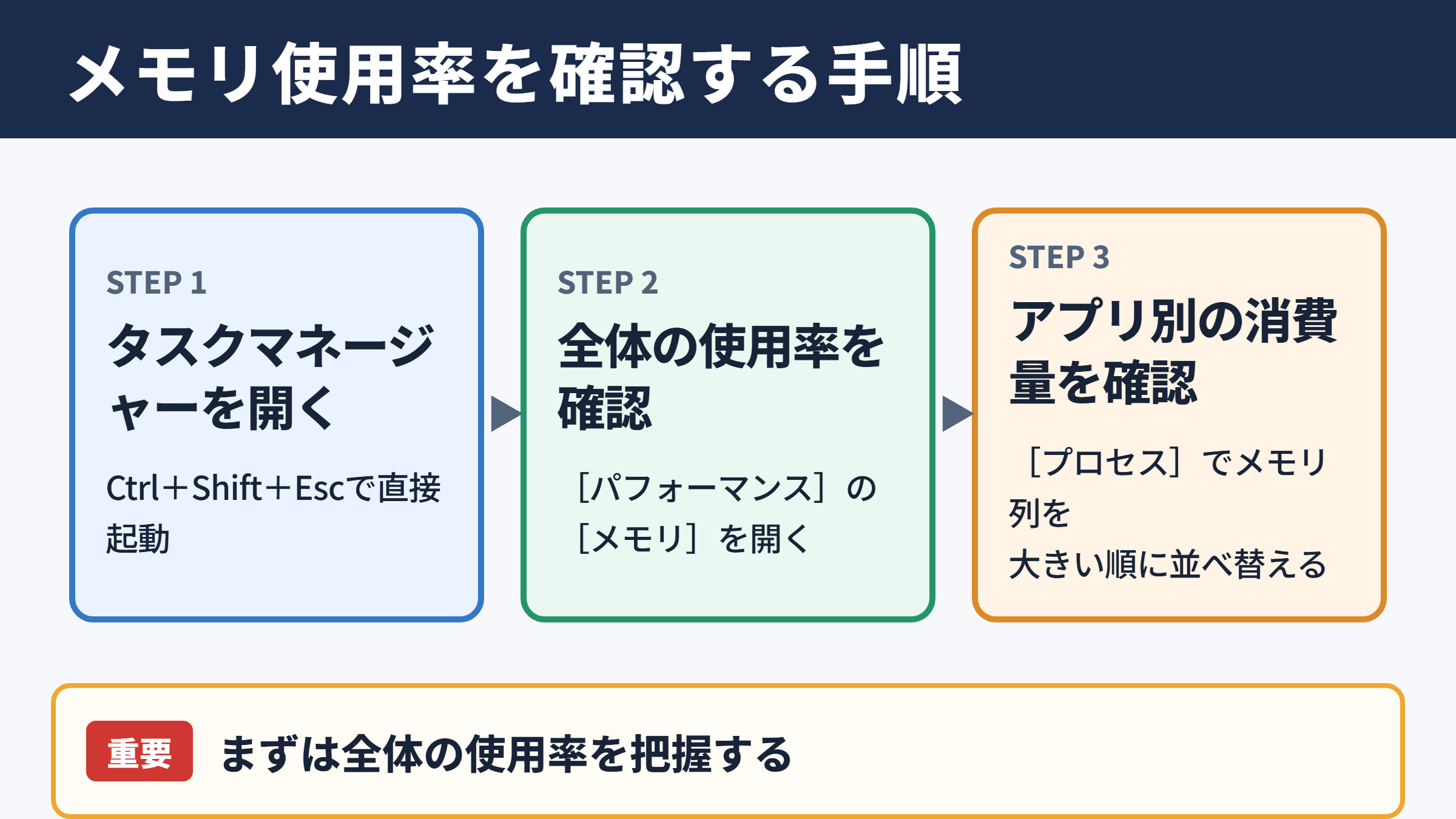
それではまず、メモリ使用率を確認する基本的な方法について解説していきます。
タスクマネージャーでの基本操作
もっとも手軽なのは、Windowsに標準搭載されているタスクマネージャーを利用する方法です。
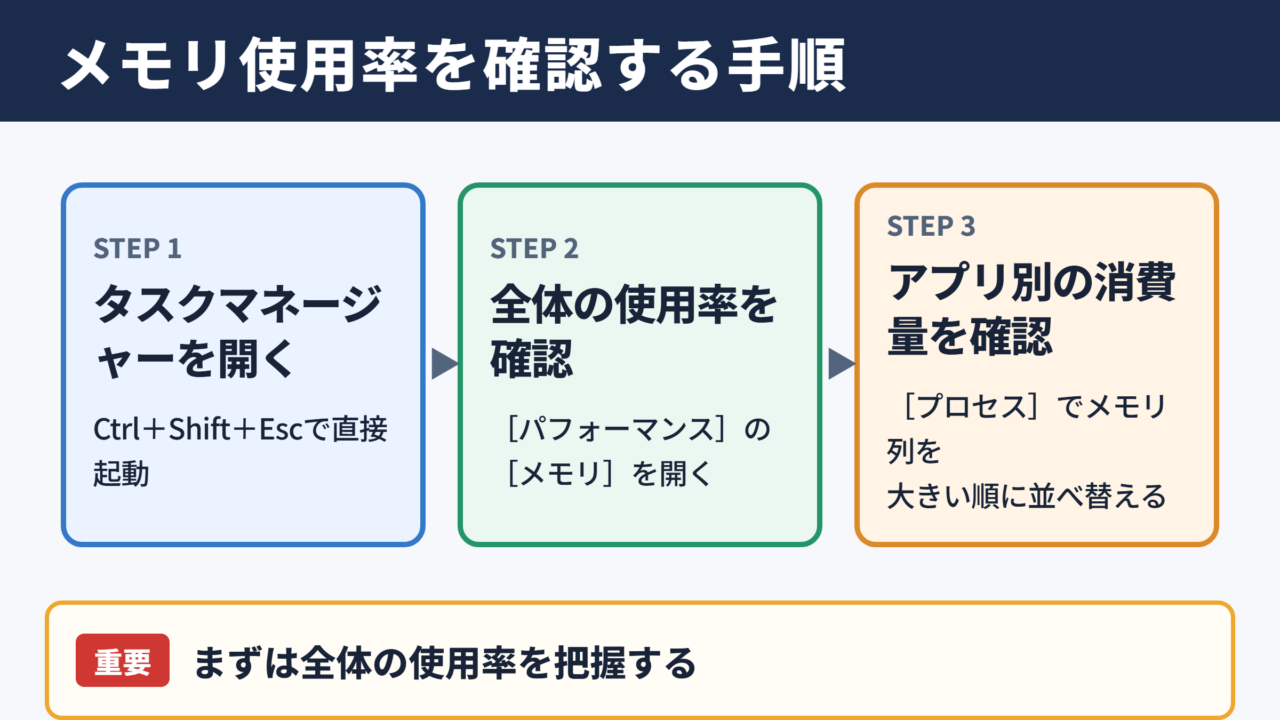
キーボードでCtrl、Shift、Escを同時に押すと、タスクマネージャーを直接開けます。
スタートメニューでタスクマネージャーを検索したり、タスクバーを右クリックして起動したりする方法もあります。
画面が簡易表示になっている場合は、詳細を表示する項目を選ぶと、プロセスやパフォーマンスの情報を確認できるようになります。
パフォーマンスタブのメモリを開くと、搭載メモリ量、現在使用中の容量、使用率、速度、スロットの使用状況などがまとまって表示されます。
まずはパフォーマンスタブで全体の使用率を把握することが、原因調査の出発点です。
例えば16GB搭載のパソコンで使用中が12GBなら、単純な目安として使用率は約75パーセントになります。
使用率の目安は、使用中のメモリ容量を搭載メモリ容量で割って100を掛けて考えます。
12GBを16GBで割ると0.75となり、使用率は75パーセントです。
ただしWindowsは空きメモリを活用してキャッシュを保持するため、数字だけで性能低下を断定しないことが大切です。
プロセスタブによるアプリ別の確認
全体の使用率が高いと分かったら、次はプロセスタブでどのアプリがメモリを使っているかを確認します。
メモリの列を選択すると、消費量の大きい順に並べ替えられます。
Webブラウザ、動画編集ソフト、ゲーム、画像処理ソフト、オンライン会議ツールなどは、多くのメモリを使う代表例です。
ブラウザはタブごと、拡張機能ごと、表示中のサイトごとにプロセスを分けることがあり、見た目以上に使用量が増える場合があります。
不要なアプリを閉じる前には、作業中の文書や画像を保存しておくと安心です。
プロセスを右クリックしてタスクの終了を選ぶと強制終了できますが、保存していない内容は失われる可能性があります。
メモリ消費量が大きいプロセスを見つけても、Windowsの重要なシステムプロセスは安易に終了しないよう注意しましょう。
ショートカットと確認頻度
パソコンが重くなった瞬間に確認できるよう、タスクマネージャーの起動方法を覚えておくと便利です。
Ctrl、Shift、Escは、画面が反応しにくいときにも比較的使いやすいショートカットです。
Ctrl、Alt、Deleteを押して表示される画面からタスクマネージャーを選択する方法もあります。
普段は問題なく動いているのに、特定の時間だけ遅くなる場合は、そのタイミングで数値を見ることが重要です。
起動直後、複数のアプリを開いた後、スリープから復帰した後、長時間使用した後など、条件を変えて記録すると傾向をつかみやすくなります。
| 確認する場面 | 見たい項目 | 判断のヒント |
|---|---|---|
| 起動直後 | 使用率とスタートアップ | 常駐アプリの影響を確認します |
| 動作が重いとき | プロセス別のメモリ量 | 特定アプリの急増を探します |
| ブラウザ利用中 | ブラウザ関連プロセス | タブや拡張機能を整理します |
| 長時間使用後 | 使用量の継続的な増加 | メモリリークの可能性を考えます |
タスクマネージャーのメモリ表示
続いては、タスクマネージャーに表示されるメモリ項目の見方を確認していきます。
使用中と利用可能の違い
パフォーマンスタブには、使用中、利用可能、コミット済み、キャッシュ済みなど、似た言葉が並びます。
使用中は、現在Windowsやアプリケーションが実際に利用しているメモリ容量を示します。
利用可能は、すぐに別の処理に回せる領域を含む数値です。
利用可能な容量が一定程度あるなら、使用率がやや高く見えても、すぐにメモリ不足とは限りません。
キャッシュ済みは、次に同じデータを使うときの処理を速くするためにWindowsが確保している領域です。
必要になれば自動的に別のアプリへ回されるため、キャッシュが大きいこと自体は通常の動作と考えられます。
見るべきなのは単純な空き容量だけでなく、利用可能なメモリが十分に残っているかという点です。
コミット済みと仮想メモリ
コミット済みは、物理メモリとページファイルを合わせて、アプリケーションに割り当て可能な容量に関わる表示です。
物理メモリが不足すると、Windowsはストレージ上のページファイルを仮想メモリとして使います。
仮想メモリは不足を補う仕組みですが、SSDでも物理メモリよりは処理速度が低くなりがちです。
そのため、メモリ使用率が高い状態でディスク使用率も上がり、アプリの切り替えが遅い場合は、ページングが頻繁に起きている可能性があります。
メモリ使用率が高く、同時にディスクが長時間100パーセント付近になる場合は、仮想メモリへの退避が増えていることがあります。
不要なアプリを閉じても改善しないなら、搭載メモリ容量や常駐ソフトの見直しを検討するとよいでしょう。
速度とスロット使用状況
メモリ画面の下部では、メモリ速度、使用済みスロット、フォームファクター、ハードウェア予約済みといった情報も確認できます。
増設を考えるときは、現在使われているスロット数を確認しておくと、空きスロットがあるか判断しやすくなります。
ノートパソコンではメモリが基板に直接搭載されており、増設できないモデルもあります。
また、増設できる場合でも、対応する規格、最大容量、メモリの速度は機種ごとに異なります。
ハードウェア予約済みの数値が大きいときは、内蔵GPUやデバイスがメモリの一部を使用している場合があります。
搭載量と実際に利用できる容量に差があると感じたら、この項目も確認してみてください。
パフォーマンスモニターの見方
続いては、時間の経過に沿ったメモリの変化を追えるパフォーマンスモニターを確認していきます。
パフォーマンスモニターの起動手順
パフォーマンスモニターは、タスクマネージャーより詳しい計測をしたいときに役立つWindows標準ツールです。
スタートメニューでパフォーマンスモニターと検索するか、ファイル名を指定して実行からperfmonと入力して起動します。
左側の監視ツールを開き、パフォーマンスモニターを選択すると、折れ線グラフが表示されます。
初期状態ではプロセッサー関連のカウンターが表示されることが多いため、追加ボタンからメモリに関するカウンターを選びます。
数値を継続して眺めることで、一時的な負荷なのか、時間とともに悪化する問題なのかを切り分けやすくなります。
瞬間的な使用率だけで判断しにくい不調では、パフォーマンスモニターの時系列グラフが有効です。
確認したいメモリカウンター
メモリに関するカウンターは数が多いため、目的に合わせて選ぶことが重要です。
利用可能なMバイトは、すぐに使える物理メモリの残量を確認したいときに向いています。
ページ入力数毎秒は、ディスクからメモリへデータを読み込む頻度の目安になります。
ページフォールト毎秒は、アプリが必要とするメモリページを見つける際に発生する処理を表しますが、すべてが異常を示すわけではありません。
コミット済みバイト数やコミット制限に対する割合を見れば、仮想メモリを含む全体の余裕も確認できます。
| カウンター | 主な意味 | 確認する場面 |
|---|---|---|
| 利用可能なMバイト | すぐ使える物理メモリ | メモリ不足の兆候を探すとき |
| ページ入力数毎秒 | ディスクからの読み込み頻度 | 動作の引っかかりを調べるとき |
| コミット済みバイト数 | 確保済みのメモリ総量 | 仮想メモリを含めて見るとき |
| ページフォールト毎秒 | メモリページ参照の発生数 | 継続的な負荷を比較するとき |
数値はパソコンの構成、起動しているアプリ、作業内容によって大きく変わります。
単発の数値ではなく、正常に使えるときと不調なときの差を見る方法がおすすめです。
ログ収集による原因の切り分け
不調が毎日決まった時間に起こる場合や、特定の業務ソフトを使うときだけ発生する場合には、ログ収集が役立ちます。
パフォーマンスモニターのデータコレクターセットを利用すると、指定したカウンターを一定間隔で記録できます。
例えばパソコンの起動から業務終了まで記録すれば、どの時点で利用可能メモリが減り始めたかを後から確認できます。
同じアプリの使用中にメモリが一方的に増え続け、閉じるまで戻らない場合は、アプリや拡張機能のメモリリークも疑う余地があります。
ログを見るときは、アプリを起動した時刻、操作内容、動作が遅くなった時刻を簡単にメモしておくと比較しやすくなります。
グラフの上昇と操作記録を照らし合わせることで、原因候補を絞り込めます。
ただし専門的なカウンターは解釈が難しい場合もあるため、必要ならパソコンのサポート窓口や社内の管理担当者に記録を共有するとよいでしょう。
メモリ使用率が高い原因
続いては、メモリ使用率が高くなる主な原因を確認していきます。
アプリケーションとブラウザの負荷
メモリ使用率が高い理由として多いのは、多数のアプリケーションを同時に動かしていることです。
動画編集、3D制作、表計算の大規模ファイル処理、仮想環境、オンライン会議、ゲームなどは、作業内容によって大きなメモリ容量を必要とします。
Webブラウザも、タブを大量に開いた状態や、動画サイト、広告の多いページ、Webアプリを長時間使う状況では使用量が増えます。
使っていないタブを閉じる、不要な拡張機能を無効にする、ブラウザを一度再起動するといった対策で改善する場合があります。
ブラウザを閉じても改善しない場合は、バックグラウンドで動く同期アプリや常駐ソフトにも目を向けましょう。
スタートアップとバックグラウンド処理
Windowsの起動と同時に実行されるスタートアップアプリが多いと、何も操作していない状態でもメモリが消費されます。
タスクマネージャーのスタートアップアプリから、起動時に実行されるソフトと影響度を確認できます。
クラウドストレージ、チャットツール、ゲームランチャー、アップデート確認ツールなどは便利な反面、常にメモリを使用することがあります。
毎回使わないアプリなら、自動起動を無効にして必要なときだけ手動で立ち上げる方法があります。
一方で、セキュリティソフト、タッチパッドや音声の制御ソフト、会社で指定された管理ツールなどは、無効化によって機能に影響する可能性があります。
用途が分からない項目は、名称を確認してから判断することが大切です。
メモリリークと不具合の兆候
メモリリークとは、アプリケーションが不要になったメモリを適切に解放できず、使用量が増え続ける現象です。
最初は問題なく使えていても、数時間から数日後にだけ動作が遅くなる場合は、メモリリークが関係しているかもしれません。
タスクマネージャーで同じプロセスのメモリ量を時間を空けて確認し、操作量に比べて増加し続けるかを見ます。
アプリの更新、プラグインの停止、ブラウザ拡張機能の整理、再インストールで改善することがあります。
使用率が高い状態でフリーズや強制終了が続く場合は、単なるメモリ不足だけでなく、アプリの不具合、ドライバー、マルウェア、メモリ本体の異常も候補になります。
重要なデータは早めにバックアップし、Windows Updateやセキュリティスキャンも実行すると安心です。
メモリ使用率を下げる対策
続いては、確認した数値を踏まえて実行できる対策を確認していきます。
不要なアプリとタブの整理
もっとも取り組みやすい方法は、現在使っていないアプリケーションを閉じることです。
タスクマネージャーのプロセスタブでメモリ順に並べ、作業に不要なアプリを確認します。
ブラウザでは、読み終えたページのタブ、使っていないWeb会議、停止したダウンロード画面などを閉じるだけでも効果があります。
ブラウザのタブを後で読みたい場合は、ブックマークやタブグループを使って整理すると、開きっぱなしを減らしやすくなります。
再起動は、残っている一時的な処理を整理する基本的な対処法です。
原因が分からないまま動作が重いときは、保存後にパソコンを再起動して使用率の変化を見る方法が有効です。
スタートアップアプリの見直し
起動直後から使用率が高いなら、スタートアップアプリを見直す価値があります。
タスクマネージャーのスタートアップアプリで、利用頻度の低いソフトを選び、無効にすると次回起動時の自動実行を止められます。
無効にしてもアプリ自体が削除されるわけではなく、必要なときには通常どおり起動できます。
ただし、バックアップ、セキュリティ、社内ネットワーク接続などに関係するソフトは、役割を確認してから変更してください。
変更後はパソコンを再起動し、起動時間とメモリ使用量がどう変わったかを比較すると効果を判断しやすくなります。
見直しの順番は、普段使わないアプリ、影響度が高いアプリ、用途が明確なアプリを優先すると進めやすいでしょう。
名称や発行元が不明な項目は、すぐに無効化せず調べてから判断するのが安全です。
メモリ増設と機器更新の判断
不要なアプリを閉じても頻繁に使用率が高くなり、仮想メモリへの退避が起きるなら、メモリ増設を検討する段階かもしれません。
一般的な文書作成やWeb閲覧では8GBでも使える場面がありますが、複数アプリを並行利用するなら16GB以上が快適につながることがあります。
動画編集、画像制作、仮想マシン、大規模な表計算、開発環境を日常的に使う場合は、必要な容量がさらに増えるでしょう。
増設前には、パソコンの取扱説明書やメーカーの仕様ページで、対応規格、最大容量、空きスロット、交換可否を必ず確認してください。
メモリ容量の不足は設定変更だけでは根本的に解決しないため、用途に対して明らかに足りない場合は増設や買い替えが現実的な選択肢です。
メモリ使用率確認のまとめ
メモリ使用率は、タスクマネージャーのパフォーマンスタブから簡単に確認できます。
使用率が高いときは、プロセスタブで消費量の大きいアプリを調べ、不要なソフトやブラウザタブを整理しましょう。
利用可能メモリ、コミット済み、ディスク使用率も併せて見ると、単なる一時的な負荷か、メモリ不足に近い状態かを判断しやすくなります。
時間帯や操作による変化を調べたい場合は、パフォーマンスモニターでメモリカウンターを記録する方法が役立ちます。
数値を一度だけ見るのではなく、正常なときと動作が重いときの差を比較することが、原因の見極めにつながります。
アプリの整理、スタートアップの見直し、再起動でも改善しない場合は、メモリ増設やソフトウェアの更新、専門窓口への相談を検討してください。