応答速度の0.5msと1msの違いは?特徴や選び方も!(数値の意味など)
ゲーミングモニターやパソコン用ディスプレイを選ぶ際、応答速度の表記を見かける機会は多いでしょう。
0.5msや1msという数値は小さく見える一方で、実際の映像の見え方や操作感にどの程度影響するのか、判断しにくいポイントでもあります。
応答速度は残像感や動きの輪郭に関係する重要な性能ですが、数字だけを比べても最適な製品は決まりません。
リフレッシュレート、パネル方式、オーバードライブ設定、用途との相性まで確認することで、自分に合う画面を選びやすくなります。
応答速度0.5msと1msの違い
それではまず、0.5msと1msの違いについて解説していきます。
数値が示す画素変化の時間
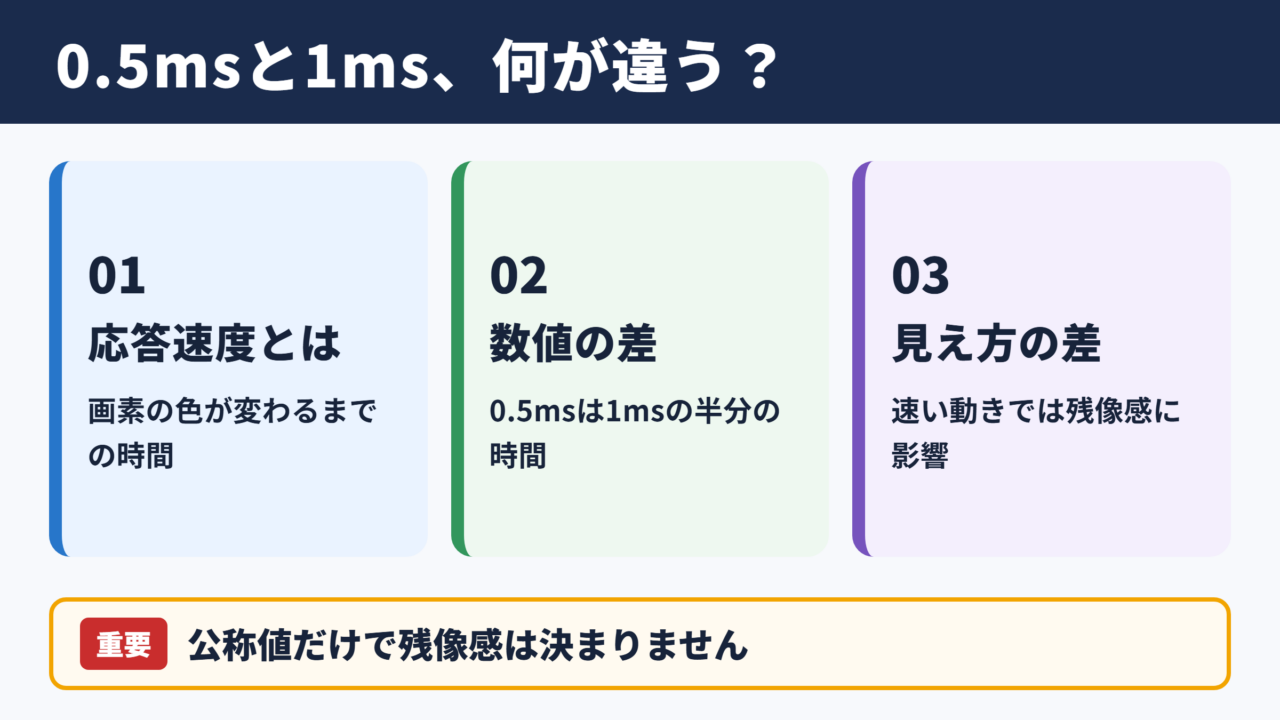
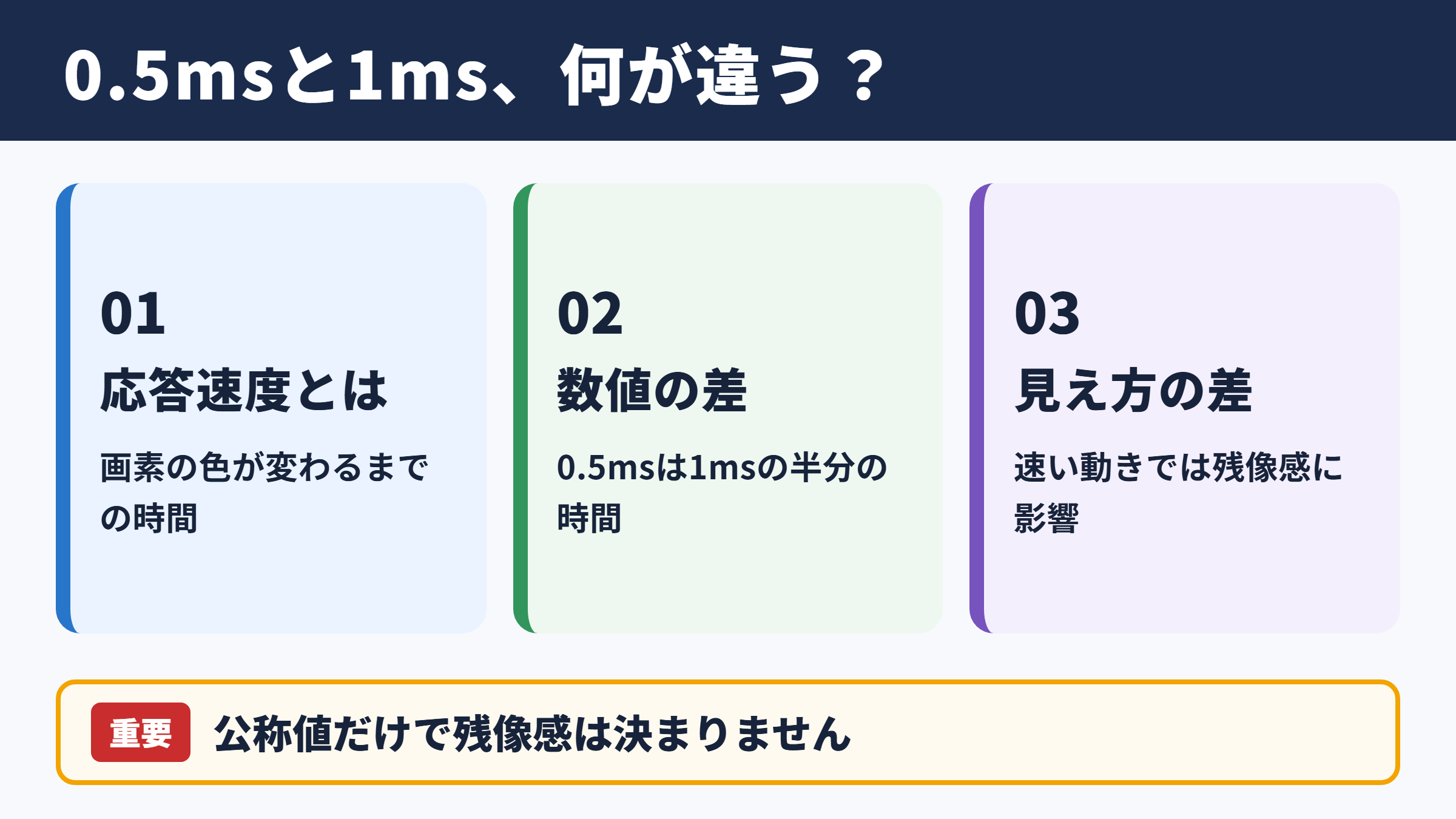
応答速度とは、ディスプレイの画素がある色から別の色へ変化するまでにかかる時間を表す指標です。
単位にはmsが使われ、msは1000分の1秒を意味します。
つまり0.5msは0.0005秒、1msは0.001秒であり、単純な数値比較では0.5msのほうが画素の変化が速い性能です。
0.5msと1msの差は0.5msですが、時間にすると500分の1秒にすぎません。
日常的な静止画表示や文書作成では、両者の違いをはっきり感じる場面は多くありません。
一方、FPSや格闘ゲーム、レーシングゲームのように画面が速く動く場面では、画素変化の速さが残像の印象へ影響することがあります。
応答速度の基本的な考え方です。
1msは1000分の1秒です。
0.5msは1msの半分の時間で画素が変化するという意味になります。
ただし、メーカーが示す数値は常に同じ条件で測定されているとは限りません。
ある色から別の色へ変わる速度だけを測った数値なのか、特定の高速設定を有効にした場合の最速値なのかによって、受け止め方が変わります。
残像感に現れる差
応答速度が遅いと、前のフレームの色が完全に切り替わる前に次の映像が表示されやすくなります。
この状態では、動く物体の後ろに影のような線が残り、輪郭がぼやけて見えることがあります。
一般にゴースト、残像、にじみなどと呼ばれる現象です。
0.5msのモニターは1msのモニターよりも、理論上は画素の切り替えを早く終えやすいため、速い動きへの追従性で有利になる可能性があります。
しかし、実際の残像感は応答速度の公称値だけでは決まりません。
画面全体の色変化が均一に速いか、暗部の切り替えが遅くないか、設定で逆残像が出ていないかも重要です。
例えば、中央付近の明るい色は高速に変化しても、黒に近い色から濃いグレーへ変わる場面だけ遅いディスプレイがあります。
夜のゲーム画面や暗いダンジョンでは、その遅い変化が目立ちやすく、カタログの最速値から想像したほどのクリアさを得られない場合もあります。
体感差が出やすい利用場面
0.5msと1msの違いを感じやすいのは、反射神経を重視する競技性の高いゲームです。
敵キャラクターが横切る瞬間、照準を振る瞬間、ボールや車両が高速移動する瞬間などでは、表示の明瞭さが視認のしやすさにつながります。
ただし、応答速度が0.5msだからといって、操作そのものが0.5ms早くなるわけではありません。
入力遅延、パソコンの処理性能、通信環境、ゲーム側のフレームレートなど、別の要素も操作感を左右します。
| 主な用途 | 0.5msの向きやすさ | 1msの向きやすさ |
|---|---|---|
| 対戦FPS | 高速表示を優先したい場合に有力 | 高リフレッシュレート対応なら十分実用的 |
| 格闘ゲーム | 動きの輪郭を少しでも重視する場合 | 入力遅延や画質を含めて選びやすい |
| レーシングゲーム | 背景の流れや速度感を重視する場合 | 映像美とのバランスを取りやすい |
| 動画視聴 | 優先度は高くない | 多くの人に十分な性能 |
| 事務作業 | 差を感じる場面は限定的 | 画面サイズや文字の見やすさを優先 |
応答速度表記の測定条件
続いては、応答速度の数値がどのような条件で示されるのかを確認していきます。
GtGとMPRTの違い
応答速度の表記には、GtGとMPRTという代表的な測定方法があります。
GtGはグレーからグレーへの色変化にかかる時間を示す表記で、液晶パネルの画素応答を確認する際によく使われます。
MPRTは動画を見たときの残像の見え方に関係する指標であり、黒挿入やバックライト制御を使った状態の数値が含まれることもあります。
GtGの0.5msとMPRTの0.5msは、同じ意味として比較できません。
表記上は同じ数値でも、測定対象や表示条件が異なるためです。
購入前には、応答速度の数値だけで優劣を決めないことが大切です。
GtGかMPRTか、どの表示モードで測った値かを確認すると、性能をより正確に判断できます。
特にMPRTは、残像低減機能をオンにした際の見え方を反映しやすい特徴があります。
その機能を有効にすると画面が暗くなったり、可変リフレッシュレートが使えなくなったりする製品もあるため、普段の使用条件を想定して確認したいところです。
最速モードと通常設定
メーカーの製品ページに記載された0.5msは、オーバードライブを最も強くした設定で達成される場合があります。
オーバードライブとは、画素の色変化を速めるために電圧を調整する機能です。
適切に使えば残像感の軽減に役立ちますが、強くしすぎると本来の色を通り越して変化し、逆残像が出ることがあります。
逆残像は明るい縁取りや暗い影として見え、動く物体の周囲に不自然な輪郭が現れる現象です。
そのため、カタログ上の最速値を出せる設定が、必ずしも最も見やすい設定とは限りません。
実用上は、残像と逆残像のバランスが取れた中間設定が使いやすいケースも多いでしょう。
レビューでは、応答速度モードごとの残像写真やオーバーシュートの検証が掲載されていることがあります。
細かな画質を重視する場合には、こうした実測情報も比較材料になります。
パネル方式による傾向
液晶モニターには、TN、IPS、VAなどのパネル方式があります。
TNは応答速度を出しやすく、競技向けのゲーミングモニターで長く採用されてきた方式です。
IPSは視野角と色再現性に優れ、近年は高速応答をうたう製品も増えています。
VAはコントラスト比の高さが魅力ですが、暗い階調の切り替えで速度が落ちる傾向が見られる製品もあります。
| パネル方式 | 応答速度の傾向 | 主な魅力 | 確認したい点 |
|---|---|---|---|
| TN | 高速化しやすい | 競技ゲーム向けの性能 | 視野角と色味 |
| IPS | 高速製品が増加 | 色再現と視野角の広さ | 黒の表現と価格 |
| VA | 場面により変化が大きい | 高コントラスト | 暗部の残像 |
| 有機EL | 非常に高速な傾向 | 黒表現と応答性 | 焼き付き対策と明るさ |
リフレッシュレートとの関係
続いては、応答速度とリフレッシュレートの関係を確認していきます。
1フレームに使える時間
リフレッシュレートは、ディスプレイが1秒間に画面を書き換える回数を表す数値です。
144Hzなら1秒間に144回、240Hzなら1秒間に240回、360Hzなら1秒間に360回更新されます。
更新間隔は、1000をリフレッシュレートで割るとおおよそ求められます。
144Hzでは、1フレームの表示時間は約6.94msです。
240Hzでは約4.17msです。
360Hzでは約2.78msです。
高リフレッシュレートほど、画素は短い時間で次の色へ変化する必要があります。
応答速度が遅いと、前のフレームの表示が残った状態で新しいフレームが始まり、映像の輪郭が崩れやすくなります。
このため、240Hzや360Hzを活用したい場合は、応答速度の実力がより重要になります。
高Hz環境での0.5msと1ms
240Hz環境では、1フレームがおよそ4.17msです。
ここで1msの画素応答が安定して得られるなら、フレーム時間に対して十分に短い割合と考えられます。
0.5msならさらに余裕がありますが、公称値だけで画面全体の挙動を断定することはできません。
色の組み合わせによって数msかかる変化が多ければ、最速の0.5msという数字だけでは表示品質を説明しきれないためです。
144Hzのゲームを中心に遊ぶ場合、品質の良い1ms級モニターは十分に高い満足度を得られる選択肢です。
360Hz以上で対戦ゲームを本格的に楽しむ場合は、0.5ms表記に加え、高速時の残像が少ないかどうかを重視するとよいでしょう。
フレームレートとの整合性
モニターが240Hzでも、パソコン側が毎秒60フレームしか出せなければ、240Hzの性能を十分には引き出せません。
ゲームの解像度、グラフィック設定、GPU性能、CPU性能を踏まえ、実際に出せるフレームレートとモニター性能を合わせることが重要です。
また、画面のズレを抑える可変リフレッシュレート機能も、快適さに関わります。
フレームレートが上下するゲームでは、画面のティアリングやカクつきの軽減に役立つでしょう。
高速な応答速度だけを選ぶより、ゲームで安定して出せるフレームレートに合うリフレッシュレートを選ぶほうが、体感の満足度につながりやすい傾向です。
入力遅延と応答速度の区別
続いては、混同されやすい入力遅延と応答速度の違いを確認していきます。
操作から表示までの流れ
入力遅延は、マウスやキーボード、コントローラーを操作してから、その結果が画面に表示されるまでの時間です。
この時間には、入力機器の処理、パソコンやゲーム機の演算、ゲーム内部の処理、映像信号の出力、モニター側の表示処理などが関わります。
応答速度は、画面へ新しい映像が届いた後に画素が色を変える速さです。
両者は関係する部分があるものの、同じ性能を表す言葉ではありません。
応答速度が0.5msでも、入力遅延まで0.5msになるわけではありません。
ゲームでの反応を重視するなら、低遅延モードの有無や実測の入力遅延も確認したい項目です。
映像処理機能の影響
モニターには、画質を調整するための映像処理機能が搭載されている場合があります。
輪郭補正、ノイズ低減、フレーム補間、超解像処理などは、映像コンテンツでは役立つことがあります。
しかしゲームでは、処理が増えることで表示までの時間が延びる可能性があります。
ゲームモードや低遅延モードを有効にすると、不要な映像処理を抑えて操作への追従を優先できる製品もあります。
対戦ゲームでは低遅延設定を使い、映画や動画を見るときだけ画質補正を使うという運用も実用的です。
用途ごとに設定を変えられるかどうかも、モニター選びの便利さにつながります。
ゲーム機とパソコンの違い
家庭用ゲーム機で使う場合は、対応する解像度やリフレッシュレートを先に確認する必要があります。
4Kで120Hz出力を利用したい場合、HDMIの対応規格や端子数が条件になることがあります。
パソコンではDisplayPortを使う製品も多く、高解像度と高リフレッシュレートを両立するにはケーブルの規格も見逃せません。
モニター本体が高性能でも、接続端子やケーブルの条件が合わなければ、希望する表示モードを選べない場合があります。
選定前に確認したい組み合わせです。
ゲーム機の出力解像度と最大Hzです。
パソコンのGPU端子とモニター端子です。
使用するケーブルが必要な帯域に対応しているかも確認します。
用途別のモニター選び
続いては、利用目的に合わせた応答速度の選び方を確認していきます。
対戦ゲームを重視する場合
FPS、バトルロイヤル、格闘ゲームなどを中心に遊ぶ場合は、応答速度だけでなく高リフレッシュレートを優先したいところです。
144Hzから180Hz、240Hz、さらに360Hz以上へと選択肢がありますが、パソコン側がそのフレームレートを安定して出せるかが前提になります。
0.5ms表記の製品は候補になりますが、実際には残像の少なさ、低入力遅延、可変リフレッシュレート対応の総合力を確認すると失敗しにくくなります。
画面サイズは24インチから27インチ程度が扱いやすく、解像度はプレイするタイトルやGPU性能と相談して決めるのが現実的です。
映像美とゲームを両立する場合
オープンワールド、RPG、アクションアドベンチャーなどでは、色彩やコントラスト、解像感も楽しさに直結します。
この場合は、0.5msと1msの差だけに注目するより、IPSや有機ELの画質、HDR性能、解像度、画面サイズを含めて検討する方法が向いています。
1ms級のIPSモニターでも、高リフレッシュレートに対応し、十分になめらかなゲーム体験を得られる製品は少なくありません。
画質を優先しながらアクションゲームも遊びたい人には、バランス型のモデルが有力でしょう。
仕事や日常利用も兼ねる場合
在宅勤務、資料作成、Web閲覧、動画視聴も1台で行う場合、応答速度は優先順位が少し下がります。
文字の見やすさ、画面の高さ調整、目の負担を抑える機能、USBハブ、複数入力端子などが日々の使いやすさに影響します。
高性能な0.5msモニターでも、スタンド調整ができず姿勢を合わせにくい場合や、文字表示が自分に合わない場合があります。
仕事とゲームを両立したいなら、応答速度1ms級で144Hz以上、使いやすいサイズと解像度を備えた製品は堅実な選択になりやすいでしょう。
| 選び方の軸 | 優先したい性能 | 応答速度の目安 |
|---|---|---|
| 競技FPS | 高Hz、低遅延、残像の少なさ | 0.5msから1ms級 |
| 幅広いゲーム | 画質、高Hz、可変リフレッシュレート | 1ms級を中心に検討 |
| RPGと映像鑑賞 | 色、コントラスト、HDR | 数値だけで決めない |
| 仕事とゲーム | 文字表示、調整機能、端子 | 1ms級で十分な場合が多い |
購入前の確認項目
続いては、購入前に確認しておきたい具体的な項目を確認していきます。
公称値以外の仕様
応答速度を見る際は、0.5msか1msかという表示に加え、最大リフレッシュレートを確認します。
自分のゲーム機やパソコンが対応できる解像度とHzで使えるかも重要です。
端子の種類、HDMIとDisplayPortのバージョン、VRR対応、HDR対応、スピーカーやUSB機能の有無まで見ておくと、購入後の不便を減らせます。
特に高リフレッシュレートでは、端子ごとに対応する最大Hzが異なる製品があります。
希望する接続方法で何Hzが使えるか、仕様表で確認すると安心です。
レビューで見るべき画面特性
製品レビューを参考にする場合は、応答速度の平均値だけでなく、暗部の応答、オーバーシュート、入力遅延、画面の均一性などを見ると判断しやすくなります。
画像や動画で残像を確認できるレビューなら、自分が気になる見え方に近いかを想像しやすいでしょう。
最速モードでの数字が優秀でも、通常モードで逆残像が強ければ使いにくいことがあります。
長時間使うものだからこそ、スペック表の一項目だけでなく、実際の表示の自然さを重視したいところです。
0.5msか1msかで迷ったときは、同じ価格帯ならリフレッシュレート、パネル品質、入力遅延、端子、保証を比較してください。
数字がわずかに小さいことより、普段使う設定で快適に見えることが大切です。
予算配分の考え方
予算が限られる場合、モニターだけを高性能にしても、パソコンが十分なフレームレートを出せなければ性能を活かしきれません。
GPUの性能、CPU、メモリー、ゲームタイトルの要求仕様を考え、全体のバランスを取ることが重要です。
すでに高性能なパソコンを持っているなら、高Hzで応答速度に優れたモニターへ投資する価値は高まります。
一方で60Hz環境から初めて移行する場合は、0.5msか1msかよりも、まず144Hz以上へ上げることで大きな変化を感じる人が多いでしょう。
応答速度は画面性能を構成する要素の一つとして考えると、過不足のない選択につながります。
表示品質、操作感、接続性、設置環境をまとめて比較することが、満足できるモニター選びの近道です。
まとめ
応答速度の0.5msと1msの違いは、画素が色を切り替える時間が0.5ms異なる点にあります。
理論上は0.5msのほうが高速ですが、実際の見え方は測定方式、オーバードライブ設定、パネル方式、リフレッシュレートによって変化します。
対戦ゲームで高Hz表示を重視するなら、0.5ms級のモニターは魅力的な候補になるでしょう。
ただし、1ms級でも品質の高いモニターであれば、多くのゲームで十分になめらかで快適な表示を期待できます。
GtGとMPRTの違い、残像と逆残像、入力遅延、接続端子を確認し、自分のゲーム環境と用途に合う製品を選んでください。
数字の小ささだけに左右されず、普段使う設定での総合的な使いやすさを基準にすることが大切です。