【Excel】エクセルで割合を出す方法と計算式(自動で・パーセント表示・何割の比率計算・関数活用)
エクセルで割合を計算したいとき、どの数式を使えばいいのか迷ったことはありませんか。
売上の構成比、アンケートの回答率、在庫の消化率など、ビジネスの現場では割合を求める場面が非常に多く、エクセルでの割合計算はほぼ毎日使うといっても過言ではありません。
しかし「パーセント表示にするにはどうすればいいのか」「合計に対する比率をどう求めるのか」「関数を使った応用はどこまでできるのか」など、少し踏み込んだ内容になると戸惑う方も多いでしょう。
この記事では、エクセルで割合を出すための基本計算式から、パーセント表示の設定方法、SUMIF関数などを活用した応用的な割合計算まで、実務で役立つ知識を網羅的に解説します。
【この記事のポイント】
・割合の基本計算式は「部分 ÷ 全体」
・パーセント表示はセルの書式設定で一括変換できる
・SUMIF・COUNTIF関数を使えば条件付きの割合も自動計算できる
・オートフィルと絶対参照を組み合わせると一括処理が可能
エクセルで割合を出す基本はわり算一本で解決できる
エクセルで割合を求める方法は、実はとてもシンプルです。
必要なのは「部分 ÷ 全体」というたった一つのわり算だけで、この考え方さえ押さえておけば、どんな場面でも応用できます。
まずは基本のサンプルデータと数式の仕組みをしっかり理解していきましょう。
サンプルデータの確認
以下のサンプルデータをベースに、この記事全体の解説を進めていきます。
1行目はヘッダー行とし、各店舗の月間売上と全店舗合計に対する割合を求める実務的な構成にしています。
| A | B | C |
|---|---|---|
| 店舗名 | 月間売上(円) | 売上割合(%) |
| 新宿店 | 1,200,000 | (計算結果) |
| 渋谷店 | 900,000 | (計算結果) |
| 池袋店 | 750,000 | (計算結果) |
| 銀座店 | 1,050,000 | (計算結果) |
| 品川店 | 600,000 | (計算結果) |
| 合計 | 4,500,000 | 100% |
割合の基本数式
割合を求める数式の考え方は次のとおりです。
【割合の基本数式】
割合 = 部分 ÷ 全体
エクセルの数式例:=B2/$B$7
(B2が個別の売上、$B$7が合計セル)
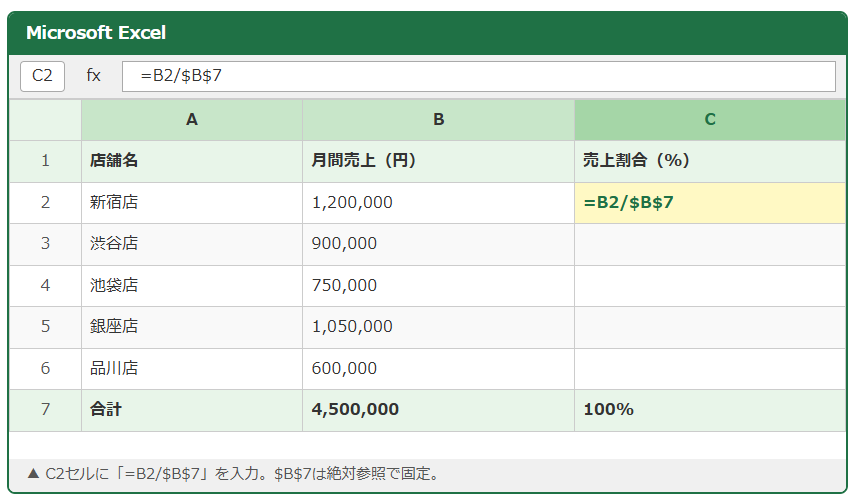
上のサンプルでC2セルに「=B2/$B$7」と入力することで、新宿店の売上が全体に占める割合を求められます。
分母となる合計セルは「$B$7」のように絶対参照にすることが重要で、これをしないとオートフィルで数式をコピーしたときに参照先がずれてしまいます。
以下が実際にC2セルへ数式を入力したときのイメージ図です。
数式入力後にオートフィルで一括展開する
C2セルに数式を入力したら、そのままオートフィルを使って残りの行にも数式をコピーします。
C2セルの右下角にマウスを合わせると十字型の「フィルハンドル」が表示されるので、そこをC6セルまでドラッグするだけで全店舗の割合が一気に入力されます。
このときB列の合計セルを絶対参照($B$7)にしておくことで、コピーしても分母がずれないのがポイントです。
【操作のポイント】
・数式は「=部分セル÷$合計セル$行番号」の形で入力する
・合計セルは必ず絶対参照($マーク)にする
・C2セルのフィルハンドルをC6まで下へドラッグしてオートフィルを実行する
エクセルでパーセント表示にする書式設定の手順
数式で割合を計算しただけでは、セルには「0.2666…」のような小数が表示されます。
これをパーセント表示に変換するには、セルの書式設定を使います。
エクセルにはパーセント変換のための専用ボタンが用意されており、わずか2ステップで見やすい表示に切り替えられます。
ホームタブのパーセントボタンを使う方法
最も手軽な方法は、ホームタブのパーセントボタンを使うことです。
C2からC6を選択した状態で、ホームタブ内の「数値」グループにある「%」ボタンをクリックするだけで、小数がパーセント表示に変わります。
この操作は数値に100を掛けてパーセント単位に変換したうえで「%」記号を付ける処理を自動で行うため、数式自体を変更する必要はありません。
小数点以下の桁数を調整する方法
パーセントボタンで変換すると、初期状態では小数点以下が表示されない整数パーセントになります。
より精度の高い表示にしたい場合は、「%」ボタンの右隣にある「小数点以下の表示桁数を増やす」ボタンを使うと、「26.67%」のように小数第2位まで表示させることができます。
実務では小数第1位まで(例:26.7%)表示するケースが多く、見た目のバランスも整いやすいでしょう。
セルの書式設定ダイアログを使う方法
より細かく書式を設定したい場合は、Ctrl+1キーで「セルの書式設定」ダイアログを開きます。
「表示形式」タブの「パーセンテージ」を選び、小数点以下の桁数を入力すれば自由にカスタマイズできます。
この方法は、たとえば「26.67%」のように桁数を2桁に固定したいときや、表全体で統一感を出したいときに便利です。
【操作のポイント】
・割合の数式を入力したセルを選択し、ホームタブの「%」ボタンをクリックするだけでパーセント表示に変換できる
・小数点以下の桁数はホームタブの「小数点桁数を増やす」ボタン、またはCtrl+1の書式設定ダイアログで調整する
・数式自体は変更せず、見た目の表示形式だけが変わる点を覚えておくと安心
エクセルで割合を求めるときに使う関数の活用法
基本の割り算だけでなく、エクセルの関数を使うことでより柔軟な割合計算が可能になります。
特によく使われるのがSUM関数・SUMIF関数・COUNTIF関数の3つです。
これらを組み合わせることで、「特定の条件を満たすデータの割合」や「項目ごとの構成比」を自動で求められます。
SUM関数で合計を自動計算して割合を出す
割合の計算式は「部分 ÷ 合計」ですが、合計をあらかじめ手入力するのではなく、SUM関数で自動計算させると後からデータが増えたときにも対応しやすくなります。
【SUM関数を使った割合の数式】
=B2/SUM($B$2:$B$6)
(B2が個別の値、SUM($B$2:$B$6)がB2からB6の合計)
この方法の利点は、合計セルを別途用意しなくても割合が計算できる点です。
SUM関数の引数も絶対参照にすることを忘れずに、オートフィルで正しく展開できます。
SUMIF関数で条件付きの割合を計算する
SUMIF関数を使うと、「東京エリアの店舗だけの売上割合」のような条件を絞った割合計算が可能になります。
【SUMIF関数を使った条件付き割合の数式】
=SUMIF(条件範囲,条件,合計範囲)/SUM(合計範囲)
例:=SUMIF($A$2:$A$6,”新宿店”,$B$2:$B$6)/SUM($B$2:$B$6)
上の数式では、A列の店舗名が「新宿店」に一致する行のB列の値を合計し、全体合計で割ることで新宿店単体の売上割合を返します。
条件にワイルドカード(*)を使えば「渋谷」を含む店舗をまとめて集計するなど、より柔軟な使い方もできます。
COUNTIF関数でデータの個数から割合を出す
金額ではなく「件数」の割合を求めたい場合はCOUNTIF関数が便利です。
たとえば「全5店舗のうち売上100万円以上の店舗は何割か」を求めるには次のような数式を使います。
【COUNTIF関数を使った件数割合の数式】
=COUNTIF(条件範囲,”>=1000000″)/COUNTA(条件範囲)
例:=COUNTIF($B$2:$B$6,”>=1000000″)/COUNTA($B$2:$B$6)
COUNTA関数でデータ件数全体を自動カウントしているため、行数が変わっても数式を修正する必要がありません。
このようにCOUNTIF関数と組み合わせることで、アンケートの回答率や達成率のような件数ベースの割合計算にも対応できます。
【操作のポイント】
・SUM関数を分母にすれば合計セルが不要になり、データ追加時にも柔軟に対応できる
・SUMIF関数で条件を指定することで、特定カテゴリの構成比を自動計算できる
・件数ベースの割合にはCOUNTIF+COUNTAの組み合わせが有効
エクセルで割合を計算するときのよくあるエラーと対処法
割合の計算式を入力したときに、エラーが表示されて困ったことはありませんか。
エクセルで割合を計算するときに起きやすいエラーとその対処法を知っておくと、実務でのトラブルを素早く解消できます。
「DIV/0!」エラーが出る原因と対処法
最もよく見かけるエラーが「#DIV/0!」です。
これは分母(割る数)がゼロまたは空白のときに発生するエラーで、「ゼロ除算エラー」とも呼ばれます。
対処法にはIFERROR関数を使う方法とIF関数を使う方法の2種類があります。
【IFERROR関数でエラーを非表示にする数式】
=IFERROR(B2/$B$7, “”)
(エラーのときは空白を返す)
【IF関数でゼロ除算を回避する数式】
=IF($B$7=0, “”, B2/$B$7)
(合計がゼロのときは空白、それ以外は割合を返す)
実務ではIFERROR関数を使う方がシンプルで読みやすく、複数の数式に適用しやすい
ためよく使われます。
絶対参照を忘れてオートフィルがずれる問題
割合の計算でよくある失敗が、分母のセルを絶対参照にし忘れてしまうことです。
たとえば「=B2/B7」のように相対参照のままオートフィルすると、C3には「=B3/B8」が入り、合計セルではない行を参照してしまいます。
これを防ぐには数式の入力段階で分母を「$B$7」と入力するか、B7の部分をクリックした後にF4キーを押すと絶対参照に変換できます。
パーセント表示が反映されない場合の確認ポイント
数式を入力してパーセントボタンを押してもなぜか正しく表示されない場合は、セルの表示形式が「文字列」になっていないか確認しましょう。
セルの表示形式が文字列に設定されていると、数式が文字として扱われてしまい計算が実行されません。
対処法は、該当セルを選択してCtrl+1で書式設定を開き、表示形式を「標準」または「パーセンテージ」に変更した後、セルをダブルクリックしてEnterを押すことです。
【操作のポイント】
・「#DIV/0!」エラーはIFERROR関数で非表示にするか、IF関数で事前にゼロを検出して回避する
・オートフィルのずれは分母セルをF4キーで絶対参照に変換することで防げる
・パーセント表示が効かない場合はセルの表示形式が「文字列」になっていないか確認する
エクセルで比率計算をさらに応用するテクニック
基本の割合計算をマスターしたら、次は比率計算の応用テクニックを身につけましょう。
前月比・前年比・累計に対する割合など、ビジネスでよく登場する計算パターンを押さえておくことで、報告資料の作成がぐっとスムーズになります。
前月比・前年比の割合を求める数式
前月比とは、今月の値が前月と比べてどれくらいの割合かを示すものです。
数式は「今月の値 ÷ 前月の値」で求められます。
【前月比の計算数式】
前月比 = 今月の値 ÷ 前月の値
例:=C2/B2 (C2が今月、B2が前月)
増減率を求めたい場合:=(C2-B2)/B2
前年比も同様の考え方で、「今年の値 ÷ 前年の値」で計算します。
増減率(成長率)を求めるときは「(今月-前月) ÷ 前月」という形になることに注意しましょう。
累計に対する進捗割合を求める方法
目標額に対してどこまで達成できているかを示す「進捗割合」も、実務でよく使われる計算です。
【進捗割合の計算数式】
進捗割合 = 現時点の累計 ÷ 目標値
例:=D2/$E$2 (D2が累計売上、E2が目標売上)
この数式をパーセント表示にすることで、「目標の73%まで達成」のような直感的な表示が可能になります。
月次レポートや営業管理表ではこのパターンが非常によく使われます。
ROUND関数で割合の端数を整える方法
割合を計算すると「26.666…%」のように端数が出ることがあります。
表示形式での桁数調整とは別に、数式の段階で端数を丸めたい場合はROUND関数を組み合わせます。
【ROUND関数で割合を丸める数式】
=ROUND(B2/$B$7*100, 1)
(小数第1位に丸める場合。*100でパーセント換算)
ただしROUND関数で丸めると合計が100%にならないケースが出てくるため、最後の項目だけ「100-他の項目の合計」で算出するなどの工夫が必要になる場合もあります。
【操作のポイント】
・前月比は「今月 ÷ 前月」、増減率は「(今月-前月) ÷ 前月」で求める
・進捗割合は「現時点累計 ÷ 目標値」でパーセント表示にすると視認性が上がる
・端数を丸める場合はROUND関数を使い、合計が100%を超えないか確認する
エクセルで割合計算を自動化・効率化するための設定
割合の計算を毎回手作業で行うのは時間がかかります。
エクセルのテーブル機能や名前付き範囲などを活用すると、データが増えても自動で計算が更新される仕組みを作ることができます。
テーブル機能で数式を自動展開させる方法
エクセルのテーブル機能(Ctrl+T)を使うと、新しい行を追加するたびに同じ列の数式が自動でコピーされます。
割合の計算列をテーブルに含めておけば、データを1行追加するだけで割合が自動計算される仕組みが完成します。
テーブルにすると列全体を「[@月間売上]/SUM([月間売上])」のような構造化参照で書けるため、絶対参照の$マークを手動でつける作業が不要になります。
名前付き範囲で数式をわかりやすくする方法
合計値を格納するセルに「売上合計」のような名前を付けると、数式が「=B2/売上合計」のように読みやすくなります。
名前の定義はCtrl+F3で「名前の管理」ダイアログを開くか、名前ボックス(セル番地が表示される欄)に直接入力して定義できます。
チームで共有するファイルでは特に、数式の意味が一目でわかるように名前付き範囲を活用することを推奨します。
条件付き書式で割合の高低を視覚化する方法
割合の計算結果をさらに見やすくしたいときは、条件付き書式のデータバーやカラースケールを活用しましょう。
C列の割合セルを選択した状態で「ホームタブ → 条件付き書式 → データバー」を選ぶと、セル内に棒グラフ状のバーが表示され、割合の大小が一目でわかるようになります。
グラフを別途作成しなくてもセル内で視覚的な比較ができるため、コンパクトな資料作りに役立ちます。
【操作のポイント】
・Ctrl+Tでテーブル化すると行追加時に割合の数式が自動で適用される
・名前の管理(Ctrl+F3)で合計セルに名前を付けると数式が読みやすくなる
・条件付き書式のデータバーでセル内に視覚的な割合の大小を表示できる
エクセルで割合を正確に求めるための注意点とベストプラクティス
割合の計算は一見シンプルですが、実務で正確な結果を出すためにはいくつかの注意点があります。
ここではミスを防ぐためのベストプラクティスをまとめます。
合計行を二重にカウントしないための注意
サンプルのようにB7セルに合計を入れている場合、SUM関数の範囲をB2:B7にしてしまうと合計行も含めて計算されてしまいます。
必ずデータ行だけ(B2:B6)を合計するよう、SUM関数の範囲設定を確認しましょう。
合計行を含めてしまうと割合が実際より小さく算出されてしまうため、特に新しい行を追加したときは範囲の確認が重要です。
数値がパーセント単位で入力されているときの注意点
入力されている数値がすでに「26.67」のようなパーセント数値(100倍された状態)で入力されている場合、そのままパーセント表示にすると「2667%」と表示されてしまいます。
このような場合は、先に数値を100で割るか、書式設定ではなく入力値を修正する必要があります。
データの入力形式(小数か、パーセント値か)を事前に確認しておくことが、計算ミスを防ぐ第一歩です。
割合の合計が100%にならないときの対処法
構成比を計算したとき、合計が「99%」や「101%」になることがあります。
これは各セルの表示が四捨五入によって丸められているためで、計算上の合計値は正確に100%になっていても見た目がずれることがあります。
対処法としては、最後の項目の割合を「1-他の項目の割合の合計」で算出する方法か、小数点以下の桁数を増やして表示するかのいずれかを状況に応じて使い分けましょう。
【操作のポイント】
・SUM関数の範囲に合計行を含めないよう、データ行だけを対象にする
・入力データがすでにパーセント単位の場合は100で割ってから割合計算を行う
・合計が100%にならない場合は表示桁数を増やすか、最終項目を差分で算出する
まとめ:エクセルで割合を出すパーセント表示・比率計算・関数活用の総まとめ
エクセルで割合を出すための方法は、基本の「部分 ÷ 全体」という数式から始まり、パーセント表示への書式変換、SUM・SUMIF・COUNTIF関数を使った応用計算まで幅広く活用できます。
パーセント表示はホームタブの「%」ボタンを使えば一瞬で変換でき、小数点の桁数もボタン一つで調整可能です。
比率計算においては、分母セルを絶対参照($)にしてオートフィルを使うことが、ミスなく一括処理するための最重要ポイントです。
関数活用では、SUM関数で合計を自動化し、SUMIF関数で条件付き割合を、COUNTIF関数で件数ベースの割合を求める使い方が特に実務で役立ちます。
エラー対処としては、IFERROR関数でゼロ除算エラーを回避し、テーブル機能や名前付き範囲を活用することで計算の自動化・効率化も実現できます。
この記事で紹介した計算式と操作手順を参考に、エクセルでの割合計算をぜひ日常業務に取り入れてみてください。