【Excel】エクセルで増加率の計算式と出し方(何パーセントアップか・マイナスの変動率・比較分析・データ解析・トレンド把握)
売上や訪問者数、生産数量などのデータが前月・前年と比べてどれだけ増えたか、あるいは減ったかを把握する作業は、ビジネスの現場で日常的に求められます。
しかし、増加率(変動率)の計算を毎回手作業で行っていると、データ量が増えるほど時間がかかるうえにミスも生じやすくなります。
Excelを使えば、増加率の計算式をセルに一度入力するだけで、大量のデータを瞬時に処理できます。
本記事では、増加率の基本的な計算式とExcelへの入力方法から、複数期間のトレンド把握、比較分析に役立つ応用テクニックまで、実務で即使えるサンプルデータを交えながら丁寧に解説します。
【この記事のポイント】
・増加率(変動率)の基本計算式とExcelでの数式入力方法
・前月比・前年比・前期比をExcelで一括自動算出する方法
・複数期間のトレンドをグラフで可視化するテクニック
・マイナス値や空白データが混在する場合のエラー対処法
Excelで増加率計算を行うには変動率の基本数式を正しく押さえることが重要
増加率の計算をExcelで正確に行うためには、まず計算式の考え方を理解することが大切です。
増加率(変動率)とは、基準となる値に対して比較する値がどれだけ増減したかを割合で示したものです。
【増加率の基本計算式】
増加率 = (比較値 − 基準値) ÷ 基準値
または
増加率 = 比較値 ÷ 基準値 − 1
たとえば先月の売上が100万円で今月が120万円の場合、増加率は(120 − 100)÷ 100 = 0.2、つまり20%増加となります。
逆に今月が90万円なら(90 − 100)÷ 100 = −0.1となり、10%減少を意味します。
Excelでは数式をセル参照で入力し、オートフィルで下方向にコピーすることで、何行あっても一瞬で算出が完了します。
以下のサンプルデータを使って解説を進めます。
| A列:月 | B列:売上(万円) | C列:前月比増加率 | D列:前年同月売上(万円) | E列:前年比増加率 |
|---|---|---|---|---|
| 2024年1月 | 100 | — | 85 | |
| 2024年2月 | 120 | 95 | ||
| 2024年3月 | 110 | 102 | ||
| 2024年4月 | 135 | 110 | ||
| 2024年5月 | 128 | 118 | ||
| 2024年6月 | 145 | 125 |
1行目がヘッダー、2行目以降に月次売上データが並んでいます。
C列に前月比増加率、E列に前年比増加率を算出していきましょう。
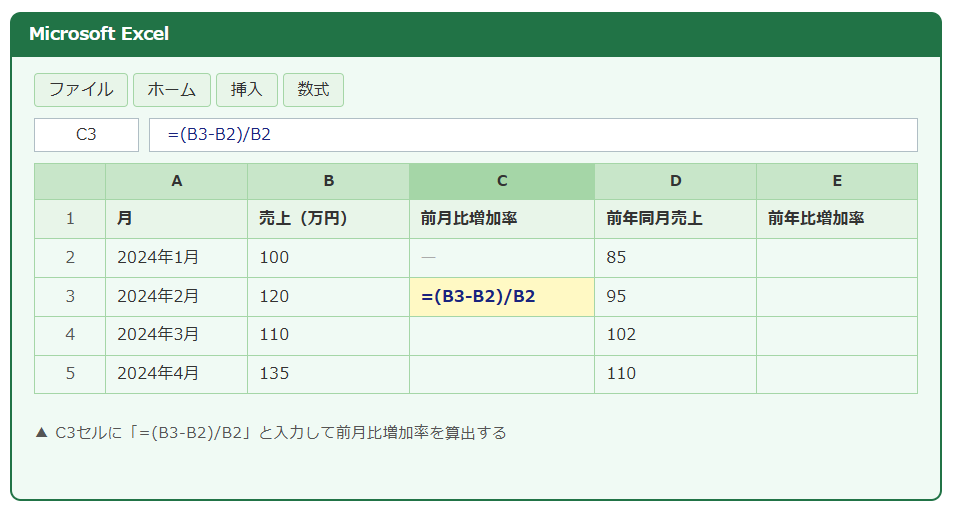
C3セル(2月の前月比)に以下の数式を入力します。
【C3セルの数式(前月比増加率)】
=(B3-B2)/B2
または
=B3/B2-1
| A | B | C | D | E | |
|---|---|---|---|---|---|
| 1 | 月 | 売上(万円) | 前月比増加率 | 前年同月売上 | 前年比増加率 |
| 2 | 2024年1月 | 100 | — | 85 | |
| 3 | 2024年2月 | 120 | =(B3-B2)/B2 | 95 | |
| 4 | 2024年3月 | 110 | 102 | ||
| 5 | 2024年4月 | 135 | 110 |
▲ C3セルに「=(B3-B2)/B2」と入力して前月比増加率を算出する
C3セルに数式を入力したらオートフィルでC7まで引っ張ることで、全月の前月比増加率が一括で算出されます。
C列を選択して「%」ボタンをクリックするとパーセント表示になり、さらに「小数点以下の桁数を増やす」ボタンで1〜2桁の精度に調整できます。
なお、C2セル(1月分)は前月データがないためハイフンや空白にしておくのがわかりやすい表示方法です。
【操作のポイント】
増加率の数式は「=(B3-B2)/B2」が基本形です。最初のデータ行(C2)には前月データがないため数式を入力せず空白かハイフンにしておきましょう。C3以降をオートフィルでコピーして全行を一括処理します。
前年比増加率をExcelで自動算出して比較分析を効率化する方法
前月比と並んで実務で頻繁に使われるのが前年同月比の増加率です。
前年の同じ月と比較することで、季節変動の影響を除いた実質的な成長・低下のトレンドを正確に捉えることができます。
サンプルデータではD列に前年同月の売上が入力されており、E列で前年比増加率を算出します。
【E2セルの数式(前年比増加率)】
=(B2-D2)/D2
E2セルに入力してオートフィルでE7まで引っ張れば、全月の前年比増加率が自動で揃います。
C列(前月比)とE列(前年比)を並べることで「直近の動きと年間トレンド」を同時に確認できる分析シートが完成します。
IFERROR関数で前年データが未入力の行を安全に処理する方法
前年データが揃っていない月や新規追加した商品の場合、D列が空白になりDIV/0エラーが発生することがあります。
IFERROR関数を組み合わせてエラーを空白に置き換えると、表の見た目をきれいに保てます。
【エラー対策済みの前年比増加率数式】
=IFERROR((B2-D2)/D2,””)
TEXT関数で増加率に「▲」記号を付けて減少を視覚的に表現する方法
増加率がマイナスの場合に「−10%」と表示するのではなく、「▲10%」という形式で表したい場面もあるでしょう。
TEXT関数とIF関数を組み合わせることで、プラスとマイナスで異なる書式を自動的に使い分けられます。
【▲記号付きで増加率を表示する数式】
=IF((B2-D2)/D2>=0,TEXT((B2-D2)/D2,”0.0%”),”▲”&TEXT(ABS((B2-D2)/D2),”0.0%”))
マイナスの場合はABS関数で絶対値に変換し、「▲」を文字列として先頭に付ける仕組みです。
財務報告書や経営会議の資料によく使われる表記に近い形で出力できます。
条件付き書式で増加・減少を色分けして一覧の視認性を高める方法
C列またはE列の増加率セルを選択した状態で「ホーム」→「条件付き書式」→「新しいルール」を選び、「0より大きいセルを緑で塗りつぶす」「0より小さいセルを赤で塗りつぶす」という2つのルールを設定すると、増加月と減少月が一目でわかる色分け表が完成します。
色分けは視覚的なインパクトが強く、数字を読まなくてもトレンドをつかめるため、プレゼン資料や報告書に貼り付けるだけで説得力が格段に上がります。
【操作のポイント】
前年比増加率は「=(B2-D2)/D2」で算出します。IFERROR関数でエラー処理、TEXT関数で▲記号表示、条件付き書式で色分けの3点を組み合わせると実務的な分析シートが完成します。
複数月のトレンドをExcelの折れ線グラフで可視化して増加率の推移を把握する方法
数値の一覧だけでは増加率のトレンドを把握しにくいことがあります。
折れ線グラフを活用することで、増加率が上昇傾向にあるか下降傾向にあるかを視覚的に素早くつかめます。
① A1:A7とC1:C7を選択(Ctrlキーで複数範囲選択)
| A(月) | B(売上) | C(前月比) | |
|---|---|---|---|
| 2 | 2024年1月 | 100 | — |
| 3 | 2024年2月 | 120 | 20% |
| 4 | 2024年3月 | 110 | -8.3% |
② 「挿入」タブ → 「折れ線グラフ」をクリック
▲ A列と前月比C列を選択して折れ線グラフを挿入する操作手順
グラフに基準線(0%ライン)を追加してプラスとマイナスを視覚的に区別する方法
増加率の折れ線グラフに0%のラインを引いておくと、プラス成長とマイナス成長の境目が一目でわかるようになります。
グラフを選択した状態で「グラフのデザイン」→「グラフ要素を追加」→「軸」→「第2横軸」を追加し、軸の最小値・最大値を調整することで視覚的に整った比較分析グラフが完成します。
売上と増加率を2軸グラフで同時に表示して多角的な分析を行う方法
売上の絶対値(万円)と増加率(%)は単位が異なるため、同じ縦軸では表示が難しい場面があります。
グラフ内の増加率の折れ線を右クリック→「データ系列の書式設定」→「第2軸」を選択すると、右側に%用の軸が追加されて2軸グラフが完成します。
売上の棒グラフと増加率の折れ線グラフを1枚のグラフにまとめることで、「売上が伸びているのに増加率が鈍化している」といった傾向も直感的に読み取れるようになります。
【操作のポイント】
折れ線グラフはA列と増加率列をCtrlキーで複数選択した状態で「挿入」→「折れ線グラフ」から作成します。増加率の系列を右クリックして「第2軸」に設定すると売上との2軸グラフになります。
AVERAGE関数とSTDEV関数を使って増加率のばらつきを統計的に分析する方法
増加率の平均と標準偏差を把握することで、データのトレンドとばらつきを統計的に分析できます。
平均増加率を知ることで「通常の成長ペース」を把握し、標準偏差を使えば異常値を検出する判断基準が作れます。
【平均増加率を算出する数式】
=AVERAGE(C3:C7)
【増加率の標準偏差を算出する数式】
=STDEV(C3:C7)
AVERAGE関数で算出した平均値が「月平均5%増加」であれば、それがこのデータの通常成長ペースです。
STDEV関数の値が大きいほど月ごとのばらつきが大きく、小さいほど安定した成長を示しています。
MAX関数・MIN関数で最大増加率と最大減少率を自動で把握する方法
分析期間の中でどの月が最も大きく伸び、どの月が最も落ち込んだかをMAX関数・MIN関数で自動的に抽出できます。
【最大増加率を取り出す数式】
=MAX(C3:C7)
【最大減少率(最小値)を取り出す数式】
=MIN(C3:C7)
さらにMATCH関数とINDEX関数を組み合わせると、最大増加率・最大減少率がどの月に発生したかも自動で表示できます。
【最大増加率が発生した月を表示する数式】
=INDEX(A3:A7,MATCH(MAX(C3:C7),C3:C7,0))
SUMPRODUCT関数で加重平均増加率を算出する応用テクニック
単純な平均ではなく、売上規模の大きな月に重みをかけた加重平均増加率を求めたい場合はSUMPRODUCT関数が活躍します。
【加重平均増加率の数式(売上規模で重み付け)】
=SUMPRODUCT(B3:B7,C3:C7)/SUM(B3:B7)
※B3:B7が売上(重み)、C3:C7が増加率
売上が多い月の増加率を重視した平均が算出されるため、単純平均よりも実態に即した成長率の評価が可能になります。
【操作のポイント】
AVERAGE・STDEV・MAX・MIN関数はそれぞれC3:C7の範囲を引数に指定するだけで使えます。最大値が発生した月の特定にはINDEX+MATCH関数の組み合わせが便利です。
マイナス値や0が基準値に含まれる場合の増加率計算の対処法
実務のデータでは、基準値(前月・前年)がマイナスや0になるケースがあります。
このような特殊な値が含まれる場合、通常の増加率計算式では意味のない結果やエラーが発生するため、適切な対処が必要です。
基準値が0のときのDIV/0エラーをIFERRORで対処する方法
前年売上が0円(新規事業の初年度など)の場合、増加率を算出しようとすると「#DIV/0!」エラーが発生します。
【基準値0のエラー対策数式】
=IFERROR((B2-D2)/D2,”基準値なし”)
| A | B(今期) | D(前年) | E(前年比) | |
|---|---|---|---|---|
| 1 | 月 | 売上(万円) | 前年同月売上 | 前年比増加率 |
| 2 | 2024年1月 | 100 | 85 | 17.6% |
| 3 | 2024年2月 | 120 | 95 | 26.3% |
| 4 | 2024年3月(新規) | 110 | 0 | 基準値なし |
▲ 前年データが0の行はIFERRORで「基準値なし」と表示してエラーを回避する
基準値がマイナスの場合の増加率の解釈と表示方法
前年が赤字(マイナス)で今年が黒字(プラス)に転換した場合、通常の増加率計算式ではマイナス÷マイナス=プラスとなり、数値的には正しくても「増加」と解釈するのは誤解を招く可能性があります。
このような場合はIF関数で条件を設け、「基準値がマイナスの場合は別表示にする」という処理を加えると誤解のない資料が作れます。
【基準値マイナス時に注記を表示する数式】
=IF(D2<0,”(前年赤字)”,IFERROR((B2-D2)/D2,””))
SIGN関数で増加・横ばい・減少を3パターンに自動分類する方法
増加率の正負に基づいてデータを自動分類したい場合、SIGN関数とIF関数の組み合わせが便利です。
【SIGN関数で3パターンに分類する数式】
=IF(SIGN((B2-D2)/D2)=1,”増加”,IF(SIGN((B2-D2)/D2)=-1,”減少”,”横ばい”))
増加率がプラスなら「増加」、マイナスなら「減少」、ぴったり0なら「横ばい」と自動表示されます。
COUNTIF関数と組み合わせると「全12ヶ月中、増加が何ヶ月・減少が何ヶ月」という集計も簡単に行えます。
【操作のポイント】
基準値が0やマイナスの場合はIFERROR・IF関数で条件処理を加えることが重要です。SIGN関数で増加・横ばい・減少を自動分類しておくとCOUNTIF関数による集計も連動して行えます。
Excelで増加率の変動率データを使ってデータ解析・トレンド把握に活用する応用技術
増加率の計算結果を使いこなすための応用テクニックとして、移動平均やスパークラインを活用する方法を紹介します。
これらを組み合わせることで、単なる数値の羅列から実際のビジネストレンドを読み解ける分析シートへと進化させられます。
AVERAGE関数で3ヶ月移動平均を算出して増加率の平滑化を行う方法
月ごとの増加率は季節要因や一時的な要因で大きく振れることがあります。
3ヶ月移動平均を算出することで、短期的なノイズを除去した中期トレンドが見えてきます。
【3ヶ月移動平均の数式(D4セルから入力)】
=AVERAGE(C2:C4)
(C2〜C4の3行分の増加率の平均)
D4セルに入力して下方向にオートフィルすれば、3ヶ月ごとに移動平均が算出され続けます。
スパークラインで増加率の推移をセル内グラフで一覧表示する方法
スパークライン(折れ線)挿入ダイアログ
| A(月) | C(前月比) | F(スパークライン) | |
|---|---|---|---|
| 2 | 1〜6月まとめ | 各月の前月比 |
▲ スパークラインでセル内に増加率のトレンドグラフを表示できる
スパークラインとはセル1つの中に収まる小さなグラフのことで、行ごとのトレンドを一覧で素早く比較するのに最適な機能です。
「挿入」タブ→「スパークライン」→「折れ線」を選び、データ範囲にC3:C7、場所の範囲にF2を指定するだけで設定が完了します。
複数商品や複数部門の増加率トレンドを縦に並べてスパークラインを表示すると、それぞれの動きの違いがひと目でわかる高品質なレポートが作れます。
【操作のポイント】
スパークラインは「挿入」→「スパークライン」→「折れ線」から設定します。データ範囲に増加率の列、場所の範囲に表示したいセルを指定するだけで完了です。移動平均と組み合わせると中期トレンドがさらに読み取りやすくなります。
まとめ:エクセルで何パーセントアップかの計算式と出し方(マイナスの変動率・比較分析・データ解析・トレンド把握)
本記事では、Excelで増加率(変動率)計算を行う方法として、基本計算式の入力から始まり、前年比・前月比の自動算出、統計分析、エラー対処法、グラフやスパークラインを使ったトレンド把握まで体系的に解説しました。
増加率の基本数式は「=(B3-B2)/B2」で、C列に入力してオートフィルで全行コピー、パーセント書式を設定するだけで月次変動率が一括算出できます。
前年比増加率は「=(B2-D2)/D2」で算出し、IFERROR関数でエラー対策、TEXT関数で▲記号表示、条件付き書式で色分けを組み合わせると実務的な分析シートが完成します。
AVERAGE・STDEV・MAX・MIN・INDEXなどの関数を使えば、増加率の統計的な分析も手軽に行えます。
マイナス値や0が含まれる特殊なデータにはIF・IFERROR・SIGN関数で適切に対処し、SUMPRODUCT関数を使った加重平均で実態に近い分析が可能です。
折れ線グラフや2軸グラフ、スパークライン、移動平均を活用することで、数値の羅列をビジネストレンドの可視化ツールへと昇華させることができます。
増加率・変動率の計算をExcelで自動化し、比較分析とデータ解析の精度を高めてみてください。