小数点第二位以下を切り上げとは?どこ?エクセルの計算も【関数等】
日常生活やビジネスシーンにおいて、数値を扱う際には小数点の処理が欠かせません。特に「小数点第二位以下を切り上げ」という表現は、経理業務や統計処理、成績計算などで頻繁に登場するでしょう。
しかし、この「第二位以下を切り上げ」という言葉を聞いたとき、具体的にどの位置の数字をどう処理すればよいのか、正確に理解できているでしょうか。小数点以下の桁数を扱う際、位置の認識を誤ると計算結果が大きく変わってしまいます。
本記事では、小数点第二位以下の切り上げについて、その意味や具体的な計算方法を詳しく解説していきます。さらに、エクセルでの実践的な関数の使い方や、実務で役立つテクニックもご紹介しますので、ぜひ最後までご覧くださいませ。
小数点第二位以下を切り上げとは小数第一位までを残す処理のこと
それではまず、「小数点第二位以下を切り上げ」の正確な意味について解説していきます。
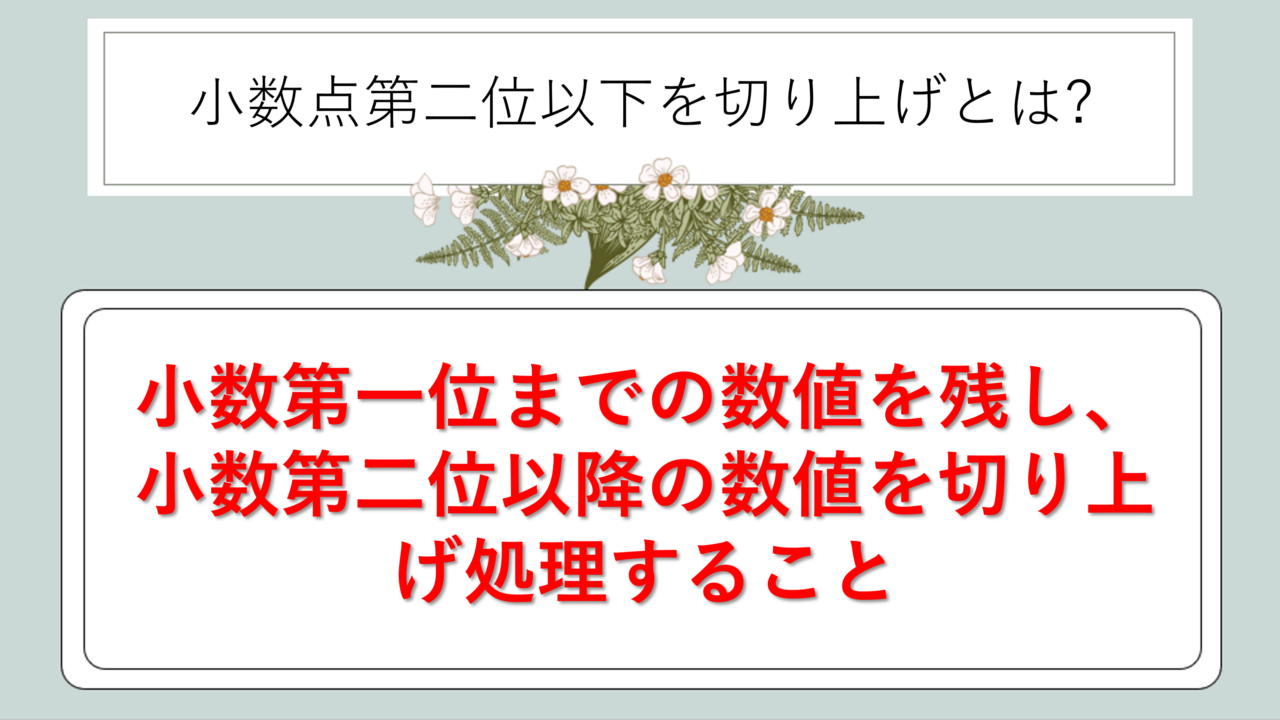
小数点第二位以下を切り上げるとは、小数第一位までの数値を残し、小数第二位以降の数値を切り上げ処理することを指します。つまり、結果として小数第一位までの数値が得られるということです。
この処理を行う際には、小数第二位に何らかの数値が存在する場合、その値の大小に関わらず、小数第一位の値を1つ繰り上げることになります。これが「切り上げ」の基本的な考え方でしょう。
小数点以下の位取りの確認
まずは小数点以下の位の数え方を正確に理解しておきましょう。小数点を基準として、右側に進むにつれて「第一位」「第二位」「第三位」と続いていきます。
例:3.14159という数値の場合
- 小数第一位:1
- 小数第二位:4
- 小数第三位:1
- 小数第四位:5
- 小数第五位:9
この位取りを正確に把握することが、切り上げ処理を正しく行うための第一歩となります。実務においては、この基本的な理解が欠けていると、思わぬミスにつながってしまうでしょう。
切り上げと四捨五入・切り捨ての違い
切り上げは、四捨五入や切り捨てとは明確に異なる処理方法です。それぞれの特徴を理解しておくことが重要でしょう。
| 処理方法 | 説明 | 3.14を小数第一位までにする場合 |
|---|---|---|
| 切り上げ | 対象の位に数値があれば必ず繰り上げる | 3.2 |
| 四捨五入 | 対象の位が5以上なら繰り上げ、4以下なら切り捨て | 3.1 |
| 切り捨て | 対象の位以降を無条件に削除する | 3.1 |
切り上げでは、小数第二位に1でも数値が存在すれば、小数第一位の値を必ず1増やす
という点が最大の特徴です。これにより、常に元の数値以上の値が得られることになります。
実際の計算例で理解を深める
具体的な数値を使って、小数点第二位以下の切り上げ処理を見ていきましょう。
例1:12.345を小数点第二位以下で切り上げ
小数第二位は「4」なので、小数第一位の「3」を1繰り上げます。
結果:12.4
例2:7.801を小数点第二位以下で切り上げ
小数第二位は「0」ですが、小数第三位に「1」が存在するため切り上げます。
結果:7.9
例3:5.10を小数点第二位以下で切り上げ
小数第二位は「0」で、それ以降にも数値がないため切り上げは発生しません。
結果:5.1
このように、小数第二位以降に少しでも数値が存在する場合には切り上げ処理が行われるのです。正確な計算のためには、対象となる位置を明確に把握することが不可欠でしょう。
エクセルで小数点第二位以下を切り上げる方法
続いては、エクセルを使って小数点第二位以下を切り上げる具体的な方法を確認していきます。
エクセルには数値を丸める機能が複数用意されており、目的に応じて適切な関数を選択することが重要です。小数点第二位以下の切り上げには、主にROUNDUP関数を使用します。
ROUNDUP関数の基本的な使い方
ROUNDUP関数は、指定した桁数で数値を切り上げる
ための関数です。構文は非常にシンプルで、実務でも頻繁に活用されています。
ROUNDUP関数の構文
=ROUNDUP(数値, 桁数)
- 数値:切り上げ処理を行いたい数値またはセル参照
- 桁数:残したい小数点以下の桁数
小数点第二位以下を切り上げる場合、つまり小数第一位までを残す場合は、桁数に「1」を指定します。これにより、小数第二位以降が切り上げられるのです。
具体例:A1セルに「3.14159」が入力されている場合
=ROUNDUP(A1, 1)
結果:3.2
別の例:B1セルに「8.7234」が入力されている場合
=ROUNDUP(B1, 1)
結果:8.8
このように、ROUNDUP関数を使えば簡単に小数点第二位以下の切り上げ処理が実現できます。関数の第二引数である桁数の指定を間違えないよう注意しましょう。
桁数指定のパターンと結果の違い
ROUNDUP関数の桁数指定を変えることで、さまざまな切り上げ処理が可能になります。実務では状況に応じて使い分けることが求められるでしょう。
| 桁数の指定 | 意味 | 123.456の場合の結果 |
|---|---|---|
| 2 | 小数第二位まで残す(第三位以下を切り上げ) | 123.46 |
| 1 | 小数第一位まで残す(第二位以下を切り上げ) | 123.5 |
| 0 | 整数にする(小数第一位以下を切り上げ) | 124 |
| -1 | 十の位まで残す(一の位以下を切り上げ) | 130 |
桁数に負の数を指定すると、整数部分の切り上げも可能
になります。例えば、売上データを千円単位で切り上げて表示したい場合などに活用できるでしょう。
エクセルでの実践的な活用例
実際のビジネスシーンでは、複数のデータに対して一括で切り上げ処理を行うケースが多いはずです。エクセルならではの便利な使い方を見ていきましょう。
複数セルへの一括適用方法
- 最初のセル(例:B2)に「=ROUNDUP(A2, 1)」と入力
- B2セルの右下にカーソルを合わせ、フィルハンドルをダブルクリック
- データがある範囲まで自動的に数式がコピーされる
また、条件付き書式と組み合わせることで、切り上げ前後の差分を視覚的に確認することもできます。データの精度管理において、こうした工夫が役立つでしょう。
さらに、ROUNDUP関数は他の関数と組み合わせることも可能です。例えば、SUM関数で合計を求めてから切り上げる、AVERAGE関数で平均を計算してから切り上げるといった使い方ができます。
その他の切り上げ関連関数と使い分け
続いては、ROUNDUP以外の切り上げに関連する関数についても確認していきます。
エクセルには数値の丸め処理を行う関数が複数用意されており、状況に応じて最適なものを選択することが重要です。それぞれの特徴を理解して、効率的なデータ処理を実現しましょう。
CEILING関数による切り上げ
CEILING関数は、指定した基準値の倍数に切り上げる関数です。ROUNDUP関数とは異なるアプローチで切り上げ処理を行います。
CEILING関数の構文
=CEILING(数値, 基準値)
例:0.1単位で切り上げる場合
=CEILING(3.14, 0.1)
結果:3.2
小数点第二位以下を切り上げる場合、基準値に「0.1」を指定
することで、ROUNDUP関数と同様の結果が得られます。CEILING関数は特に、特定の単位(例:100円単位、0.5刻みなど)で切り上げたい場合に便利でしょう。
ROUND関数とROUNDDOWN関数
丸め処理の全体像を理解するために、ROUND関数とROUNDDOWN関数についても触れておきましょう。
| 関数名 | 処理内容 | 3.145の場合(桁数1指定) |
|---|---|---|
| ROUNDUP | 切り上げ | 3.2 |
| ROUND | 四捨五入 | 3.1 |
| ROUNDDOWN | 切り捨て | 3.1 |
これらの関数は構文が統一されているため、用途に応じて関数名を変更するだけで使い分けられます。データの性質や業務要件に応じて、適切な丸め方法を選択することが大切でしょう。
INT関数とTRUNC関数の違い
整数部分のみを取り出す関数として、INT関数とTRUNC関数があります。これらは切り捨てに近い動作をしますが、微妙な違いがあるので注意が必要です。
INT関数の例
=INT(3.9)
結果:3
TRUNC関数の例
=TRUNC(3.9, 0)
結果:3
INT関数は負の数を下方向に丸める
のに対し、TRUNC関数は単純に小数部分を削除します。例えば、-3.9の場合、INT関数は-4を返し、TRUNC関数は-3を返すのです。
小数点第二位以下を切り上げる目的には直接使用しませんが、データ処理の過程でこれらの関数を組み合わせる場合もあるため、その特性を理解しておくことが重要でしょう。
実務における切り上げ処理の注意点と応用
続いては、実務で小数点第二位以下の切り上げを行う際の注意点や応用テクニックを確認していきます。
理論的な理解だけでなく、実際のビジネスシーンで遭遇する課題や、より効率的な処理方法を知っておくことで、データ処理の精度と速度が格段に向上するはずです。
表示形式と実際の値の違いに注意
エクセルで数値を扱う際、最も注意すべきなのが「表示形式」と「実際の値」の違いです。この理解が不十分だと、予期しない計算結果につながってしまうでしょう。
重要なポイント
セルの表示形式で小数点以下の桁数を変更しても、実際に保存されている値は変わりません。計算に使用されるのは常に実際の値です。
例えば、3.14159という値が入っているセルの表示形式を小数第一位までに設定すると、画面上は「3.1」と表示されます。しかし、このセルを使った計算では依然として3.14159が使われるのです。
切り上げ処理を確実に行うには、ROUNDUP関数などを使って実際の値を変更する必要があるということを覚えておきましょう。表示形式の変更は、あくまで見た目だけの調整に過ぎません。
連続する切り上げ処理での誤差の蓄積
複数回の計算を経て最終的な結果を得る場合、各段階での切り上げ処理が誤差を生む可能性があります。これは実務において特に注意が必要なポイントでしょう。
誤差蓄積の例
- 元の値:10.234
- 第一段階で切り上げ:10.3
- 10.3に係数1.5を掛ける:15.45
- 第二段階で切り上げ:15.5
もし最初に係数を掛けてから切り上げる場合
- 元の値:10.234
- 係数1.5を掛ける:15.351
- 切り上げ:15.4
結果に0.1の差が生じる
このような誤差の蓄積を避けるためには、可能な限り計算の最終段階で切り上げ処理を行うことが推奨されます。中間段階では元の精度を保持し、最後にまとめて丸め処理を実施する方が正確でしょう。
業種別の切り上げ処理の実例
小数点第二位以下の切り上げは、さまざまな業種や場面で活用されています。具体的な活用例を知ることで、自分の業務への応用アイデアが得られるはずです。
| 業種・場面 | 使用例 | 切り上げの理由 |
|---|---|---|
| 建設業 | 材料の必要量計算 | 不足を防ぐため余裕を持たせる |
| 小売業 | 消費税込み価格の算出 | 端数処理のルールに従う |
| 教育機関 | 成績の評価点数算出 | 学生に有利な処理を行う |
| 製造業 | 歩留まり率の計算 | 安全係数を確保する |
各業種によって切り上げを行う理由や目的は異なりますが、共通しているのは「安全マージンの確保」や「規則への準拠」といった点でしょう。自社の業務においてどのような場面で切り上げが必要か、改めて確認してみることをお勧めします。
まとめ
小数点第二位以下を切り上げるとは、小数第一位までの数値を残し、小数第二位以降の値を繰り上げ処理することを指します。この処理により、常に元の値以上の結果が得られるのです。
エクセルではROUNDUP関数を使用することで、簡単に切り上げ処理を実現できます。関数の第二引数に「1」を指定すれば、小数第一位までが残る形で切り上げが行われるでしょう。また、CEILING関数や他の丸め関数との使い分けも、業務効率化のポイントになります。
実務においては、表示形式と実際の値の違いに注意し、誤差の蓄積を避けるために計算の順序を工夫することが大切です。業種や目的に応じて、適切な切り上げ処理を選択することで、正確で信頼性の高いデータ処理が実現できるでしょう。
本記事で紹介した知識や技術を活用して、日々の業務における数値処理の精度向上にお役立てくださいませ。