
パソコンでインターネットから必要なファイルやアプリケーションをダウンロードしようとしたとき、正常にダウンロードできない経験はありませんか。
仕事で必要な資料をダウンロードできない、楽しみにしていたゲームがインストールできない、重要な書類が保存できないなど、ダウンロードができないトラブルは業務や日常生活に大きな支障をきたします。
ダウンロードできない状態を放置すると、仕事の進捗が遅れたり、締め切りに間に合わなかったり、パソコン自体の動作が不安定になったりする可能性もあります。エラーメッセージが表示されても意味が分からず、どう対処すればよいか分からないという方も多いでしょう。
ダウンロードできない原因は多岐にわたり、ストレージの空き容量不足、セキュリティソフトによるブロック、インターネット接続の不安定さ、ブラウザのキャッシュやCookieの問題、ダウンロード保存先の権限設定、サーバー側のトラブルなど、様々な要因が考えられます。
本記事では、パソコンでファイルやアプリケーションがダウンロードできない場合の主な原因を体系的に整理し、状況別の具体的な対処法を詳しく解説します。
基本的なストレージ確認からセキュリティ設定の調整、ブラウザの設定変更まで、段階的に問題を解決していく手順を紹介しますので、ダウンロードトラブルでお困りの方はぜひ最後までお読みください。
・セキュリティソフトの一時無効化で解決することが多い
・ブラウザのキャッシュクリアと設定確認が重要
です。
それでは詳しく見ていきましょう。
目次
ストレージ容量不足の問題を解決する
それではまず、ダウンロードできない最も一般的な原因であるストレージ容量不足の問題と対処法を見ていきます。
空き容量を確認する方法
パソコンのストレージに十分な空き容量がないと、ファイルやアプリケーションをダウンロードすることができません。
Windows 10や11でストレージの空き容量を確認するには、画面下部の「スタート」ボタンをクリックして「設定」を選択します。「システム」をクリックし、左側のメニューから「ストレージ」(Windows 10では「記憶域」の場合もあります)を選択すると、現在の使用状況と空き容量が表示されます。
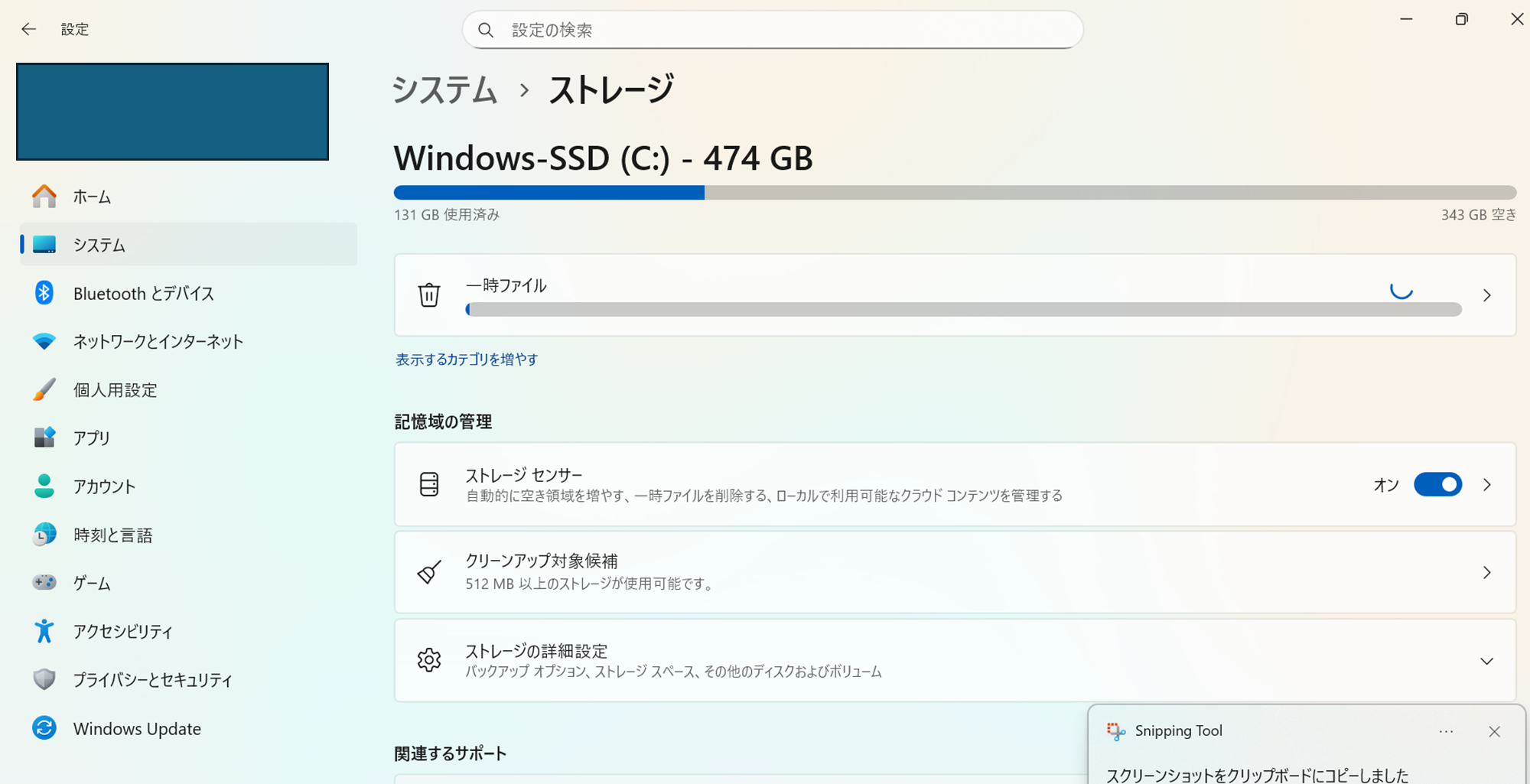
ダウンロードしようとしているファイルのサイズと、パソコンの空き容量を比較することが重要です。
ファイルサイズギリギリの空き容量しかない場合、ダウンロードは開始されても途中で失敗したり、パソコンの動作が極端に遅くなったりする可能性があります。
例えば、2GBのファイルをダウンロードする場合は、最低でも4GB以上の空き容量があることを確認しましょう。これは、ダウンロード中の一時ファイルや解凍作業に必要な領域を考慮した安全な容量です。
空き容量が不足している場合は、不要なファイルの削除や外部ストレージへの移動が必要になります。特にダウンロードフォルダには過去にダウンロードしたファイルが大量に蓄積されていることが多いため、優先的に整理しましょう。
不要なファイルを削除して容量を確保する
ストレージ容量を確保するには、不要なファイルやデータを削除する必要があります。
Windowsの「ストレージセンサー」機能を使用すると、一時ファイルやごみ箱の内容、ダウンロードフォルダの古いファイルなどを効率的に削除できます。「設定」→「システム」→「ストレージ」から「一時ファイル」を選択すると、削除可能なファイルの一覧が表示されます。
重要な注意点として、ファイルをごみ箱に移動しただけではストレージの空き容量は増えません。ごみ箱の中身も完全に削除する必要があります。デスクトップのごみ箱アイコンを右クリックして「ごみ箱を空にする」を選択することで、完全に削除できます。
| 削除対象 | 場所 | 確認方法 | 削除の注意点 |
|---|---|---|---|
| 一時ファイル | 設定→ストレージ→一時ファイル | 自動検出される | 安全に削除可能 |
| ダウンロードフォルダ | エクスプローラー→ダウンロード | ファイル一覧を確認 | 必要なファイルは移動 |
| ごみ箱 | デスクトップのごみ箱 | 右クリックで確認 | 完全削除前に再確認 |
| 古いバックアップ | 設定→更新とセキュリティ→バックアップ | バックアップ履歴を確認 | 最新のみ残す |
外部ストレージを活用する方法
大容量ファイルを頻繁にダウンロードする場合は、外部ストレージを活用することで問題を根本的に解決できます。
外付けハードディスク(HDD)や外付けSSDを接続し、ダウンロード先を外部ストレージに指定することで、パソコン本体のストレージを圧迫せずにファイルを保存できます。
ダウンロード先を変更するには、ブラウザの設定から行います。Google Chromeの場合、右上の三点メニューから「設定」→「ダウンロード」を選択し、「保存先」の項目で「変更」をクリックして外部ストレージのドライブを指定します。
| ストレージタイプ | 特徴 | おすすめ用途 | 価格帯 |
|---|---|---|---|
| 外付けHDD | 大容量・安価・速度は普通 | バックアップ、大量のファイル保存 | 1TB 5,000〜10,000円 |
| 外付けSSD | 高速・小型・高価 | 頻繁にアクセスするファイル | 1TB 10,000〜20,000円 |
| USBメモリ | 小型・持ち運び便利・容量小 | 一時的なファイル移動 | 64GB 1,000〜3,000円 |
| クラウドストレージ | 場所を選ばずアクセス可能 | 複数デバイス間での共有 | 月額500〜1,500円 |
外付けストレージには接続型と設置型があり、頻繁にダウンロードする機会がある場合は常時接続できる設置型が便利です。ただし、外部ストレージを取り外す際は、必ず「安全な取り外し」の手順を踏んでからケーブルを抜くようにしましょう。
ストレージ容量の管理は、ダウンロードだけでなくパソコン全体のパフォーマンスに影響します。
定期的に不要なファイルを削除し、常に10〜20%程度の空き容量を維持することで、パソコンの動作速度も保たれます。
特にCドライブ(システムドライブ)の空き容量が10%を下回ると、Windows Updateやアプリケーションのインストールにも支障が出るため、注意が必要です。
ディスククリーンアップやストレージセンサーの自動実行を設定しておくことで、手間をかけずに容量管理ができます。
セキュリティソフトとファイアウォールの問題を解決する
続いては、セキュリティ機能がダウンロードを妨げている場合の対処法を確認していきます。
セキュリティソフトによるブロックを確認する
セキュリティソフトやWindows Defenderは、危険と判断したファイルのダウンロードを自動的に停止します。
ダウンロードが途中で止まったり、「ウイルスが検出されました」「ダウンロードがブロックされました」というメッセージが表示されたりする場合は、セキュリティソフトが原因である可能性が高いと判断できます。
安全なファイルでも、ダウンロード元のサイトが不明だったり、ファイル形式が実行ファイル(.exeなど)だったりすると、誤検知によってブロックされることがあります。信頼できる公式サイトからのダウンロードであることを確認した上で、一時的にセキュリティソフトを無効化することで問題が解決する場合があります。
重要な注意点として、セキュリティソフトを無効化した状態でインターネットを閲覧するのは危険です。ダウンロードが完了したら、すぐにセキュリティソフトを再度有効化することを忘れないでください。
Windows Defenderとファイアウォールの設定
Windows標準のセキュリティ機能であるWindows Defenderやファイアウォールも、ダウンロードをブロックする原因になることがあります。
Windows Defenderを一時的に無効にするには、「設定」→「更新とセキュリティ」→「Windowsセキュリティ」→「ウイルスと脅威の防止」を開きます。「設定の管理」をクリックし、「リアルタイム保護」をオフにすることで、一時的に無効化できます。
Windows Defenderの「スマートスクリーン」機能も、ダウンロードをブロックする場合があります。「アプリとブラウザーコントロール」から「評判ベースの保護設定」を開き、必要に応じて設定を調整できます。
| セキュリティ機能 | 場所 | 一時無効化の方法 | 再有効化 |
|---|---|---|---|
| Windows Defender | 設定→Windowsセキュリティ | リアルタイム保護をオフ | 自動またはスイッチオン |
| スマートスクリーン | Windowsセキュリティ→アプリとブラウザーコントロール | 評判ベースの保護をオフ | 手動でオンに戻す |
| ファイアウォール | 設定→Windowsセキュリティ→ファイアウォール | ネットワークごとにオフ | 必ず手動でオンに戻す |
| サードパーティ製 | タスクバーのアイコン | 右クリック→保護を無効化 | 時間指定または手動 |
ブラウザのセキュリティ設定を調整する
ブラウザ自体にもセキュリティ機能が搭載されており、ダウンロードを制限している場合があります。
Microsoft Edgeを使用してダウンロードすると、「一般的にダウンロードされていません」というメッセージが表示されることがあります。これはEdgeのセキュリティ機能によるもので、メッセージ右側の「…」(その他のアクション)をクリックし、「保存」を選択することでダウンロードを継続できます。
Google Chromeの場合、ダウンロードがブロックされると画面下部に通知が表示されます。「詳細を表示」をクリックし、「継続」を選択することでダウンロードできます。ただし、本当に安全なファイルであることを確認してから実行してください。
| ブラウザ | ブロック時の表示 | ダウンロード継続方法 |
|---|---|---|
| Google Chrome | 「ダウンロードがブロックされました」 | 詳細表示→継続 |
| Microsoft Edge | 「一般的にダウンロードされていません」 | …→保存→詳細表示→保持 |
| Firefox | 「このファイルは安全ではない可能性があります」 | ダウンロードパネル→矢印→ダウンロードを許可 |
| Safari | 「安全でないファイル」 | 環境設定→一般→安全でないファイルのダウンロード許可 |
セキュリティソフトやブラウザの警告を無視してダウンロードを強行することは、ウイルス感染やマルウェアのリスクを高めます。
ダウンロード元が本当に信頼できる公式サイトであるか、URLが正しいか、HTTPSで保護されているかなどを必ず確認してください。
不明なサイトからのダウンロードや、メールに添付された怪しいリンクからのダウンロードは絶対に避けましょう。
ダウンロード後は、必ずウイルススキャンを実行してファイルの安全性を確認することをおすすめします。
ブラウザとインターネット接続の問題を解決する
続いては、ブラウザの設定やネットワーク接続が原因でダウンロードできない場合の対処法を確認していきます。
ブラウザのキャッシュとCookieをクリアする
ブラウザのキャッシュやCookieが蓄積されていると、ダウンロードが正常に進まないことがあります。
Google Chromeでキャッシュとデータをクリアするには、右上の三点メニューをクリックし、「その他のツール」→「閲覧履歴を消去」を選択します。時間範囲を「全期間」に設定し、「キャッシュされた画像とファイル」と「Cookieと他のサイトデータ」にチェックを入れて「データを削除」をクリックします。
Microsoft Edgeの場合は、右上の三点メニューから「設定」→「プライバシー、検索、サービス」→「クリアするデータの選択」と進み、同様にキャッシュとCookieを削除できます。
ブラウザの拡張機能やアドオンが干渉している可能性もあります。シークレットモード(プライベートブラウジング)でダウンロードを試すことで、拡張機能の影響を受けずにダウンロードできるか確認できます。
インターネット接続の安定性を確認する
インターネット接続が不安定だと、ダウンロード中に通信が途切れて失敗する原因になります。
特に移動中やWi-Fiの電波が弱い場所では、接続が頻繁に切断されてダウンロードが完了しないことがあります。大容量ファイルのダウンロードは、安定したネットワーク環境で実行することが重要です。
Wi-Fi接続が不安定な場合は、ルーターを再起動することで改善することがあります。ルーターの電源を切り、30秒ほど待ってから再度電源を入れます。また、可能であれば有線LAN接続に切り替えることで、より安定した通信が確保できます。
| 接続タイプ | 安定性 | 速度 | おすすめ用途 |
|---|---|---|---|
| 有線LAN | 非常に安定 | 速い | 大容量ファイルのダウンロード |
| Wi-Fi(5GHz) | 安定 | 速い | ルーター近くでの使用 |
| Wi-Fi(2.4GHz) | やや不安定 | 普通 | 一般的な使用 |
| モバイル回線 | 場所により変動 | 場所により変動 | 緊急時のみ |
ダウンロード設定と保存先を確認する
ブラウザのダウンロード設定が正しくないと、ダウンロードができなかったりエラーが発生したりします。
ダウンロード先のフォルダに書き込み権限がない場合、「十分な権限がありません」というエラーが表示されます。ダウンロード先がシステムフォルダや読み取り専用のフォルダに設定されていないか確認し、デスクトップやドキュメントフォルダなど、アクセス権のある場所に変更しましょう。
インターネットオプションのダウンロード設定も確認が必要です。コントロールパネルから「ネットワークとインターネット」→「インターネットオプション」を開き、「セキュリティ」タブで「レベルのカスタマイズ」をクリックします。
複数のファイルを同時にダウンロードしようとすると、ブラウザやネットワークの処理能力を超えて失敗することがあります。ダウンロードは一つずつ順番に実行することで、成功率が高まります。
ダウンロードが完了してもファイルを開けない場合は、専用のソフトウェアがインストールされていない可能性があります。
PDFファイルならAdobe Acrobat Readerが、Microsoft Office形式のファイルならOfficeソフトまたは互換ソフトが必要です。
ファイル形式を確認し、必要なアプリケーションをインストールしてから再度開いてみましょう。
また、ダウンロードが失敗している場合は、ブラウザを再起動したり、パソコン自体を再起動したりすることで、一時的な不具合が解消されることがあります。
サーバー側でアクセスが集中している場合は、時間帯をずらして再度ダウンロードを試すことも有効です。
まとめ windows11のPCでダウンロードできない(容量不足やウイルス?)原因と直し方
パソコンでダウンロードできない場合の対処法をまとめると
・ストレージ容量の確保:設定→システム→ストレージで空き容量を確認、不要なファイルと一時ファイルを削除、ごみ箱を完全に空にする、ダウンロードファイルサイズの2倍以上の空き容量を推奨、外付けHDDやSSDを活用して保存先を変更
・セキュリティソフトの調整:セキュリティソフトやWindows Defenderが原因でブロックされる場合がある、タスクバーのアイコンから一時的に無効化、信頼できるサイトからのダウンロードであることを確認、ダウンロード完了後は必ず再有効化
・ブラウザの設定とキャッシュ:閲覧履歴を消去でキャッシュとCookieを削除、ダウンロード設定でファイルのダウンロードが有効か確認、保存先フォルダの書き込み権限を確認、シークレットモードで拡張機能の影響を除外してテスト
・インターネット接続の安定化:Wi-Fiルーターを再起動、可能であれば有線LAN接続に切り替え、アクセス集中時は時間帯をずらす、複数ファイルの同時ダウンロードを避けて一つずつ実行
・その他の対処法:ブラウザやパソコンを再起動、別のブラウザで試す、システムファイルの破損が疑われる場合はシステムファイルチェッカーを実行、ダウンロード元のサーバー状態を確認
これらの対処法を段階的に試すことで、多くのダウンロード問題は解決できます。
まずはストレージ容量の確認から始め、次にセキュリティソフトの影響を確認し、それでも解決しない場合はブラウザの設定やネットワーク環境を見直すという順序が効率的です。
ただし、ダウンロード時は安全性への配慮が重要です。
信頼できる公式サイトからのダウンロードであることを必ず確認し、不明なサイトやメールのリンクからはダウンロードしないよう注意が必要です。
セキュリティソフトの警告を安易に無視せず、ダウンロード元のURLや運営元を確認し、ウイルススキャンを実行してから開くことで、安全にファイルを扱うことができます。定期的なストレージ管理とセキュリティ設定の見直しで、快適なダウンロード環境を維持していきましょう!







