【Excel】エクセルで非表示の行・列・セルを再表示する方法(行が消えた・再表示できない)
Excelで作業していると、行や列が急に消えたように見え、必要なデータを確認できなくなることがあります。
実際には削除されたのではなく、非表示設定、フィルター、グループ化、行の高さや列幅が極端に小さい状態などが原因になっているケースが多いです。
行番号や列番号が途中で飛んでいるか、見出しにフィルターボタンが表示されているかを確認すると、原因を効率よく絞り込めます。
行番号が連続していない場合は行の非表示、列記号が飛んでいる場合は列の非表示をまず疑いましょう。
番号が連続していてもデータが見えない場合は、フィルター、文字色、表示形式、行の高さも確認対象です。
この記事では、Excelで非表示になった行・列・セルを再表示する基本操作から、再表示できない場合の対処法までを解説します。
エクセルで非表示の行を再表示する方法
それではまず、消えたように見える行を再表示する操作について解説していきます。
| 行番号 | A列 商品名 | B列 売上 |
|---|---|---|
| 1 | 商品名 | 売上 |
| 2 | ノート | 1200 |
| 3から5が非表示 | 行番号が飛ぶ状態 | 確認が必要 |
| 6 | ペン | 950 |
行番号の前後を選択する操作
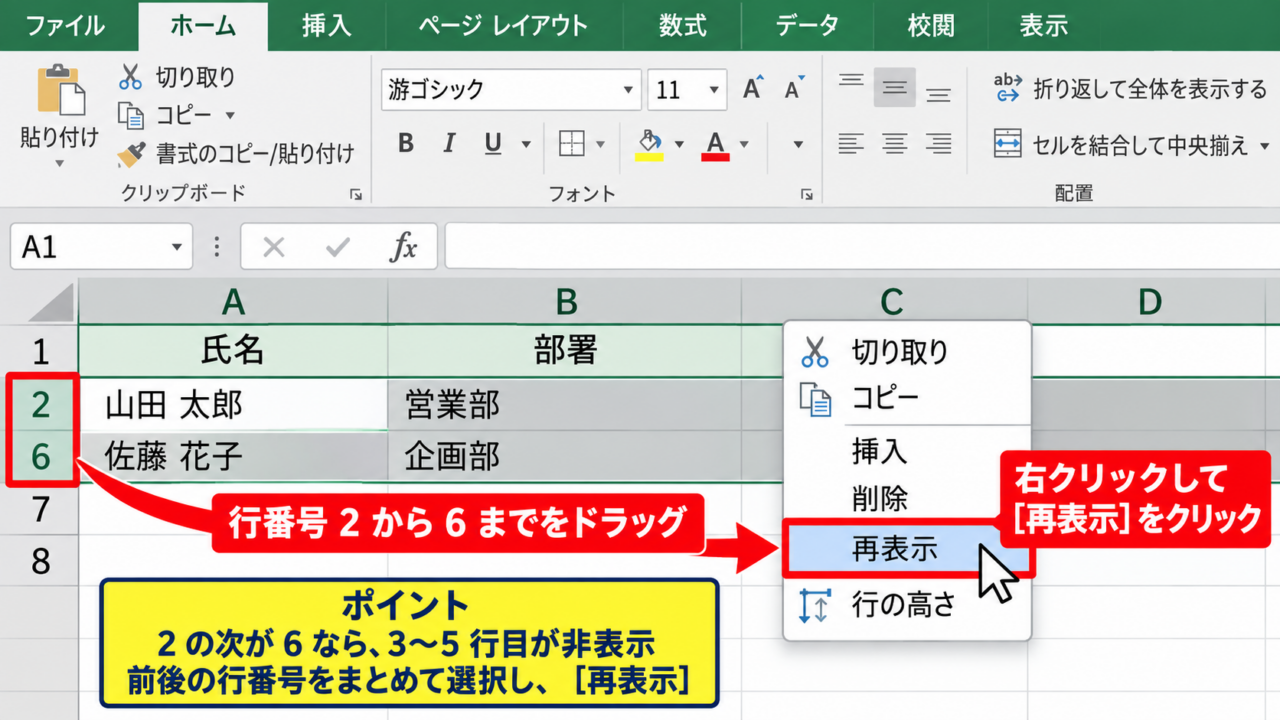
行が非表示になると、左側の行番号がたとえば2の次に6と表示されるため、3から5行目が隠れていると判断できます。
隠れた行そのものは選択できないため、前後にある行番号をまとめて選択することが大切です。
上の例では行番号2から6までをドラッグし、行番号部分を右クリックします。
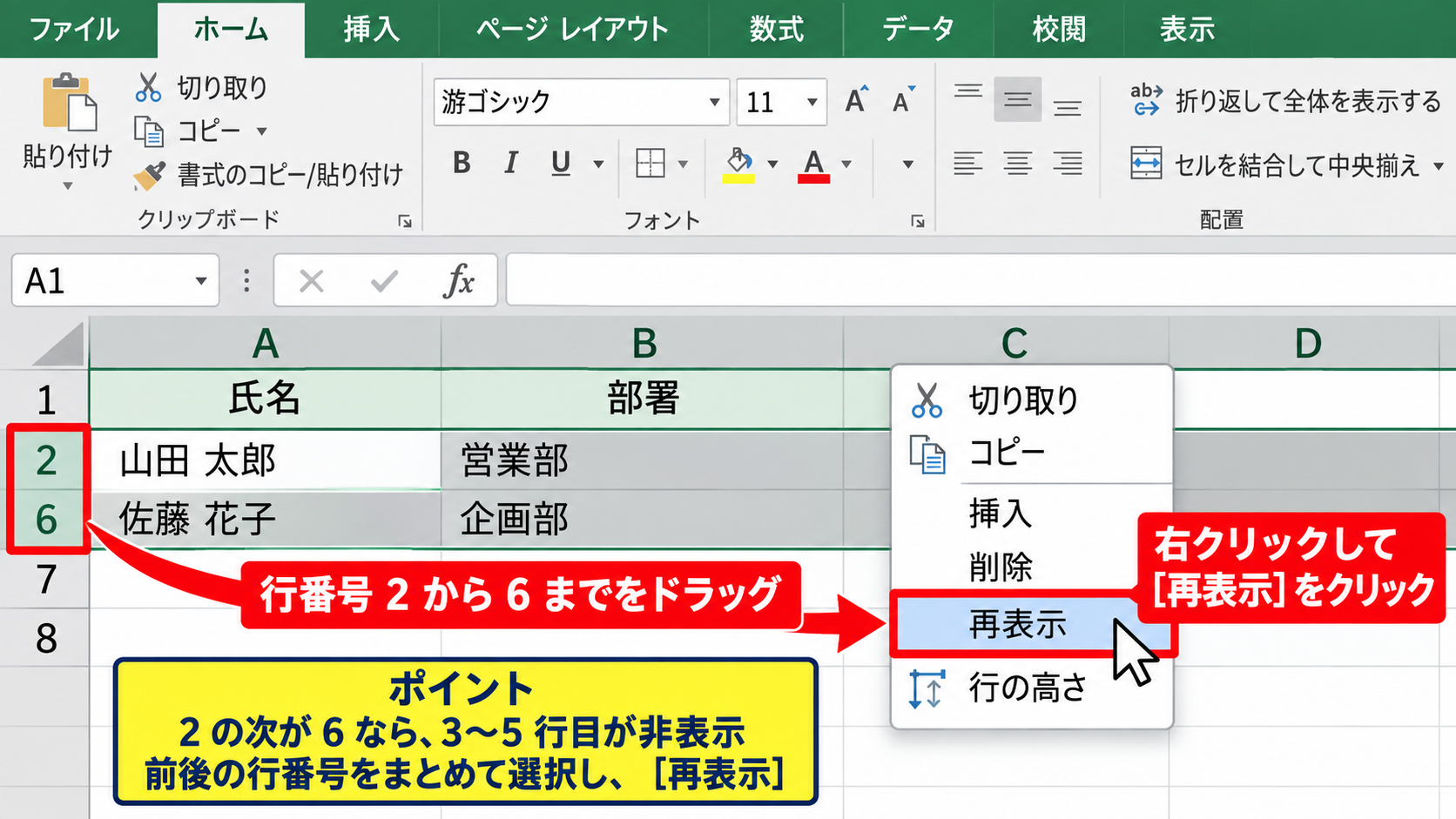
表示されたショートカットメニューから再表示をクリックすると、非表示の3行目から5行目が元の位置へ戻ります。
複数の離れた場所で行が隠れている場合は、場所ごとに前後の行を選択して同じ操作を繰り返しましょう。
ホームタブから再表示する操作
右クリックのメニューが見つけにくいときは、リボンから再表示できます。
対象となる前後の行を選択した後、ホームタブのセルグループにある書式をクリックします。
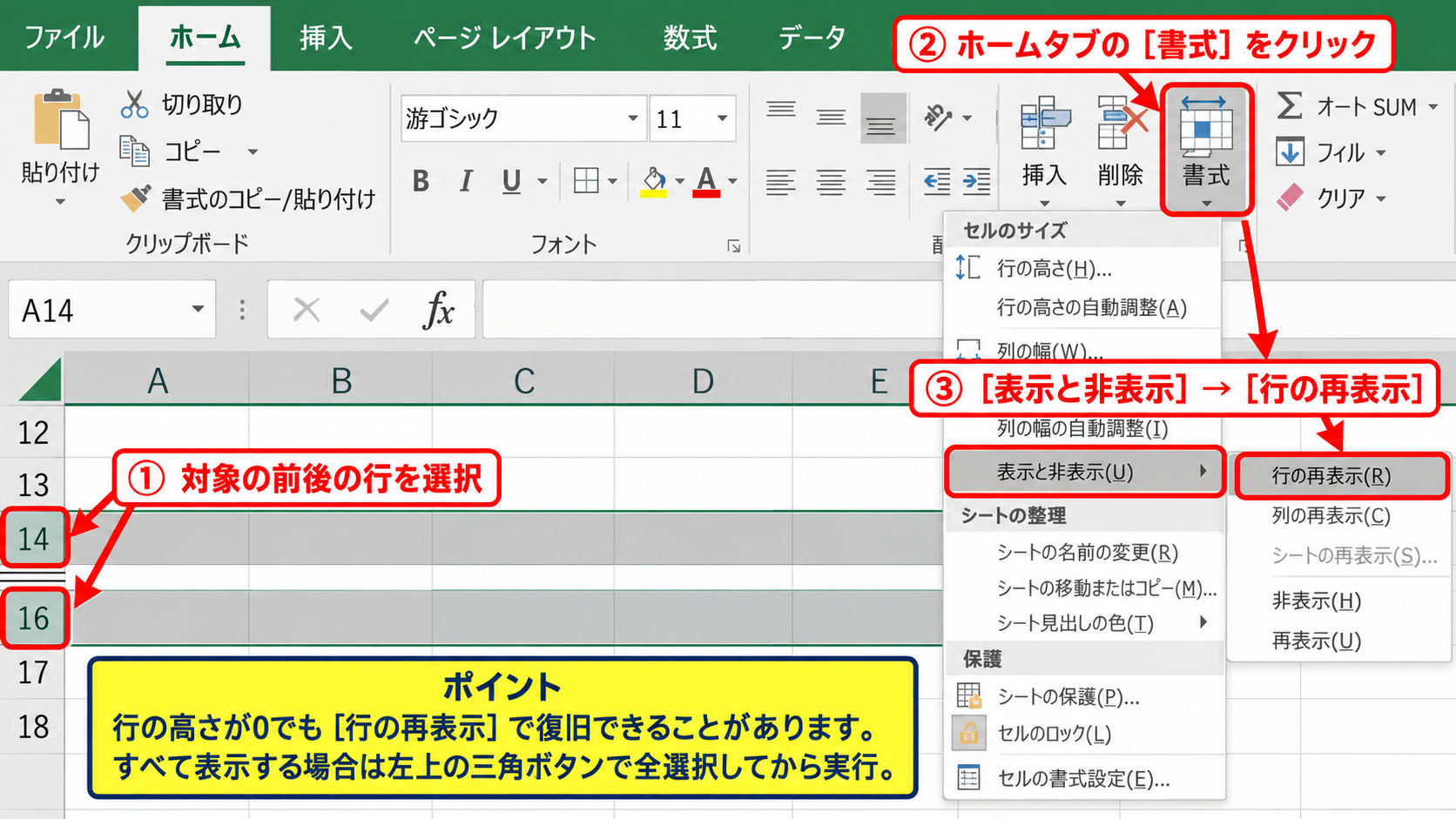
表示と非表示を選び、さらに行の再表示を選択してください。
行の高さがゼロになっている場合も、この行の再表示で復旧できることがあります。
行をすべて表示したい場合は、シート左上の三角ボタンをクリックしてワークシート全体を選択してから実行すると便利です。
ショートカットキーで再表示する操作
キーボード中心で作業するなら、行を選択してからAlt、H、O、U、Rの順に押す方法があります。
これはホーム、書式、表示と非表示、行の再表示へ進むリボン操作に対応したキー操作です。
ただし、日本語入力中やセルの編集モード中はショートカットが機能しにくいため、Escキーで編集状態を解除してから実行しましょう。
再表示後に行の高さが不自然な場合は、行番号の境界線をダブルクリックし、内容に合わせて高さを自動調整すると見やすくなります。
【操作のポイント】行の再表示では、消えた行ではなく、その直前と直後の行番号を含めて選択します。
エクセルで非表示の列を再表示する方法
続いては、途中で見えなくなった列を表示し直す手順を確認していきます。
| A列 | B列からD列が非表示 | E列 |
|---|---|---|
| 商品名 | 途中の列記号が飛ぶ状態 | 担当者 |
| ノート | 価格や数量が非表示 | 田中 |
列記号の前後を選択する操作
列が非表示のときは、上部の列記号がA、Eのように飛んで表示されます。
この場合は、非表示部分の左にあるA列と右にあるE列を含めて選択します。
選択した列記号の上で右クリックし、再表示をクリックしてください。
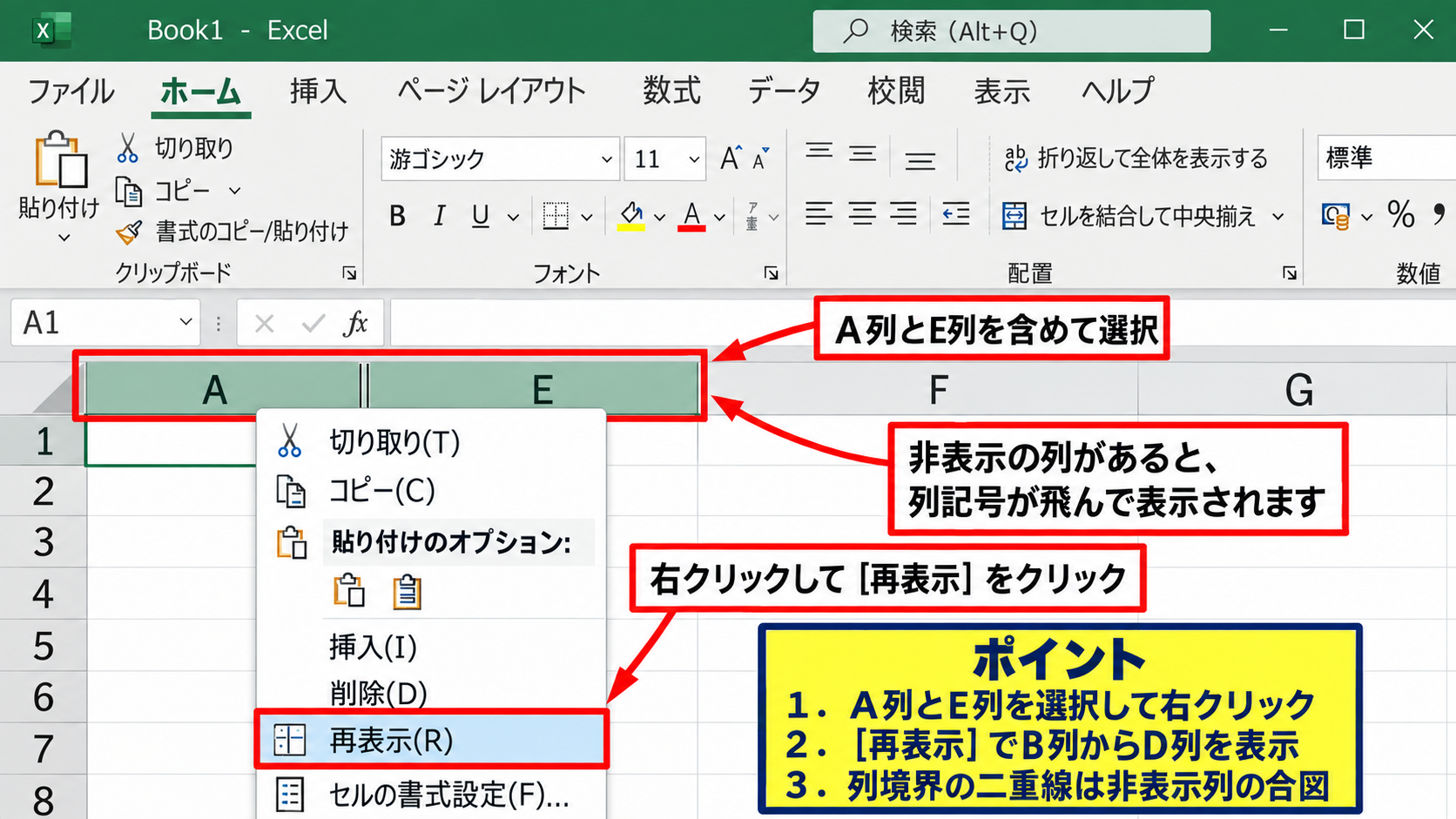
これにより、隠れていたB列からD列が再表示されます。
列の境界が二重線のように見える場合も、間に非表示の列がある合図です。
表の一部だけを非表示にする運用では、列記号の飛び方を確認する習慣が役立ちます。
書式メニューから列を表示する操作
ホームタブを使う場合は、前後の列を選択してから書式をクリックします。
表示と非表示を選択し、列の再表示をクリックすれば完了です。
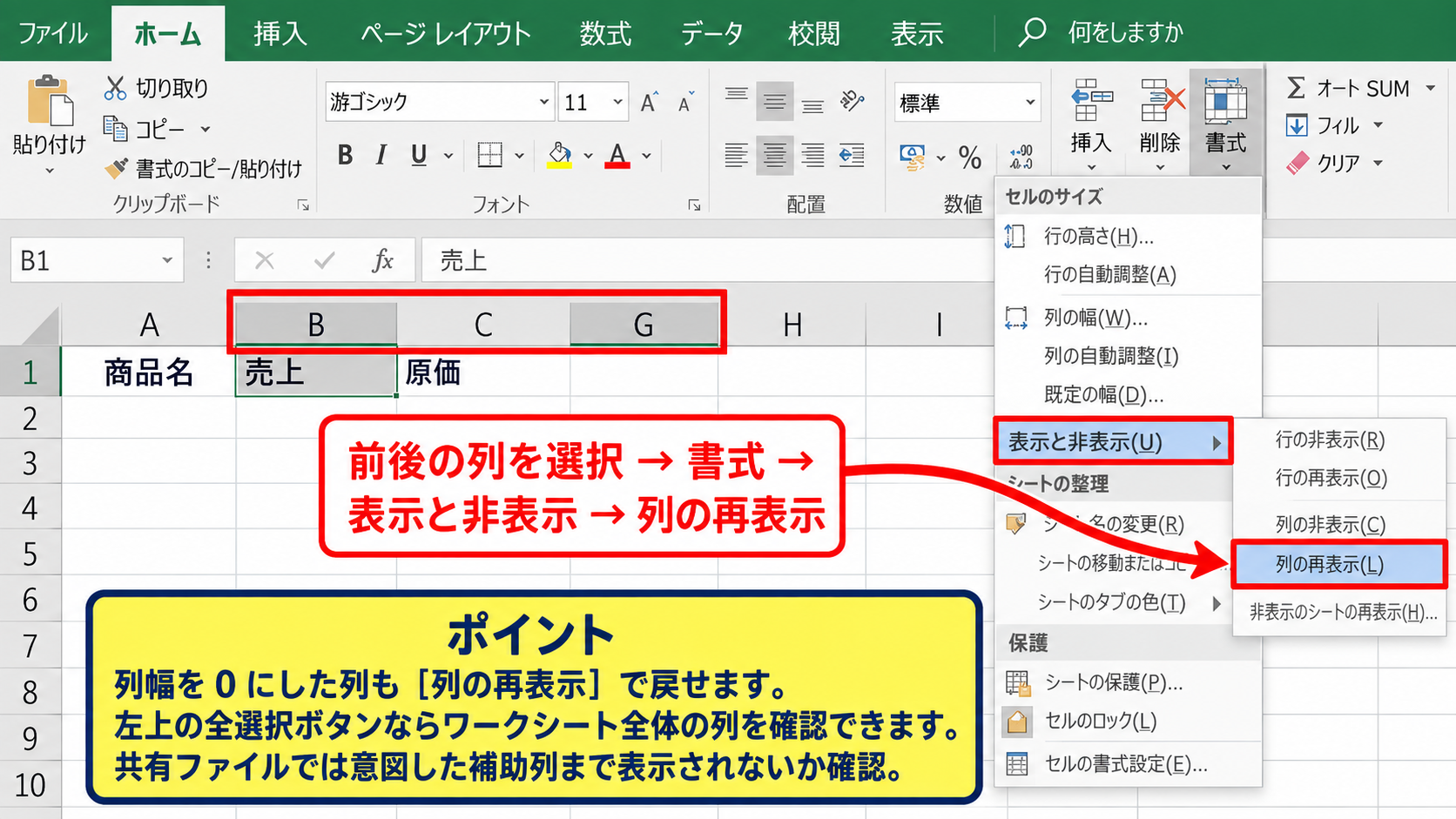
列幅を0に設定したため見えなくなった列も、この操作で元に戻せます。
ワークシート全体の列を確認したいときは、行番号1の左上にある全選択ボタンを押してから列の再表示を実行しましょう。
ただし、意図して非表示にしていた補助列まで表示されるため、共有ファイルでは作業前の状態を把握しておくと安心です。
A列が非表示になった場合の操作
A列だけが非表示になると、左端に前後の列が存在しないため、通常の選択方法では再表示しにくいことがあります。
名前ボックスにA1と入力してEnterキーを押し、数式バーの左側で対象セルを指定してください。
次にホームタブから書式、表示と非表示、列の再表示を選びます。
A列のような端の列は、名前ボックスでセルを指定してから操作する方法が確実です。
【操作のポイント】列の再表示では、消えた列の左右にある列記号を同時に選択します。
フィルターで消えた行を表示する方法
続いては、非表示設定ではなくフィルターによって行が絞り込まれている場合を確認していきます。
| 商品名 ▼ | 区分 ▼ | 売上 ▼ |
|---|---|---|
| ノート | 文具 | 1200 |
| ペン | 文具 | 950 |
| 電卓 | 事務用品 | 2800 |
フィルターボタンを確認する操作
フィルターによって隠れた行は、行番号が青色になったり、連続しない状態になったりします。
表の1行目にある見出しセルには、下向き三角のフィルターボタンが表示されます。
フィルターが設定されている列では、アイコンが漏斗の形に変わるため、通常の非表示と区別できます。
フィルターで消えた行は再表示メニューでは戻らず、絞り込み条件を解除する必要があります。
どの列に条件が設定されているかを先に見つけると、不要な操作を避けられます。
すべて選択で絞り込みを解除する操作
条件が設定された列のフィルターボタンをクリックし、一覧の最上部にあるすべて選択へチェックを入れます。
その後にOKをクリックすると、チェックを外されていたデータを含めて全行が表示されます。
B
罫線
並べ替えとフィルター
➤
| A | B | C | |
|---|---|---|---|
| 1 | 商品名 ▼ | 区分 ▼ | 売上 ▼ |
| 2 | ノート | 文具 | 1200 |
| 3 | ペン | 文具 | 950 |
| 4 | 電卓 | 事務用品 | 2800 |
すべて選択を指定
フィルターの一覧に空白がある場合は、空白のチェックだけが外れていることもあります。
数値、日付、文字列の条件で絞り込んだ場合も、すべて選択に戻せば元のデータ一覧を確認できます。
データタブからフィルターを解除する操作
複数の列で複雑に絞り込まれている場合は、データタブのクリアを使うと効率的です。
表内の任意のセルを選択し、データタブの並べ替えとフィルターグループにあるクリアをクリックします。
クリアはフィルター条件だけを削除し、フィルターボタン自体は残すため、後から再び絞り込みたい表にも向いています。
フィルター機能そのものを終了したい場合は、データタブのフィルターをクリックします。
【操作のポイント】行番号が飛んでいて見出しに漏斗アイコンがある場合は、再表示ではなくフィルターのクリアを試します。
再表示できないときの確認項目
続いては、再表示を実行してもデータが戻らないときに確認したい項目を解説していきます。
| 症状 | 主な原因 | 対処 |
|---|---|---|
| 行番号が飛ぶ | 行の非表示 | 行の再表示 |
| 見出しに漏斗マーク | フィルター | クリア |
| 空白に見える | 書式や文字色 | 書式確認 |
シート保護の状態
シートが保護されていると、行や列の表示設定を変更できない場合があります。
校閲タブにあるシート保護の解除が表示されているかを確認してください。
パスワードが設定されているシートでは、保護を設定した人からパスワードを確認する必要があります。
保護されたシートの設定を無理に変更せず、ファイルの管理者へ確認することが安全です。
共有ファイルでは、ほかの利用者が意図して非表示にしている可能性も考慮しましょう。
行の高さと列の幅
再表示を選んでも内容が見えないときは、行の高さまたは列の幅が極端に小さいことがあります。
対象の行や列を選択し、ホームタブの書式から行の高さまたは列の幅を選びます。
標準的な数値を入力するか、自動調整を使うとデータの長さに応じた大きさへ戻せます。
行の高さは15前後、列幅は8.38前後が一般的な初期値です。
ただし、使用フォントや表示倍率によって見え方が異なるため、自動調整も有効です。
列幅が非常に狭いだけなら、境界線を右へドラッグするだけで内容を確認できます。
文字色と表示形式
セルは表示されていても、文字色が白色になっているとデータが消えたように見えます。
対象セルを選択し、ホームタブのフォントの色を自動または黒へ変更して確認してください。
また、ユーザー定義の表示形式で値を隠している場合もあります。
セルの書式設定を開き、表示形式を標準に変更すると、隠れていた数値や文字列が表示されることがあります。
セルA2に1200が入力されていても、表示形式が;;;に設定されると画面には何も表示されません。
数値そのものを削除したわけではないため、表示形式を標準へ戻せば確認できます。
【操作のポイント】再表示できない場合は、保護、サイズ、文字色、表示形式の順に原因を切り分けます。
数式と参照セルが見えない場合の対処
続いては、数式の結果や参照先が見えなくなった場合の確認方法を解説していきます。
| A列 商品名 | B列 単価 | C列 数量 | D列 金額 |
|---|---|---|---|
| ノート | 120 | 10 | =B2*C2 |
| ペン | 95 | 10 | オートフィル |
数式バーで入力内容を確認する操作
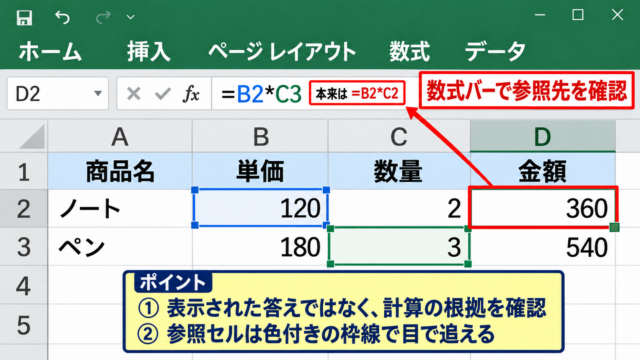
セルに表示される結果が空白でも、数式バーには式や値が残っていることがあります。
対象セルをクリックし、数式バーに=B2*C2のような数式が表示されるか確認してください。
この式はB2セルの単価とC2セルの数量を掛け算し、D2セルに金額を表示する計算です。
金額の計算式は、D2=B2*C2です。
B2が120、C2が10なら、D2には1200が表示されます。
数式バーに内容がある場合、セルの書式または計算設定が表示を妨げている可能性があります。
数式をオートフィルする操作
D2セルに数式を入力した後、セル右下の小さな四角であるフィルハンドルを下へドラッグすると、下の行にも式をコピーできます。
Excelは行番号に合わせて、D3では=B3*C3、D4では=B4*C4のように参照先を自動で調整します。
先頭セルだけに正しい数式を入力し、フィルハンドルで下方向へオートフィルするのが基本操作です。
数式をコピーしたのに結果が表示されない場合は、計算結果のセルが非表示の列に含まれていないかも確認しましょう。
数式そのものではなく、結果を表示する列が隠れているケースもあります。
計算方法とエラー表示の確認
数式が入力されているのに古い計算結果が残る場合は、数式タブの計算方法の設定を確認します。
計算方法が手動になっている場合、F9キーで再計算するか、自動に切り替える必要があります。
また、列幅が不足していると数値の代わりに####と表示されることがあります。
これは数式エラーではなく、列幅を広げることで表示できる場合が多いです。
参照セルを非表示にしても数式は計算できますが、値を確認しにくくなるため注意が必要です。
【操作のポイント】数式結果が見えないときは、数式バー、表示先の列、計算方法、列幅を順番に確認します。
まとめ エクセルで非表示の行・列・セルを再表示する方法
Excelで行や列が消えたように見えるときは、まず行番号や列記号が途中で飛んでいないかを確認しましょう。
行が非表示なら、隠れた範囲の前後の行番号を選択し、右クリックまたはホームタブの書式から行の再表示を実行します。
列が非表示なら、左右の列記号を選択して列の再表示を実行してください。
フィルターが原因の場合は再表示ではなく、フィルターのすべて選択またはクリアが必要です。
再表示できない場合は、シート保護、行の高さ、列幅、文字色、表示形式を確認すると原因を見つけやすくなります。
数式の結果が見えないときは、数式バーで内容を確認し、計算設定や表示先の列も見直しましょう。
行番号や列記号の飛び方を確認することが、非表示トラブルを素早く解決する第一歩です。
データを削除したと思って慌てる前に、非表示とフィルターの状態を順番に確認してみてください。