【Excel】エクセルでゼロを-表示にする方法(-0・ハイフンの表示形式)
Excelで集計表や請求書を作成すると、値がない箇所に表示される「0」が目立ち、表全体が読みにくく感じることがあります。
このような場合は、表示形式を設定することで、数値としてはゼロのまま保持しながら、セル上ではハイフンのように見せることが可能です。
数式の計算結果や集計値を変えずに見た目だけを整えられるため、会計資料、在庫一覧、売上表などで役立ちます。
ゼロをハイフン表示にする基本の表示形式
#,##0;-#,##0;-
この記事では、ゼロを-表示にするユーザー定義の表示形式、マイナスゼロが表示される理由、数式での対処法、設定時の注意点を順番に解説します。
セルに保存される値と画面に表示される文字は別に考えることが、表をきれいに仕上げるポイントです。
エクセルでゼロを-表示にする表示形式の設定
それではまず、ゼロをハイフンに見せる基本の設定について解説していきます。
| 商品 | 売上金額 | 表示形式設定後 |
|---|---|---|
| 商品A | 12,000 | 12,000 |
| 商品B | 0 | - |
| 商品C | -500 | -500 |
対象セルの選択
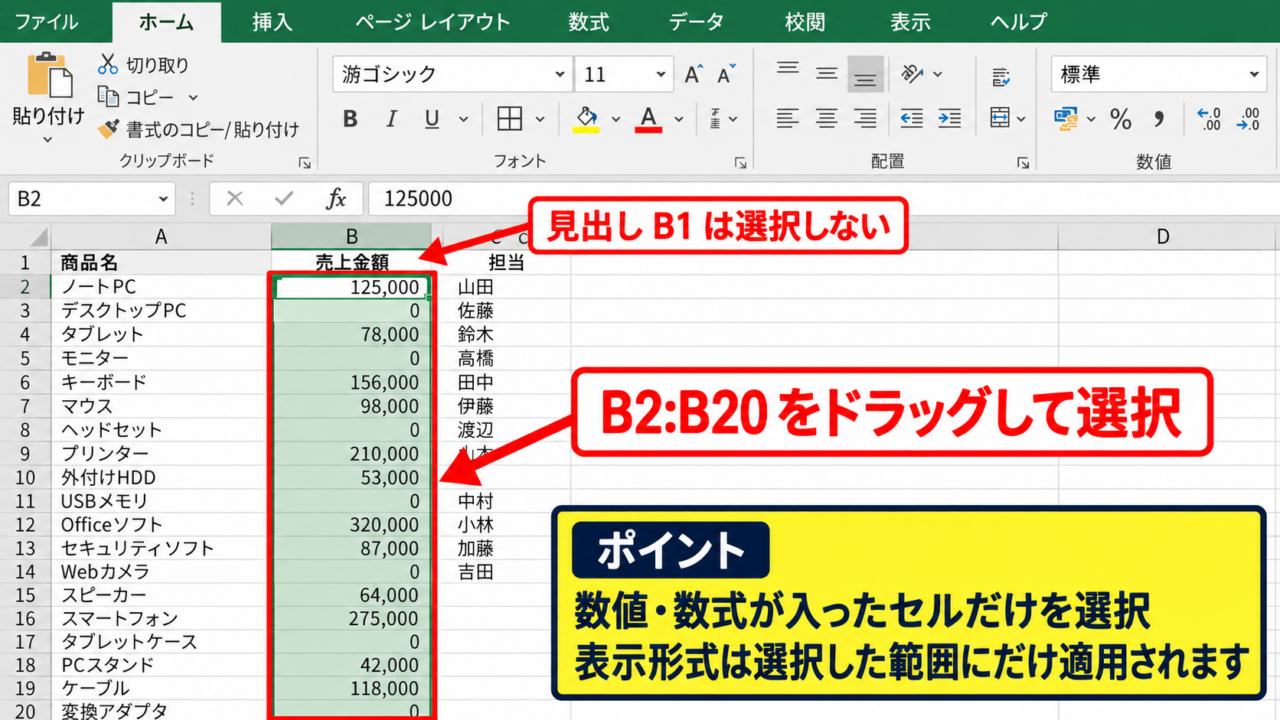
最初に、ゼロを-表示へ変更したいセル範囲を選択します。
売上金額だけを整えたいなら金額列だけを選び、表全体で同じルールを使うなら必要な数値セルをまとめて選択しましょう。
ここで選択するのは、文字列ではなく数値や数式が入力されたセルです。
値が0のセルを直接「-」という文字に置き換える必要はありません。
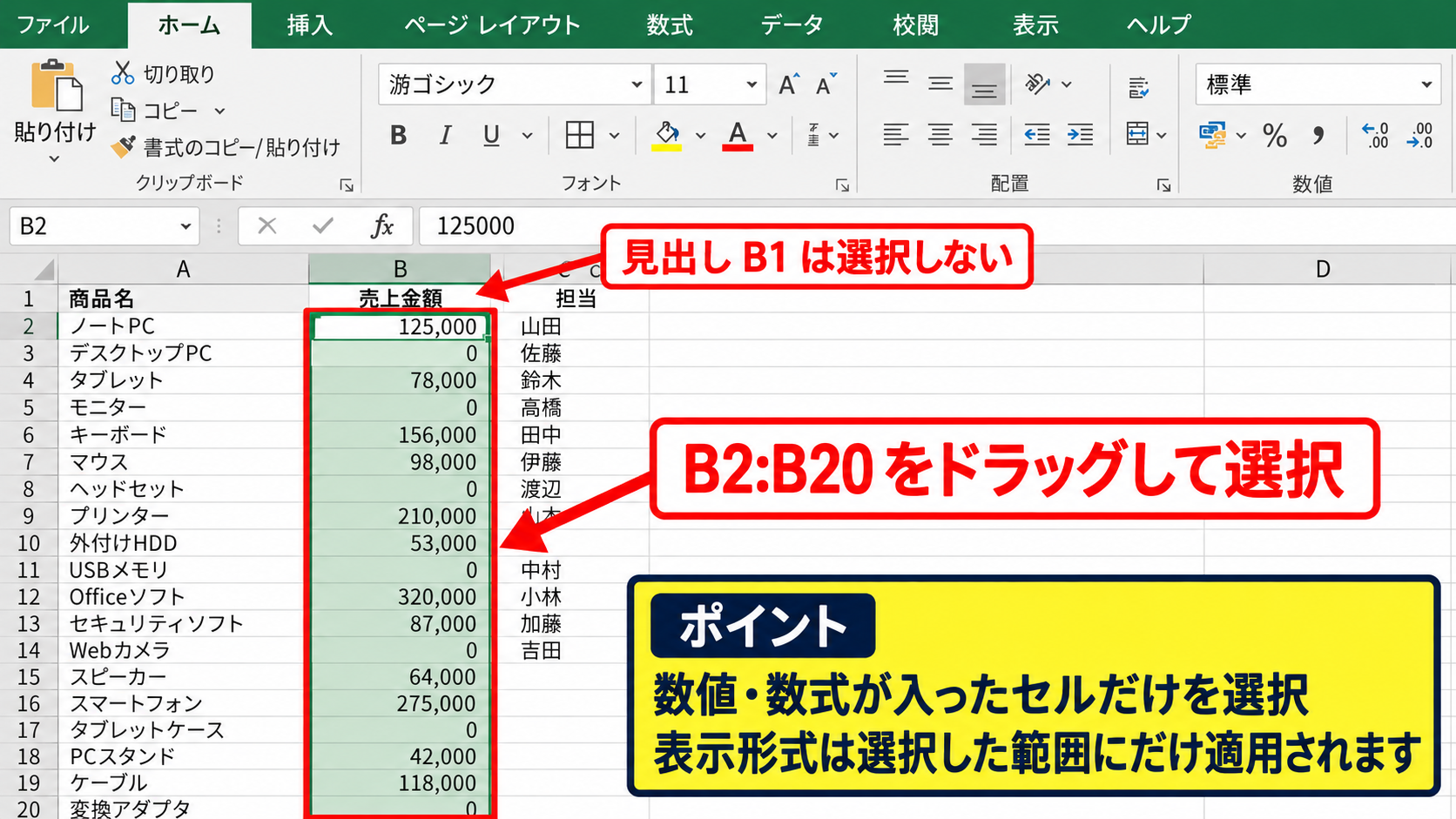
たとえばB列に売上金額があり、B2からB20までを対象にする場合は、B2:B20をドラッグして選択します。
1行目に見出しがある表では、見出しのB1は選択せず、実際のデータが始まるB2から選択すると管理しやすくなります。
表示形式は選択したセルにだけ適用されます。
表の一部に設定したい場合は、列全体ではなく、必要なデータ範囲を選ぶ方法も便利です。
セルの書式設定画面
続いて、選択したセルを右クリックし、「セルの書式設定」をクリックします。
キーボード操作なら、対象セルを選択してからCtrlキーと1キーを同時に押しても、セルの書式設定画面を開けます。
表示された画面では、「表示形式」タブを選び、左側の分類から「ユーザー定義」をクリックします。
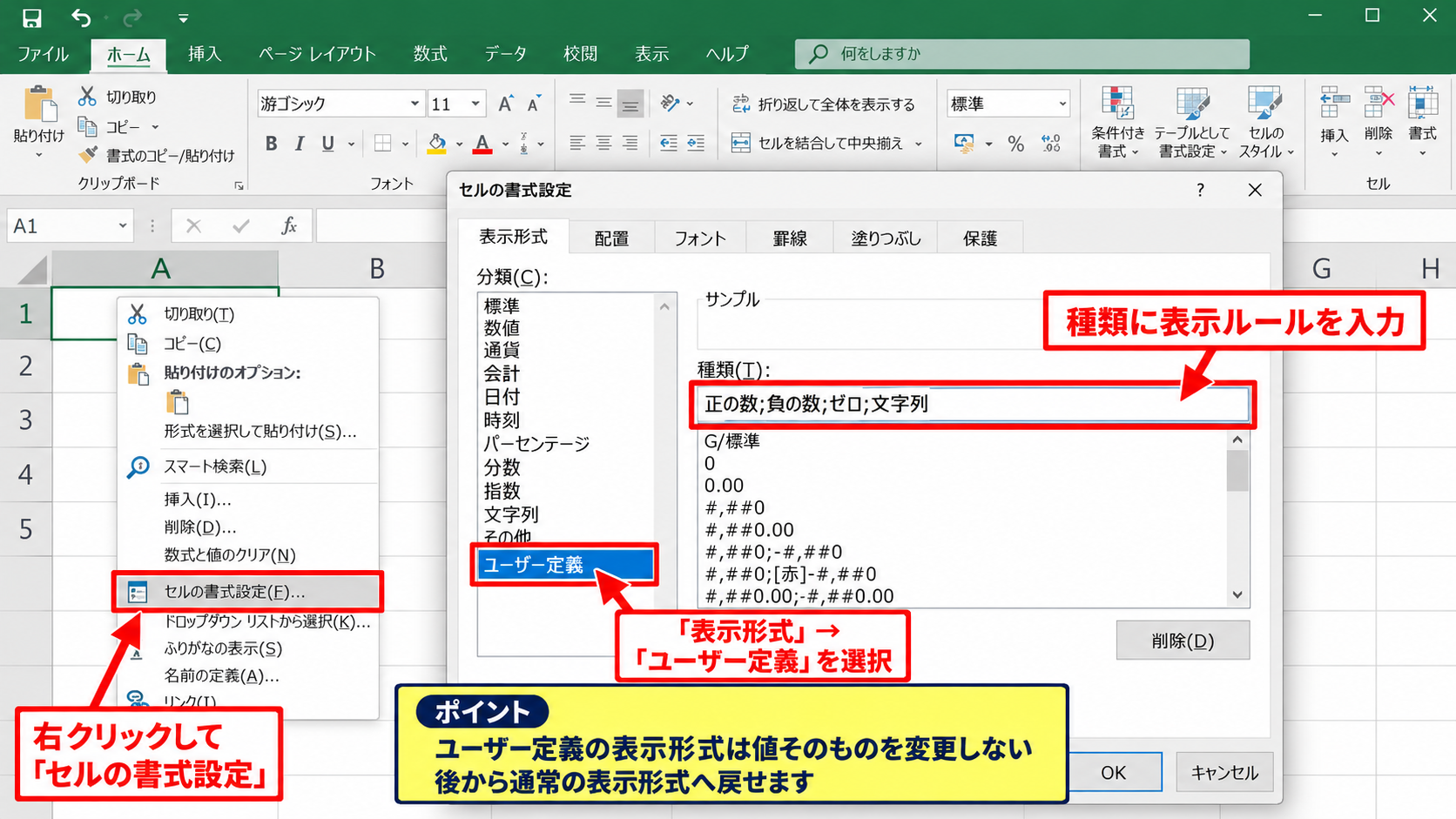
種類の入力欄には、現在そのセルに設定されている書式が表示されます。
この欄に、正の数、負の数、ゼロ、文字列の順で表示ルールを入力していきます。
ユーザー定義の表示形式は、値そのものを変更しない設定なので、後から通常の表示形式へ戻すこともできます。
ユーザー定義書式の入力
種類の欄に、次の表示形式を入力します。
#,##0;-#,##0;-
入力後にOKをクリックすると、値が0のセルは-と表示されます。
一方で、正の数は3桁区切りのある通常の数値、負の数は先頭にマイナス記号が付いた数値として表示されます。
この書式では、3つ目の区分であるゼロ用の表示を「-」に指定しています。
日本語の帳票では半角ハイフンよりも全角の横棒を使いたい場合がありますが、表示幅の統一性を優先するなら、表内で使う記号をあらかじめ決めておくとよいでしょう。
【操作のポイント】ゼロ用の3番目の区分だけにハイフンを指定すると、正数と負数の見え方を保ったままゼロだけを置き換えられます。
ハイフン表示に使うユーザー定義書式の種類
続いては、用途ごとに使い分けられるハイフン表示の書式を確認していきます。
| 設定する書式 | ゼロの見え方 | 主な用途 |
|---|---|---|
| 0;-0;- | – | 整数の一覧 |
| #,##0;-#,##0;- | – | 金額や数量の表 |
| #,##0.0;-#,##0.0;- | – | 小数を含む集計 |
整数をハイフン表示にする書式
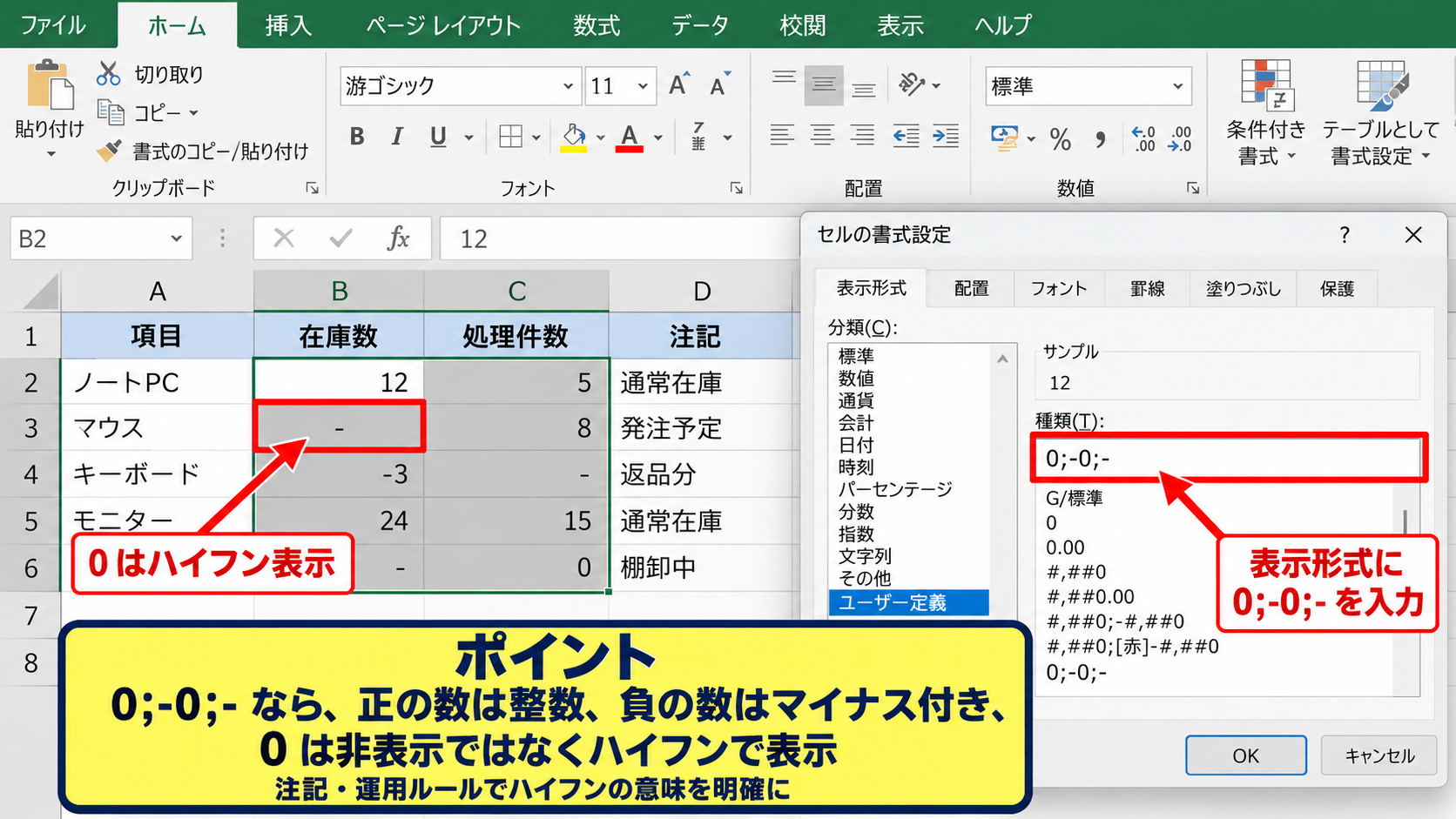
小数点や桁区切りが不要な表では、「0;-0;-」という書式が使えます。
0;-0;-
正の数はそのまま整数で表示され、負の数にはマイナス記号が付き、ゼロだけがハイフンに変わります。
たとえば出勤日数、在庫数、処理件数など、数値が大きくならない一覧に向いています。
0という値を非表示にするのではなく、該当なしを示す記号として見せたい場合に適した書式です。
ただし、ハイフンが値なのか未入力なのかを読む人が判断できるよう、表の注記や運用ルールを整えておくことも大切です。
桁区切りを付ける金額用書式
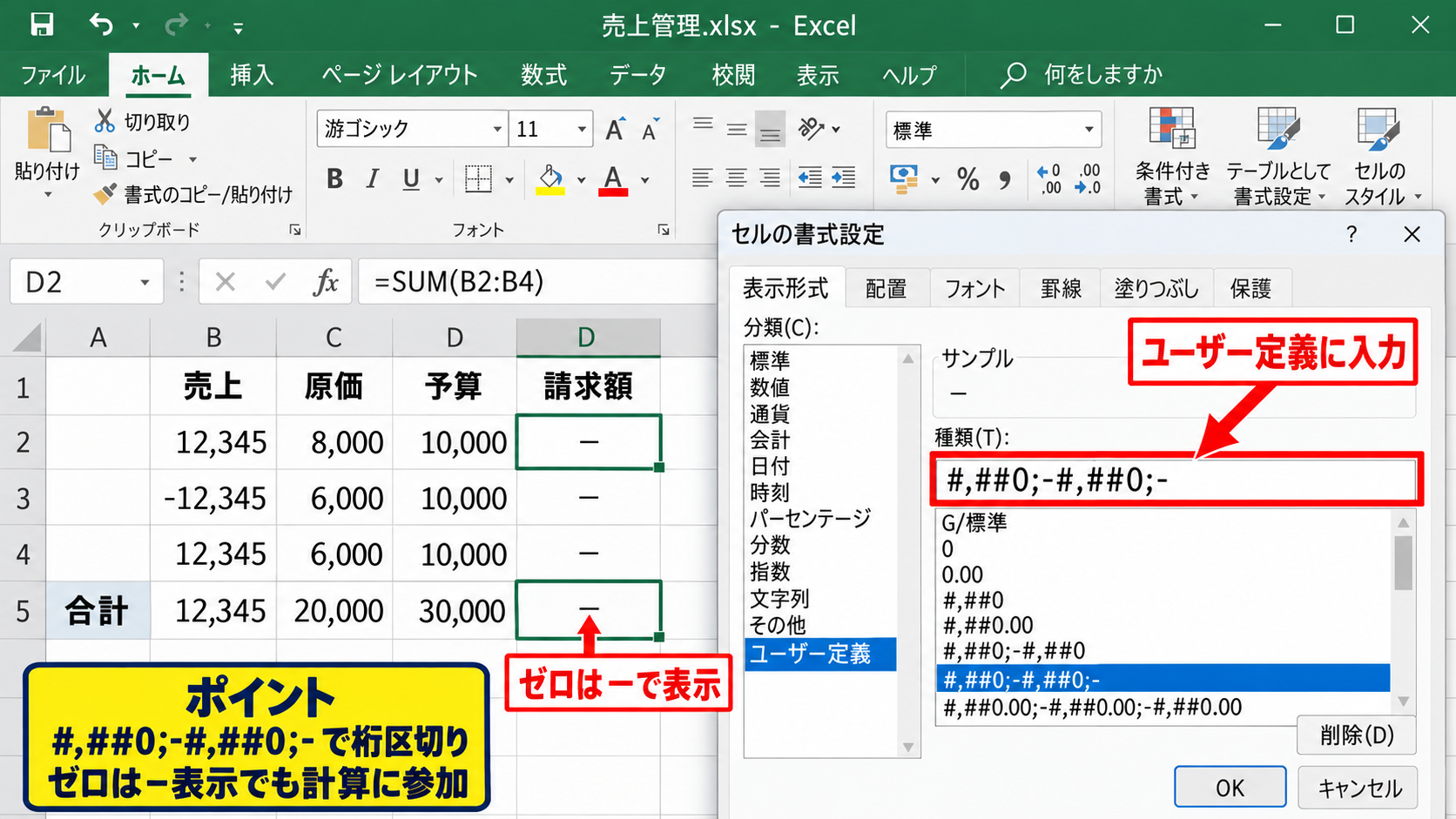
売上、原価、予算、請求額などでは、3桁ごとのカンマを表示できる「#,##0;-#,##0;-」が実用的です。
#,##0;-#,##0;-
正の数は12,345、負の数は-12,345、ゼロは-と表示されます。
カンマがあることで桁数を素早く読めるため、金額が多い表でも見間違いを減らせます。
会計上、ゼロ円を-で表す資料は珍しくありませんが、Excel内部ではゼロとして計算に参加している点を理解しておきましょう。
SUM関数やAVERAGE関数の参照範囲に含めても、見た目が-であることによって計算が止まることはありません。
小数点を残す場合の書式
重量、時間、比率、単価などで小数第1位まで表示したいときは、「#,##0.0;-#,##0.0;-」を使います。
#,##0.0;-#,##0.0;-
この設定では、12.5は12.5、-3.2は-3.2、0は-と表示されます。
0.04のような小さな数値は、表示桁数によって0.0に丸められることがあります。
丸められた結果がゼロに見える場合でも、セルに保存される実際の値はゼロではない可能性があります。
そのため、精密なデータを扱う表では、表示桁数と計算に使う桁数を分けて考える必要があります。
【操作のポイント】金額はカンマ付き、数量は整数、小数データは必要な桁数付きというように、列の意味に合わせて表示形式を選びます。
数式でゼロをハイフンに見せる方法
続いては、数式の結果に応じてゼロをハイフン表示にする方法を確認していきます。
| A列 | B列 | C列の数式結果 |
|---|---|---|
| 1月売上 | 0 | - |
| 2月売上 | 15,000 | 15,000 |
| 3月売上 | -800 | -800 |
IF関数による文字列への置き換え
計算結果がゼロなら-を表示し、それ以外なら数値を表示するには、IF関数を使えます。
=IF(B2=0,”-”,B2)
この数式をC2に入力すると、B2が0のときは-、B2が0以外のときはB2の値が表示されます。
1行目に見出しがあり、2行目からデータが始まるサンプルでは、C2に入力した後、フィルハンドルを下へドラッグしてC列へコピーします。
ただし、この方法の結果は、ゼロの場合に文字列の-となります。
数値と文字列が同じ列に混在すると、合計や並べ替えで意図しない結果になることがあります。
計算用の列と表示専用の列を分けられる帳票では便利ですが、後続の計算に直接使う列へ設定する場合は注意が必要です。
TEXT関数による書式付き表示
数式内で桁区切りまで含めて文字列として表示したい場合は、TEXT関数を組み合わせます。
=IF(B2=0,”-”,TEXT(B2,”#,##0″))
この数式では、B2が0なら-を返し、0以外ならカンマ付きの数値を文字列として返します。
たとえば15000は15,000と表示され、-800は-800と表示されます。
見栄えを重視する印刷用の明細表や、別シートの報告用一覧では利用しやすい方法です。
ただし、TEXT関数の結果も文字列です。
その列を合計したい場合は、元データの数値列をSUM関数の対象にするか、別途数値用の列を残しましょう。
表示形式を使う方法との使い分け
元の数値を保ったままゼロだけの見え方を変えたいなら、IF関数よりユーザー定義の表示形式が基本です。
一方で、条件によって「対象外」「未集計」など、ゼロとは異なる文字を表示したいときはIF関数が役立ちます。
たとえば0なら-、空白なら未入力、エラーなら確認中と表示するような帳票では、数式で分岐させる意味があります。
計算列には数値を残し、提出用の表示列だけを数式で整える構成にすると、実務では扱いやすくなります。
【操作のポイント】合計やグラフに使うセルは数値のままにし、文字列のハイフン表示は見せるための列に使い分けます。
マイナスゼロと-表示の違い
続いては、-0と表示される原因や、ハイフン表示との違いを確認していきます。
| セルの実際の値 | 表示例 | 考えられる状態 |
|---|---|---|
| 0 | 0 | 通常のゼロ |
| 0 | - | 表示形式による置換 |
| -0.004 | -0.0 | 小数点での丸め |
マイナスゼロが発生する仕組み
Excelでは、セルに小さな負の数が入っているにもかかわらず、表示桁数が少ないために-0や-0.0と見えることがあります。
たとえばセルの値が-0.004で、小数第1位までの表示形式を設定すると、見た目は-0.0になる可能性があります。
これは値が本当のゼロなのではなく、負の小数が画面表示で丸められた結果です。
数式バーを確認すると、セルに保存されている詳しい値を確かめられます。
計算式の途中で割引率や比率を扱う場合には、端数処理の影響でこの状態が起こりやすくなります。
ROUND関数による端数処理
計算結果を所定の桁数で確定させ、-0の表示を抑えたい場合はROUND関数を使います。
=ROUND(B2-C2,0)
この数式は、B2からC2を引いた結果を整数に四捨五入します。
小数第1位まで残したいなら、最後の引数を1に変更します。
ROUND関数を使うと、表示だけでなく計算結果そのものが丸められます。
そのため、計算途中の精度を残す必要がある場面では、最終結果の列だけに使うなど、配置を考える必要があります。
小数第2位で四捨五入する例
=ROUND(B2-C2,1)
会計資料での見せ方
会計資料では、ゼロの金額を-と表示することで、数値が入っていないことを視覚的に伝えやすくなります。
ただし、-がゼロ円を意味するのか、該当データなしを意味するのかは、資料の目的によって異なります。
監査資料や社外提出書類では、注記を添えると読み手との認識差を減らせます。
ゼロ、空白、ハイフンは似て見えても意味が異なるため、表の設計段階で使い分けを決めることが重要です。
【操作のポイント】-0が出るときは表示形式だけを疑わず、数式バーで実際の値を確認し、必要に応じてROUND関数を使います。
ゼロ表示を変更するときの注意点
続いては、ゼロ表示を変更する際に確認したい注意点について解説していきます。
| 表示状態 | セルの値 | 計算への影響 |
|---|---|---|
| 0 | 数値の0 | 計算可能 |
| -の表示形式 | 数値の0 | 計算可能 |
| 文字列の- | 文字列 | 数値計算に注意 |
セルの値を変えない表示形式
ユーザー定義の表示形式でゼロを-にする場合、セル内部の値は数値の0のままです。
そのため、SUM関数で集計したり、グラフの元データにしたりしても、通常は問題なく扱えます。
見た目だけを変更したいなら表示形式を優先するのが基本方針です。
セルをクリックしたときに数式バーで0と確認できれば、値が保持されていることを判断できます。
共有ファイルでは、書式が設定されていることを他の編集者にも伝えておくと、誤って値を入力し直す作業を防げます。
空白セルとの区別
空白セルは値が入力されていない状態であり、ゼロとは意味が異なります。
たとえば未回収の売上額がまだ確定していない場合、0ではなく空白にしておくほうが適切なケースがあります。
一方、売上が確定していて金額が0円なら、数値の0として入力し、表示形式で-に変える方法が自然です。
COUNT関数、COUNTA関数、AVERAGE関数などは空白とゼロの扱いが異なるため、集計ルールとの整合性も確認しましょう。
表の意味を整理する目安
0は実績や計算結果がゼロの場合
空白は未入力や未確定の場合
-はゼロを視覚的に簡潔に示す場合
印刷と共有時の確認
画面上で読みやすい表示でも、印刷プレビューでは列幅や配置によってハイフンが見えにくくなることがあります。
特に半角ハイフンは短いため、罫線が多い表や縮小印刷では見落とされるかもしれません。
印刷前には、プレビューで金額列の見え方、マイナス記号との区別、注記の位置を確認しましょう。
共有相手が-の意味を誤解しないことも、帳票の品質を左右する要素です。
【操作のポイント】表示形式で-にしても値は0のままですが、空白や文字列の-とは集計結果が異なるため、用途別に使い分けます。
まとめ エクセルでゼロを-表示にする方法
エクセルでゼロを-表示にするには、セルの書式設定からユーザー定義を開き、「#,##0;-#,##0;-」などの表示形式を設定します。
この方法なら、セルの値を0のまま残し、集計や計算に使いながら表示だけを整えられます。
整数だけなら「0;-0;-」、小数も表示するなら「#,##0.0;-#,##0.0;-」のように、列の用途に応じた書式を選びましょう。
IF関数で-を表示する方法もありますが、結果が文字列になるため、後から計算に利用する列では注意が必要です。
また、-0と見える場合は小さな負の数が丸められている可能性があるため、数式バーで実際の値を確認し、必要ならROUND関数で調整します。
数値は正しく保持し、見た目は表示形式で整えるという考え方を身に付けると、Excelの表を読みやすく、実用的に仕上げられます。