データ転送速度の目安は?単位や比較も!(Wi-Fi・LAN・USBとの比較:Mbps・GB/sなど)
データ転送速度の目安は?単位や比較も!(Wi-Fi・LAN・USBとの比較 Mbps・GB/sなど)
スマートフォンの写真をパソコンへ移すとき、クラウドから大容量ファイルをダウンロードするとき、あるいは外付けSSDへ動画を保存するときなど、データ転送速度が気になる場面は少なくありません。
ただし、Mbps、Gbps、MB/s、GB/sといった単位が混在するため、数値だけを見ても速さを判断しにくいことがあります。
この記事ではデータ転送速度の基本単位、用途別の目安、Wi-Fi・有線LAN・USBの違い、実測値が下がる理由まで、比較表を交えてわかりやすく整理します。
データ転送速度の目安と選び方
それではまず、データ転送速度の目安と選び方について解説していきます。
用途ごとに必要となる速度の基準
データ転送速度は、用途に見合う数値を選ぶことが大切です。
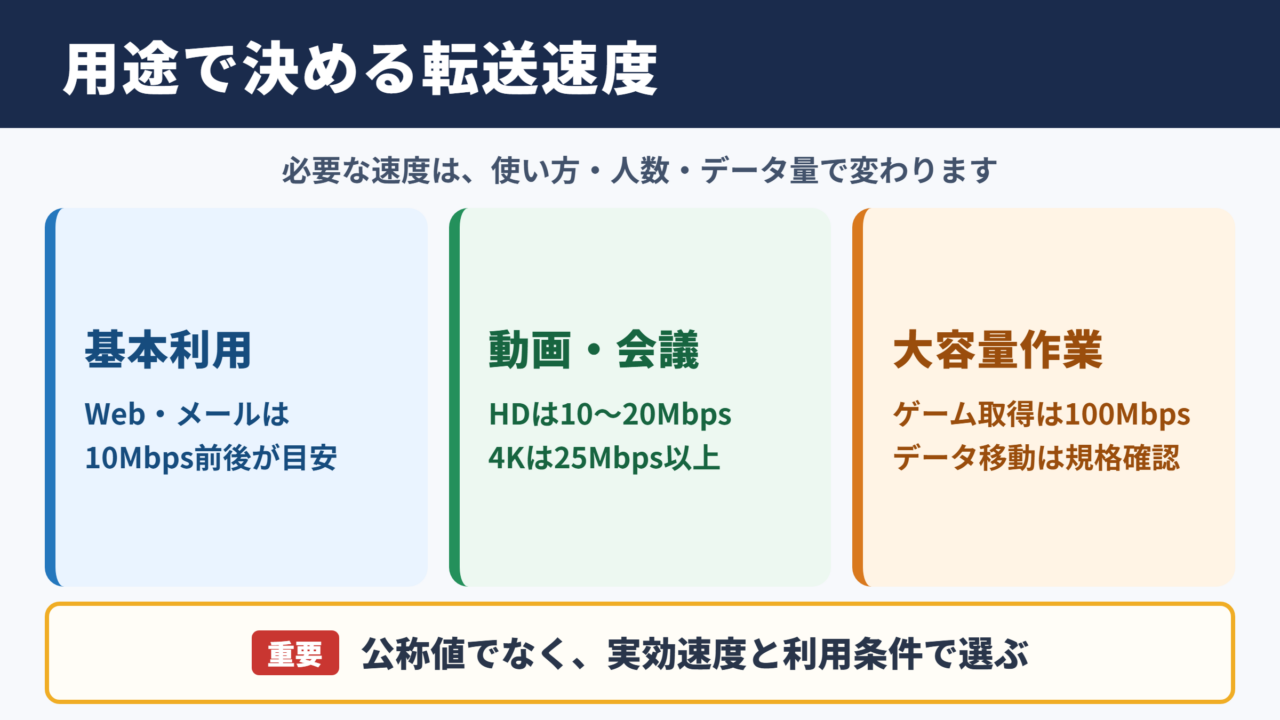
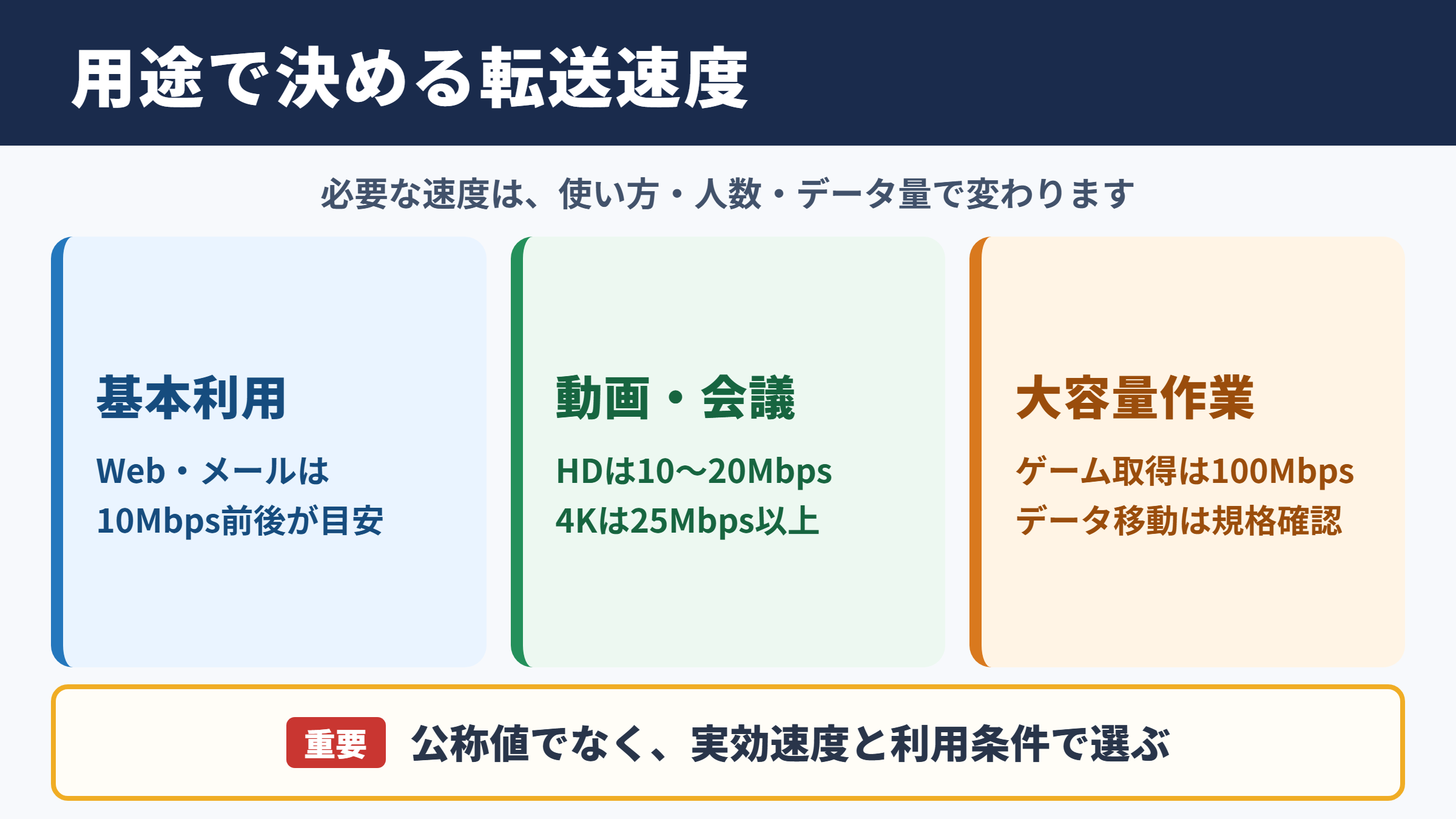
Webサイトの閲覧、メール送信、SNSの利用であれば、数Mbpsから数十Mbps程度でも大きな不自由を感じないでしょう。
一方で、高画質な動画視聴、オンライン会議、ゲームのダウンロード、複数台での同時通信では、より大きな通信速度が求められます。
速度の目安は高ければよいのではなく、利用人数と扱うデータ容量を踏まえて決めることが重要です。
| 主な用途 | 快適に使いやすい目安 | 確認したいポイント |
|---|---|---|
| メールやWeb閲覧 | 10Mbps前後 | 回線の安定性 |
| HD動画の視聴 | 10Mbpsから20Mbps程度 | 同時利用台数 |
| 4K動画の視聴 | 25Mbps以上 | Wi-Fi電波の強さ |
| オンライン会議 | 上り下り10Mbps以上 | 遅延と途切れにくさ |
| 大容量ゲームの取得 | 100Mbps以上 | 実効速度と容量制限 |
| 動画編集データの移動 | 数百MB/s以上 | USB規格と保存先の性能 |
なお、インターネット回線の通信速度と、USBメモリやSSDにデータを移す転送速度は、同じ数字の見方ではありません。
前者はネットワーク回線、後者は機器と接続規格の性能を示す数値という違いがあります。
公称値と実効速度の違い
商品説明や契約内容に書かれた最大速度は、条件が整ったときの理論値または最大値です。
実際の利用環境では、機器性能、ケーブル品質、通信の混雑、電波干渉、保存するファイルの種類などによって数値が低下します。
最大1Gbpsの回線を契約していても、常に1Gbpsで通信できるわけではありません。
たとえば有線LANでは、ルーター、LANケーブル、パソコンのLANポートのいずれかが1Gbps未満なら、その低い規格が上限になります。
Wi-Fiでは、ルーターからの距離や壁、電子レンジなどの電波干渉も影響します。
通信速度を見るときは、最大値だけで判断せず、実測値、遅延、接続の安定性も確認すると失敗しにくくなります。
速度だけでなく時間換算で考える方法
転送速度を時間に置き換えると、必要な性能を具体的に判断できます。
ファイルサイズを転送速度で割れば、おおよその転送時間を見積もれます。
転送時間の目安は、データ容量 ÷ 実際の転送速度で求めます。
たとえば10GBの動画を100MB/sで移動する場合、10GBをおよそ10000MBとして計算すると、約100秒が目安です。
ただし、ファイルの読み込みと書き込み、暗号化処理、空き容量の状態によって、実際にはさらに時間がかかる場合があります。
容量が大きいほど、MbpsよりもMB/sやGB/sで考えると転送時間をイメージしやすくなります。
MbpsとMB/sとGB/sの単位
続いては、MbpsとMB/sとGB/sの単位を確認していきます。
ビットとバイトの基本関係
データ転送速度で最初に押さえたいのが、bitとByteの違いです。
小文字のbはbit、大文字のBはByteを意味します。
1Byteは8bitで構成されるため、MbpsとMB/sには8倍の差があります。
1MB/sは8Mbpsに相当します。
たとえば800Mbpsの通信速度を、単純にファイル転送向けの単位へ換算すると、100MB/s程度となります。
ここで単位を取り違えると、想定した転送時間と実際の所要時間に大きな差が出るため注意が必要です。
ネット回線で使われるMbpsとGbps
インターネット回線、Wi-Fi、LANポートの速度表記では、MbpsやGbpsがよく用いられます。
Mbpsは1秒間に何メガビットのデータを送受信できるかを示す単位です。
Gbpsはギガビット毎秒を表し、一般的には1Gbpsが1000Mbpsとして扱われます。
| 表記 | 意味 | 主な利用場面 |
|---|---|---|
| 10Mbps | 毎秒10メガビット | 軽いWeb利用 |
| 100Mbps | 毎秒100メガビット | 動画視聴や一般家庭の通信 |
| 1Gbps | 毎秒1000メガビット | 光回線やギガビットLAN |
| 2.5Gbps | 毎秒2500メガビット | 高速LANやNAS接続 |
| 10Gbps | 毎秒10000メガビット | 業務用ネットワークや高速転送 |
ネット回線の1Gbpsは、理論上では約125MB/sに換算できます。
ただし、通信プロトコルの処理や混雑があるため、実測値はこの換算値より低くなるのが通常です。
保存機器で使われるMB/sとGB/s
SSD、HDD、USBメモリ、SDカードの読み込み速度や書き込み速度では、MB/sやGB/sが使われる傾向にあります。
1000MB/sのSSDであれば、1秒あたり約1GBのデータを扱えるという見方ができます。
写真の連写データ、4K動画、バックアップファイルなどを扱う場合、この単位を理解しておくと製品比較がしやすくなります。
ただし、読み込み速度が高速でも書き込み速度が低い製品はあります。
データを保存する目的なら、読み込みだけではなく書き込み速度も必ず確認しましょう。
Wi-Fi通信速度の比較
続いては、Wi-Fi通信速度の比較を確認していきます。
Wi-Fi規格ごとの理論速度
Wi-Fiには世代ごとの規格があり、新しい規格ほど高速通信や複数端末での安定通信に対応しやすくなっています。
Wi-Fi 5、Wi-Fi 6、Wi-Fi 6E、Wi-Fi 7などは、ルーターと接続機器の双方が対応して初めて性能を活かせます。
| 規格の呼び方 | 主な周波数帯 | 理論上の最大速度の目安 | 特徴 |
|---|---|---|---|
| Wi-Fi 5 | 5GHz | 約6.9Gbps | 広く普及した高速規格 |
| Wi-Fi 6 | 2.4GHzと5GHz | 約9.6Gbps | 複数端末の利用に強い設計 |
| Wi-Fi 6E | 2.4GHzと5GHzと6GHz | 約9.6Gbps | 6GHz帯を利用可能 |
| Wi-Fi 7 | 2.4GHzと5GHzと6GHz | 約46Gbps | 大容量通信と低遅延に期待 |
表の数値はあくまで規格上の最大値です。
実効速度は接続台数、利用する周波数帯、端末のアンテナ数などに左右されます。
周波数帯による速度と安定性
Wi-Fiの2.4GHz帯は壁や床を越えやすい反面、Bluetooth機器や家電と干渉しやすい特徴があります。
5GHz帯は比較的混雑しにくく、高速通信に向く一方で、障害物にはやや弱い傾向です。
6GHz帯を使える環境では、対応機器が少ないうちは混雑を避けやすく、速度が安定する可能性があります。
ルーターの近くでは5GHzや6GHz、離れた部屋では2.4GHzというように、利用場所で使い分けると通信品質を整えやすくなります。
Wi-Fiが遅いと感じたら、契約回線より先に接続中の周波数帯とルーターの設置場所を見直すことが有効です。
Wi-Fiで速度が出ない主な原因
Wi-Fiの実測値が期待より低い場合、ルーターが古い、端末が旧規格、電波が届きにくい、回線が混雑しているといった原因が考えられます。
中継機やメッシュWi-Fiは、広い住宅で電波の届きにくさを補う選択肢になります。
ただし、中継の方法によっては通信帯域を共有するため、設置位置によっては速度が落ちることもあります。
オンラインゲームや重要な会議で安定性を優先するなら、有線LAN接続も検討するとよいでしょう。
有線LANの通信速度と接続条件
続いては、有線LANの通信速度と接続条件を確認していきます。
LAN規格と速度の目安
有線LANは電波干渉を受けにくく、通信の安定性を確保しやすい接続方法です。
一般的なギガビットLANでは1Gbpsに対応し、より高速な環境では2.5Gbps、5Gbps、10Gbpsの規格も利用されています。
大容量データをNASへ移す、複数人で動画素材を共有する、遅延を抑えたいゲーム環境を作るといった用途では、有線LANの強みが生きます。
安定した速度を重視する場合、Wi-Fiより有線LANが有利になる場面は多いでしょう。
LANケーブルのカテゴリー
LANケーブルは見た目が似ていても、カテゴリーによって対応しやすい通信速度や周波数が異なります。
| カテゴリー | 対応速度の目安 | 利用しやすい環境 |
|---|---|---|
| CAT5e | 1Gbps | 一般的な光回線 |
| CAT6 | 1Gbpsから10Gbps | 家庭内の高速LAN |
| CAT6A | 10Gbps | ノイズ対策を重視する配線 |
| CAT7 | 10Gbps | シールド性能を重視する環境 |
| CAT8 | 25Gbpsから40Gbps | 短距離の高性能ネットワーク |
一般家庭で1Gbps回線を利用するだけならCAT5eでも対応できます。
将来的な回線や機器の更新を見据えるなら、CAT6またはCAT6Aを選ぶと扱いやすいでしょう。
速度の上限を決めるボトルネック
高速なLANケーブルだけを購入しても、必ず通信速度が上がるわけではありません。
ルーター、スイッチングハブ、パソコンのLANアダプター、NASのLANポートがすべて対応している必要があります。
通信経路の速度上限は、基本的に最も低い性能の機器に合わせて決まります。
たとえば2.5Gbps対応のルーターを使っていても、パソコン側が1Gbpsポートなら接続速度は1Gbpsまでです。
機器を買い替える前に、通信経路全体の規格を一覧で確認すると無駄な出費を抑えられます。
USB転送速度と保存機器の性能
続いては、USB転送速度と保存機器の性能を確認していきます。
USB規格ごとの転送速度
USBはマウスやキーボードだけでなく、外付けSSD、USBメモリ、カメラ、ドッキングステーションなどで広く使われています。
USBの規格は名称が複雑ですが、重要なのは対応する転送速度です。
| USB規格 | 理論上の最大速度 | MB/s換算の目安 |
|---|---|---|
| USB 2.0 | 480Mbps | 約60MB/s |
| USB 3.2 Gen 1 | 5Gbps | 約625MB/s |
| USB 3.2 Gen 2 | 10Gbps | 約1250MB/s |
| USB 3.2 Gen 2×2 | 20Gbps | 約2500MB/s |
| USB4 | 20Gbpsから40Gbps | 約2500MB/sから5000MB/s |
理論値どおりの速度が出ないのは、転送時の制御信号や保存機器側の性能差があるためです。
USB端子の形状が同じUSB Type-Cでも、対応する通信速度は製品ごとに異なります。
外付けSSDとUSBメモリの違い
外付けSSDは、一般的なUSBメモリより高速で、大容量データの読み書きに向いています。
動画編集用の素材、ゲームデータ、定期的なバックアップなどでは、書き込み速度の高い外付けSSDが便利です。
一方、USBメモリは文書や少量の写真を持ち運ぶ用途に適しています。
安価な製品では書き込み速度が低い場合があるため、数十GB以上のファイルを頻繁に扱うなら仕様表を比較しましょう。
保存機器を選ぶときは、USB規格の最大速度だけでなく、製品に記載された連続読み込み速度と連続書き込み速度を確認することが大切です。
ケーブルと端子による性能差
高速な外付けSSDを購入しても、付属ケーブル以外へ交換した際に速度が下がることがあります。
充電を主目的としたUSB Type-Cケーブルには、高速データ通信に対応していないものもあるためです。
また、パソコンの前面端子、ハブ、変換アダプターを経由すると、電力供給や帯域が不足する場合があります。
大容量ファイルの転送が遅いときは、まずパソコン本体の対応端子へ直接接続して比較するのがおすすめです。
データ転送速度の確認方法と改善策
続いては、データ転送速度の確認方法と改善策を確認していきます。
インターネット回線の実測確認
インターネット回線の速度は、速度測定サービスを利用すると確認できます。
下り速度は動画視聴やファイル受信、上り速度は写真投稿やクラウドへのバックアップに影響します。
さらに、応答速度を示すピング値や遅延も見ておくと、オンライン会議やゲームでの快適さを判断しやすくなります。
測定は朝、夜、休日など複数の時間帯で行うと、回線混雑の傾向をつかめます。
ファイル転送の実測確認
USBやLANでのファイル転送は、実際に一定容量のファイルをコピーし、表示されるMB/sを確認する方法がわかりやすいでしょう。
小さなファイルが大量にあるフォルダーは、同じ容量の動画ファイル1本より遅くなりやすい傾向があります。
これは各ファイルに対する作成、検索、管理処理が繰り返されるためです。
大容量の単一ファイルと小容量ファイルの集合では、同じ合計容量でも転送時間が変わります。
環境別に見直したい改善ポイント
Wi-Fiを改善したい場合は、ルーターを床ではなく見通しのよい場所に置き、周囲を金属製の棚や壁で囲まないようにします。
有線LANなら、古いハブやカテゴリが低いケーブルが混在していないか確認します。
USB転送なら、端子の規格、ケーブル、SSDの書き込み速度、パソコンの空き容量を順番に確認すると原因を絞り込みやすくなります。
機器の発熱によってSSDの速度が低下する場合もあるため、長時間の連続転送では放熱環境も意識したいところです。
データ転送速度の目安まとめ
データ転送速度は、ネット回線ではMbpsやGbps、保存機器ではMB/sやGB/sを中心に確認します。
bitとByteには8倍の関係があるため、単位を正しく換算することが比較の第一歩です。
Wi-Fiは手軽さが魅力ですが、距離や電波環境で実効速度が変わります。
安定性を優先するなら有線LAN、大容量データの移動を重視するなら高速USBと外付けSSDが有力な選択肢です。
最大速度の数字だけでなく、接続機器全体の規格、実測値、必要な転送時間を合わせて判断しましょう。
利用目的に合った通信環境と保存機器を選べば、動画視聴、仕事のデータ共有、バックアップといった日常作業をより快適に進められます。