【Excel】エクセルで10以上20未満をカウントする関数(条件に合う数)
Excelで数値が10以上20未満となるデータだけを数えたいときは、複数条件に対応した関数を使うと効率的です。
売上、点数、在庫数、作業時間などの一覧から、指定した範囲に入る件数をすぐに把握できるようになります。
10以上20未満の判定は、10を含めて20を含めない条件設定が基本です。
最も使いやすい数式は、COUNTIFS関数で「>=10」と「<20」を組み合わせる方法です。
この記事では、1行目を見出し行としたサンプルデータを使い、10以上20未満をカウントする関数、条件指定の考え方、エラーを防ぐ確認方法を解説します。
エクセルで10以上20未満を数えるCOUNTIFS関数【複数条件の指定】
それではまず、10以上20未満の数を数える基本のCOUNTIFS関数について解説していきます。
| 商品名 | 販売数 | 判定対象 |
|---|---|---|
| 商品A | 8 | 範囲外 |
| 商品B | 10 | 対象 |
| 商品C | 15 | 対象 |
| 商品D | 20 | 範囲外 |
| 商品E | 18 | 対象 |
たとえば販売数がB2からB6に入力されている場合、10以上20未満に該当する件数は次の数式で求められます。
=COUNTIFS(B2:B6,”>=10″,B2:B6,”<20″)
結果は3です。
COUNTIFS関数では、同じ範囲に対して複数の条件を重ねて指定できます。
最初の条件「>=10」は10以上を意味し、次の条件「<20」は20未満を意味します。
この二つを同時に満たすセルだけが数えられるため、10、15、18が対象になります。
【操作のポイント】下限と上限の条件範囲は、どちらも同じB2:B6にそろえます。
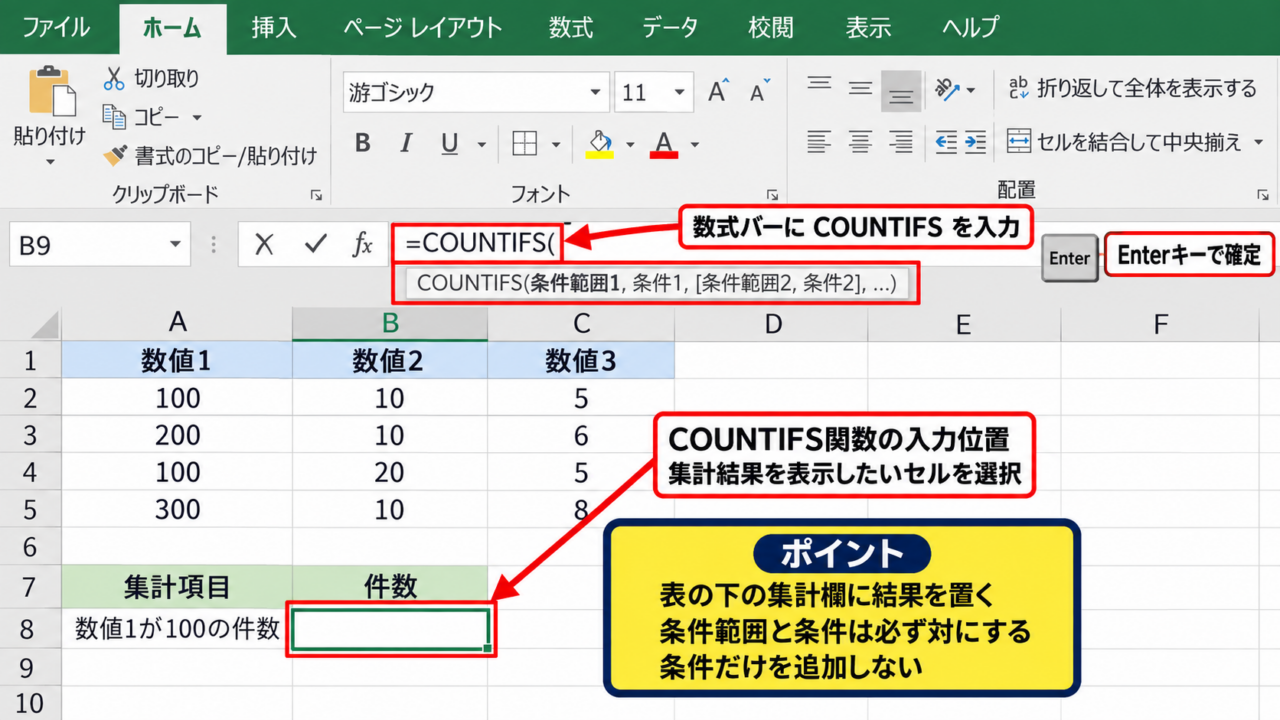
COUNTIFS関数の入力位置
集計結果を表示したいセルを選択してから数式を入力しましょう。
元データのすぐ横ではなく、表の下や別の集計欄に結果を置くと、入力済みの数値を上書きしにくくなります。
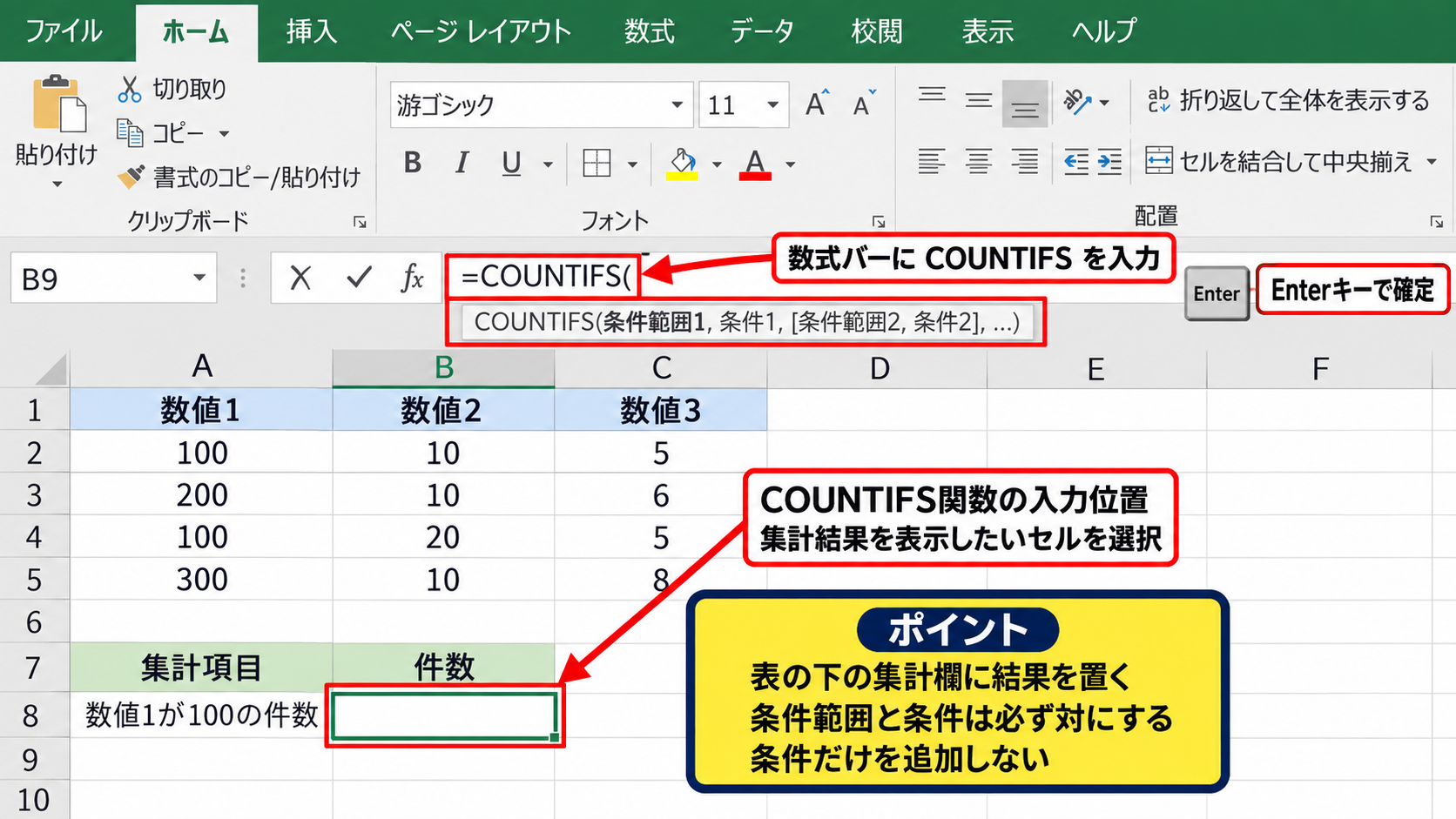
数式バーにCOUNTIFSと入力すると、関数の候補や引数の説明が表示されます。
関数名の後のかっこ内には、条件範囲、条件、次の条件範囲、次の条件という順番で入力します。
条件範囲と条件は必ず対になっているため、条件だけを追加しないように注意が必要です。
数式を確定するにはEnterキーを押します。
対象セルが文字列ではなく数値として入力されていれば、件数が自動的に表示されます。
10を含めて20を除く比較演算子
10以上20未満では、境界値の扱いが重要です。
10は対象に含めたいので、下限側には「>」ではなく「>=」を使います。
一方、20は対象に含めないため、上限側は「<=20」ではなく「<20」です。
10以上は「>=10」です。
20未満は「<20」です。
10より大きく20以下にする場合は「>10」と「<=20」に変更します。
以上、以下、未満、より大きいは、記号一つで集計結果が変わります。
特に20という値が表内にある場合は、数式を作った後に対象外になっているか確認すると安心です。
境界値だけを別途確認する習慣が、集計ミスの防止につながります。
サンプルデータでの結果確認
サンプルではB2が8、B3が10、B4が15、B5が20、B6が18です。
このうち条件を満たすのはB3、B4、B6の三つとなります。
10は下限を満たし、20は未満条件を満たさないためです。
数式の結果が2や4になった場合は、比較演算子、参照範囲、セルに含まれる文字列を確認しましょう。
COUNTIFS関数は空白セルを数えず、数値として認識された値だけを条件判定します。
表示形式が数値でも、先頭にアポストロフィが付いた文字列では期待どおりに数えられないことがあります。
必要ならVALUE関数や区切り位置機能で数値へ変換してください。
セル参照を使った下限と上限の設定【条件値の可変化】
続いては、条件の10と20をセルに入力して、集計条件を変更しやすくする方法を確認していきます。
| 条件名 | 入力値 | 意味 |
|---|---|---|
| 下限 | 10 | この値以上 |
| 上限 | 20 | この値未満 |
| 対象範囲 | B2:B6 | 販売数 |
たとえばE2に10、E3に20を入力した場合、次のように数式を書き換えられます。
=COUNTIFS(B2:B6,”>=”&E2,B2:B6,”<“&E3)
セル参照を使えば、数式を編集しなくてもE2とE3の数値を変えるだけで集計条件を更新できます。
定期的に条件が変わる表では、数値を数式内に直接書くよりセル参照が便利です。
【操作のポイント】比較記号とセル番地をつなぐときは、半角の&を使用します。
条件入力セルの用意
集計欄の近くに下限、上限という見出しを作り、その右側に条件値を入力します。
E2に10、E3に20を置くように決めると、ほかの人が表を開いたときにも設定内容を理解しやすくなります。
条件セルには「下限」「上限」などのラベルを付けておくと、誤って別の値を入力する事故を減らせます。
対象範囲の列名も販売数、得点、金額など、内容がわかる見出しにしておきましょう。
条件を見える場所に分けておくことは、数式の保守性を高める工夫です。
複数人で使う共有ファイルでも、条件変更の担当者が迷いにくくなります。
アンパサンドによる条件文字列
COUNTIFS関数の条件部分では、「>=」とセル参照を別々に書き、その間を&で連結します。
「>=E2」と直接書くと、ExcelはE2をセル参照ではなく文字として扱うため、正しい判定になりません。
正しい例は「>=”&E2」です。
正しい例は「<“&E3」です。
比較記号だけはダブルクォーテーションで囲みます。
この書き方は日付、金額、点数など、多くの条件付き集計で共通です。
条件記号とセル参照の連結は、COUNTIF系関数で頻繁に使う基本構文です。
入力時にダブルクォーテーションの閉じ忘れがあると、数式エラーになるため確認しましょう。
条件を変更したときの再計算
E2の下限を12に変更すると、12以上20未満の件数へ自動的に切り替わります。
集計結果のセルをクリックして数式バーを見ると、参照先がそのまま残っていることを確認できます。
条件が頻繁に変わる月次資料や分析表では、条件セルを色分けして入力欄と示す方法も実用的です。
ただし、色だけに頼らず、見出し文字も併用しましょう。
セル参照を採用すると、同じ数式を複数の条件パターンで再利用できます。
条件値を変えたのに結果が変わらない場合は、計算方法の設定が手動になっていないかも確認してください。
COUNTIF関数を引き算する集計方法【範囲条件の代替】
続いては、COUNTIFS関数が使えない環境や数式の考え方を理解したい場合に役立つ、COUNTIF関数を引き算する方法を確認していきます。
| 数式 | 数える内容 | 結果 |
|---|---|---|
| =COUNTIF(B2:B6,”>=10″) | 10以上 | 4 |
| =COUNTIF(B2:B6,”>=20″) | 20以上 | 1 |
| 差し引き | 10以上20未満 | 3 |
10以上の数から20以上の数を引けば、10以上20未満の数だけを残せます。
=COUNTIF(B2:B6,”>=10″)-COUNTIF(B2:B6,”>=20″)
この数式でも、10、15、18の三件を数えることができます。
上限の20以上を差し引くため、20そのものは結果に含まれません。
【操作のポイント】引き算方式では、二つのCOUNTIF関数の対象範囲を同じにします。
引き算方式の考え方
まず「10以上」を数えると、10、15、20、18の四件です。
次に「20以上」を数えると、20の一件です。
四件から一件を引くことで、上限以上の値が除外されます。
範囲の条件は、広い集合から不要な集合を差し引く発想でも作成できます。
COUNTIFS関数のほうが数式の意図は読み取りやすいものの、引き算の考え方を知っておくと応用が利きます。
Excel画面での数式入力イメージ
| A | B | C | |
|---|---|---|---|
| 1 | 商品名 | 販売数 | 集計結果 |
| 2 | 商品A | 8 | |
| 3 | 商品B | 10 | 3 |
数式を入力するセルは、元データと重ならないC3などを選択します。
最初の一つのセルに数式を確定すれば、件数が表示されます。
条件値をセル参照にした数式へ変更する場合も、数式バーで直接編集できます。
COUNTIFS関数との使い分け
通常は、複数の条件をそのまま表現できるCOUNTIFS関数が適しています。
数式を見る人にとっても、「10以上かつ20未満」という条件を把握しやすいためです。
単純な範囲集計にはCOUNTIFS関数が便利です。
差し引きの構造を利用したいときはCOUNTIF関数の組み合わせが使えます。
どちらも数値データの件数集計に活用できます。
数式の正しさだけでなく、後から見直しやすいかどうかも大切な判断基準です。
共有するブックでは、近くのセルに集計条件の説明を書いておくと、意図がより伝わりやすくなります。
複数列に条件を追加するカウント方法【AND条件】
続いては、数値の範囲に加えて担当者や分類など、別の列にも条件を付ける方法を確認していきます。
| 担当者 | 販売数 | 対象 |
|---|---|---|
| 東京 | 12 | 対象 |
| 大阪 | 15 | 対象外 |
| 東京 | 19 | 対象 |
| 東京 | 20 | 対象外 |
担当者が東京で、販売数が10以上20未満の件数を数える場合は、次のように入力します。
=COUNTIFS(A2:A5,”東京”,B2:B5,”>=10″,B2:B5,”<20″)
この例では、東京かつ範囲内の二件が集計されます。
COUNTIFS関数に条件を追加すると、すべてを満たすデータだけを数えるAND条件になります。
【操作のポイント】文字列条件は、対象の表記と完全に同じ文字で入力します。
文字列条件と数値条件の組み合わせ
担当者、部署、商品区分などの文字列条件は、ダブルクォーテーションで囲みます。
数値の比較条件も同じように条件として指定できますが、範囲は列ごとに分けます。
A列が担当者、B列が販売数なら、担当者の範囲と販売数の範囲の行数を一致させることが必要です。
片方だけA2:A100、もう片方だけB2:B50のように異なる大きさにすると、エラーや意図しない結果の原因になります。
日付条件への応用
数値範囲の指定は、日付の絞り込みにも応用できます。
Excelでは日付も内部的には連続した数値として扱われるため、開始日以上かつ終了日未満という指定が可能です。
月ごとの集計では、開始日を月初、終了日を翌月の月初にすると、時刻を含むデータも漏れにくくなります。
日付の上限を「未満」で指定する方法は、時刻付きデータの集計でも有効です。
ただし日付セルが文字列になっている場合は、先に日付形式へ変換してください。
ワイルドカードを使う場合の注意
文字列条件では、アスタリスクなどのワイルドカードを使って部分一致を数えることもできます。
ただし、今回のような数値範囲の条件では、比較演算子を使うほうが明確です。
「東京支店」を含むデータだけを数えるなど、表記ゆれを考慮したい場面ではワイルドカードが役立つことがあります。
一方で、条件が複雑になりすぎると確認が難しくなります。
集計条件は、誰が見ても判定基準を追える形に整理することが重要です。
カウント結果が合わないときの確認項目【数値と条件の検証】
続いては、10以上20未満のカウント結果が想定と違うときに確認したい項目を解説していきます。
| 確認項目 | よくある状態 | 対処 |
|---|---|---|
| 比較記号 | 20を含めている | 「<20」にする |
| データ形式 | 数値が文字列 | 数値へ変換する |
| 範囲 | 見出し行を含む | 2行目から指定する |
集計値が正しくない原因は、関数そのものではなく、条件記号やデータ形式にあることが少なくありません。
1行目が見出しの場合、集計範囲は通常B2から始めます。
10を含めるなら「>=10」です。
20を含めないなら「<20」です。
結果の検証では、境界値の10と20を最初に確認すると原因を絞り込みやすくなります。
【操作のポイント】数式をコピーする前に、最初の結果を目視で照合します。
文字列として保存された数値
セルの左上に緑の三角形が表示される場合、数値が文字列として保存されている可能性があります。
文字列の数値は、条件付き集計で意図どおりに扱われないことがあります。
警告アイコンから数値に変換するか、VALUE関数を使って数値化しましょう。
外部システムから貼り付けたCSVデータでは、この問題が起こりやすい傾向があります。
対象範囲の表示形式だけでなく、実際のデータ型も確認することが大切です。
空白とエラー値の扱い
空白セルは、10以上という条件を満たさないため通常はカウントされません。
一方で、対象範囲にエラー値がある場合は、元データの数式や入力内容を先に確認する必要があります。
空白をゼロとして扱いたいか、未入力として除外したいかは、集計目的によって異なります。
集計前に空白、ゼロ、エラー値の意味を決めておくと、結果の解釈がぶれません。
不要な空白行まで広く範囲指定しても大きな問題はありませんが、表の実データ範囲に合わせるほうが見直しやすくなります。
数式コピー時の参照範囲
複数の列で同じ集計を行う場合、数式を横や下へコピーすることがあります。
その際に範囲を固定したい場合は、B2:B6を$B$2:$B$6のように絶対参照にします。
条件セルE2やE3も固定するなら、$E$2、$E$3と入力します。
コピー先に応じて範囲を移動させたい場合は相対参照のままにします。
参照方式を意識すると、コピー後の集計ミスを減らせます。
まとめ エクセルで10以上20未満をカウントする関数
Excelで10以上20未満の値をカウントするには、COUNTIFS関数を使う方法が基本です。
数式は、=COUNTIFS(B2:B6,”>=10″,B2:B6,”<20″)のように入力します。
10を含める条件は「>=10」、20を除く条件は「<20」です。
条件値が変わる表では、「>=”&E2」と「<“&E3」のようにセル参照へ切り替えると便利です。
担当者や部署などの条件も追加すれば、複数列をまたいだ絞り込み集計も行えます。
結果が合わないときは、見出し行を除いた範囲になっているか、数値が文字列になっていないか、境界値を正しく指定しているかを確認しましょう。
条件を見える形で整理し、COUNTIFS関数を活用して、日々のデータ集計を正確かつ効率的に進めましょう。