【Excel】エクセルで図を圧縮して画像サイズを小さくする方法
Excelファイルに写真や図を貼り付けると、見た目は便利でもブックの容量が急に大きくなることがあります。
メールに添付できない、保存や共有に時間がかかる、TeamsやOneDriveへのアップロードが遅いといった悩みも、画像データが主な原因かもしれません。
Excelの図の圧縮は、画質とファイルサイズのバランスを選びながら、不要な画像データを減らす操作です。
元の画像データを削除する設定まで確認すると、ブックの軽量化につながります。
この記事では、Excelで図を圧縮して画像サイズを小さくする操作、圧縮オプションの選び方、容量が減らない場合の確認点を詳しく解説します。
表に貼り付けた商品写真、報告書のスクリーンショット、グラフ画像などを扱う場面で役立つ内容です。
エクセルで図を圧縮する方法【図の形式から実行】
| A | B | C |
|---|---|---|
| 1 | 資料名 | 画像 |
| 2 | 商品一覧 | 挿入した写真を選択 |
それではまず、選択した図を圧縮する基本操作について解説していきます。
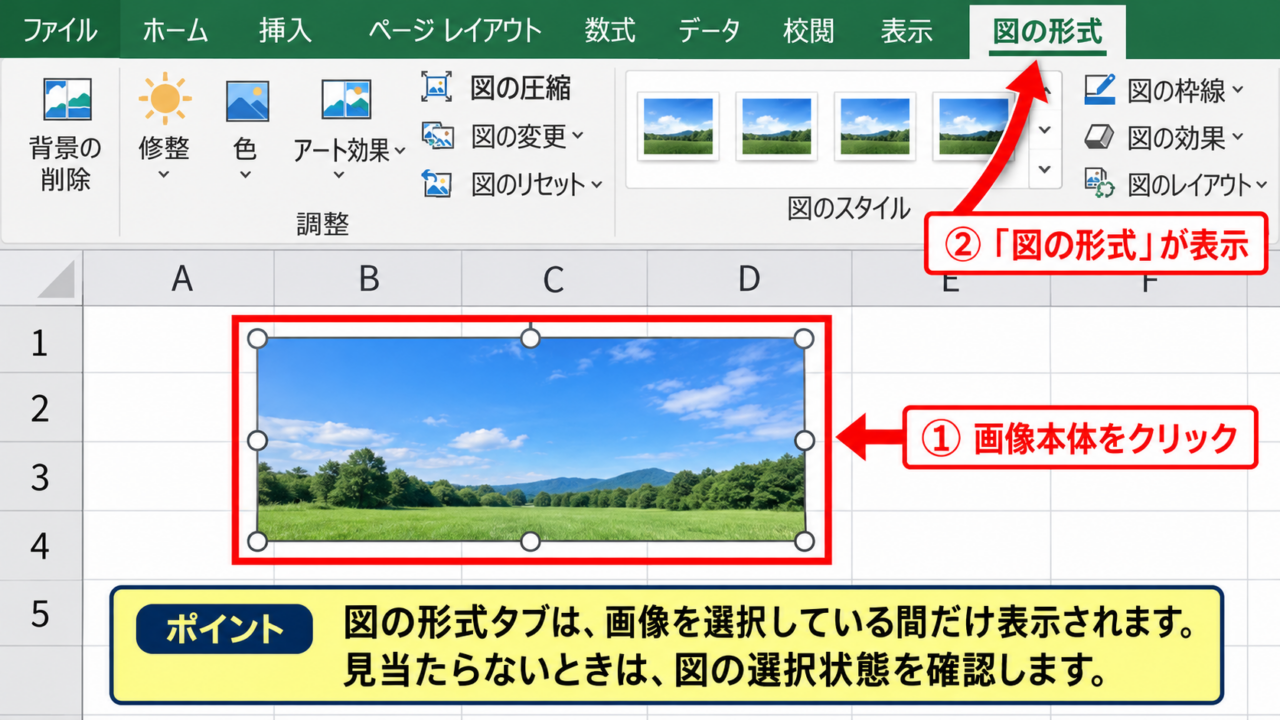
Excelでは画像そのものをクリックして選択すると、リボンに図の形式タブが表示されます。
このタブにある図の圧縮を使う方法が、もっとも分かりやすい手順です。
図を選択して図の形式タブを表示する操作
ワークシート上の写真、スクリーンショット、イラストのいずれかを一度クリックします。
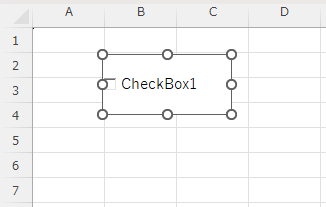
画像の周囲に白い丸のハンドルが表示されれば、図が選択されている状態です。
セルを選んだだけでは図の圧縮コマンドは表示されないため、必ず画像本体をクリックします。
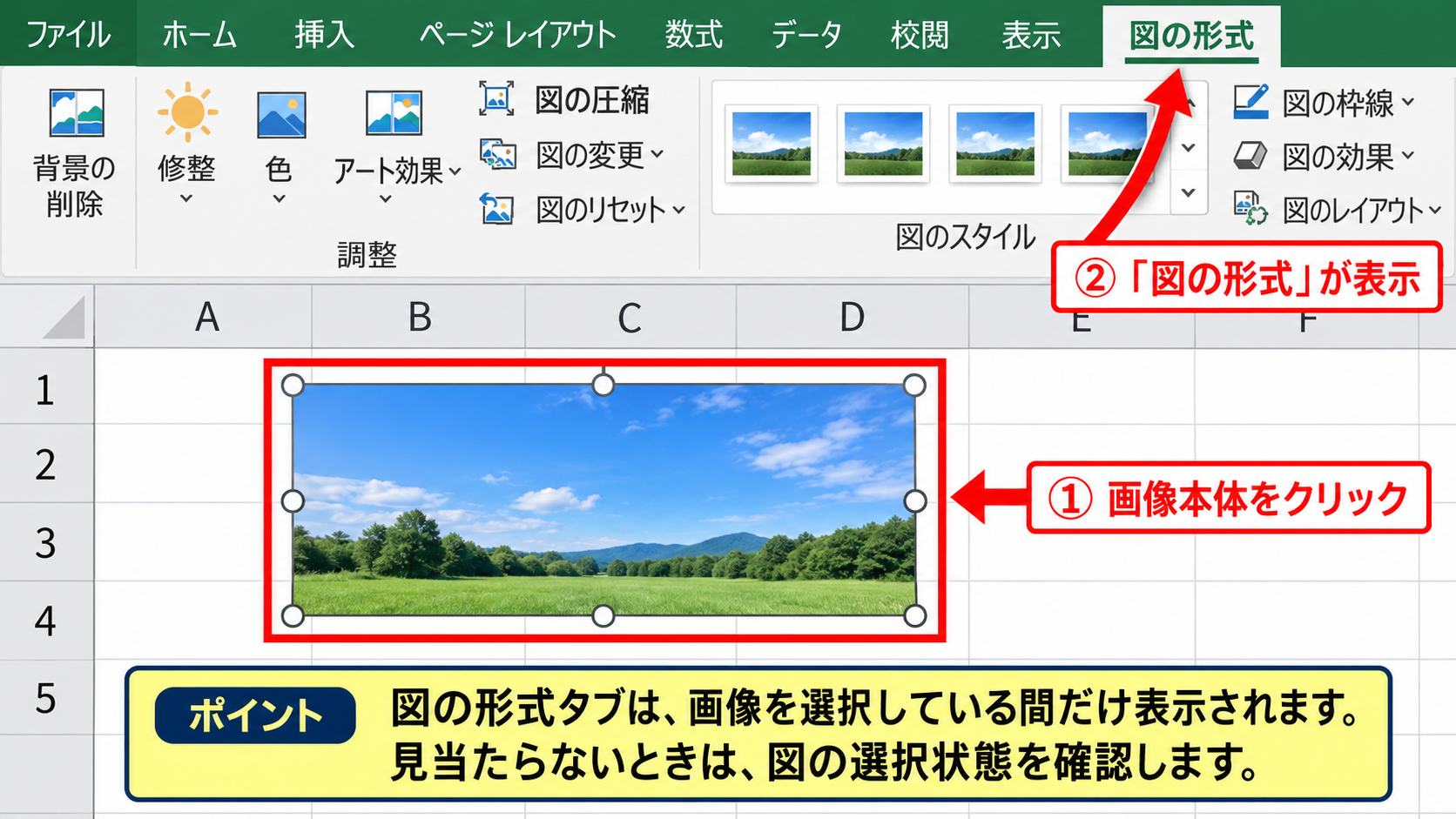
画面上部のリボンには、ホームや挿入などの通常タブに加えて、図の形式が現れます。
複数の画像を圧縮したい場合でも、最初は一つの図を選択すれば操作を開始できます。
画像がセルの背面にあってクリックしにくい場合は、ホームタブの検索と選択からオブジェクトの選択を使う方法も便利です。
【操作のポイント】図の形式タブは画像を選択している間だけ表示されるため、リボンに見当たらないときは図の選択状態を確認します。
図の圧縮ダイアログを開く操作
図の形式タブを開いたら、左側にある調整グループを確認します。
その中の図の圧縮をクリックすると、画像の圧縮に関する設定画面が開きます。
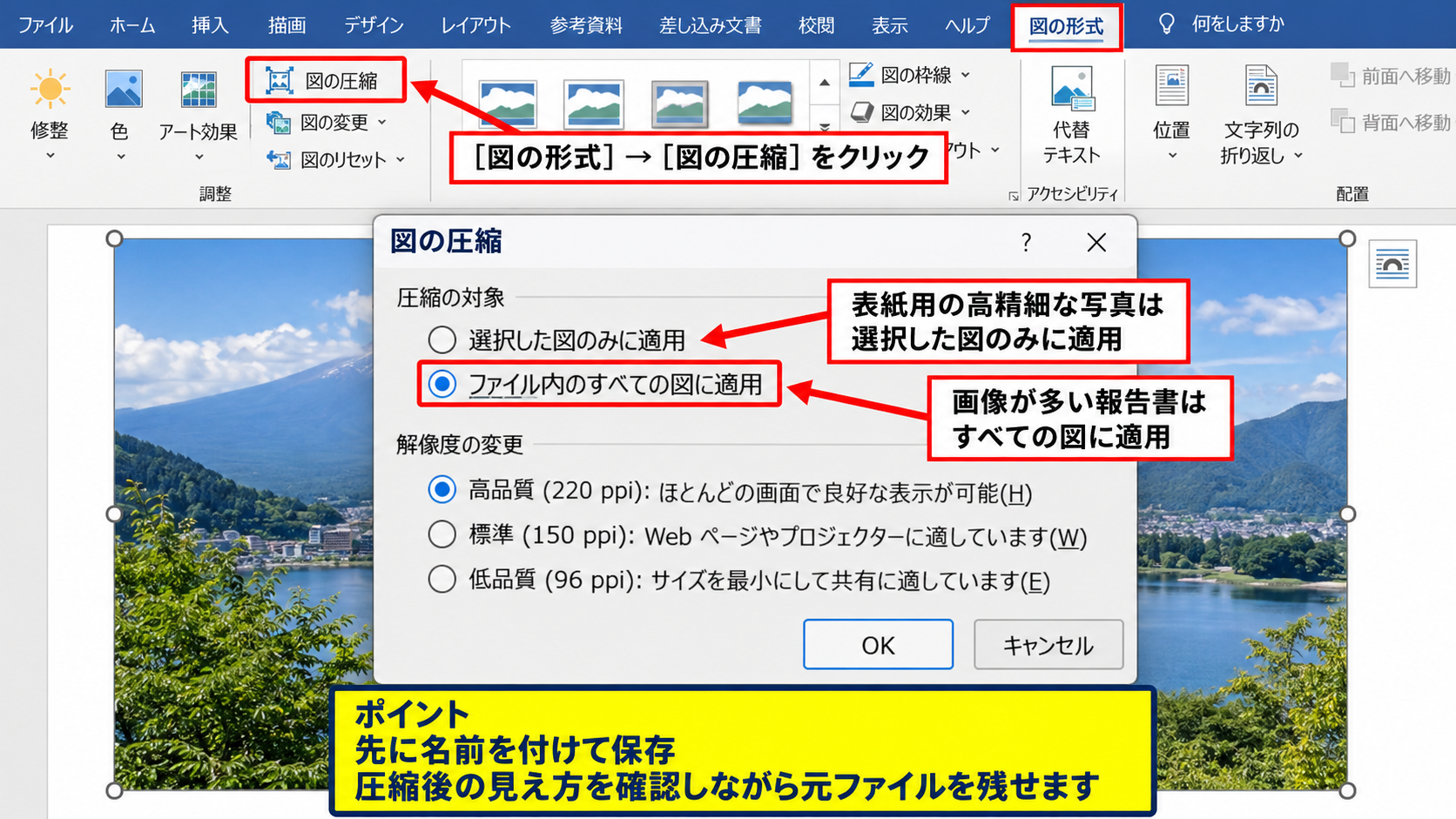
ここでは、選択中の図だけを対象にするか、ファイル内のすべての図を対象にするかを選べます。
毎月更新する報告書などで画像が多数ある場合は、すべての図に適用すると作業時間を抑えられます。
一方で、表紙用の高精細な写真だけ画質を保ちたいときは、選択した図だけに適用する方法が適しています。
圧縮の対象範囲は、ファイル全体を軽くする目的なのか、特定の図だけを軽くする目的なのかで決めましょう。
【操作のポイント】先に名前を付けて保存しておくと、圧縮後の見え方を確認しながら元ファイルを残せます。
圧縮を確定して保存する操作
解像度を選んだ後にOKをクリックすると、Excelが画像の再サンプリングを実行します。
画面の見た目が大きく変わらなくても、内部に保持される画像データの量が減る場合があります。
圧縮後は、ファイルタブから名前を付けて保存を選び、新しいファイルとして保存すると比較しやすくなります。
保存前のファイルサイズと保存後のファイルサイズをエクスプローラーで比較すると、圧縮効果を確認できます。
画像を縮小表示しているだけでは、必ずしもブック容量は小さくなりません。
図の圧縮を実行してから保存することが、容量削減の重要な流れです。
【操作のポイント】圧縮後に上書き保存すると元画像の情報を戻しにくいため、重要な資料では別名保存を選びます。
圧縮オプションと解像度の選び方
| 用途 | 表示先 | 目安 |
|---|---|---|
| 社内確認 | 画面 | 低めの解像度 |
| 印刷資料 | 紙面 | 高めの解像度 |
続いては、図の圧縮画面で選べるオプションと、用途に合う解像度を確認していきます。
容量だけを優先して低い解像度を選ぶと、文字を含むスクリーンショットが読みにくくなることがあります。
閲覧方法と配布先を考えた設定が大切です。
トリミング部分を削除する設定
図の圧縮画面には、図のトリミング部分を削除する項目が表示されることがあります。
画像をトリミングすると、画面には切り取った部分が見えなくなります。
ただし、設定によってはExcelファイル内に元画像の切り取り部分が残り、容量を使い続ける場合があります。
トリミング部分を削除すると、表示していない領域も含めた画像データを減らせます。
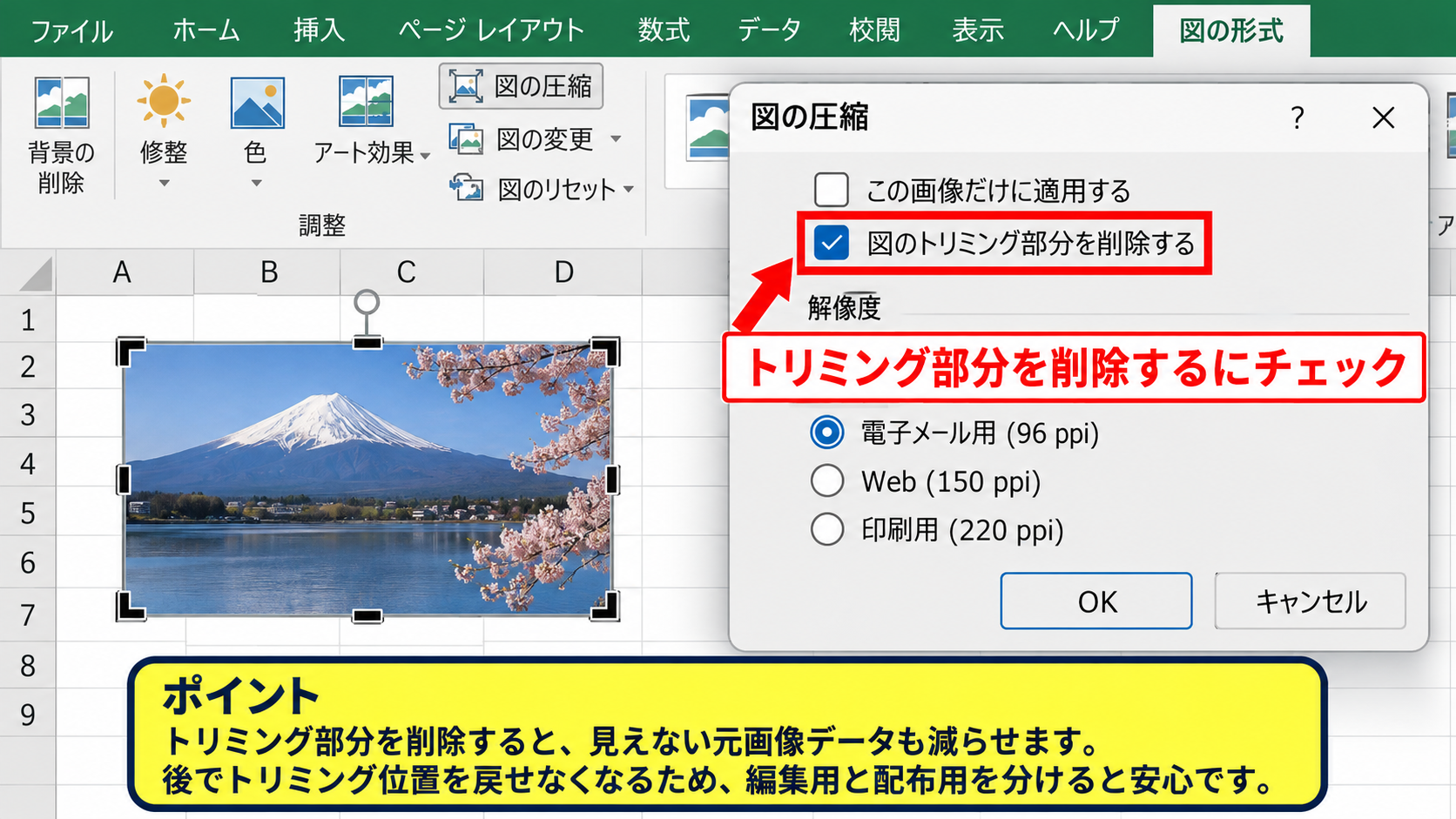
後でトリミング位置を戻す可能性がない図であれば、この項目を有効にする価値があります。
一方で、再編集が必要なデザイン案や人物写真では、元の構図を復元できなくなる点に注意が必要です。
【操作のポイント】トリミング部分の削除は復元しにくい操作なので、編集用ファイルと配布用ファイルを分けると安心です。
印刷向けと画面向けの解像度
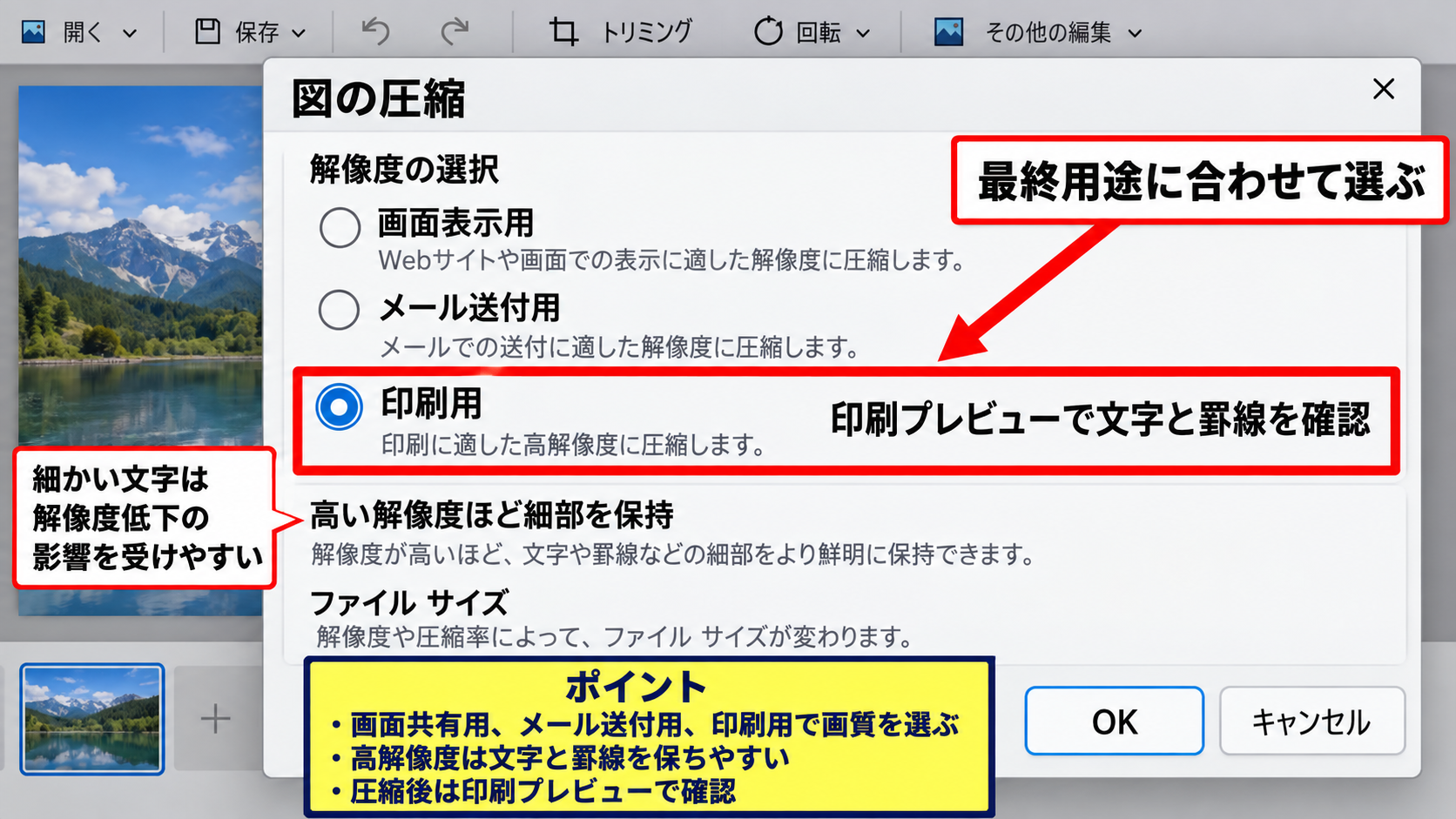
解像度は、画像をどれだけ細かい点で保持するかを表す目安です。
高い解像度ほど印刷時の輪郭や小さな文字は保ちやすくなりますが、その分だけファイルサイズは増えます。
会議でモニター表示するだけの資料なら、画面表示に適した解像度でも実用的な画質になることが多いでしょう。
細かい文字が含まれる画面キャプチャは、写真よりも解像度を下げた影響を受けやすい素材です。
印刷配布する資料では、圧縮後に実際の印刷プレビューを確認します。
画面上では読めても、印刷すると罫線や文字がぼやけることがあるためです。
画像サイズの考え方は、横幅ピクセル数×縦幅ピクセル数×色情報量です。
図の圧縮では、このうち主にピクセル数や不要な画像領域を減らして容量を抑えます。
【操作のポイント】画面共有用、メール送付用、印刷用で必要な画質は異なるため、最終用途に合わせて解像度を選びます。
すべての図に適用する範囲
図の圧縮画面でこの図だけに適用するチェックを外すと、ブック内の複数画像に同じ設定を適用できます。
月次資料のように多数の写真を貼り付けたファイルでは、まとめて圧縮する方法が効率的です。
一括圧縮の前には、ロゴ、印刷用写真、細かい図面など、画質を保ちたい画像が含まれていないか確認しましょう。
図の用途が混在するブックでは、先に画像を別シートへ整理する方法もあります。
必要な画質が異なる画像を同じ設定で圧縮すると、一部だけ品質が不足する可能性があります。
容量を優先する共有版と、画質を優先する保管版を作成しておくと、用途ごとに迷いにくくなります。
【操作のポイント】複数の図を一括圧縮する場合は、先にコピーを作成し、圧縮後の資料を画面と印刷の両方で確認します。
ブック全体の画像サイズを小さくする設定
| A | B | C |
|---|---|---|
| 1 | ファイル | オプション |
| 2 | 詳細設定 | イメージのサイズと画質 |
続いては、ブック全体の既定設定から画像サイズを小さくする方法を確認していきます。
繰り返し画像を貼り付ける帳票では、個別に圧縮するだけでなく、Excelのオプションも見直すと管理しやすくなります。
詳細設定にあるイメージのサイズと画質
ファイルタブからオプションを開き、左側の一覧で詳細設定を選択します。
画面を下へ進むと、イメージのサイズと画質に関する項目があります。
| A | B | C | |
|---|---|---|---|
| 1 | ファイル | オプション | |
| 2 | 詳細設定 | イメージのサイズと画質 |
画像をファイル内で圧縮しない設定が有効になっていると、図の圧縮を行っても期待したほど容量が減らないことがあります。
この項目は、対象ブックを選ぶ欄がある場合には、設定したいファイルが選ばれているか確認します。
複数のブックを開いていると、意図しないファイルの設定を見てしまうこともあります。
【操作のポイント】画像を圧縮しない設定は、高画質を保つ代わりに容量が増えやすくなるため、共有資料では状態を確認します。
既定の解像度を見直す方法
イメージのサイズと画質では、既定の解像度を選べる場合があります。
これは新しく挿入する画像に対する基本的な画質の目安です。
毎回大きな写真を貼り付ける業務では、既定の解像度を用途に合わせると、ファイル容量が膨らみにくくなります。
ただし、設定後に挿入する画像だけでなく、既存画像の状態も個別に確認することが重要です。
画像の圧縮は、解像度だけでなく、元画像の大きさ、枚数、トリミングの有無にも左右されます。
セルに表示する画像の縦横を小さくしても、元の高解像度データが残れば容量が大きいままの場合があります。
表示サイズの変更と図の圧縮は、別々に考えると理解しやすくなります。
【操作のポイント】既定の解像度を変更した後は、新規ブックと既存ブックで挙動が異なる場合があるため、保存後の容量を確認します。
保存形式とファイル容量の関係
Excelブックは、通常は.xlsx形式で保存されます。
マクロを含む場合は.xlsm形式になりますが、画像が多いことによる容量増加はどちらの形式でも起こり得ます。
画像を含むブックの容量を抑える目的では、古い形式へ変換するより、画像の圧縮と不要なオブジェクトの削除を優先する方が効果的です。
メール添付用にさらに軽くしたい場合は、圧縮後のExcelファイルをZIP形式にまとめる方法もあります。
ただし、ZIP化しても画像データがすでに圧縮済みであれば、大幅には小さくならないことがあります。
【操作のポイント】ファイル形式を変える前に、図の圧縮、トリミング部分の削除、不要なシートや画像の整理を順に試します。
図を圧縮しても容量が減らない場合の確認点
| 確認項目 | 主な原因 | 対応 |
|---|---|---|
| 画像の重複 | コピーの残存 | 不要図の削除 |
続いては、図を圧縮したのにファイルサイズがほとんど変わらない場合の確認点を解説していきます。
容量の原因が画像以外にあるケースもあるため、保存後の数字だけで判断しないことが大切です。
不要な図や重複画像の確認
画像をコピーして配置を調整しているうちに、見えない位置へ不要な図が残ることがあります。
シートを複製した場合も、同じ画像が各シートに保存され、容量が増える要因になります。
見えている画像だけでなく、非表示のシートや重なった図形も確認すると、容量削減につながります。
ホームタブの検索と選択から選択ウィンドウを開くと、シート内のオブジェクトを一覧で管理できます。
不要と判断できる画像は削除し、保存し直してサイズの変化を確認しましょう。
【操作のポイント】画像を削除する前に、必要な図まで消さないように選択ウィンドウの表示と非表示を活用します。
画像以外のデータ量の確認
数式、ピボットテーブル、外部リンク、不要な書式、過剰な使用範囲も、Excelファイルが重くなる原因です。
画像を圧縮しても容量が減らない場合は、ワークシートの最終セルが必要以上に遠くまで広がっていないか確認します。
たとえば、誤って何万行目まで書式を設定すると、見た目以上にブックが大きくなることがあります。
図の圧縮は画像由来の容量に有効ですが、ブック全体のすべての問題を解決する操作ではありません。
不要な行や列の書式を整理し、保存後にExcelを閉じてからファイルサイズを確認すると、結果を把握しやすくなります。
容量対策は、画像の圧縮、不要オブジェクトの削除、書式範囲の整理を組み合わせると効果的です。
【操作のポイント】画像以外の原因を調べるときは、別名保存したコピーで不要な要素を一つずつ整理して変化を比べます。
圧縮後の画質と表示の確認
圧縮後の画像は、拡大表示したときに文字や線が荒くなっていないか確認します。
特に表、設計図、操作手順の画面キャプチャは、細かい情報が多いため注意が必要です。
画像をクリックしてサイズを大きく表示し、判読できるかを確認しましょう。
容量を小さくすることだけを優先せず、資料として必要な情報を読める状態に保つことが重要です。
画質が不足する場合は、元ファイルへ戻って一段階高い解像度で圧縮し直します。
軽量版と高画質版を用途別に保存しておくと、共有時の判断がしやすくなります。
【操作のポイント】圧縮後はPC画面だけでなく、印刷やスマートフォンでの閲覧を想定して画像の読める大きさを確認します。
画像を軽量化する貼り付けと管理の工夫
| 作業 | 容量への影響 | 確認内容 |
|---|---|---|
| 貼り付け前の縮小 | 大きい | 元画像の寸法 |
続いては、画像を貼り付ける前後にできる軽量化の工夫を確認していきます。
作成途中から容量を意識すると、完成後に大規模な修正をする手間を減らせます。
貼り付け前に元画像を整える方法
スマートフォンやデジタルカメラで撮影した写真は、Excelに表示する用途には大きすぎる解像度であることが少なくありません。
貼り付ける前に画像編集ソフトやWindowsのフォトで必要な大きさに縮小すると、ブックに入るデータ量を抑えやすくなります。
Excel上で小さく見せる予定の画像は、元画像も用途に合う寸法へ調整してから挿入するのが効果的です。
不要な余白をあらかじめ切り取っておけば、後からトリミング部分を削除する手間も減ります。
ただし、印刷に使う可能性がある画像は、元データを別フォルダに残しておきましょう。
【操作のポイント】貼り付け用の画像を準備するときは、Excelでの表示サイズと、印刷時に必要な大きさの両方を考えます。
スクリーンショットを見やすく貼る方法
操作説明書では、画面全体を撮影したスクリーンショットを多数使うことがあります。
必要なボタンや入力欄だけを切り出すと、画像の面積を減らしながら読者にも要点を伝えやすくなります。
文字を含む画像では、JPEG形式よりもPNG形式の方が輪郭を保ちやすい場合があります。
形式の違いだけで決めず、同じ大きさで保存したときの画質と容量を比較することが実用的です。
Excelに貼り付けた後は、説明に不要な部分が残っていないかを確認します。
赤枠や矢印を使って注目箇所を明確にすると、画像をむやみに大きくしなくても伝わる資料になります。
【操作のポイント】スクリーンショットは必要部分を切り出し、文字が読める最小サイズを見極めてから貼り付けます。
共有前に行うファイルサイズの確認
メール、クラウドストレージ、チャットツールには、それぞれ添付ファイルの容量制限があります。
共有直前ではなく、画像を追加した段階でファイルサイズを確認すると、後の調整が楽になります。
エクスプローラーでファイルを右クリックし、プロパティからサイズを確認できます。
容量が大きい場合は、圧縮前後のコピーを比べ、どの操作でどれだけ減ったかを把握しましょう。
画像を多く含む資料は、完成前に軽量版を作成して送信テストを行うと、添付エラーを防ぎやすくなります。
【操作のポイント】共有先の容量制限を確認し、必要なら画像を圧縮した配布用ブックを別名で用意します。
まとめ エクセルで図を圧縮して画像サイズを小さくする方法
Excelで図を圧縮して画像サイズを小さくするには、まず対象の画像を選択し、図の形式タブにある図の圧縮を実行します。
圧縮時には、選択した図だけに適用するか、ブック内のすべての図に適用するかを目的に合わせて選びます。
トリミング部分を削除すると容量削減に役立ちますが、後から元の構図へ戻しにくくなる点には注意が必要です。
画面表示用か印刷用かを判断し、必要な画質を保ちながら解像度を選ぶことが、実用的な軽量化につながります。
圧縮しても容量が減らない場合は、画像を圧縮しない設定、不要な図、隠れたオブジェクト、過剰な書式範囲も確認しましょう。
元画像を貼り付け前に整え、圧縮後に別名保存してファイルサイズと画質を比較すれば、共有しやすく見やすいExcelブックを作成できます。