充電器の100Wと65Wの違いは?充電速度への影響も解説!(出力ワット数・急速充電対応など)
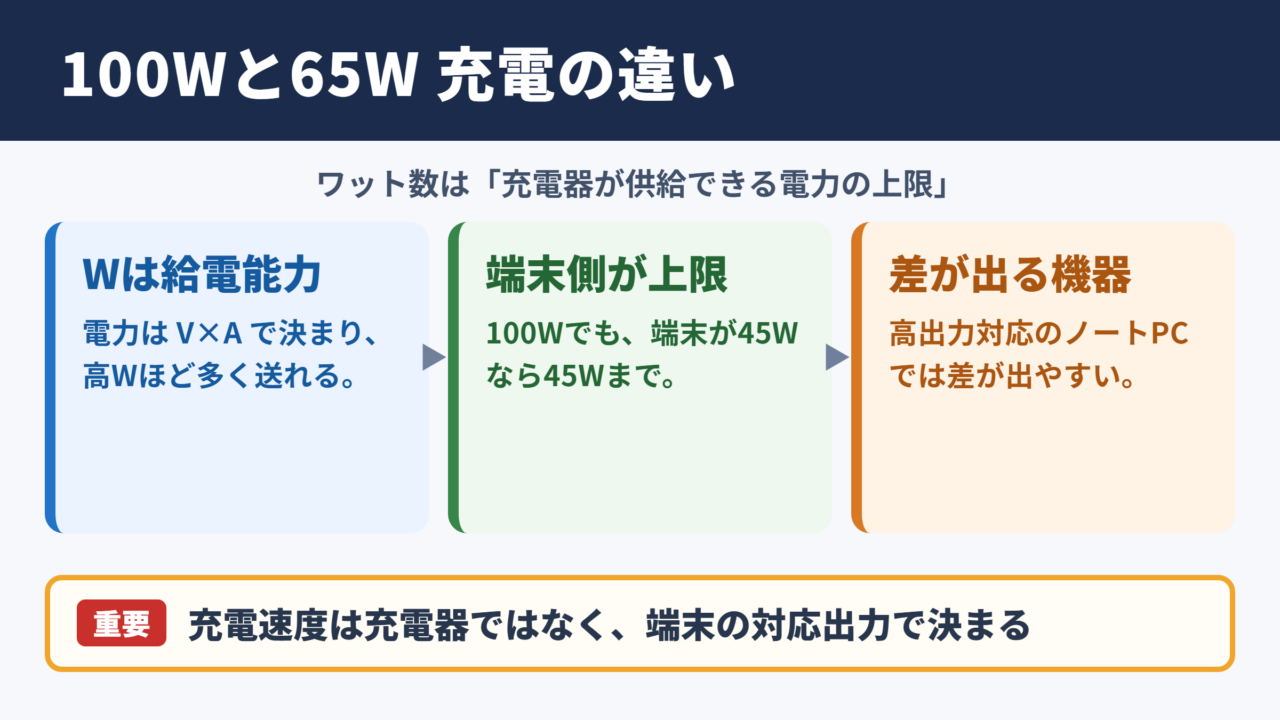
充電器の100Wと65Wの違いは?充電速度への影響も解説!(出力ワット数・急速充電対応など)
ノートパソコンやスマートフォン、タブレットを選ぶ際、充電器の出力が100Wか65Wかで迷うことは少なくありません。
ワット数が大きいほど速く充電できそうに見えますが、実際の充電速度は充電器だけで決まるものではなく、端末側の対応出力、USBケーブル、給電規格、同時接続する機器の数なども深く関係します。
100W充電器は高出力のノートパソコンや複数機器の同時充電で頼りになる一方、65Wでも多くのモバイルノートやスマートフォンには十分なケースがあります。
自分の使い方に合わない高出力モデルを選ぶと、価格やサイズだけが負担になる場合もあるため、必要な出力を見極めることが大切です。
100Wと65Wの違いと充電速度の目安
それではまず、100Wと65Wの違いが充電速度にどう表れるのかを解説していきます。
出力ワット数が示す給電能力
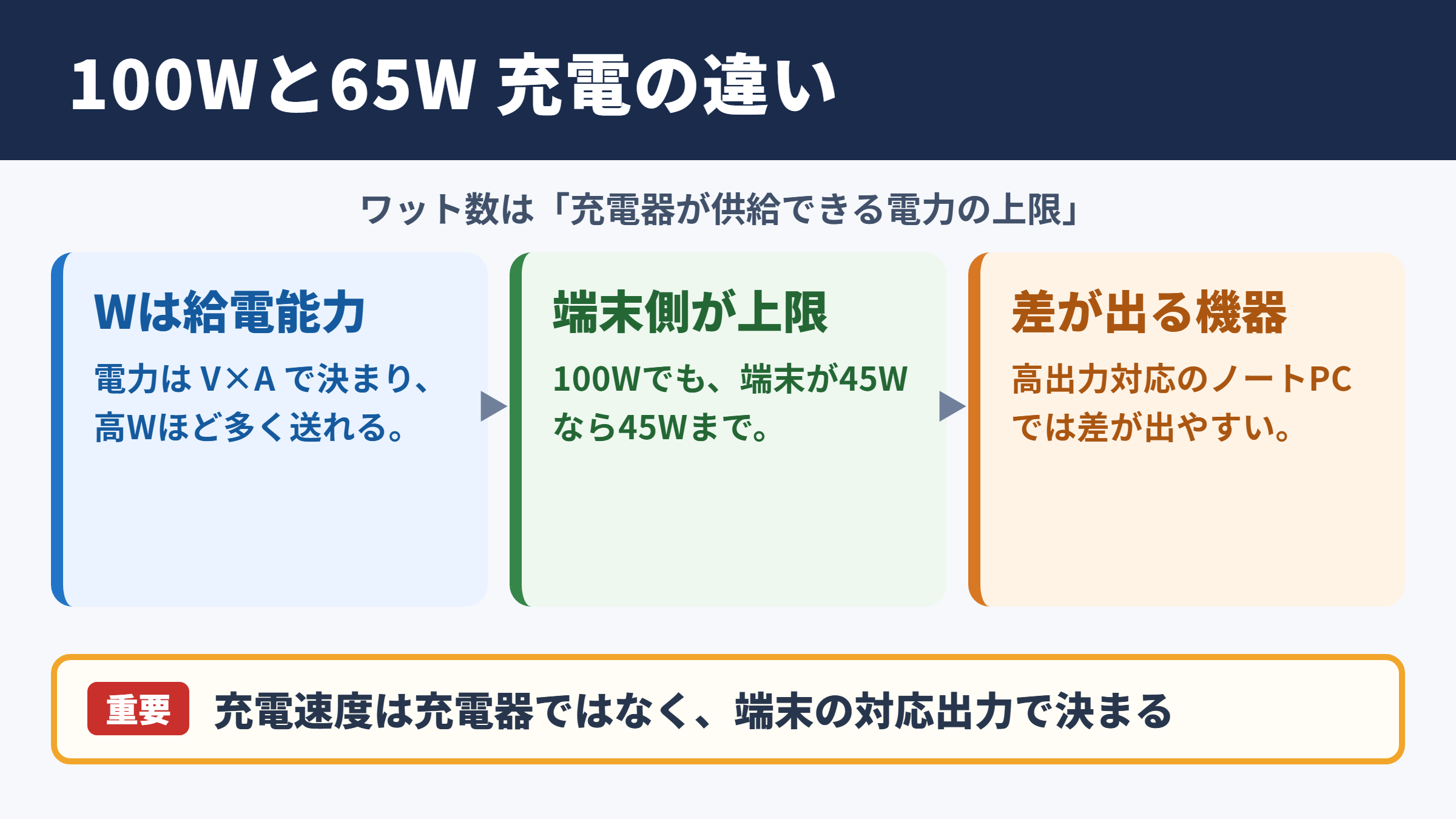
充電器に表示されるWはワットと読み、一定時間に送れる電力の大きさを表す単位です。
電力は電圧と電流を掛け合わせた値であり、基本的には出力ワット数が高い充電器ほど、多くの電力を端末へ供給できる可能性があります。
電力の基本的な考え方は、電力W=電圧V×電流Aです。
たとえば20Vで3.25Aを出力できる充電器は65W、20Vで5Aを出力できる充電器は100Wに相当します。
ただし、100W充電器を使えば常に100Wで充電されるわけではありません。
端末が受け取れる電力が最大45Wなら、100Wの充電器につないでも端末側は最大45W程度までしか受け取りません。
つまり、充電器の表記は端末へ必ず流れ込む電力ではなく、充電器が供給できる上限として考えると理解しやすいでしょう。
65Wの充電器も同様であり、スマートフォンが27Wまで、タブレットが30Wまでしか対応していなければ、65Wという余力をすべて使う場面はありません。
一方で、消費電力が大きいノートパソコンでは、65Wと100Wの差が作業中の充電状態に影響することがあります。
対応機器ごとの充電時間の違い
充電時間はバッテリー容量、充電残量、端末の温度、画面の明るさ、アプリの動作状況によって変動します。
そのため、100Wは65Wより何分速いと一律に断定することはできません。
それでも、端末が高出力充電に対応している場合は、65Wより100Wのほうが短時間でバッテリー残量を回復できる可能性があります。
| 機器の種類 | 一般的な必要出力の目安 | 65W充電器の相性 | 100W充電器の相性 |
|---|---|---|---|
| スマートフォン | 20Wから45W程度 | 十分な場合が多い | 端末上限までの給電 |
| タブレット | 20Wから45W程度 | 多くの機種で適している | 複数台充電時に便利 |
| モバイルノート | 45Wから65W程度 | 標準的な選択肢 | 余力を確保しやすい |
| 高性能ノートパソコン | 65Wから100W以上 | 充電が遅い場合がある | 対応機種なら有力 |
| ゲーミングノート | 100W以上の場合もある | 補助的な給電向き | 純正電源の代替可否を確認 |
スマートフォンを1台だけ充電するなら、100Wモデルへ替えても体感上の差が出にくいことがあります。
端末側の最大受電が30Wであれば、65W充電器でも100W充電器でも、理論上の最大充電速度はほぼ同じになるためです。
反対に、65W対応のノートパソコンを動画編集やオンライン会議で使いながら充電する場合は、100Wの余裕が安心材料になることがあります。
充電中の使用で生じる差
ノートパソコンは電源を切った状態だけでなく、作業しながらも充電されます。
このとき充電器の出力の一部はパソコン本体の動作に使われ、残りがバッテリー充電へ回されます。
たとえば本体が45W近く消費している状態では、65W充電器から充電へ回せる電力は大きくありません。
100W充電器なら、本体動作用の電力を供給しつつ、バッテリーを回復させる余地が広がります。
高い負荷をかけながらノートパソコンを使うなら、必要最小限の出力ではなく、端末推奨値より少し余裕のある充電器が選びやすい基準になります。
ただし、パソコン本体が65Wまでの受電設計であれば、100W充電器を使っても100Wで給電されることはありません。
充電器の出力と端末の受電上限のうち、低いほうが実際の給電上限になりやすい点を押さえておきましょう。
急速充電規格とUSB Power Deliveryの基礎
続いては、急速充電を左右する規格とUSB Power Deliveryを確認していきます。
USB PD対応の重要性
USB Type-C端子を備えた充電器でも、すべてが同じ性能とは限りません。
ノートパソコンや高出力タブレットの充電を考えるなら、USB Power Delivery、一般にUSB PDと呼ばれる規格への対応が重要です。
USB PDは機器と充電器が通信し、対応している電圧や電流を確認したうえで、適切な電力を供給する仕組みです。
対応機器同士であれば、5Vだけでなく9V、15V、20Vなどを使い分け、高い出力で効率的な給電を行えます。
65Wクラスでは20Vと3.25A、100Wクラスでは20Vと5Aの出力プロファイルが使われることが多い傾向です。
製品ページでは最大100Wという大きな数字だけでなく、USB PD対応の有無と各ポートの出力仕様を確認する必要があります。
USB PD非対応のUSB-C充電器では、端末によって低い出力に制限されることもあるため注意が必要です。
PD PPSとスマートフォンの最適充電
スマートフォンではUSB PDに加え、PPSという機能が充電速度へ影響する場合があります。
PPSはProgrammable Power Supplyの略で、端末の状態に合わせて電圧と電流を細かく調整できる仕組みです。
対応するスマートフォンでは、発熱を抑えながら高い充電効率を狙いやすくなります。
高出力の100W充電器を選んでもPPSに対応していなければ、特定のスマートフォンで公称の急速充電が利用できないことがあります。
逆に65WでもPPS対応製品なら、対応スマートフォンにとっては満足できる急速充電環境になるでしょう。
スマートフォン向けの選び方では、最大ワット数だけを比べるより、端末が求める急速充電規格に対応しているかを見ることが実用的です。
USB PD、PPS、メーカー独自規格の対応状況を、端末の説明書や公式仕様で照らし合わせます。
メーカー独自の高速充電方式は、専用充電器と専用ケーブルの組み合わせを前提とする場合があります。
汎用的なUSB PD充電器を使う場合は、独自規格時より充電速度が下がる可能性も想定しておくと安心です。
100W表記でも速くならない理由
100Wという表記だけで、どの端末でも高速充電できるとは言い切れません。
理由の一つは、端末ごとに受電できる最大出力が設定されているためです。
もう一つは、充電器のポートごとの性能が異なることです。
複数のUSB-Cポートを持つ充電器では、単独使用時のみ100Wに対応し、2台接続時には65Wと30Wに分配される設計がよく見られます。
| 確認項目 | 見落とした場合 | 確認のポイント |
|---|---|---|
| 端末の最大受電出力 | 高出力を活用できない | 端末公式仕様を見る |
| USB PD対応 | 低出力になる可能性 | PDの対応表記を見る |
| PPS対応 | スマホの急速充電が使えない | 電圧範囲も確認する |
| 単ポート出力 | 100Wを出せない | C1などの最大値を見る |
| 複数ポート時の配分 | 同時充電で遅くなる | 出力配分図を見る |
また、バッテリー残量が増えるほど充電速度を意図的に下げる制御も一般的です。
これはバッテリーの劣化や発熱を抑えるための仕組みであり、充電器の故障とは限りません。
充電開始直後だけが速く、80%付近から緩やかになる挙動は、多くの端末で見られます。
ノートパソコンに必要な出力ワット数
続いては、ノートパソコンで65Wと100Wをどう選び分けるかを確認していきます。
65Wが適するモバイルノート
一般的なモバイルノートやビジネス向けノートパソコンでは、65WのUSB PD充電器が使いやすい選択肢です。
持ち運びやすい薄型モデルは消費電力を抑えて設計されていることが多く、45Wから65W程度の給電で安定動作する機種が多くあります。
純正ACアダプターが65Wであれば、基本的には同等以上のUSB PD対応充電器を選ぶと判断しやすいでしょう。
65W充電器は100Wモデルより小型かつ軽量な製品が多く、出張や通勤で持ち歩く際の負担を抑えられます。
スマートフォンやワイヤレスイヤホンもまとめて充電したい人にとって、65Wは性能と携帯性のバランスが良い容量です。
ただし、USB-Cポートを2つ同時に使う場合は、ノートパソコン側へ65Wを供給できなくなることがあります。
複数台充電を前提にするなら、各ポートの分配仕様まで確認しておくことが欠かせません。
100Wが向く高負荷な作業環境
100W充電器が活躍しやすいのは、消費電力が高めのノートパソコンを使う場面です。
高解像度の外部ディスプレイを接続したり、動画編集、画像処理、開発作業、オンライン会議を長時間行ったりする場合、パソコンの電力消費は増えます。
純正充電器が90W前後や100Wの場合、65W充電器でも起動できることはありますが、充電速度の低下や性能制限につながる可能性があります。
ノートパソコンの純正電源が65Wを超える場合は、充電器の最大出力だけで決めず、USB PDで必要な電圧と出力を受け取れるかを必ず確認しましょう。
特にパソコンによっては、低出力の充電器を接続すると警告表示が出たり、バッテリーを充電しながら使えなかったりすることがあります。
100W充電器はそのような環境で余裕を確保しやすい反面、本体が大きくなり、価格も上がりやすい点が特徴です。
高性能ノートを1台だけ確実に充電したいなら100W、モバイルノート中心なら65Wという考え方が一つの目安になります。
純正充電器との比較方法
選定時には、今使っている純正ACアダプターのラベルを確認すると役立ちます。
ラベルにはOutputとして電圧と電流、またはワット数が表示されているため、必要出力を把握できます。
純正アダプターが20V、3.25Aなら、必要電力の目安は65Wです。
20V、5Aなら100Wとなり、USB PD充電器とケーブルも100W対応が望ましい条件になります。
ただし、純正アダプターが100Wでも、USB-C PD充電に対応していないパソコンはあります。
専用の丸型端子や独自コネクターを使う機種では、USB-C充電の可否をメーカー仕様で確認してください。
また、USB-Cで充電できる場合でも、すべてのUSB-C端子が給電入力に対応しているとは限りません。
端子の稲妻マークやバッテリー表示、説明書の給電ポート案内まで確認すると、購入後の相性トラブルを減らせます。
USBケーブルとポート出力の確認ポイント
続いては、充電器本体と同じくらい重要なUSBケーブルとポート出力を確認していきます。
100W充電に必要なケーブル性能
100W対応の充電器を用意しても、ケーブルが対応していなければ100W給電はできません。
従来のUSB-Cケーブルには60Wまでを主な想定とするものもあり、高出力で使用するには対応ケーブルを選ぶ必要があります。
100W充電では、一般に5A対応と明記されたUSB-Cケーブルが目安になります。
製品によっては、ケーブル内部のeMarkerと呼ばれる識別チップにより、対応電流や対応電力を機器へ伝えます。
この情報をもとに、充電器と端末は安全な範囲で出力を調整します。
充電器だけを100W対応にしても、ケーブルが60Wまでなら給電性能はケーブル側に制限されるため、セットで確認しましょう。
ケーブルの長さも選び方の一つです。
長いケーブルは机周りで便利ですが、品質が低い製品では電力損失や発熱の要因になることがあります。
複数ポート使用時の電力配分
65Wや100Wの表記は、充電器全体で出せる最大合計出力を示す場合があります。
USB-Cポートが2つ、USB-Aポートが1つある製品では、全ポートを使ったときに各端子へ送れる電力が分配されます。
| 使用例 | 100W充電器の配分例 | 注意点 |
|---|---|---|
| USB-Cを1ポート使用 | 最大100W | 対応ケーブルと端末が必要 |
| USB-Cを2ポート使用 | 65Wと30W | ノートとスマホの同時充電向き |
| USB-CとUSB-Aを使用 | 80Wと18W程度 | 製品ごとに差が大きい |
| 3ポート同時使用 | 45Wと30Wと18W程度 | 高負荷ノートでは不足する場合 |
上記は代表的な例であり、実際の配分は製品ごとに異なります。
大切なのは、単ポート最大100Wという記載だけでなく、複数接続時の出力表を見ることです。
ノートパソコンをつないだ状態でスマートフォンを追加すると、ノート側の出力が一時的に下がる製品もあります。
作業中に充電が途切れたように見える場合は、ポートの差し替えや出力配分の仕様を確認すると原因が見つかるかもしれません。
GaN充電器の特徴と発熱対策
近年はGaNを採用した充電器が増えています。
GaNは窒化ガリウムを用いた半導体材料で、従来のシリコンを使う製品より小型化や高効率化を目指しやすい点が特徴です。
100Wクラスでもコンパクトな充電器が選びやすくなり、持ち歩き用途での利便性が高まっています。
ただし、小型で高出力な充電器は、使用中に温かくなることがあります。
ある程度の発熱は珍しくありませんが、触れられないほど高温になる、異臭がする、充電が頻繁に止まるといった場合は使用を中止してください。
充電器は布団や衣類の上に置かず、放熱しやすい硬く平らな場所で使うことが安全につながります。
また、折りたたみ式プラグやコンパクト設計は便利ですが、コンセント周辺に無理な力がかからないように配慮しましょう。
安全性を重視するなら、保護機能、PSE表示、メーカーの保証内容、レビューだけでは判断しにくい仕様情報も確認したいところです。
65Wと100Wの選び方と利用シーン
続いては、利用シーン別に65Wと100Wの選び方を確認していきます。
スマートフォンとタブレット中心の使い方
スマートフォン、タブレット、ワイヤレスイヤホン、モバイルバッテリーが中心なら、65W充電器で不足を感じる場面は多くありません。
スマートフォンの受電上限は20Wから45W程度のことが多く、100W出力をそのまま使い切る機会は限られます。
タブレットを加えても、ポート配分に余裕がある65Wモデルなら、日常の充電には対応しやすいでしょう。
コンセント周りをすっきりさせたい場合は、USB-Cポートを2つ以上搭載した65Wモデルが便利です。
旅行や外出では、重いACアダプターを複数持つ代わりに、1台の充電器へまとめられます。
ただし、スマートフォンが独自の急速充電規格を採用している場合、最大速度を求めるなら対応規格の確認が必要です。
スマホ中心なら高出力の数字より、PD PPS対応とポート数のほうが満足度を左右しやすいでしょう。
ノートパソコンとスマートフォンを同時に充電する使い方
仕事用ノートパソコンとスマートフォンを1台の充電器でまかなうなら、100Wモデルが扱いやすい選択になることがあります。
65Wモデルでも可能ですが、ノートパソコンに60W近く必要な場合、スマートフォンを追加した瞬間に出力配分が厳しくなるためです。
100Wモデルなら65Wをノートパソコンへ、残りをスマートフォンへ振り分ける構成を選べる場合があります。
会議中にパソコンを使い、同時にスマートフォンも充電したい人には実用的な差になります。
一方、パソコンが45W充電対応で、スマートフォンも20W程度なら、65Wの合計出力でも十分なことがあります。
購入前に、接続したい機器それぞれの必要ワット数を合計し、少し余裕を加えて考える方法がおすすめです。
45Wのノートパソコンと20Wのスマートフォンを同時に急速充電したい場合、必要合計は65Wです。
ただし変換ロスやポート配分を考慮すると、実用面では100Wクラスのほうが余裕を持ちやすいでしょう。
出張やデスク環境での選定基準
出張用では、軽さと汎用性を優先するなら65Wが有力です。
モバイルノート、スマートフォン、タブレットを持ち歩く人にとって、65WのGaN充電器はサイズと性能の釣り合いを取りやすい存在です。
デスク据え置き用では、複数ポートの100W充電器が便利でしょう。
ノートパソコン、タブレット、スマートフォン、周辺機器をまとめて接続しやすく、電源タップの混雑も減らせます。
| 利用シーン | 選びやすい出力 | 重視したいポイント |
|---|---|---|
| スマホだけを充電 | 30Wから65W | 端末規格とPPS対応 |
| スマホとタブレット | 45Wから65W | USB-Cポート数 |
| モバイルノート単体 | 65W | 純正電源との互換性 |
| ノートとスマホの同時充電 | 65Wから100W | 複数ポート時の配分 |
| 高性能ノートと周辺機器 | 100W | 単ポート出力とケーブル |
コンセントの位置、ケーブルの長さ、持ち運ぶ荷物、接続する台数を具体的に想像すると、必要な容量が見えやすくなります。
価格差だけで決めず、数年後に端末が増える可能性も含めて選ぶと、買い替えの頻度を抑えられるでしょう。
充電器の100Wと65Wの違いのまとめ
充電器の100Wと65Wの違いは、供給できる電力の上限と、複数機器をつないだときの余裕にあります。
端末が65Wまでしか受電できない場合、100W充電器を使っても単体での充電速度が大幅に上がるとは限りません。
スマートフォンやタブレットを中心に使うなら、USB PDやPPSに対応した65W充電器で十分な場面が多いでしょう。
モバイルノートパソコンも、純正電源が65W程度なら65Wモデルが現実的な選択になります。
一方で、高性能ノートパソコンを使う場合や、ノートとスマートフォンを同時に急速充電したい場合は、100Wの出力余力が役立ちます。
選ぶ際には、充電器の最大出力だけを見るのではなく、端末の受電上限、USB PD対応、PPS対応、単ポート出力、複数ポート時の電力配分、ケーブルの対応ワット数まで確認することが大切です。
充電速度を決めるのは充電器単体ではなく、充電器、ケーブル、端末の組み合わせです。
自分が充電したい機器と使い方を整理したうえで、65Wと100Wを選び分ければ、無駄なく快適な充電環境を整えられます。