【Excel】エクセルで印刷すると一部の線が消える原因と対処法(罫線が印刷されない)
Excelの画面では見えている罫線が、印刷プレビューや紙では一部だけ消えてしまうことがあります。
原因は罫線の設定だけとは限らず、プリンター設定、拡大縮小、改ページ、セルの幅、描画品質など複数の要素が関係します。
この記事では、罫線が印刷されないときに確認する順番と、見た目を安定させる具体的な対処法を解説します。
印刷時に線が消える場合は、罫線の種類、印刷範囲、ページ設定、プリンタードライバーの順に確認すると原因を絞り込みやすくなります。
エクセルで消えた罫線を印刷するための基本確認
| 項目 | 画面上の状態 | 印刷時の状態 |
|---|---|---|
| B2からD2 | 細い罫線あり | 線が薄い、または消える |
| B3からD3 | 太い罫線あり | 正常に印刷される |
それではまず、印刷対象と罫線設定を確認していきます。
印刷プレビューでの消え方の確認
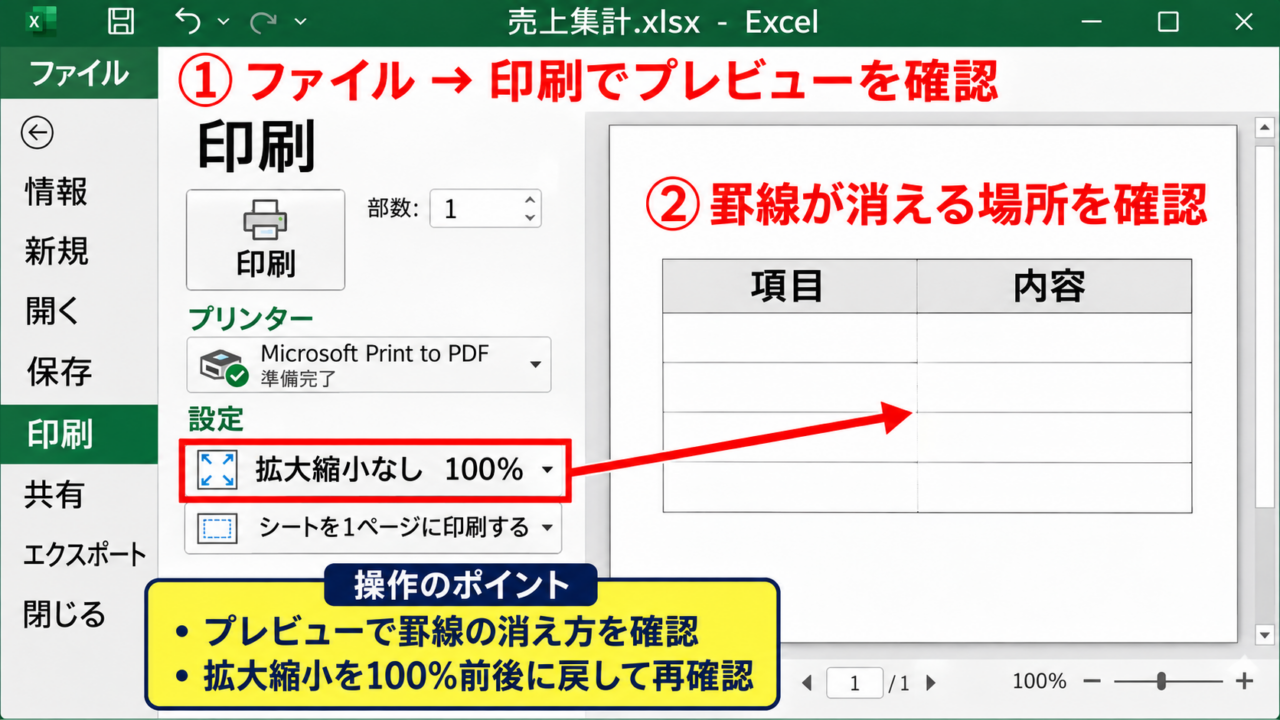
最初に確認したいのは、罫線が紙に出ないのか、それともExcelの印刷プレビューの段階ですでに消えているのかという点です。
画面上のワークシートでは線が見えるのに、印刷プレビューでだけ消える場合は、セルの罫線そのものよりも印刷設定や縮小率が影響している可能性があります。
Excelの上部にあるファイルタブをクリックし、印刷を選択すると、右側に印刷プレビューが表示されます。
プレビュー内で問題の表まで移動し、縦線と横線のどちらが消えるか、すべての線が薄いのか、一部のセルだけが消えるのかを確認しましょう。
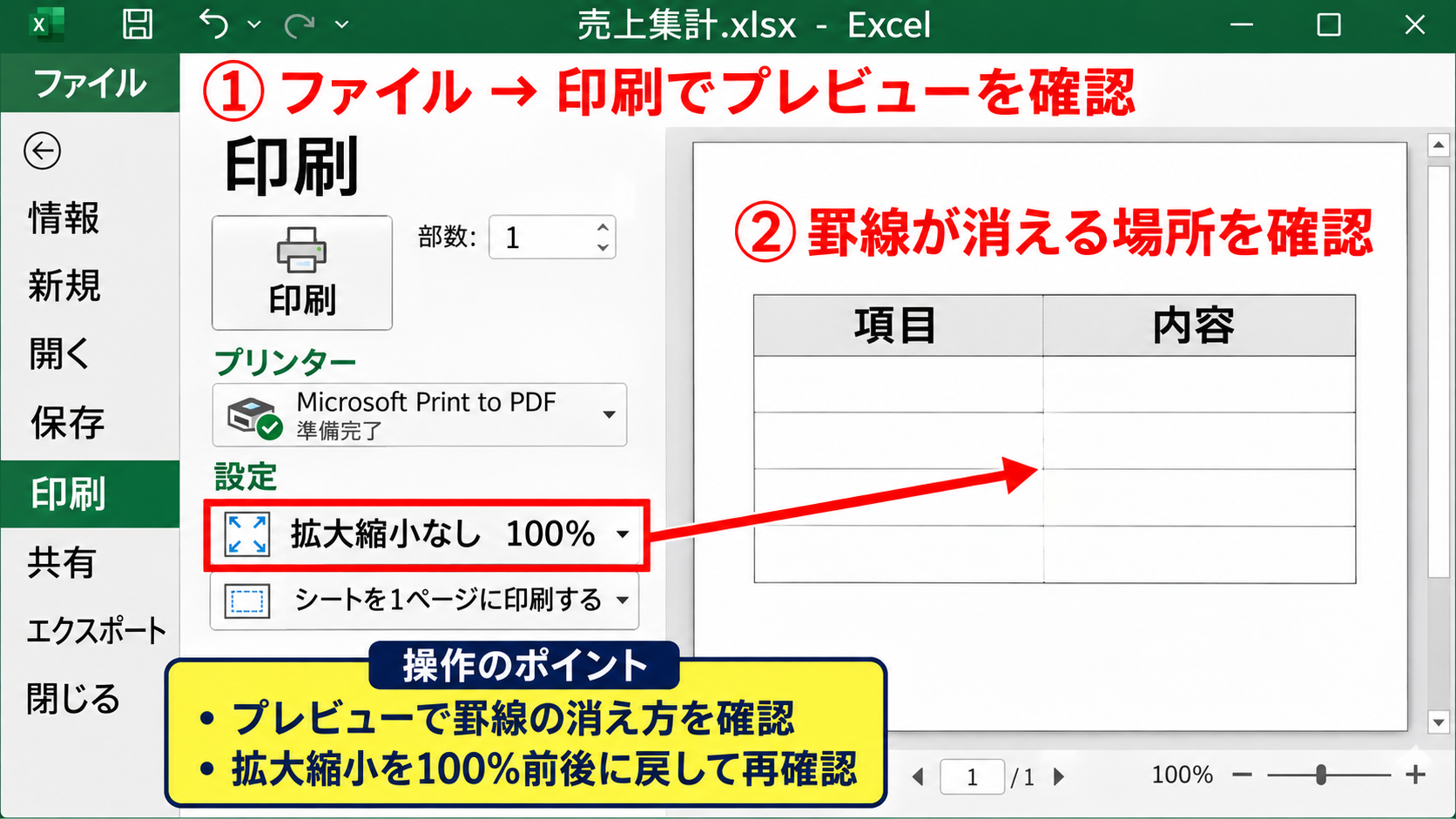
プレビューで消えている罫線は、そのまま印刷しても改善しないため、プリンターへ送信する前にExcel側の設定を見直す必要があります。
特に、1ページに収める設定を使っているときは注意が必要です。
大きな表を用紙1枚へ無理に縮小すると、細い罫線が極端に細くなり、プリンターの解像度では再現できない場合があります。
プレビューの下部または設定欄に表示される拡大縮小の項目を確認し、シートを1ページに印刷する、すべての列を1ページに印刷する、といった設定が選ばれていないか見てください。
設定を標準の倍率へ戻しただけで、消えていた線が復活するケースもあります。
また、プレビューでは線が見えるのに実際の紙でだけ消えるなら、プリンタードライバー、トナー残量、印刷品質、用紙の種類などを疑う流れになります。
このように消える場所を先に分類しておくと、不要な設定変更を避けられます。
画面上では見える、プレビューで消える、紙で消えるという三つの状態を分けて確認することが、最短での原因特定につながります。
罫線が薄いだけの場合も、消えていると判断せず、印刷倍率を100パーセント前後にして再確認するとよいでしょう。
【操作のポイント】
印刷前には必ずプレビューを開き、消える場所と縮小設定の有無を確認します。
罫線の種類と色の再設定
プレビューで特定の線だけが消える場合は、該当セルの罫線の種類、色、太さを設定し直します。
Excelでは、標準の細い実線だけでなく、点線、破線、二重線、薄いグレーの線などを指定できます。
しかし画面で見やすい淡い色や細かな点線は、印刷時に周囲の文字や罫線と重なって見えにくくなることがあります。
対象のセル範囲をドラッグして選択し、ホームタブのフォントグループにある罫線ボタンの右側にある下向き矢印をクリックします。
表示された一覧からその他の罫線を選ぶと、セルの書式設定画面で線のスタイルと色を細かく指定できます。
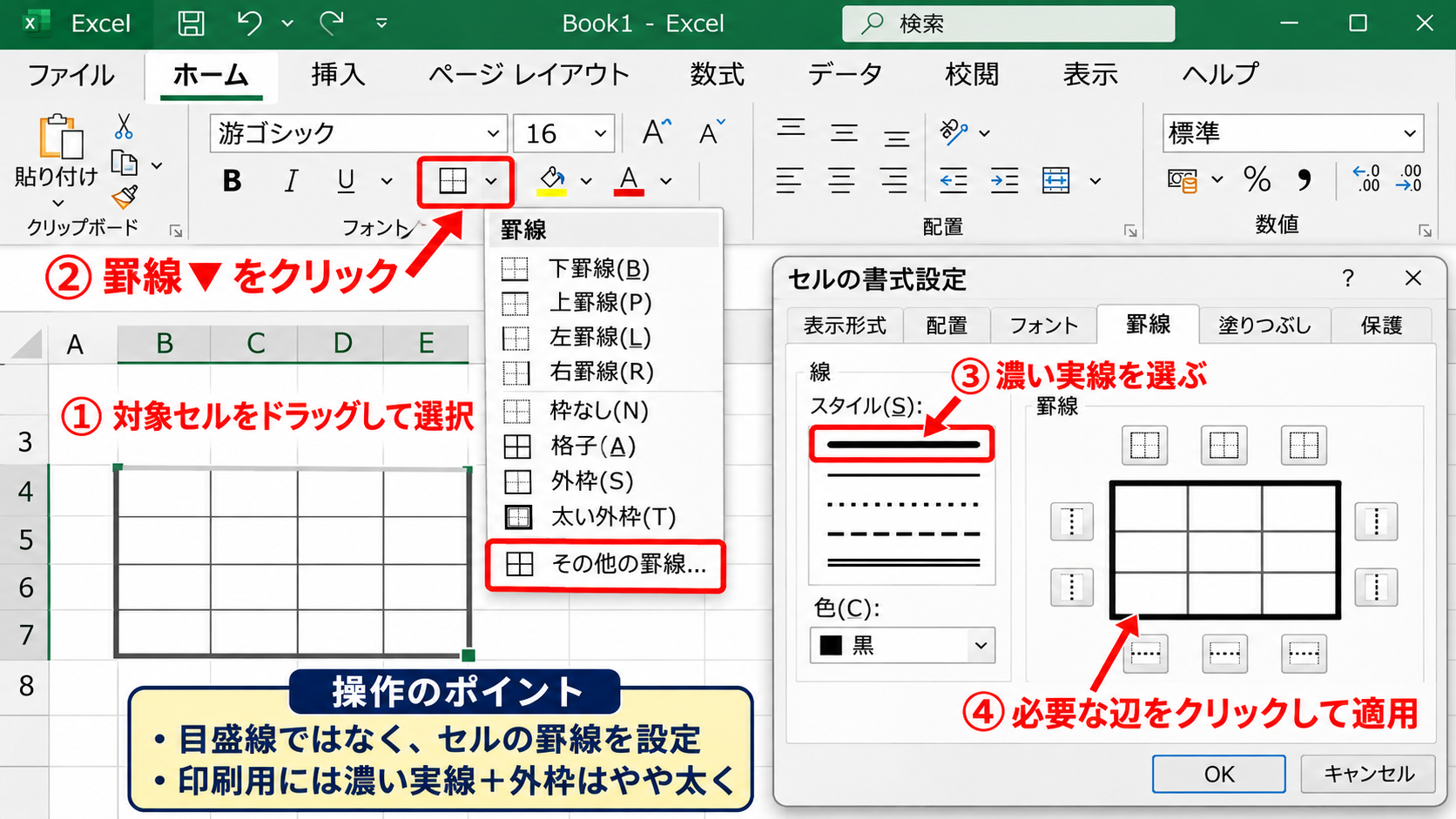
印刷用途の帳票では、黒色または濃いグレーの実線を選び、外枠にはやや太い線を使うと見切れやかすれを防ぎやすくなります。
設定画面では、左側で線の種類を選び、右側のプレビュー図で上罫線、下罫線、左罫線、右罫線、内側の罫線をクリックして適用します。
ここで重要なのは、罫線を追加するだけでなく、一度対象の辺をクリックして不要な設定を解除し、その後に新しい線を付け直すことです。
隣り合うセルに別々の罫線設定が残っていると、優先される線の組み合わせによって、意図しない細線が表示されることがあります。
セルの背景色が濃い場合は、黒い罫線が背景に埋もれることもあります。
その場合は背景色を白または淡色にするか、背景との明暗差が十分にある色を選びましょう。
なお、表示タブにある目盛線は、セルの境目を画面上で確認するための補助線です。
目盛線と罫線は別物なので、目盛線が見えているからといって、印刷用の罫線が設定されているとは限りません。
罫線を再設定するときは、細い点線ではなく濃色の実線を選び、セルの書式設定画面で必要な辺へ明示的に適用します。
【操作のポイント】
目盛線ではなくセルの罫線を設定し、印刷用には濃い実線を選ぶことが基本です。
印刷範囲と改ページ設定の見直し
| セル | 内容 | 確認事項 |
|---|---|---|
| A1 | 商品名 | ヘッダーを含めて印刷範囲を指定 |
| D20 | 合計 | 改ページ位置で線が分断されないか確認 |
続いては、印刷範囲とページの区切りによる罫線欠けを確認していきます。
印刷範囲の指定と解除
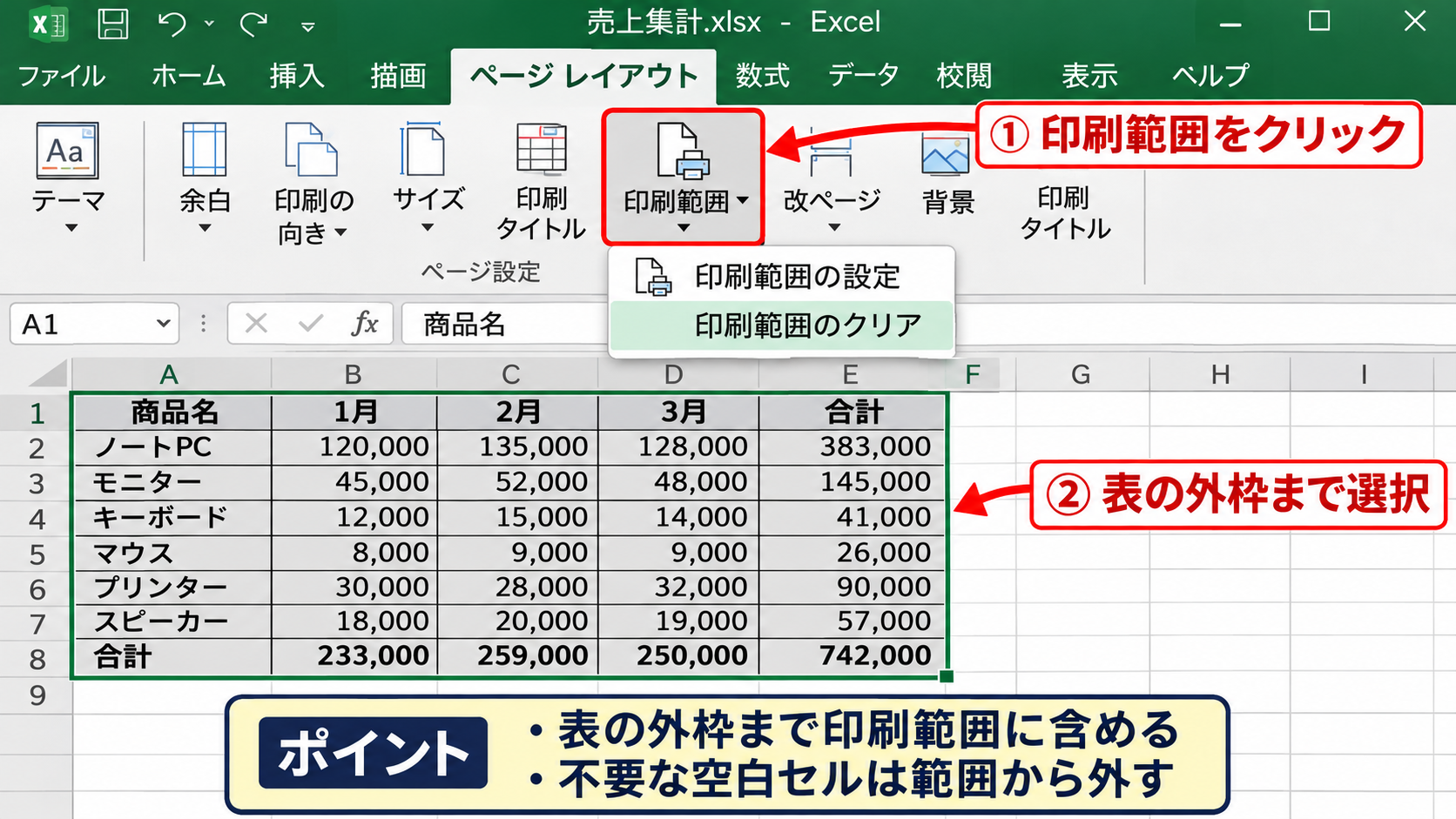
罫線が表の端だけで消えるときは、印刷範囲が途中で切れている可能性があります。
印刷範囲とは、ワークシートの中から紙に出力するセル範囲を指定する機能です。
過去に設定した印刷範囲が残っていると、新しく追加した列や行が対象外になり、外枠の罫線だけが印刷されないように見えることがあります。
ページレイアウトタブを開き、ページ設定グループの印刷範囲をクリックしてください。
表示されたメニューに印刷範囲のクリアがあれば、それを選択して既存の指定をいったん解除します。
次に、印刷したい表全体を選択し、同じ印刷範囲メニューから印刷範囲の設定を選びます。
見出し行から最終行までを選択し、左右の外枠も含めて印刷範囲に入れることが、罫線の欠けを防ぐ基本です。
印刷範囲を設定した後は、ファイルタブから印刷を開き、指定した範囲だけが表示されているかを確認します。
複数ページにまたがる表では、1ページ目だけでなく次ページの先頭行と末尾行も確認しましょう。
表の最終列がわずかに用紙の外へはみ出していると、右端の罫線だけが切れた状態で出力されることがあります。
そのような場合は列幅を少し狭くするか、用紙の向きを横に変更するほうが、無理な縮小よりも見やすい帳票になります。
印刷範囲を選ぶ際に空白列まで大きく含めると、表が必要以上に縮小される原因にもなります。
余分な空白列や空白行を除き、必要なデータだけを範囲として指定することが大切です。
印刷範囲のクリア後に表全体を選択し直すと、追加した行や列の外枠が印刷されない問題を解消しやすくなります。
【操作のポイント】
表の外枠まで含めて印刷範囲を設定し、不要な空白セルは範囲から外します。
改ページプレビューと余白の調整
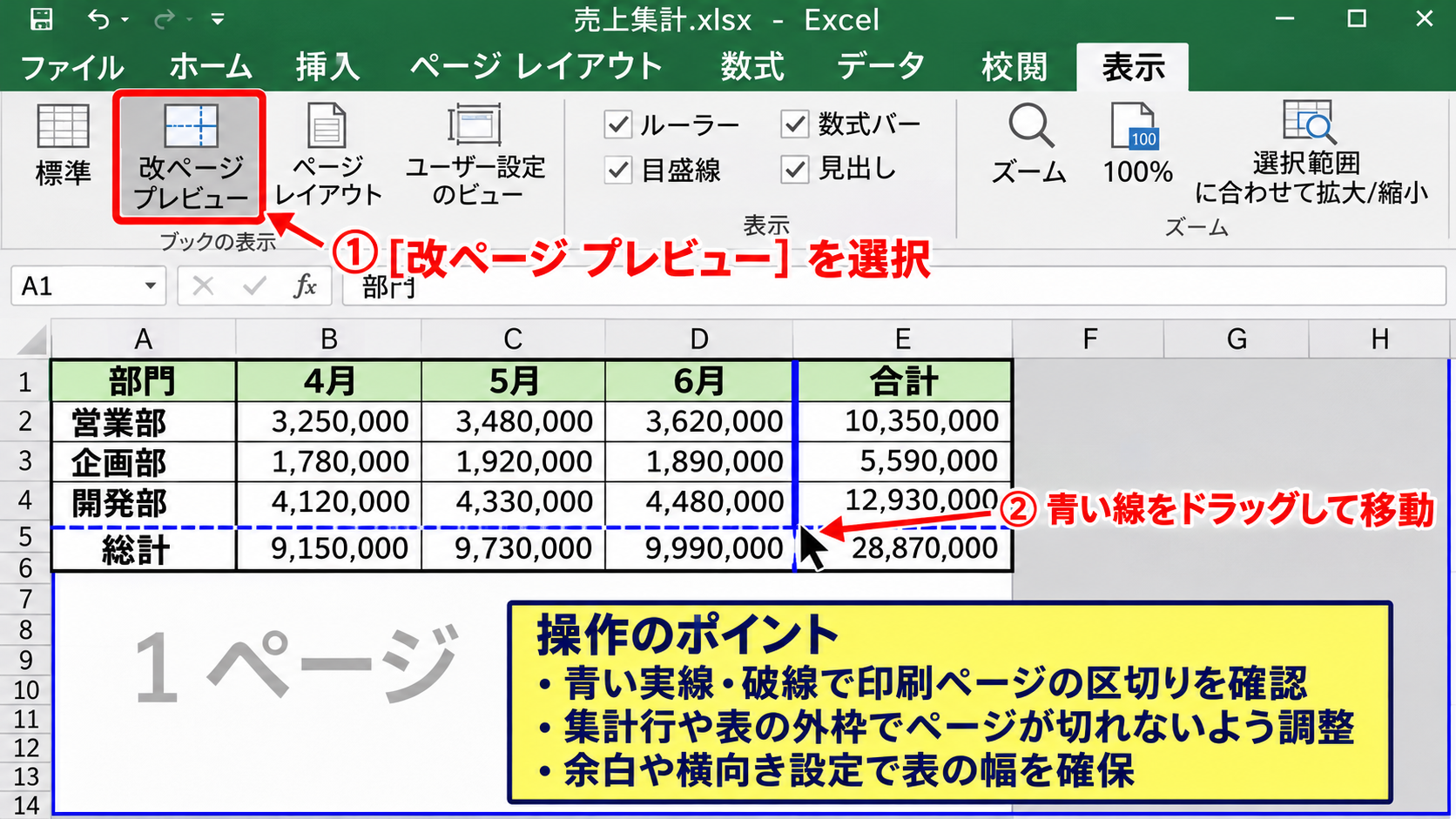
ページの境目で横罫線や縦罫線が途切れる場合は、改ページ位置と余白を確認します。
改ページとは、Excelがどこで用紙を区切るかを示す境界です。
通常表示では気付きにくくても、印刷時には表の途中で改ページされ、次ページに移った部分の線が見えにくくなることがあります。
表示タブをクリックし、ブックの表示グループから改ページプレビューを選択してください。
青い実線や破線が表示され、印刷ページの区切りを確認できるようになります。
青い線が集計行や表の外枠のすぐ近くを通っている場合は、改ページを移動して、表のまとまりを同じページ内へ収めると整った印刷結果になります。
改ページの線は、必要に応じてマウスでドラッグして移動できます。
ただし、手動で改ページを動かしても、用紙サイズや余白、倍率を変更すると位置が変わることがあります。
安定させたい場合は、ページレイアウトタブの余白から標準、狭い、ユーザー設定の余白を選び、左右余白を少し狭くして表の幅を確保します。
用紙サイズがA4なのかA3なのか、縦向きなのか横向きなのかも同時に確認しましょう。
表が横に広い場合は、列幅を極端に縮めるより、横向きに変更して列の幅と罫線の太さを保つ方法が向いています。
ヘッダーやフッターに長い文字列を設定している場合も、印刷可能領域が狭くなることがあります。
設定を変更したら標準表示へ戻り、印刷プレビューで改ページ前後の罫線が自然につながっているかを確認してください。
改ページの調整では、表を無理に一枚へ縮小するよりも、余白や用紙方向を見直して必要な線の太さを保つ考え方が有効です。
【操作のポイント】
改ページプレビューで境界線を確認し、集計行や表の外枠でページが切れないように調整します。
拡大縮小とページ設定による罫線の調整
| 設定 | 罫線への影響 | 目安 |
|---|---|---|
| 100パーセント | 線の見え方を保ちやすい | 通常の帳票 |
| 70パーセント以下 | 細線が薄くなりやすい | 用紙や構成の再検討 |
続いては、縮小印刷によって細い罫線が消える場合の対処法を確認していきます。
ページ設定の拡大縮小印刷
印刷時の罫線消失で特に多いのが、シートを用紙1枚に収めるために大幅な縮小がかかっているケースです。
画面上で1ポイント程度の細い罫線でも、70パーセントや50パーセントまで縮小されると、プリンターが表現できる最小の線幅を下回ることがあります。
その結果、罫線が完全に消えたり、途中で切れたり、濃淡のむらとして見えたりします。
ページレイアウトタブを開き、拡大縮小印刷グループを確認してください。
幅と高さがそれぞれ1ページになっている場合、横にも縦にも強制的に縮小される設定になっています。
| A | B | C | D | |
|---|---|---|---|---|
| 1 | 商品 | 数量 | 単価 | 金額 |
| 2 | A商品 | 10 | 500 | 5000 |
横幅だけを1ページに収め、縦方向は自動に設定すると、必要以上の縮小を避けながら横にはみ出す問題を解決しやすくなります。
この設定では、表が長い場合に複数ページへ分かれますが、文字と罫線を読みやすい大きさで保てます。
どうしても1枚へ収める必要がある場合は、列幅を少し詰める、不要な列を非表示にする、見出しの文字数を短くするなど、縮小率を上げる工夫を先に行いましょう。
印刷倍率を変更するたびに、プレビューで最も細い内側罫線が残っているかを確認することが重要です。
【操作のポイント】
幅を1ページ、高さを自動に設定すると、罫線を消しやすい過度な縮小を回避できます。
余白と用紙方向の使い分け
罫線を残すためには、単に倍率を上げるだけでなく、表の形に合わせて用紙方向と余白を選ぶことも大切です。
縦長の明細表を横向き用紙へ印刷すると、横幅は余る一方で縦方向の縮小が大きくなり、横罫線が細くなることがあります。
反対に、列数の多い一覧表を縦向きのまま印刷すると、縦罫線が密集して読みづらくなります。
ページレイアウトタブの印刷の向きから、縦または横を選択し、表の列数と行数に適した方向を試してください。
列が多い表は横向き、行数が多く列数が少ない表は縦向きが基本であり、罫線と文字の判読性を両立しやすくなります。
次に余白をクリックし、標準で収まらない場合は狭いを試します。
ただし、余白を最小にしすぎるとプリンターの印刷可能領域外に近付き、端の罫線が欠けることがあります。
特に家庭用プリンターでは、用紙の端まで印刷できない機種が多いため、外枠を紙の端ぎりぎりへ配置しないことが必要です。
ユーザー設定の余白では、上、下、左、右を個別に調整できます。
右端の縦罫線が切れる場合は、右余白を少し広げ、表をわずかに左へ寄せると改善することがあります。
逆に、表全体を縮小するために余白を広く取るのは逆効果です。
設定後は、ページ設定画面の印刷プレビューで余白と表の外枠の距離を確認してください。
用紙方向と余白を見直して印刷可能領域を確保すれば、倍率を下げずに罫線を残せる場合があります。
【操作のポイント】
外枠を用紙端へ寄せすぎず、プリンターが印刷できる余白を確保します。
プリンター設定と印刷品質の確認
| 確認項目 | 起こりやすい症状 | 対処 |
|---|---|---|
| 下書き印刷 | 細線が薄い | 標準または高品質へ変更 |
| ドライバー | 一部の線だけ欠ける | 更新または再設定 |
続いては、Excel側の設定で改善しない場合に確認したいプリンター設定を解説していきます。
下書き印刷とプリンターの品質設定
印刷プレビューでは罫線が正しく表示されるのに、紙へ出力した結果だけ線が消える場合は、プリンターの品質設定を確認します。
プリンターには、インクやトナーの消費を抑える下書き、節約、エコ、ドラフトといった印刷モードがあります。
これらのモードは文字を高速に印刷するには便利ですが、細い罫線や淡い色を省略したり、薄く出力したりすることがあります。
Excelの印刷画面でプリンターを選択し、プリンターのプロパティをクリックしてください。
表示される画面はメーカーごとに異なりますが、基本設定、印刷品質、用紙、詳細設定などのタブに品質項目があります。
下書きや節約モードが選ばれている場合は、標準または高品質へ変更してから、同じシートを再印刷します。
カラー印刷では、黒以外の淡色罫線が薄く出ることもあります。
重要な帳票はExcel側で罫線を黒に設定し、プリンター側でもモノクロ印刷または通常品質を選ぶと、結果を安定させやすくなります。
レーザープリンターではトナー残量、インクジェットプリンターではノズル詰まりも細線の欠けにつながります。
ほかの文書やテストページでも同じ方向の線が出ないなら、Excelのファイルではなくプリンター本体の状態を確認する必要があります。
印刷品質を高くすると印刷速度や消耗品の使用量は増えますが、提出用、請求書、管理表などは読みやすさを優先したい場面です。
プレビューが正常で紙だけに問題が出る場合は、下書き印刷を解除し、標準以上の印刷品質でテストします。
【操作のポイント】
Excelの設定を変更する前に、プリンターの下書き印刷と節約モードを確認します。
プリンタードライバーとPDF出力による切り分け
品質設定を変えても一部の罫線だけが消えるときは、プリンタードライバーとファイルの相性を切り分けます。
プリンタードライバーは、Excelから渡されたレイアウト情報を実際のプリンターが理解できる形式へ変換するソフトウェアです。
ドライバーが古い、または設定情報が不安定な状態では、細い線、図形、塗りつぶし、複雑なレイアウトの処理に問題が出ることがあります。
まず、同じExcelファイルをPDFとして保存し、PDF上で罫線が表示されるかを確認しましょう。
ファイルタブから名前を付けて保存を選択し、ファイルの種類でPDFを指定して保存します。
PDFでは罫線が正常で直接印刷だけに問題がある場合は、Excelのセル設定ではなくプリンタードライバー側が原因である可能性が高まります。
PDFを開いてから印刷し、結果が改善するなら、急ぎの印刷ではPDF経由を一時的な回避策として使えます。
恒久的に対処するには、プリンターメーカーの公式サイトから機種に対応した最新ドライバーを確認し、更新を検討してください。
会社や学校の共有プリンターでは、利用者が勝手にドライバーを変更できないこともあります。
その場合は、印刷日時、ファイル名、消える罫線の位置、PDFでは正常かどうかを整理して、管理者へ伝えると調査が進みやすくなります。
別のプリンターへ出力して正常なら、元のプリンター固有の設定または機器状態が原因と考えられます。
PDF出力と別プリンターでの印刷は、Excelの設定とプリンター側の問題を安全に切り分ける方法です。
【操作のポイント】
PDFで正常に見えるかを確認し、直接印刷だけに問題がある場合はドライバーを疑います。
まとめ エクセルで印刷すると一部の線が消える対処法
Excelで罫線が印刷されないときは、最初に印刷プレビューで線が消えているかを確認します。
プレビューで消える場合は、罫線の色と太さ、印刷範囲、改ページ、拡大縮小印刷を見直しましょう。
細い線を大幅に縮小して印刷すると消えやすいため、幅を1ページ、高さを自動にする設定が役立ちます。
表の端だけが欠ける場合は、印刷範囲と余白、用紙方向を確認し、外枠が印刷可能領域から外れていないかを確かめます。
プレビューでは正常で紙だけに問題が出る場合は、下書き印刷、節約モード、トナーやインクの状態、プリンタードライバーを確認してください。
PDFでは正常に出力できるかを試すと、Excelの設定とプリンター側の不具合を切り分けやすくなります。
罫線は見た目を整えるだけでなく、数値や項目の区切りを正しく伝えるための重要な要素です。
印刷前のプレビュー確認を習慣にして、読みやすく正確な帳票に仕上げましょう。