【Excel】エクセルで両面印刷できない原因と設定方法(同じシート・2シートを1枚に印刷)
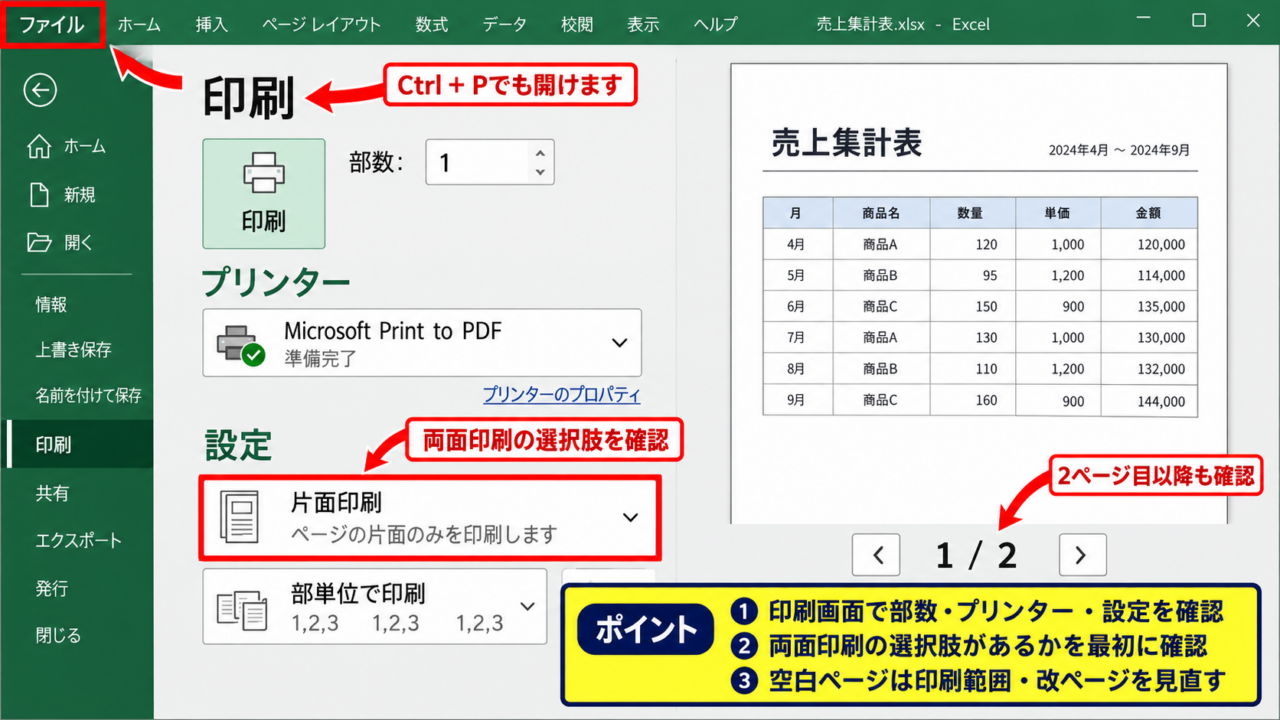
エクセルで資料を印刷しようとした際に、両面印刷の項目が表示されない、片面ずつ何枚も出力される、同じシートを表と裏に印刷したいのに設定できない、と困ることがあります。
原因はエクセルの操作だけとは限らず、プリンターの両面ユニット、Windowsの印刷設定、シートの印刷範囲、ページ数の数え方などが関係します。
エクセル側で印刷ページを整えたうえで、プリンター側の両面設定を有効にすると考えると、設定場所を迷いにくくなります。
両面印刷で確認したいポイントは、プリンターが自動両面印刷に対応しているか、Excelの印刷設定で長辺とじまたは短辺とじを選べるか、印刷範囲が意図したページ数になっているかの3点です。
この記事では、同じシートを複数ページにして表裏へ印刷する方法、別々の2シートを1枚の用紙の表裏にする方法、両面印刷できない場合の対処法を順番に解説します。
エクセルで両面印刷を設定する方法
それではまず、エクセルから通常の両面印刷を設定する手順について解説していきます。
| 印刷対象 | ページ数 | 両面印刷の結果 |
|---|---|---|
| 売上表の1ページ目と2ページ目 | 2ページ | 表面と裏面に各1ページ |
| 2ページの見積書 | 2ページ | 1枚の用紙に両面出力 |
両面印刷は、Excelのブックにあるページを表面と裏面へ順に送る印刷方法です。
先にページ数を確認してから両面を指定することが、白紙や意図しない裏面を防ぐ基本になります。
ファイルタブから印刷画面を開く操作
Excelで印刷したいブックを開き、画面左上のファイルタブを選択して印刷をクリックしましょう。
キーボードならCtrlキーを押しながらPキーを押しても、同じ印刷画面を開けます。
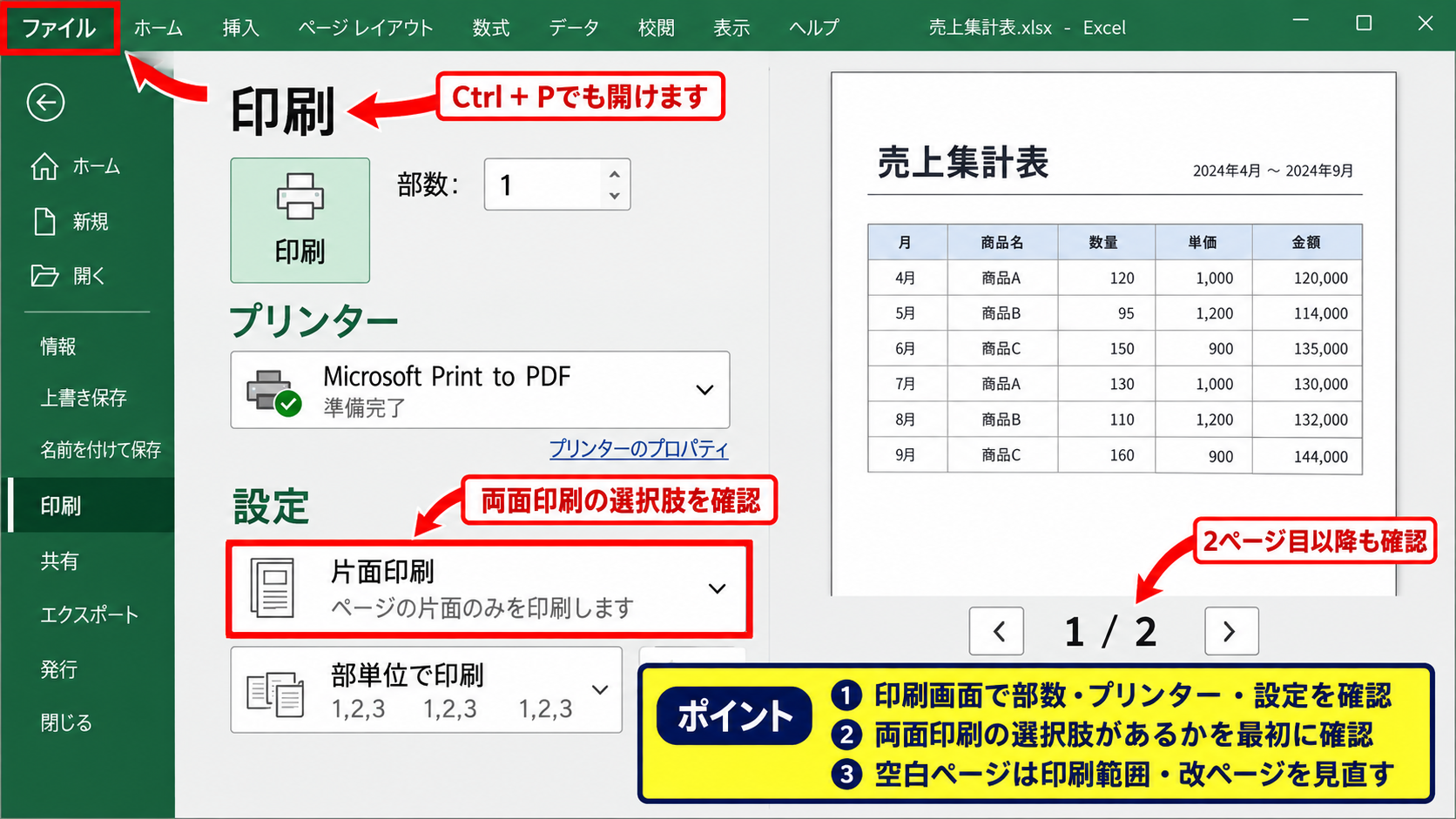
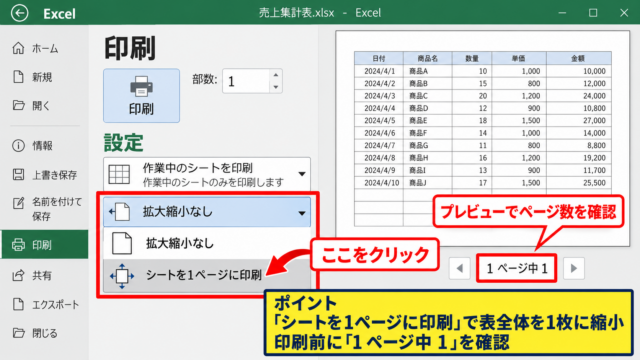
左側には部数、プリンター、設定項目が並び、右側には現在の印刷結果を確認できるプレビューが表示されます。
プレビュー下部のページ送りで、1ページ目だけでなく2ページ目以降も確認することが大切です。
印刷プレビューで予定外の空白ページが見える場合は、両面設定を急ぐ前に、余分な印刷範囲や改ページを見直す必要があります。
印刷画面では、プリンター名の下に表示される設定欄を確認します。ここに両面印刷に関する選択肢が出るかどうかが最初の判断材料です。
プリンター設定で両面印刷を選ぶ操作
設定欄の片面印刷と表示されているプルダウンを開き、自動両面印刷または両面印刷を選択します。
プリンターによって表示名は異なりますが、長辺を綴じる、短辺を綴じる、両面印刷といった項目が候補になります。
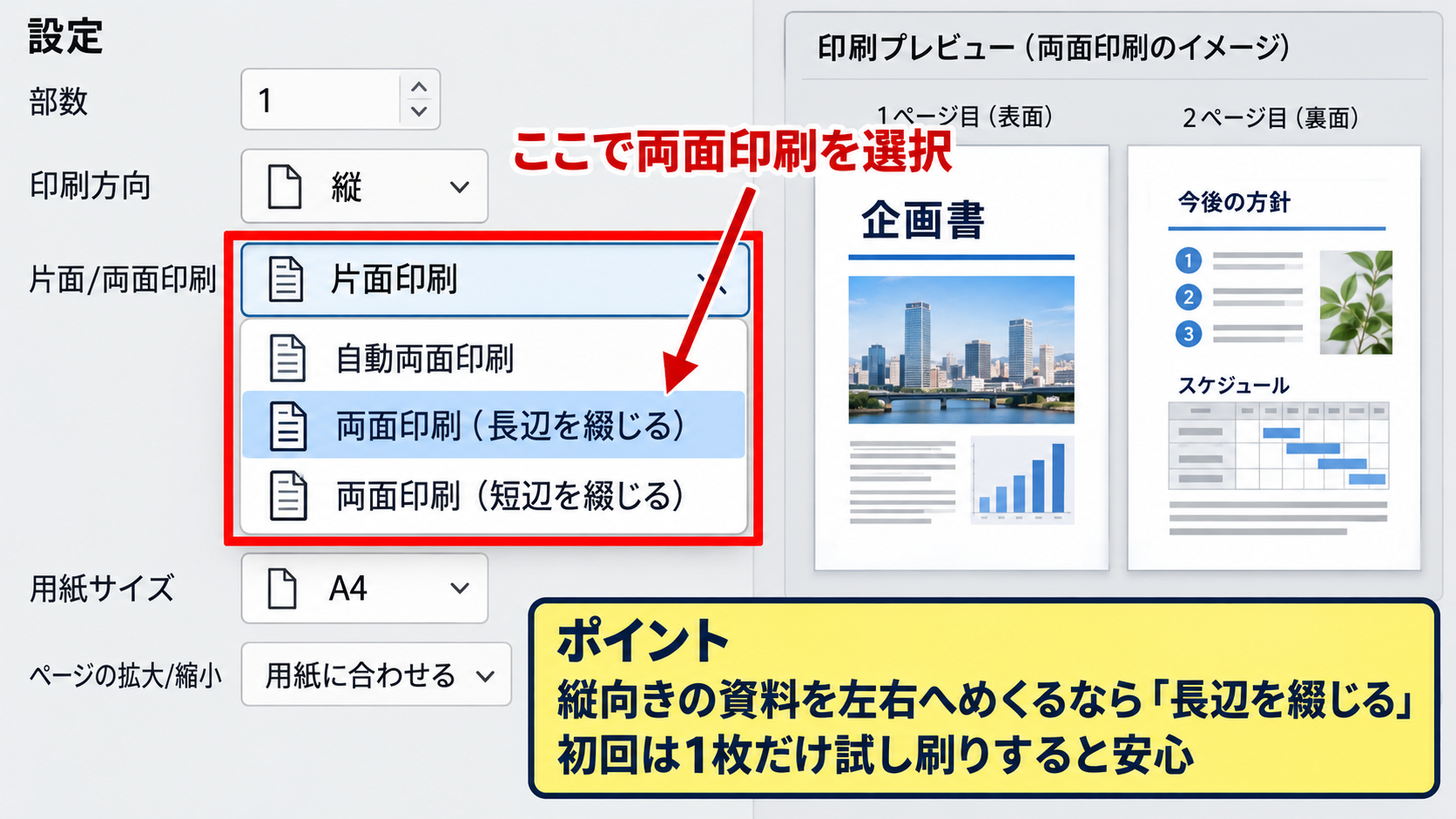
縦向きの資料を冊子のように左右へめくる場合は、通常は長辺を綴じる設定です。
横向きの表を上下へめくる形で使うなら、短辺を綴じる設定が適する場合があります。
向きととじ方向が合わないと、裏面が上下逆さまに印刷されるため、初回は1枚だけ試し刷りをすると安心です。
選択後に右側のプレビューで両面の並びまで示されない機種もありますが、印刷ジョブには両面情報が渡されます。
部数とページ指定を確定する操作
必要に応じて部数を入力し、印刷対象が作業中のシートなのか、ブック全体なのかを確認します。
特定のページだけを出したい場合は、設定内のページ指定欄へ開始ページと終了ページを入力します。
たとえば1から2を指定して両面印刷すれば、ページ1が表、ページ2が裏になる構成です。
印刷ボタンを押す前に、プリンター名が実際に使用する機器になっているかも見直しましょう。
【操作のポイント】両面印刷の設定は、Excelの印刷画面とプリンタードライバーの両方で影響します。片面印刷の表示を両面へ切り替えた後、プレビューのページ数と用紙の向きを必ず確認しましょう。
同じシートを表裏に印刷するページ設定
続いては、同じワークシートの内容を2ページに分けて、1枚の用紙の表裏へ印刷する設定を確認していきます。
| A列 | B列 | C列 | D列 |
|---|---|---|---|
| 月 | 商品 | 数量 | 売上 |
| 4月 | A商品 | 12 | =C3*1500 |
| 5月 | B商品 | 8 | =C4*1800 |
同じシートが1ページに収まる状態では、両面印刷を選んでも裏面に印刷するデータがありません。
そのため、表裏にしたいデータが同一シートにある場合は、印刷範囲を2ページ以上に分ける設定が必要です。
ページレイアウトで改ページを確認する操作
リボンの表示タブから改ページプレビューを選ぶと、シートがどこで印刷ページに区切られるかを青い線で確認できます。
実線は手動または確定した改ページ、破線はExcelが自動で判断した改ページです。
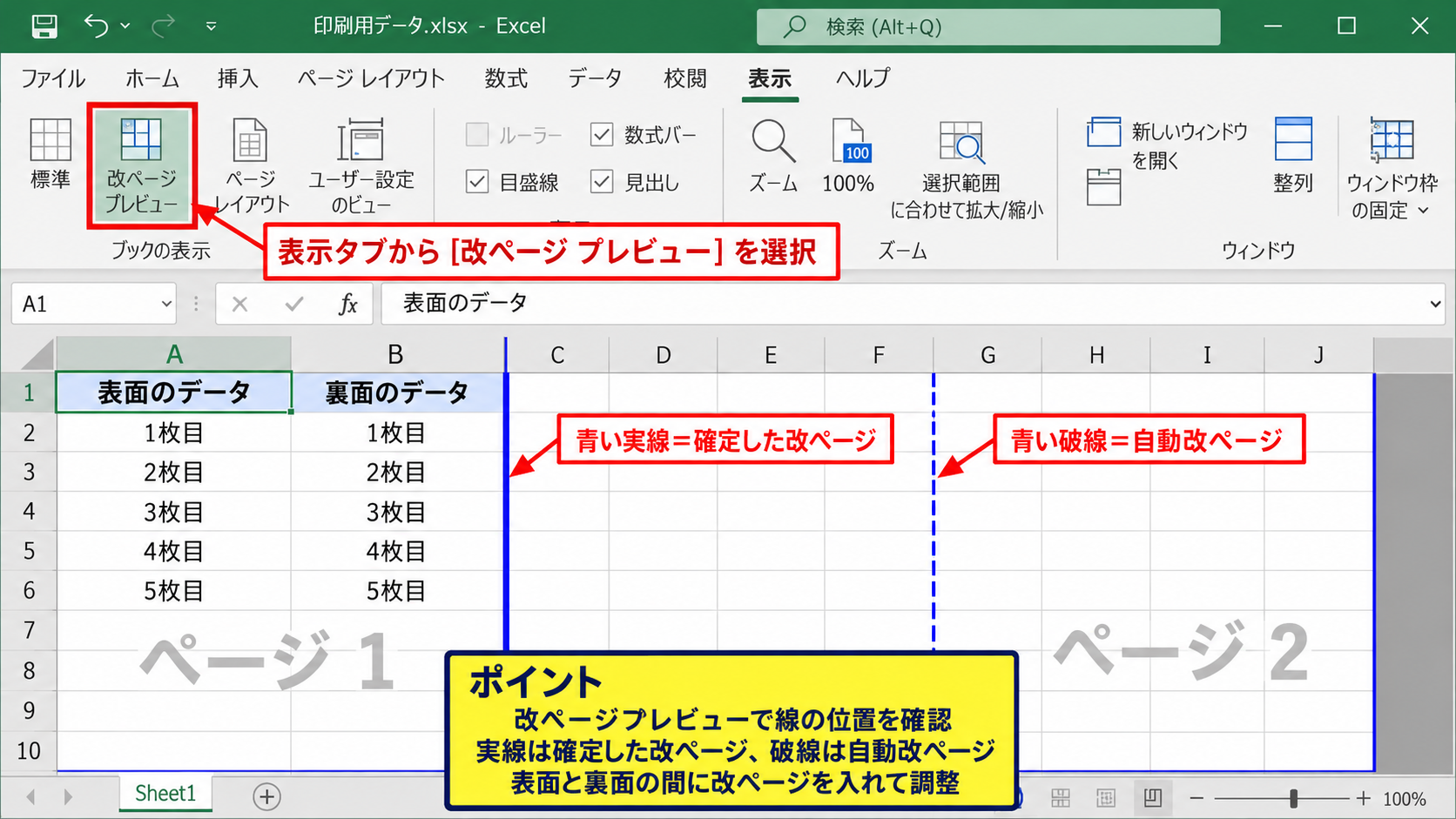
1枚目の表面に置きたい範囲と、裏面に置きたい範囲の間へ改ページを入れると、ページ構成を調整しやすくなります。
改ページはページレイアウトタブの改ページから挿入できます。
ただし、単にセルを選んだだけでは印刷位置が狙い通りにならないこともあるため、改ページプレビューで線の位置を見ながら調整しましょう。
同じシートを表裏にしたい場合の考え方は、1枚目に表面のデータ、2枚目に裏面のデータが印刷される状態を作り、その後に両面印刷を指定することです。
印刷範囲と拡大縮小を整える操作
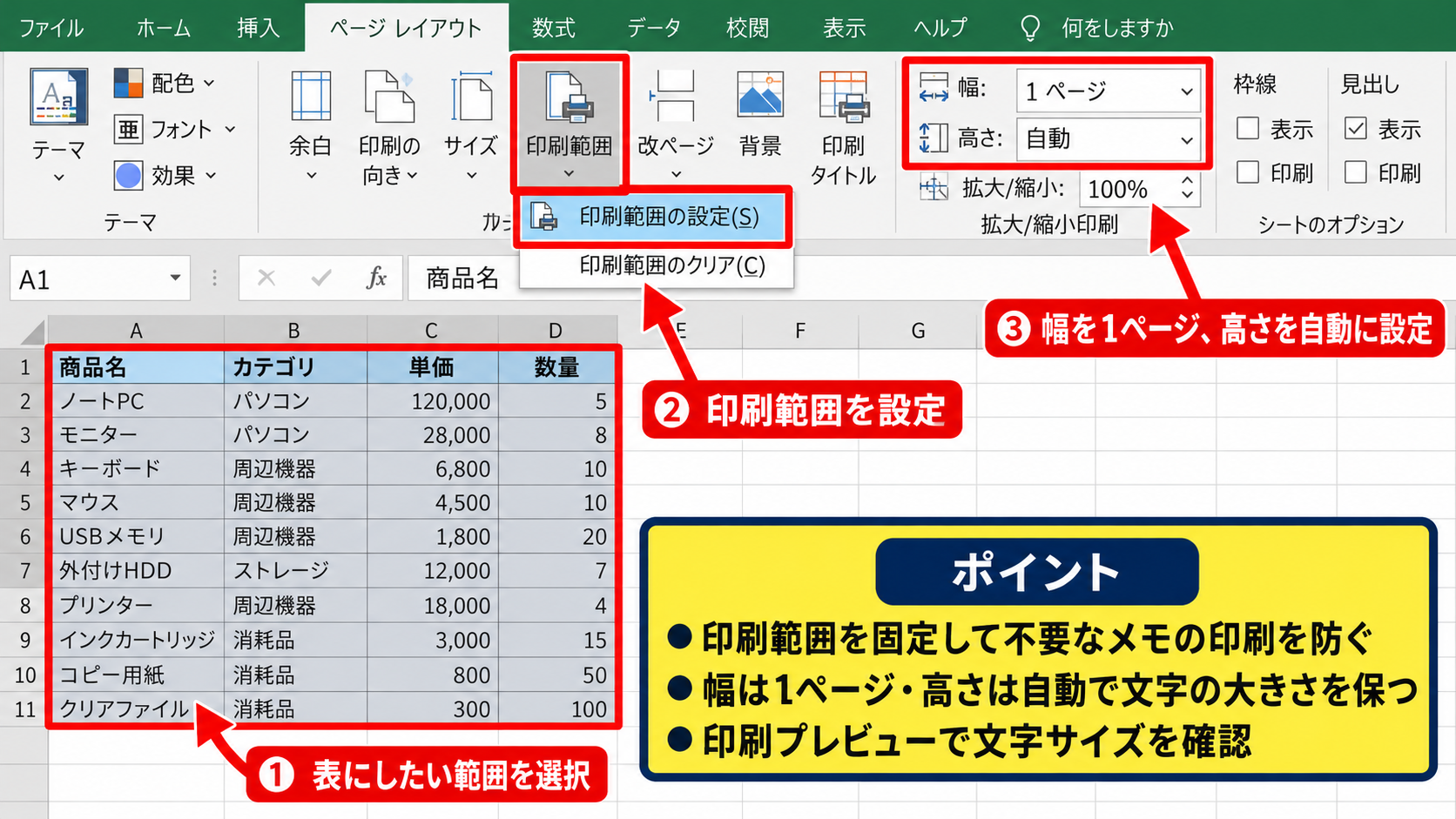
表裏にしたいセル範囲を選択し、ページレイアウトタブの印刷範囲から印刷範囲の設定を選びます。
印刷範囲を固定しておくと、作業用のメモや計算途中のセルまで印刷される事故を防げます。
続いて幅を1ページ、高さを自動に設定すると、横方向だけを1ページへ収めつつ、縦方向は必要なページ数に分けられます。
幅も高さも1ページに指定すると、すべてのデータが極端に縮小されることがあるため、文字の大きさをプレビューで確認してください。
縦長の一覧表なら、表面に前半、裏面に後半が来るように高さのページ数を調整する方法が実用的です。
ページ番号の順番を確認する操作
ファイルタブの印刷を開き、プレビュー下部のページ番号を順番に確認します。
ページ1に表面の内容、ページ2に裏面の内容が表示されれば、両面印刷で1枚にまとめられます。
ページ3以降もある場合は、2ページごとに1枚の用紙が使われます。
表裏を1セットだけにしたいなら、印刷対象ページを1から2に限定する方法もあります。
【操作のポイント】同じシートの両面印刷では、印刷範囲、改ページ、拡大縮小の順に整えると失敗しにくくなります。プレビュー上でページ1とページ2が期待通りに分かれていることを確認してから印刷しましょう。
二つのシートを一枚の表裏へ印刷する操作
続いては、シート1を表面、シート2を裏面として、2シートを1枚の用紙へ両面印刷する操作を確認していきます。
| シート名 | 用途 | 両面での位置 |
|---|---|---|
| 表紙 | 案内・タイトル | 表面 |
| 明細 | 詳細一覧 | 裏面 |
複数のシートを選択して印刷すると、通常はシートタブの並び順にページが作成されます。
つまり先頭のシートをページ1、次のシートをページ2にすれば、先頭シートが表、次のシートが裏になる仕組みです。
印刷する二つのシートを選択する操作
最初のシートタブをクリックした後、Ctrlキーを押しながらもう一方のシートタブをクリックします。
隣り合ったシートなら、最初のタブを選択してからShiftキーを押しながら最後のタブをクリックしても選択できます。
選択されたシートはタブの色が変わり、タイトルバーにグループと表示されることがあります。
不要なシートまで選ぶと、そのシートもページとして印刷されるため、選択状態は慎重に確認しましょう。
シートの順番は、下部のシートタブをドラッグして変更できます。表面にしたいシートを左側、裏面にしたいシートをその右側へ並べておくと、印刷順を把握しやすくなります。
ブック全体と作業中のシートを使い分ける設定
ファイルタブから印刷を開いたら、設定の最初のプルダウンを確認します。
作業中のシートを印刷するを選ぶと、選択中のグループ化されたシートだけが対象になります。
ブック全体を印刷するを選ぶと、非表示でないほかのシートも含まれる可能性があります。
請求書の表紙と明細など、2シートだけを確実に出したい場面では、作業中のシートを印刷する設定が扱いやすいでしょう。
上のように表紙、明細の順でシートを並べると、両面印刷時のページ順を確認しやすくなります。
シートをグループ化したまま編集すると、同じ位置のセルが複数シートで変更されることがあります。
印刷が終わったら、選択していないシートタブをクリックしてグループ化を解除しましょう。
二シートのプレビュー順を確認する操作
印刷プレビューでは、ページ1に表紙シート、ページ2に明細シートが表示されるかを確認します。
ページ順が逆なら、印刷画面で無理に直そうとせず、シートタブの順番を入れ替えるほうが確実です。
各シートの向きや余白が異なる場合も、両面には印刷できます。
ただし表面を縦向き、裏面を横向きにすると、用紙をめくったときの見え方が変わるため、提出書類では向きを統一するほうが読みやすくなります。
【操作のポイント】2シートを1枚の表裏にする場合は、シートタブの順番が印刷順です。ページ1とページ2のプレビューを見て、表面と裏面の内容が正しい順番かを確定してください。
両面印刷の項目が表示されない原因
続いては、印刷画面に両面印刷の選択肢が出ない原因を確認していきます。
| 主な原因 | 確認する場所 | 対処の方向 |
|---|---|---|
| プリンターが非対応 | 製品仕様 | 手動両面または対応機を使う |
| ドライバーの設定 | プリンターのプロパティ | 両面ユニットを有効化する |
| PDF経由で印刷 | PDFソフトの印刷画面 | PDF側でも設定する |
Excelに両面印刷機能が内蔵されているわけではなく、接続されているプリンターの機能をExcelが利用しているという関係です。
そのため、Excelを再起動しても表示が変わらない場合は、プリンターやドライバーを確認する必要があります。
自動両面印刷に対応しないプリンター
小型プリンターや一部の古い機種には、自動で用紙を裏返す両面ユニットが搭載されていないことがあります。
この場合、印刷画面に両面印刷が表示されないのは故障ではありません。
製品の仕様表で自動両面印刷対応と記載されているかを確認しましょう。
非対応機でも、奇数ページを印刷してから用紙を入れ直し、偶数ページを印刷する手動両面印刷は行える場合があります。
手動両面印刷では、先に片面を出し、排紙された用紙の向きと表裏を確認してから再セットします。機種ごとに給紙方向が違うため、不要な紙でテストすることが重要です。
プリンタードライバーと両面ユニットの設定
Windowsの設定からBluetoothとデバイス、プリンターとスキャナーを開き、使用するプリンターを選択します。
プリンターのプロパティや印刷設定を開くと、両面印刷ユニット、両面印刷機能、デバイス設定などの項目が見つかる場合があります。
機器は両面対応なのに無効になっている場合、オプション構成で両面ユニットを使用可能へ変更すると、Excelの印刷画面にも選択肢が現れることがあります。
Windowsが汎用ドライバーを使っていると、実機の両面機能を正しく認識できないことがあります。
メーカー提供のドライバーを導入し直すと改善するケースもあります。
PDF出力や共有プリンターを使う場合
ExcelからいったんPDFとして保存し、そのPDFを別のソフトから印刷する場合、両面印刷の設定はPDF閲覧ソフト側で行います。
Excelで両面を選んだつもりでも、Microsoft Print to PDFのような仮想プリンターを選んでいる場合は、紙への両面出力にはなりません。
社内ネットワークの共有プリンターでは、管理者が両面印刷を制限していることもあります。
この場合は別の対応プリンターを選ぶか、印刷管理のルールを確認する必要があります。
【操作のポイント】両面印刷の選択肢がないときは、Excelの不具合と決めつけず、選択中のプリンター、ドライバー、機器の両面ユニット対応を順に確認しましょう。
長辺とじと短辺とじの選び方
続いては、両面印刷で裏面が逆向きにならないための、とじ方向の選び方を確認していきます。
| 用紙の向き | 主な用途 | 選びやすい設定 |
|---|---|---|
| 縦向き | 報告書・文章 | 長辺とじ |
| 横向き | 横長の表・資料 | 短辺とじ |
とじ方向は、用紙をどの辺でめくるかを指定する設定です。
印刷画面の表示だけで判断しにくい場合もあるため、完成した紙をどの向きで読むかを先に想像すると選びやすくなります。
縦向き資料での長辺とじ
A4を縦向きで使う一般的な報告書や申請書では、左側を軸にして本のようにページをめくります。
この場合は長辺とじを選ぶのが基本です。
長辺とじは、縦向き用紙の左右にある長い辺をとじるため、表と裏で文字の上下がそろいます。
縦向きの文書なのに短辺とじを選ぶと、裏面が180度回転した状態になりやすいので注意が必要です。
横向き資料での短辺とじ
横長の集計表を横向きで印刷し、上側を軸にしてページをめくる資料では、短辺とじが適することがあります。
横向き用紙の上下は短い辺なので、短辺とじを選ぶと裏面の上下をそろえられます。
ただし、横向きの資料でも左右方向にめくる運用なら長辺とじが適する場合があります。
資料を配布する向きやファイルへとじる位置を基準に決めるとよいでしょう。
とじ方向に迷ったら、縦向きの冊子は長辺とじ、横向きのカレンダーのように上へめくる資料は短辺とじを基準にします。実際の資料の使い方によって例外もあります。
試し刷りで上下を検証する手順
重要な資料を大量印刷する前には、1部だけ両面印刷して確認することをおすすめします。
表面に小さく表、裏面に小さく裏とメモを入れておくと、向きの判定が簡単です。
上下が逆なら、印刷画面へ戻って長辺とじと短辺とじを切り替えます。
プレビューで正しく見えても、とじ方向までは紙に出して初めて確認できる場合があります。
【操作のポイント】縦向きの通常文書は長辺とじ、横向きで上側をめくる資料は短辺とじが目安です。提出前の大量印刷では、1部の試し刷りで裏面の上下を確認してください。
まとめ エクセルで両面印刷できない原因と設定方法
エクセルで両面印刷を行うには、ファイルタブの印刷画面で両面印刷を選び、プリンターが自動両面印刷に対応していることを確認します。
同じシートを表裏にする場合は、印刷範囲や改ページを調整して、ページ1とページ2を作ることが必要です。
2シートを1枚に印刷する場合は、シートタブの並び順が表面と裏面の順番になる点を覚えておくと設定しやすくなります。
両面印刷の項目が表示されないときは、プリンターの対応状況、ドライバー、Windowsのプリンター設定、PDF経由の印刷を確認しましょう。
長辺とじと短辺とじも、仕上がりを左右する重要な設定です。
印刷プレビューでページ順を確認し、必要なら1枚だけ試し刷りを行えば、裏面の向きや内容の取り違えを防げます。