【Excel】エクセルでコピーできない原因と貼り付ける対処法(右クリック・コピー領域)
Excelでセルをコピーしようとしてもコピーできない、右クリックのコピーが押せない、貼り付けても内容が反映されないと困ることがあります。
原因はコピー領域の選択ミスだけではなく、編集モード、保護されたシート、フィルター、結合セル、クリップボード、ブックの形式などさまざまです。
コピーできないときの確認ポイントです。
・Escキーで編集モードを終了する
・コピー範囲と貼り付け先の形を確認する
・右クリックではなくショートカットキーも試す
・シート保護やフィルターを確認する
この記事では、Excelでコピーできない原因と、内容を正しく貼り付けるための対処法を順番に解説します。
コピーしたいデータを失わないよう、まずは元データを上書きしない状態で操作を進めましょう。
Excelでコピーできないときの基本操作
それではまず、コピーできないときに最初に行いたい基本操作について解説していきます。
| A | B | C |
|---|---|---|
| 商品名 | 数量 | 金額 |
| りんご | 3 | 450 |
| みかん | 5 | 600 |
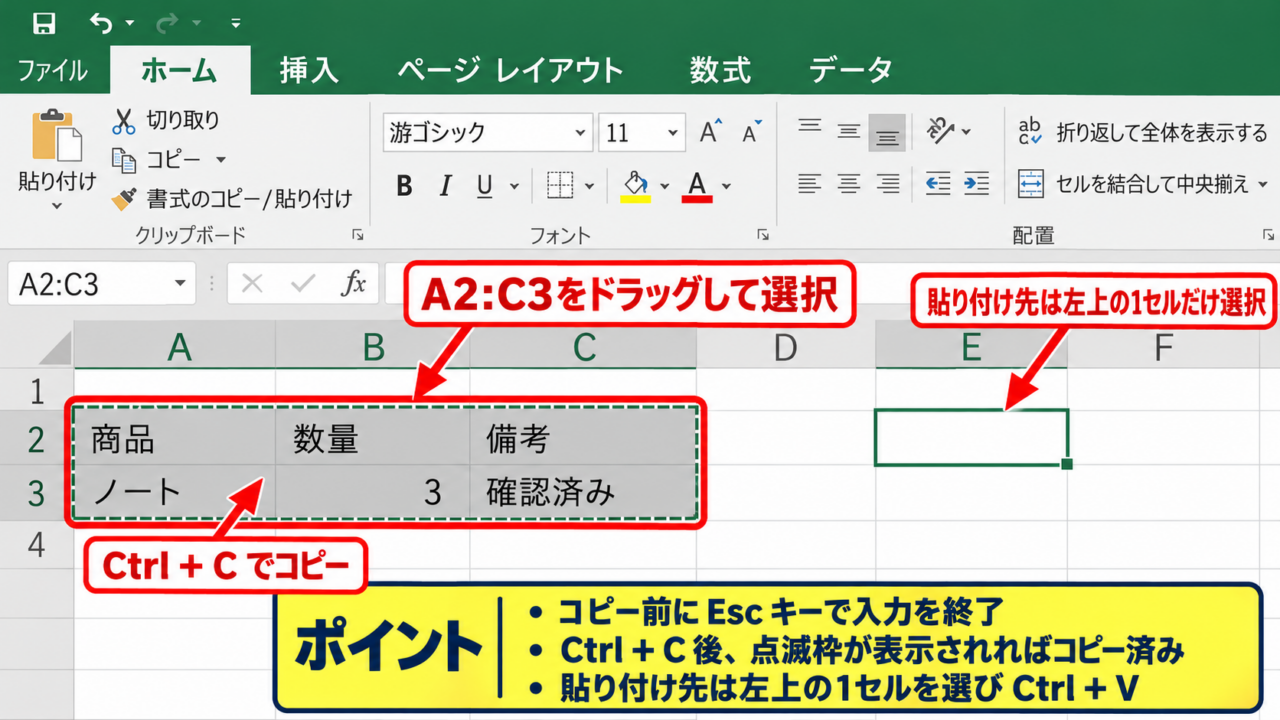
上の表では、1行目を見出しとしてA2からC3をコピーし、別の位置へ貼り付けるケースを例にします。
セル範囲の選択とショートカットキー
コピーするセル範囲を選択してからCtrlキーとCキーを同時に押すと、通常はセルの周囲に点滅する枠線が表示されます。
点滅する枠線が表示されれば、コピーの情報はExcelのクリップボードに保持されている状態です。
範囲を選択せずにコピーを実行した場合は、アクティブセルだけが対象になるため、意図した表全体を複製できません。
マウスでA2からC3までドラッグするか、A2を選択してShiftキーを押しながらC3をクリックしましょう。
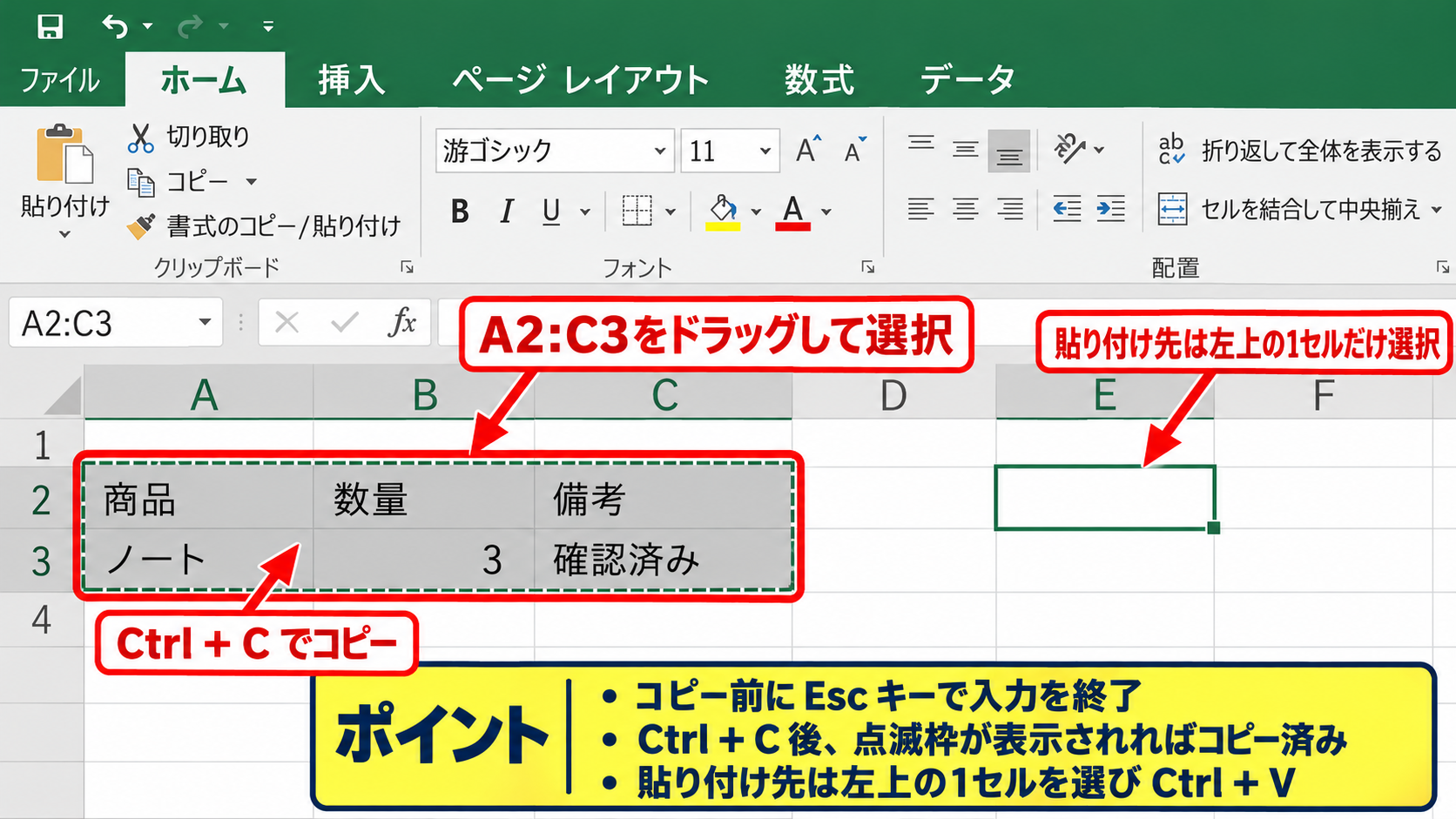
コピー後は貼り付け先の左上セルを1つだけ選択し、CtrlキーとVキーを押します。
コピー元と同じ大きさの範囲をあらかじめ選択する必要はなく、貼り付け先の起点となるセルだけを選ぶのが基本です。
【操作のポイント】コピー前にEscキーを一度押し、数式や文字の入力途中ではない状態にしてからCtrlキーとCキーを実行します。
右クリックメニューが使えない場合
右クリックしてもコピーが表示されない、またはメニューをクリックしても反応しない場合は、Excel自体ではなくマウスや入力状態に原因があるかもしれません。
セルを左クリックして選択し直した後、右クリックメニューのコピーを選びます。
右クリックが不安定なときでも、CtrlキーとCキーならコピーできるケースは少なくありません。
ノートパソコンではタッチパッドの右クリック設定が無効になっている場合もあるため、キーボード操作で切り分けると原因を判断しやすくなります。
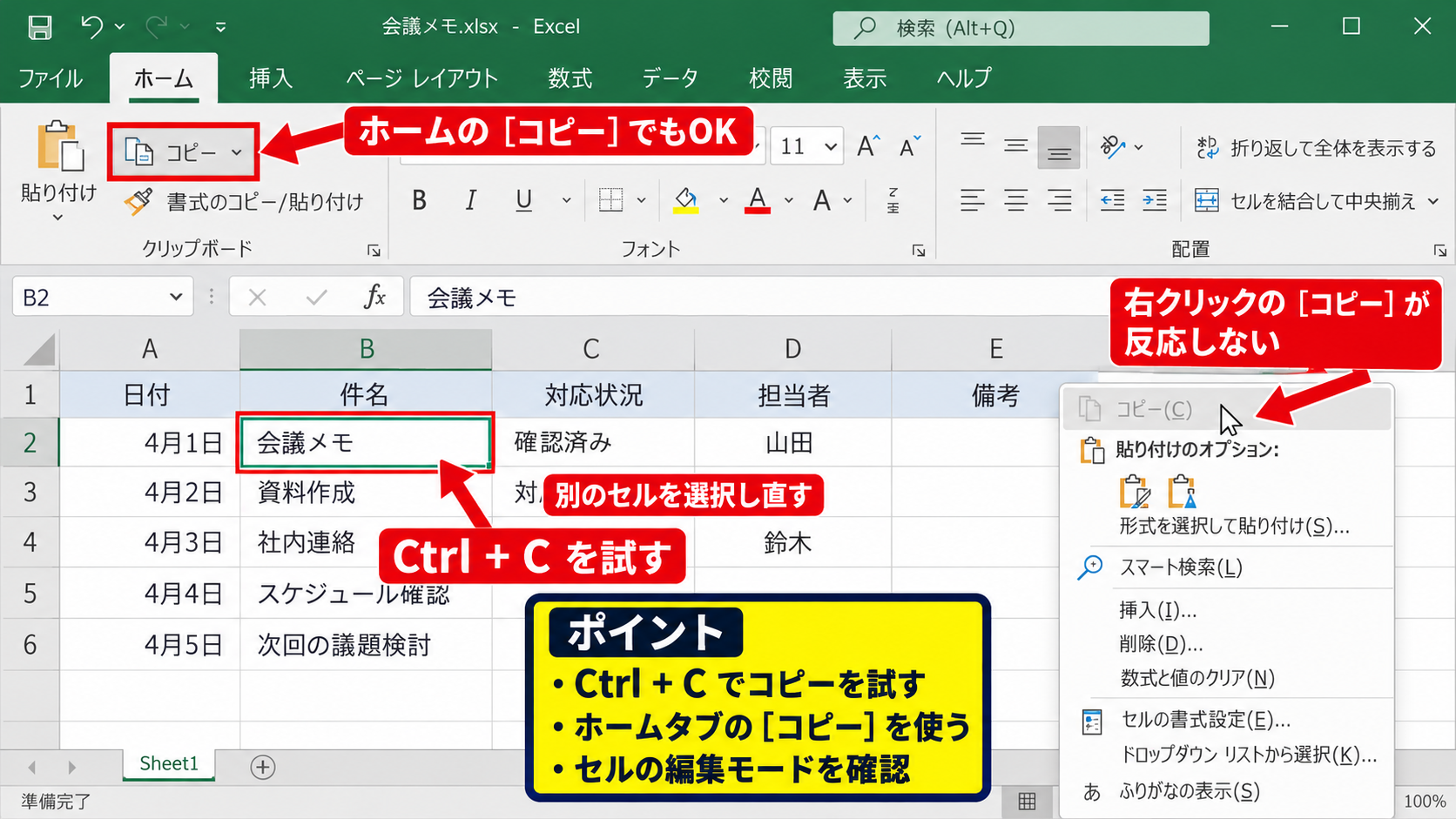
Excelの上部にあるホームタブのコピーアイコンをクリックする方法も有効です。
複数の方法でコピーを試しても反応しないときは、セルが編集モードになっていないか確認しましょう。
右クリックの不具合を切り分ける順番です。
・CtrlキーとCキーを試す
・ホームタブのコピーを試す
・別のセルを選択してから操作する
・Excelを保存して再起動する
【操作のポイント】右クリックだけに頼らず、ショートカットキーとリボンのコピーを使い分けると、操作環境による不具合を避けやすくなります。
編集モードとEscキーによる解除
セルの中にカーソルが表示され、文字を修正できる状態では、通常のセル選択とは異なる編集モードになっています。
この状態でコピーしようとすると、セル範囲ではなく入力中の文字だけを扱おうとして、期待どおりにコピーできないことがあります。
数式バーやセル内にカーソルが見えている場合は、Escキーで編集を取り消すか、Enterキーで入力を確定します。
入力内容を残したいときはEnterキー、入力前の状態へ戻したいときはEscキーという使い分けです。
セルの枠線が1つのセルを囲む通常の選択状態に戻ったことを確認してから、改めてコピー範囲を選択しましょう。
【操作のポイント】コピー操作が急にできなくなった場合は、まずEscキーを押すという習慣を付けると、編集モードによるトラブルを短時間で解消できます。
コピー領域と貼り付け先の確認
続いては、コピー領域と貼り付け先の条件を確認していきます。
| コピー元 | 貼り付け先 | 確認内容 |
|---|---|---|
| A2からC3 | E2 | E2からG3へ展開 |
| A2からA3 | E2からF3 | 形が異なるため注意 |
貼り付けが失敗する場合は、コピー元の行数と列数、貼り付け先の結合状態、フィルターの有無を確認することが大切です。
貼り付け先セルを一つだけ選ぶ操作
複数セルをコピーした場合、貼り付け先では原則として左上にしたいセルを一つだけ選択します。
たとえばA2からC3の6セルをコピーするなら、貼り付け先としてE2をクリックしてから貼り付けます。
ExcelはE2を起点に、コピー元と同じ2行3列の範囲へ自動的にデータを配置します。
貼り付け先として不規則な複数セルを選ぶと、コピー領域と貼り付け領域のサイズが違うというエラーにつながることがあります。
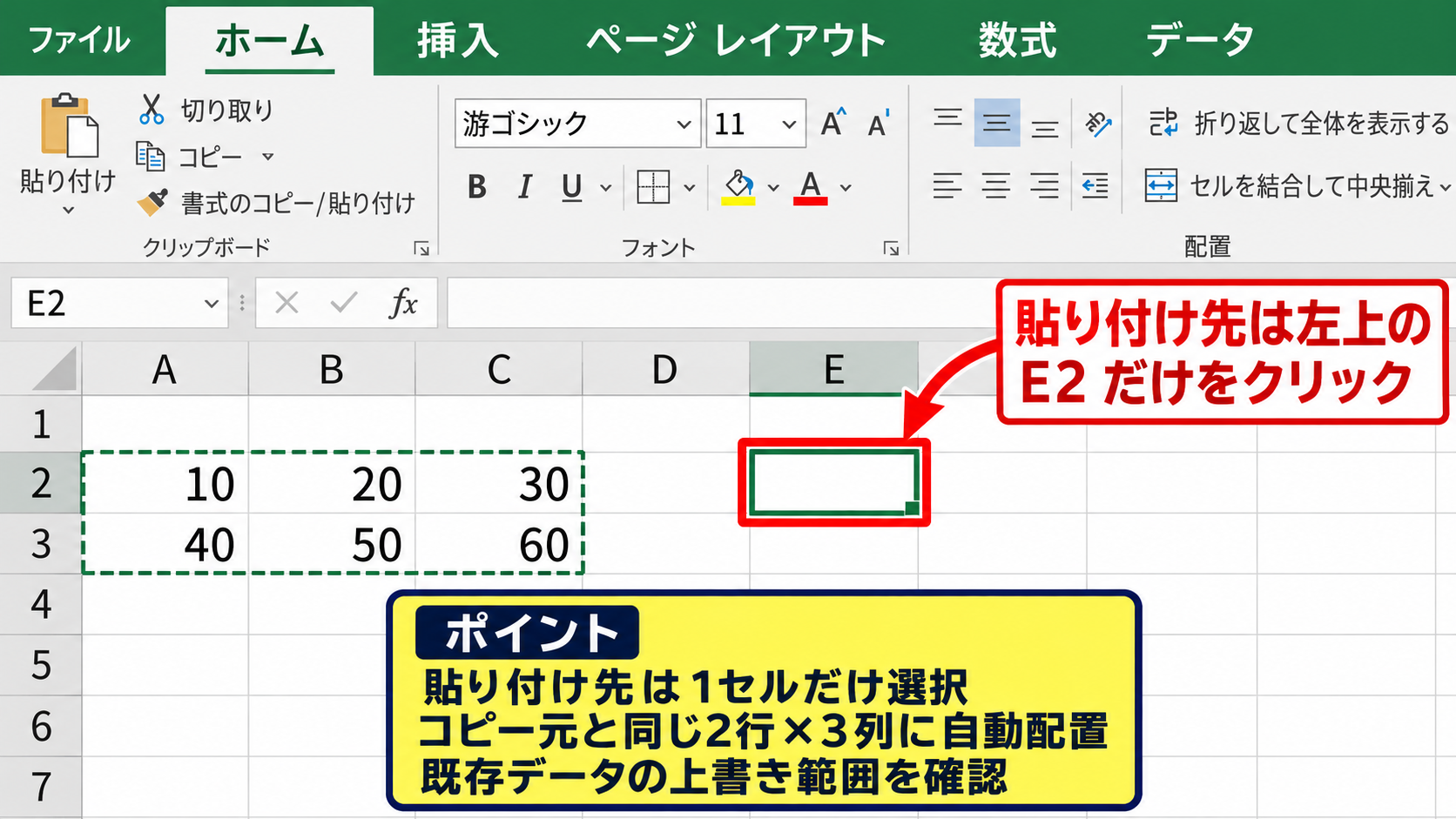
貼り付け先に既存データがある場合は、上書きされる範囲をあらかじめ確認してください。
大切な数式や入力済みの値を残したいときは、空いている列や新しいシートへいったん貼り付けると安全です。
【操作のポイント】貼り付け先は複数セルを選ばず、コピーした表を置き始めたい左上セルだけを選択します。
結合セルとコピー範囲の制限
結合セルが含まれる表は、コピーや貼り付けでエラーが起きやすい代表例です。
コピー元と貼り付け先の結合状態が一致していないと、Excelは正しくセルを配置できません。
貼り付け先に結合セルがあるときは、結合を解除してから貼り付けると解決することがあります。
ホームタブにあるセルを結合して中央揃えをもう一度クリックすれば、結合を解除できます。
ただし、結合解除では左上セル以外の値が失われる場合があるため、事前に内容を別の場所へ控えておきましょう。
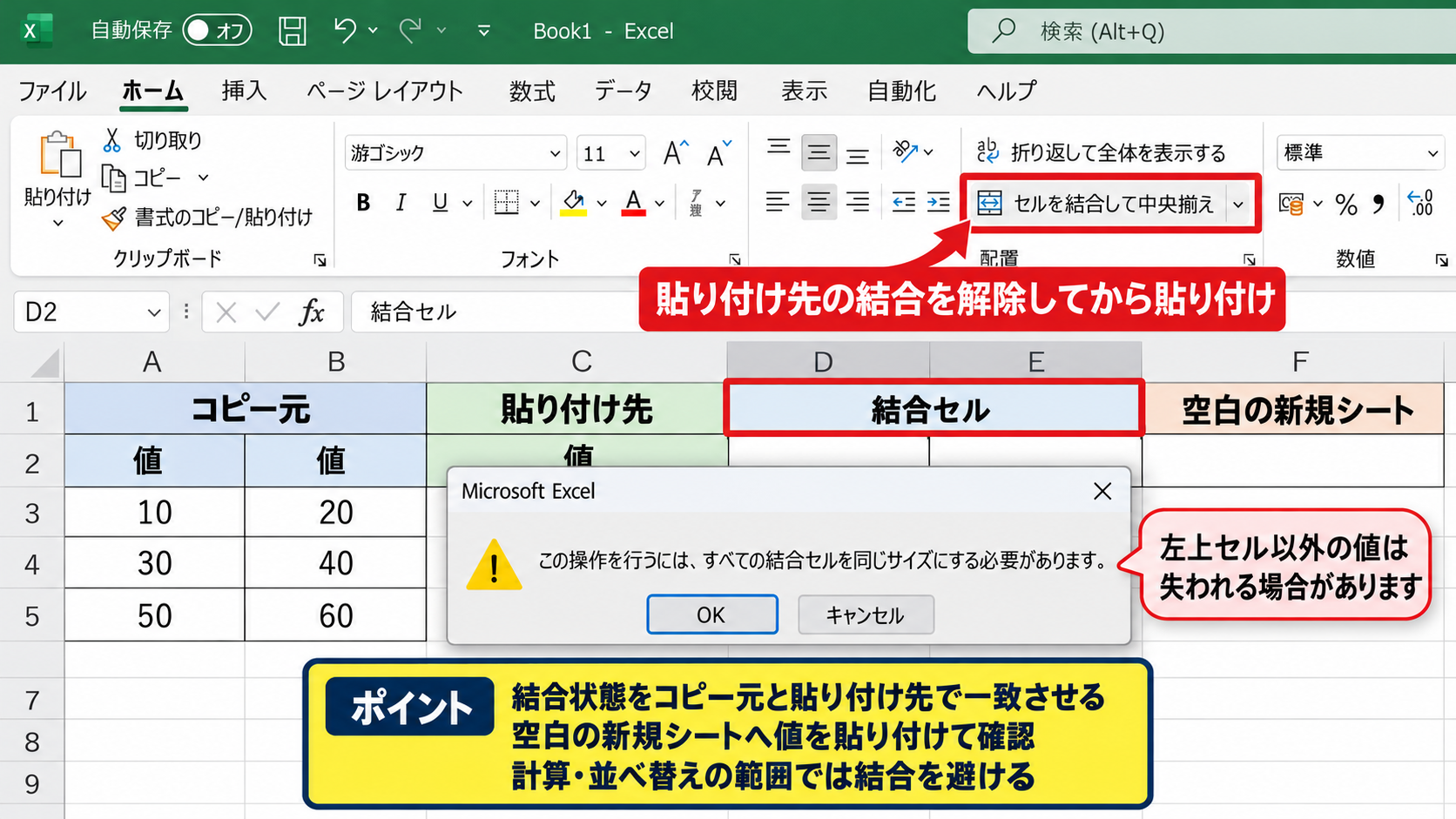
結合セルを扱うときの考え方です。
・表の計算や並べ替えを行う範囲では結合を避ける
・見出しだけを結合する場合も、貼り付け先の状態を確認する
・必要なら書式なし貼り付けを使う
【操作のポイント】結合セルが原因か判断したいときは、空白の新規シートへ値を貼り付けて、貼り付け先側の問題か確認します。
フィルター表示と非表示行の扱い
オートフィルターで絞り込んだ表をコピーすると、表示されているセルだけをコピーしたい場面があります。
通常のコピーでは、非表示の行や列まで含まれることがあり、貼り付けた結果が想定と異なるかもしれません。
可視セルだけをコピーするには、範囲選択後にAltキーとセミコロンキーを押してからコピーします。
この操作により、フィルターで表示されているセルだけが選択対象になります。
操作がうまくいかない場合は、ホームタブの検索と選択から条件を選択して、可視セルを選択する方法でも対応できます。
【操作のポイント】フィルター中の表では、何をコピーしたいのかを先に決め、全行か表示行のみかを区別してからコピーしましょう。
貼り付け形式とクリップボードの対処
続いては、貼り付け形式とクリップボードに関する対処を確認していきます。
| 貼り付け方法 | 貼り付ける内容 |
|---|---|
| 通常の貼り付け | 値、数式、書式 |
| 値の貼り付け | 計算結果のみ |
| 数式の貼り付け | 数式のみ |
コピー自体はできているのに貼り付けられない場合は、通常の貼り付けではなく貼り付けの形式を選ぶことで解消できることがあります。
形式を選択して貼り付ける操作
コピー後に貼り付け先セルを右クリックすると、貼り付けのオプションが表示されます。
数式を持ち込みたくない場合は値、見た目を変えたくない場合は数式や値を選ぶとよいでしょう。
貼り付けの形式を選ぶと、コピー元のすべてを複製せず、必要な情報だけを移せます。
キーボードで操作する場合は、CtrlキーとAltキーとVキーを押すと形式を選択して貼り付けの画面を開けます。
表示された項目から値、数式、書式などを選択して実行します。
数式をA2から下へコピーしたとき、参照先は通常は相対的に変化します。
たとえばC2に入力した式が次の内容の場合です。
=A2*B2
C2をC3へコピーすると、式は自動的に=A3*B3へ変わります。
計算結果だけを固定したい場合は、コピー後に値の貼り付けを選びましょう。
【操作のポイント】貼り付けで数式エラーや参照のずれが出るときは、通常の貼り付けではなく値の貼り付けを試します。
Excel画面での貼り付け操作
Excelのリボンから貼り付ける手順を、画面のイメージで確認します。
コピーした範囲を選択した後、貼り付け先セルをクリックし、ホームタブの貼り付けの下向き矢印を選択します。
値、数式、書式設定などのメニューから目的に合う項目を選べば、コピー内容を細かく制御できます。
貼り付け先が赤枠のE2のように一つのセルであれば、元の範囲を崩さず貼り付けやすくなります。
【操作のポイント】貼り付け後の結果が違うと感じたら、すぐにCtrlキーとZキーで元に戻し、別の貼り付け形式を選び直します。
クリップボードと他アプリの影響
Excelでコピーした直後に別のアプリで文字や画像をコピーすると、Excelのコピー情報は新しい内容に置き換わります。
このため、コピー元の点滅する枠線が消えた後に貼り付けようとしても、別の内容が貼り付けられることがあります。
コピーから貼り付けまでは、できるだけ他のアプリを操作せず連続して実行するのが確実です。
大量のデータや画像を扱った後に貼り付けが不安定になる場合は、Excelを保存して終了し、再起動すると改善することがあります。
Windowsのクリップボード履歴を有効にしている環境では、WindowsキーとVキーで履歴を確認できますが、機密情報を扱う際には内容の取り扱いに注意が必要です。
【操作のポイント】別アプリを経由するコピーでは書式や数式が失われることがあるため、必要なデータはExcel内で直接貼り付けます。
シート保護とブック設定の確認
続いては、シート保護とブック設定による制限を確認していきます。
| 状態 | 起こりやすい現象 |
|---|---|
| シート保護 | 貼り付けや編集ができない |
| 読み取り専用 | 保存時に変更できない |
| 共有中のブック | 他者の操作と競合する |
コピーはできるのに貼り付けだけが拒否される場合は、貼り付け先のセルが編集できない状態になっている可能性があります。
シート保護の解除と確認
シートが保護されていると、許可されていないセルへの貼り付けや書式変更を実行できません。
校閲タブにあるシート保護の解除が表示されている場合は、現在のシートが保護されています。
保護を解除するには、設定したパスワードが必要になる場合があります。
自分で作成したファイルであれば、管理者や作成者に確認して正しい手順で解除しましょう。
他人から受け取ったテンプレートでは、入力用セルだけがロック解除されている設計もあるため、入力欄を確認することが大切です。
保護されたシートでは、コピー元の選択ができても貼り付け先への変更が制限される場合があります。
この場合は、保護の解除を試す前に、許可された入力セルへ貼り付けられるか確認する方法もあります。
【操作のポイント】パスワードが分からないシート保護を無理に解除しようとせず、ファイルの管理者へ確認して権限のある方法で対応します。
読み取り専用と共同編集の状態
タイトルバーに読み取り専用と表示されているブックでは、貼り付け操作自体はできても、元のファイルとして保存できないことがあります。
変更を残したい場合は、名前を付けて保存で別名のファイルを作成します。
共有フォルダーやクラウド上のファイルでは、他の利用者が編集していることが原因で保存や貼り付けが制限されることもあります。
共同編集の通知が出ている場合は、同じセルを他の人が更新していないか確認してください。
一時的にローカルの作業用フォルダーへコピーを保存し、そこで編集してから正式な場所へ戻すと、状況を切り分けやすくなります。
【操作のポイント】読み取り専用の表示を見落としやすいため、貼り付け後に保存できないときはタイトルバーと保存先を確認します。
外部参照とファイル形式の注意点
CSV形式のファイルは、Excelブックのように数式、複数シート、セルの書式を保持できません。
CSVへ貼り付けて保存すると、数式が計算結果の文字や数値として扱われたり、書式が失われたりします。
計算式や書式を残して作業するなら、Excelブック形式であるxlsx形式またはxlsm形式で保存します。
外部ブックへの参照を含む数式をコピーすると、貼り付け先でも元ファイルへのリンクが残ることがあります。
リンクを残したくない場合は、コピーした後に値の貼り付けを選択してください。
【操作のポイント】ファイル形式を変更して保存する前に、数式、書式、マクロなど保持したい要素がその形式に対応しているか確認します。
コピーできないときの再起動と修復
続いては、操作や設定を確認しても改善しない場合の再起動と修復を確認していきます。
| 対処 | 目的 |
|---|---|
| Excelの再起動 | 一時的な動作不良の解消 |
| アドインの確認 | 機能の競合確認 |
| Officeの修復 | プログラムの不具合修正 |
特定のファイルだけではなく、どのブックでもコピーできない場合は、ExcelやOffice側の一時的な不具合を疑います。
Excelの保存と再起動
開いているファイルを保存し、Excelをすべて閉じてから起動し直します。
保存できない可能性がある場合は、名前を付けて保存で別ファイルを作成しておくと安心です。
再起動は、クリップボードの一時的な競合や、Excel内部の処理停止を解消する基本的な方法です。
再起動後に新しい空白ブックを開き、適当な文字をA1へ入力してコピーと貼り付けを試します。
空白ブックでは問題なく、元のファイルだけで問題が起きるなら、ブックの保護や構成を重点的に確認しましょう。
【操作のポイント】再起動前には、未保存のブックがないか確認し、必要な作業内容を保存してからExcelを終了します。
アドインとセーフモードの確認
Excelに追加したアドインが、コピーや貼り付けの動作へ影響することがあります。
Excelをセーフモードで起動して正常にコピーできる場合は、アドインや拡張機能の影響を確認する手掛かりになります。
Windowsのファイル名を指定して実行からexcelと半角スペースとsafeを指定して起動する方法があります。
セーフモードで改善した場合は、Excelのオプションにあるアドインを一つずつ無効にして原因を切り分けます。
業務で利用しているアドインは、勝手に削除せず、導入元や社内の担当者へ影響を確認してから変更するのが安全です。
【操作のポイント】アドインの確認は一度に複数を変更せず、変更した内容を記録しながら一つずつ試します。
Officeの更新と修復機能
Excelの不具合が継続する場合は、Officeの更新プログラムが適用されているか確認します。
ファイルタブのアカウントから更新オプションを確認できる環境では、更新を実行して最新の状態にします。
更新しても改善しない場合は、WindowsのインストールされているアプリからMicrosoft 365またはOfficeを選び、変更の修復機能を利用できることがあります。
修復を始める前には、Officeアプリを閉じ、必要な作業中ファイルを保存しておきましょう。
組織で管理されているパソコンでは修復操作に制限があるため、社内の情報システム担当者へ相談する方法が確実です。
【操作のポイント】修復は最後の手段として行い、まずは空白ブックでの動作確認、再起動、更新の順に確認します。
まとめ Excelで貼り付ける対処法とコピーできない原因
Excelでコピーできない、または貼り付けられないときは、最初に編集モードを終了し、コピー範囲と貼り付け先の選択を確認することが重要です。
右クリックが使えない場合でも、CtrlキーとCキー、CtrlキーとVキー、ホームタブのコピーと貼り付けを使えば、マウス操作の問題を切り分けられます。
結合セル、フィルター、シート保護、読み取り専用、ファイル形式は、貼り付けが失敗する代表的な原因です。
数式をそのまま複製するのか、計算結果だけを移すのかによって、通常の貼り付けと値の貼り付けを使い分けましょう。
コピーできないときの確認順です。
・Escキーで編集モードを終了する
・コピー範囲と貼り付け先の左上セルを確認する
・結合セルとフィルターを確認する
・シート保護と読み取り専用を確認する
・Excelを再起動して空白ブックで試す
原因を一つずつ切り分ければ、コピーと貼り付けのトラブルの多くは解決できます。
大切な表を扱う場合は、貼り付け前にバックアップを作成し、上書きする範囲を確認しながら安全に作業しましょう。