【Excel】エクセルの差し込み印刷でラベルを作成する方法
Excelで管理している住所録や顧客名簿から、宛名ラベルをまとめて作成したい場面は少なくありません。
Wordの差し込み印刷を使えば、Excelの氏名、郵便番号、住所、会社名などを読み込み、ラベルシールの各面へ自動で配置できます。
手入力でラベルを作る方法と比べると、入力ミスを減らしながら大量の宛名を短時間で印刷できる点が大きなメリットです。
ただし、Excelの見出し行、Wordで選ぶラベルの品番、差し込みフィールドの配置などを正しく設定しないと、文字ずれや空白ラベルの原因になります。
差し込み印刷でラベルを作る基本の流れです。
Excelで宛名リストを整える。
Wordでラベルの種類を選ぶ。
差し込みフィールドを1枚目に入れる。
全ラベルへ反映して印刷前に確認する。
この記事では、Excelをデータ元にしてWordで宛名ラベルを作成する手順を、初心者にも分かる順番で解説します。
エクセルの差し込み印刷でラベルを作成する手順
| 郵便番号 | 住所 | 氏名 | 会社名 |
|---|---|---|---|
| 100-0001 | 東京都千代田区千代田1-1 | 山田 太郎 | 山田商事株式会社 |
| 150-0001 | 東京都渋谷区神宮前2-2 | 佐藤 花子 | さくら企画株式会社 |
| 530-0001 | 大阪府大阪市北区梅田3-3 | 鈴木 恒一 | 鈴木製作所 |
それではまず、Excelの宛名データをWordのラベルへ差し込む全体の手順について解説していきます。
Excelの住所録を保存する準備
差し込み印刷を始める前に、Excelの住所録を1つのシートにまとめて保存します。
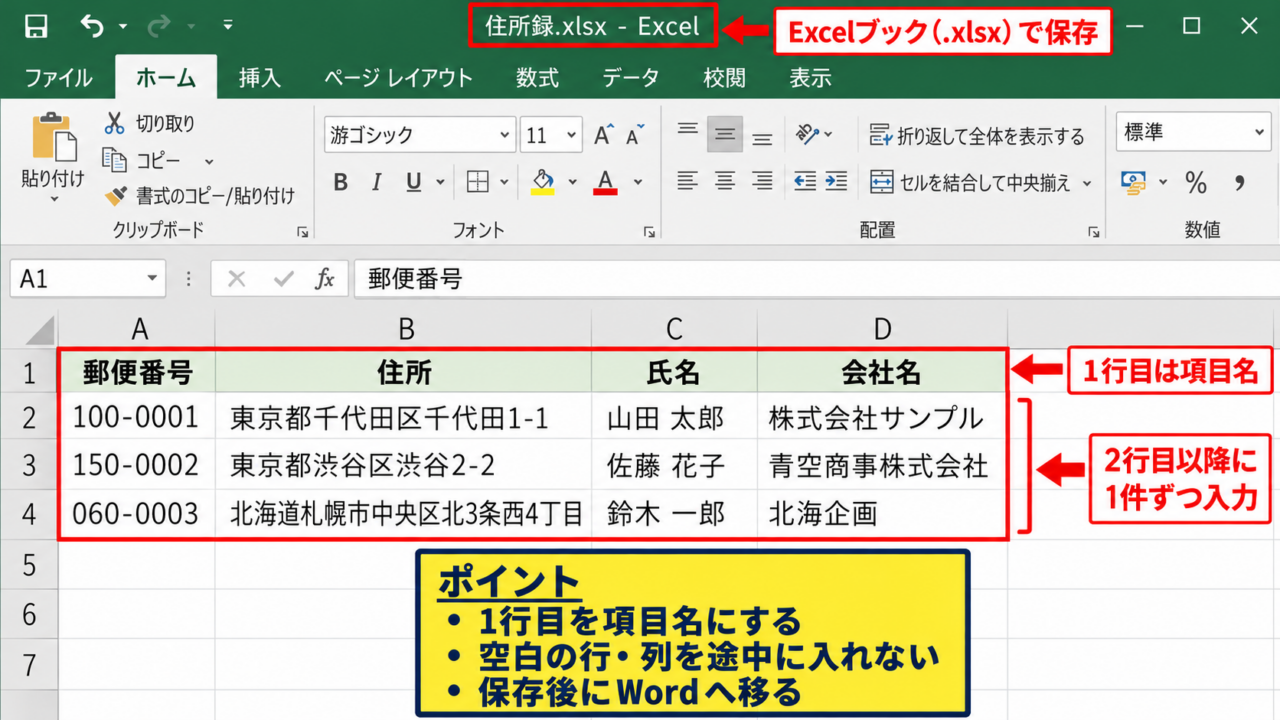
最も重要なのは、1行目を項目名にして、2行目以降に1件ずつデータを入力することです。
郵便番号、住所、氏名、会社名のように、後からWordへ配置したい内容を列ごとに分けると扱いやすくなります。
たとえばA列に郵便番号、B列に住所、C列に氏名、D列に会社名を入力します。
住所を途中で改行したい場合でも、最初はExcelのセル内で無理に改行せず、Word側でフィールドの間に改行を入れる方法が分かりやすいでしょう。
Excelの1行目には郵便番号、住所、氏名、会社名のような分かりやすい見出しを置きます。
空白の列や空白の行をデータの途中に入れないことが、読み込みエラーを防ぐコツです。
入力が終わったら、Excelファイルを分かりやすい名前で保存します。
保存形式は通常のExcelブックであるxlsx形式で問題ありません。
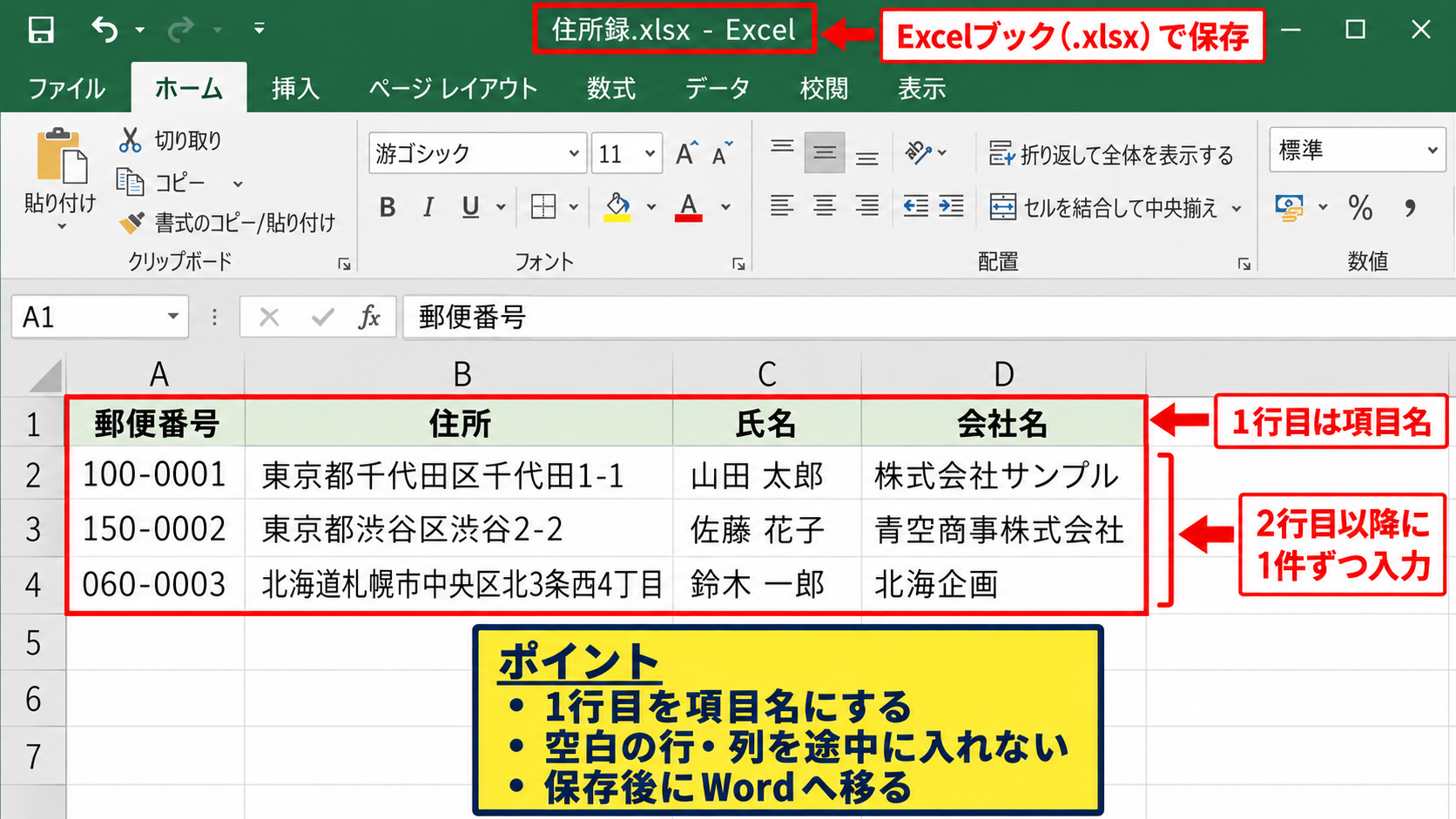
ファイルを開いたままでも接続できる場合はありますが、データを更新した直後は保存してからWordへ移ると安心です。
住所録に重複行や不要な行があると、そのままラベルにも出力されます。
印刷前の手戻りを減らすため、氏名の空欄や郵便番号の誤りもこの段階で確認しておきましょう。
Wordでラベル文書を開始する操作
続いて、Wordを起動して白紙の文書を開きます。
リボンの差し込み文書タブを選び、ラベルをクリックします。
宛名ラベル画面が表示されたら、ラベルオプションを選択して、使用するラベルシールのメーカーと製品番号を指定します。
ラベル用紙の品番は、シールのパッケージに記載された番号と完全に合わせる必要があります。
品番が異なると、データ自体は正しくても印刷位置がずれる可能性があります。
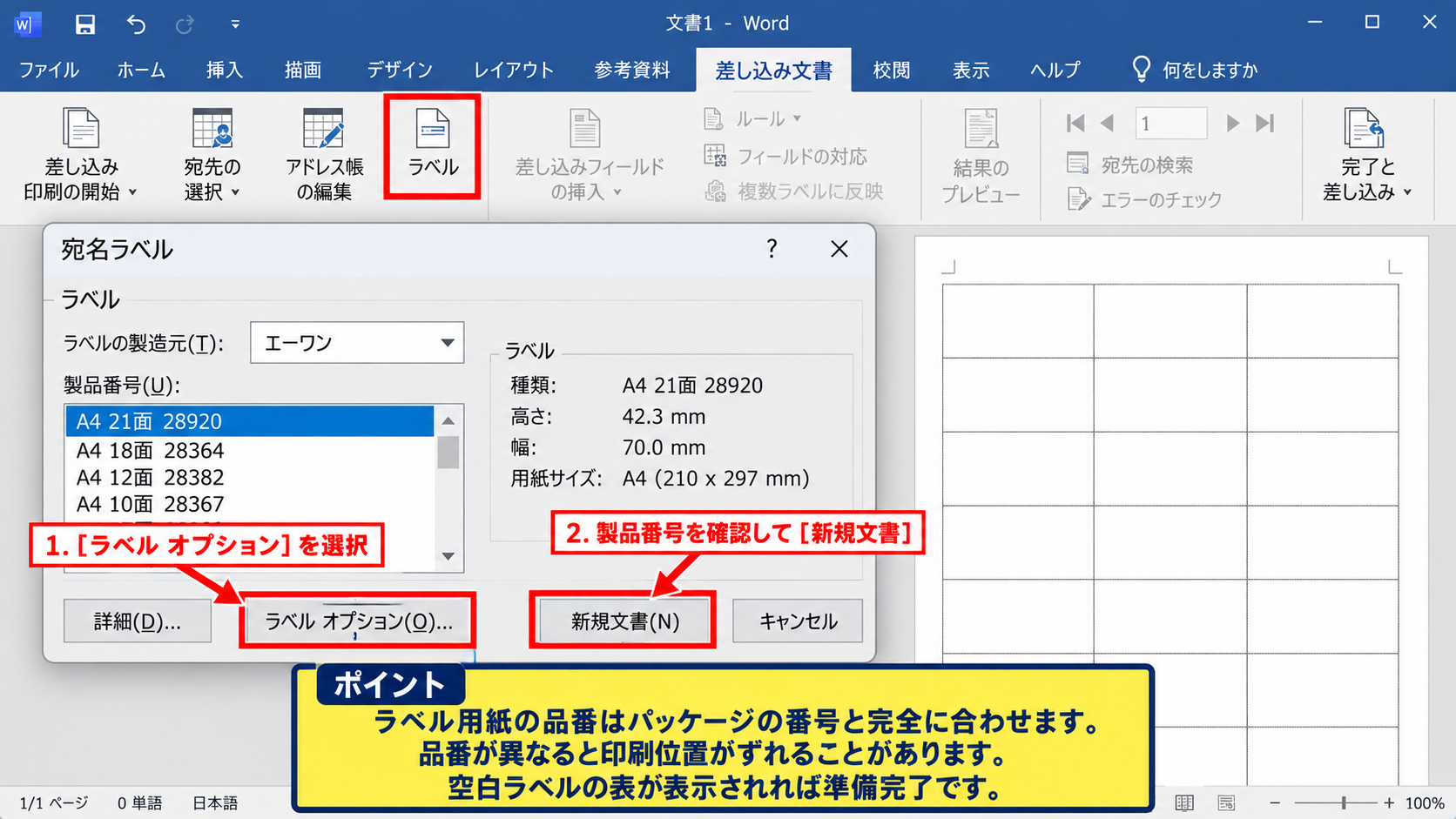
製品番号を選択したら、新規文書をクリックします。
Wordの画面に、ラベル1面ごとの区切りが表形式で表示されれば準備完了です。
この段階ではまだExcelの情報は入っていないため、空白のラベルが並んだ状態になります。
ラベルのメーカーが一覧に見つからない場合は、ラベルシールに付属する説明書でWord対応品番を確認します。
用紙サイズだけで自己判断せず、製品番号を優先して選ぶことが大切です。
Excelファイルとの接続と差し込み設定
次に、差し込み文書タブから宛先の選択をクリックし、既存のリストを使用を選択します。
先ほど保存したExcelファイルを指定すると、シート名を選ぶ画面が表示されます。
住所録を入力したシートを選び、先頭行をタイトル行として使用する設定を確認します。
ここで1行目の見出しが正しく認識されると、後の操作で郵便番号や氏名を選べるようになります。
接続後は宛先の編集から、特定の地域だけに絞る、不要な人のチェックを外すといった操作も可能です。
まず少人数のデータで試し印刷を行うと、本番の用紙を無駄にしにくくなります。
【操作のポイント】Excelの見出しとWordで表示される差し込みフィールド名が一致しているか確認します。
ラベル用紙の品番とWordの設定
| 確認する項目 | 確認内容 | ずれを防ぐ考え方 |
|---|---|---|
| メーカー | ラベルシールの包装にあるメーカー名 | Wordのラベルオプションで同じメーカーを選択 |
| 製品番号 | 用紙の品番 | 数字や記号まで同じ番号を選択 |
| 用紙方向 | 縦向きか横向きか | プリンターの給紙方向とも一致させる |
続いては、ラベルシールのサイズに合わせてWordを設定する方法を確認していきます。
ラベルオプションでメーカーを選ぶ確認
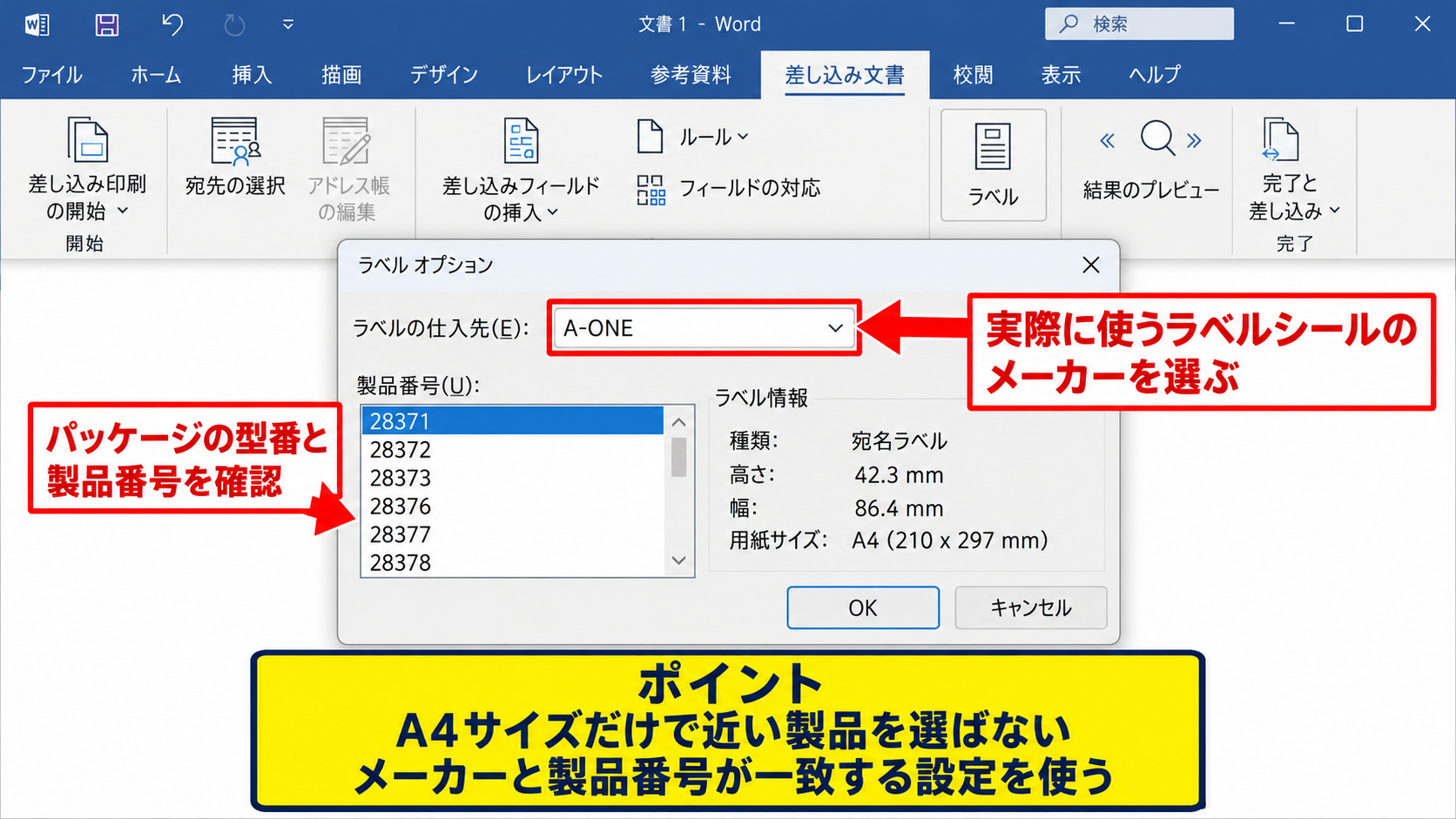
Wordのラベル設定では、最初にラベルの仕入先一覧を確認します。
ここで選ぶメーカーは、実際に使用するラベルシールのメーカーに合わせます。
同じA4サイズのラベルでも、余白、面数、ラベルの幅と高さが異なる場合があります。
そのため、A4用紙だからという理由だけで近い製品を選ぶ方法はおすすめできません。
パッケージの型番を見ながら、ラベル名または製品番号の一覧から同じものを探しましょう。
一覧に品番がある場合は、ラベルの寸法を手入力するよりも既存の設定を使う方が安全です。
どうしても該当品がないときは、新しいラベルを作成して、幅、高さ、上下左右の余白、横方向と縦方向の間隔を設定します。
この場合は、まず普通紙に印刷してラベルシートの上に重ね、透かして位置を確認するとよいでしょう。
文書の種類をラベルへ変更する操作
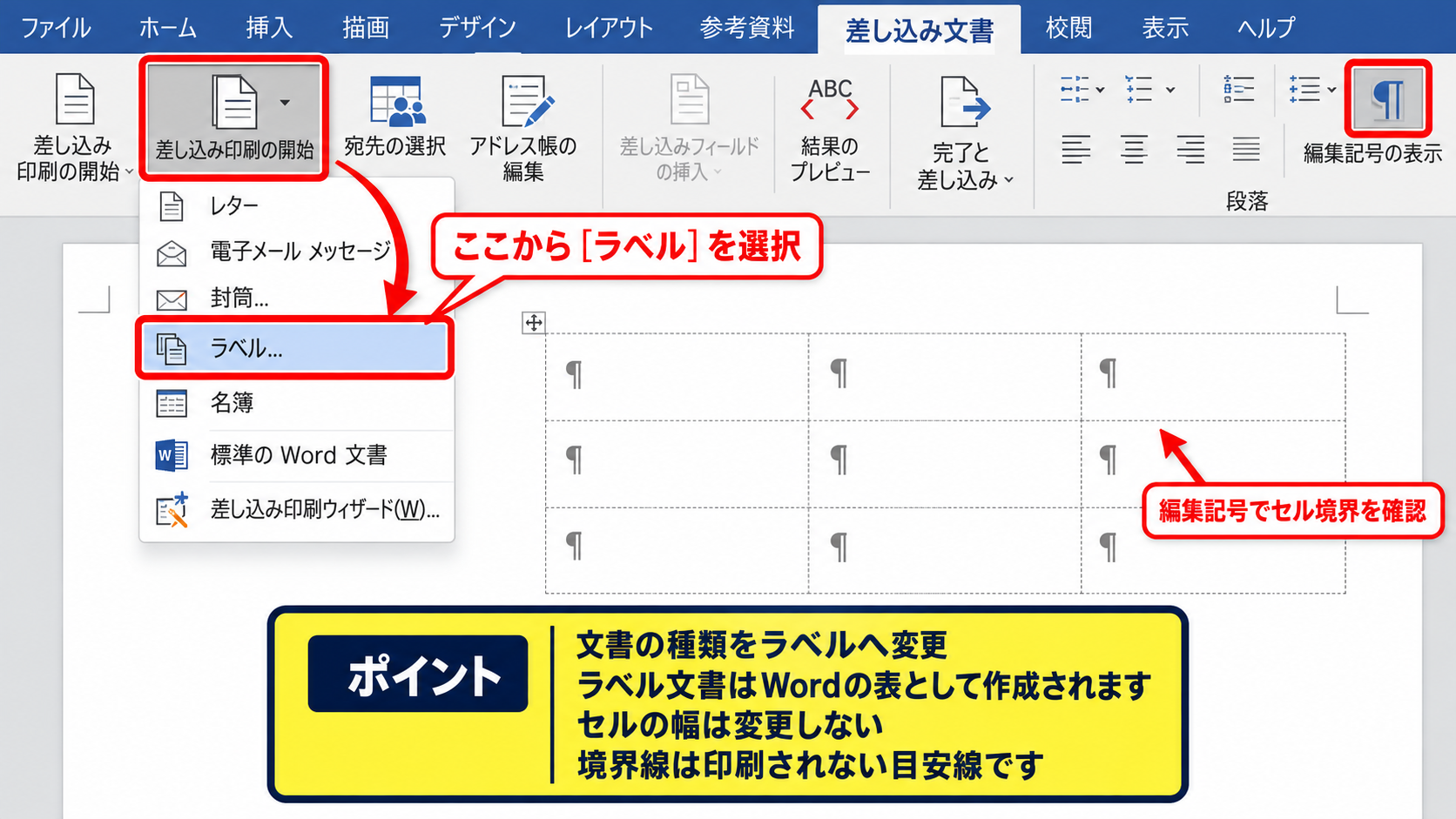
差し込み印刷では、文書の種類を正しくラベルにする必要があります。
差し込み文書タブの差し込み印刷の開始からラベルを選択した場合は、ラベル用の表が作成されます。
すでに通常のWord文書で作業を始めている場合も、ここからラベルへ切り替えられます。
ラベル用の表が見えないときは、ホームタブの編集記号の表示をオンにすると、各セルの境界を確認しやすくなります。
セルの境界は印刷されない目安線であり、実際のラベルの切り取り線とは異なる場合があります。
ラベル文書はWordの表として構成されます。
セルの幅を手動で変えると、用紙の品番設定とずれてしまうことがあります。
差し込み前は、表のサイズを変更しないよう注意しましょう。
フォントの変更や文字の配置はできますが、最初は標準の状態で差し込みを完成させると原因を切り分けやすくなります。
プリンターと用紙方向の事前確認
ラベルを印刷する前には、Wordだけでなくプリンターの設定も確認します。
給紙トレイの選択、用紙の表裏、縦向きと横向きがラベルシートに合っているかを見直します。
ラベルシールには、レーザープリンター向け、インクジェットプリンター向け、両方に対応するものがあります。
対応していない方式で印刷すると、にじみ、かすれ、シールの反りにつながることがあります。
本番印刷の前に普通紙でテストし、ラベル用紙に重ねて位置を見る工程が確実です。
テスト用紙の文字が各ラベル枠に収まっていれば、ラベルシートをセットして印刷へ進めます。
【操作のポイント】ラベル品番、プリンターの給紙方向、Wordの用紙方向を同じ向きでそろえます。
差し込みフィールドの配置と全ラベルへの反映
| 表示順 | 差し込みフィールド | ラベル上の配置例 |
|---|---|---|
| 1行目 | 郵便番号 | 〒 郵便番号 |
| 2行目 | 住所 | 都道府県から番地まで |
| 3行目 | 会社名 | 必要な場合のみ表示 |
| 4行目 | 氏名 | 氏名 様 |
続いては、1枚目のラベルへ差し込みフィールドを置き、すべての面に反映する方法を確認していきます。
1枚目のラベルに郵便番号と住所を入れる操作
ラベル文書を開いたら、左上の1枚目にカーソルを置きます。
差し込み文書タブの差し込みフィールドの挿入から、郵便番号を選択します。
郵便番号の前に〒を入力したい場合は、フィールドの前へ文字として入力します。
次にEnterキーで改行して、住所のフィールドを挿入します。
Excelで郵便番号の先頭のゼロが消える場合は、Excel側で列の表示形式を文字列にするか、郵便番号用の表示形式を設定します。
Excelで郵便番号を7桁の数値として入力した場合の表示形式の例です。
先頭セルがA2の場合、表示形式は 000-0000 に設定します。
ただし、先頭がゼロになる郵便番号を確実に扱いたい場合は、入力前に列を文字列にする方法が安心です。
住所が長い人だけ文字がはみ出す場合は、フォントサイズを少し小さくする前に、住所の列を都道府県と市区町村以降に分ける方法も検討します。
住所の途中にスペースが入っていると意図しない位置で折り返されるため、データの表記ゆれも確認しましょう。
会社名と氏名を整えるレイアウト
住所の次の行には、必要に応じて会社名の差し込みフィールドを配置します。
個人宛だけのラベルであれば、会社名の列とフィールドは不要です。
その下に氏名を入れ、後ろへ様を入力します。
氏名フィールドと様の間に半角スペースまたは全角スペースを入れるかは、宛名全体の見た目に合わせて決めます。
差し込みフィールドの記号そのものではなく、結果のプレビューで実際の氏名を確認することが重要です。
個人宛の配置例です。
〒 郵便番号
住所
会社名
氏名 様
法人宛で部署名が必要な場合は、Excelに部署名列を追加し、会社名と氏名の間へ差し込みます。
空欄の会社名や部署名が混在するリストでは、空白行が目立つことがあります。
個人用と法人用でExcelのリストを分ける、またはWordの差し込みルールを使う方法が考えられます。
ラベルの更新で全セルに反映する手順
1枚目のレイアウトが完成したら、差し込み文書タブのラベルの更新をクリックします。
この操作により、1枚目に入れた差し込みフィールドと書式が、残りのラベルへ反映されます。
1枚目だけにフィールドを入れて、必ずラベルの更新を実行することが基本です。
手作業で各セルへコピーすると、改行や書式がずれやすくなります。
更新後の2枚目以降には、次のレコードを示す記号が表示されます。
これは各ラベルがExcelの次の行を読み込むための設定であり、通常は削除する必要がありません。
【操作のポイント】差し込みフィールドをすべて置いて書式を整えた後に、ラベルの更新を1回実行します。
Excel住所録の作り方とデータの整え方
| 列 | 見出し | 入力例 |
|---|---|---|
| A列 | 郵便番号 | 100-0001 |
| B列 | 住所 | 東京都千代田区千代田1-1 |
| C列 | 氏名 | 山田 太郎 |
| D列 | 会社名 | 山田商事株式会社 |
続いては、差し込み印刷で使いやすいExcel住所録の作り方を確認していきます。
1行目を見出しにする表の構成
Excelの1行目は、Wordがフィールド名を認識するための見出し行です。
郵便番号、住所、氏名のように、内容がすぐ分かる名称を使います。
見出しを空白にしたり、同じ見出しを複数使ったりすると、Word側で区別しにくくなります。
データは2行目から始め、1行が1人または1社に対応する形に統一します。
途中に小見出しや合計行を挟むと、それも宛先として認識される可能性があります。
印刷対象ではないメモは、住所録の表と別のシートへ置く方が安全です。
郵便番号と日付の表示形式
郵便番号は先頭のゼロが消えやすいため、入力方法に注意が必要です。
たとえば012-3456のような番号を数値として扱うと、先頭の0がなくなることがあります。
入力前に列全体の表示形式を文字列へ変更すると、文字どおりに保持できます。
既存の数値を7桁の郵便番号として見せる場合は、セルの書式設定でユーザー定義の表示形式を使います。
郵便番号を数値で保持している場合の表示形式です。
000-0000
この設定により、7桁の数値をハイフン付きで表示できます。
日付を宛名ラベルに表示する用途は少ないものの、差し込みデータとして使う場合はWordの表示と異なることがあります。
日付列は、Excel側で見た目を整えるだけでなく、Wordのプレビューでも確認しましょう。
空白データと重複データの整理
氏名や住所が空欄のまま残っている行は、空白のラベルや不完全なラベルの原因になります。
Excelのフィルター機能を使い、氏名列や住所列の空白セルを確認すると効率的です。
同じ宛先が複数行にないかも、印刷前に見直します。
重複を削除する機能を使う際は、住所は同じでも氏名が異なる世帯がある点に注意が必要です。
削除前には元のファイルを複製しておくと、誤って消したデータを戻せます。
【操作のポイント】空白行、不要な見出し行、重複した宛先を整理してからWordへ接続します。
印刷プレビューと位置ずれの対処
| 症状 | 主な原因 | 見直す場所 |
|---|---|---|
| 文字が上へずれる | 用紙の給紙方向や余白の違い | プリンター設定とラベル品番 |
| 一部だけ文字が切れる | 住所や会社名が長い | 文字サイズと列の分け方 |
| 同じ人が続けて印刷される | 次のレコード設定の欠落 | ラベルの更新 |
続いては、印刷前の確認方法と、ラベルの文字ずれが起きたときの対処を確認していきます。
結果のプレビューで実データを見る方法
差し込み文書タブの結果のプレビューをクリックすると、フィールド名の代わりにExcelの実際のデータが表示されます。
左右の矢印で宛先を切り替えながら、長い住所、長い会社名、空欄がある人を重点的に確認します。
特に住所の長さは人ごとに異なるため、先頭の数件だけで判断しない方がよいでしょう。
最も文字数が多い宛先を基準にレイアウトを決めると、印刷後のはみ出しを抑えられます。
氏名に旧字体や外字が含まれる場合は、使用するフォントで表示できるかも確認します。
普通紙によるテスト印刷
いきなりラベルシールへ印刷せず、まず普通紙へ印刷する方法がおすすめです。
印刷した普通紙をラベルシートの下に重ね、明るい場所で透かして文字位置を確認します。
文字がラベルの枠内に収まっていれば、ラベルシートをセットして本番印刷へ進めます。
上下左右へ同じ量だけずれる場合は、プリンターの用紙設定や給紙トレイを見直します。
Wordの表のセルを手動で動かす前に、選んだラベル品番が正しいかを確認する順番が重要です。
テスト印刷では、普通紙とラベルシートをずれないように重ねます。
上下、左右、文字のはみ出しの3点を確認します。
差し込み結果の完了と印刷範囲
確認が終わったら、完了と差し込みから文書の印刷を選択します。
すべてを印刷するほか、現在のレコード、指定した範囲だけを印刷することもできます。
数百件のラベルを作る場合は、まず1ページだけ印刷して位置を再確認すると安心です。
別のWord文書へ差し込み結果を作成する方法を選ぶと、完成したラベル内容を固定した状態で保存できます。
後で宛名を個別に修正する可能性がある場合は、新しい文書へ編集する方法も便利です。
【操作のポイント】普通紙で位置を確認してから、必要な宛先範囲だけをラベル用紙へ印刷します。
まとめ エクセルの差し込み印刷でラベルを作成する方法
Excelの差し込み印刷でラベルを作成するには、まず1行目に見出しを置いた住所録を用意します。
次にWordの差し込み文書機能でラベル用紙のメーカーと品番を選び、Excelファイルを宛先として接続します。
1枚目のラベルへ郵便番号、住所、会社名、氏名などの差し込みフィールドを配置したら、ラベルの更新で全セルへ反映します。
品番の選択、Excelの見出し行、ラベルの更新、テスト印刷の4点が成功の鍵です。
住所や氏名の長さが異なるデータでは、結果のプレビューで複数の宛先を確認しましょう。
本番用のラベルシールを無駄にしないためにも、普通紙でのテスト印刷を行ってから印刷する流れがおすすめです。
Excelの住所録を更新すれば、同じWordの差し込み文書を使って次回以降も効率よく宛名ラベルを作成できます。