【Excel】エクセルでシートを追加できない原因と新しいシートを作る方法
Excelで新しいシートを追加しようとしても、画面下部のプラスボタンが押せない、挿入メニューがグレーアウトしている、または操作後にシートが増えないことがあります。
原因はブックの保護、共有設定、ファイル形式、シート数の上限、Excelの一時的な不具合など複数考えられます。
この記事では、エクセルでシートを追加できない場面ごとの原因を切り分け、新しいワークシートを作成する方法をわかりやすく解説します。
確認したいポイント
・ブックの保護が有効になっていないか
・共同編集や共有ブックの制限を受けていないか
・シート見出しのプラスボタンや挿入メニューを利用できるか
・Excelファイルの保存形式や上限に問題がないか
シートの追加は基本操作ですが、作業中のファイルを守るための設定が原因になっている場合もあります。
慌ててファイルを作り直す前に、現在の状態を順番に確認していきましょう。
エクセルで新しいシートを追加する方法
| シート見出し | 用途 | 操作結果 |
|---|---|---|
| 売上一覧 | 元データの入力 | 既存シート |
| + | 新規ワークシートの追加 | Sheet2を作成 |
それではまず、新しいワークシートを作成する基本操作について解説していきます。
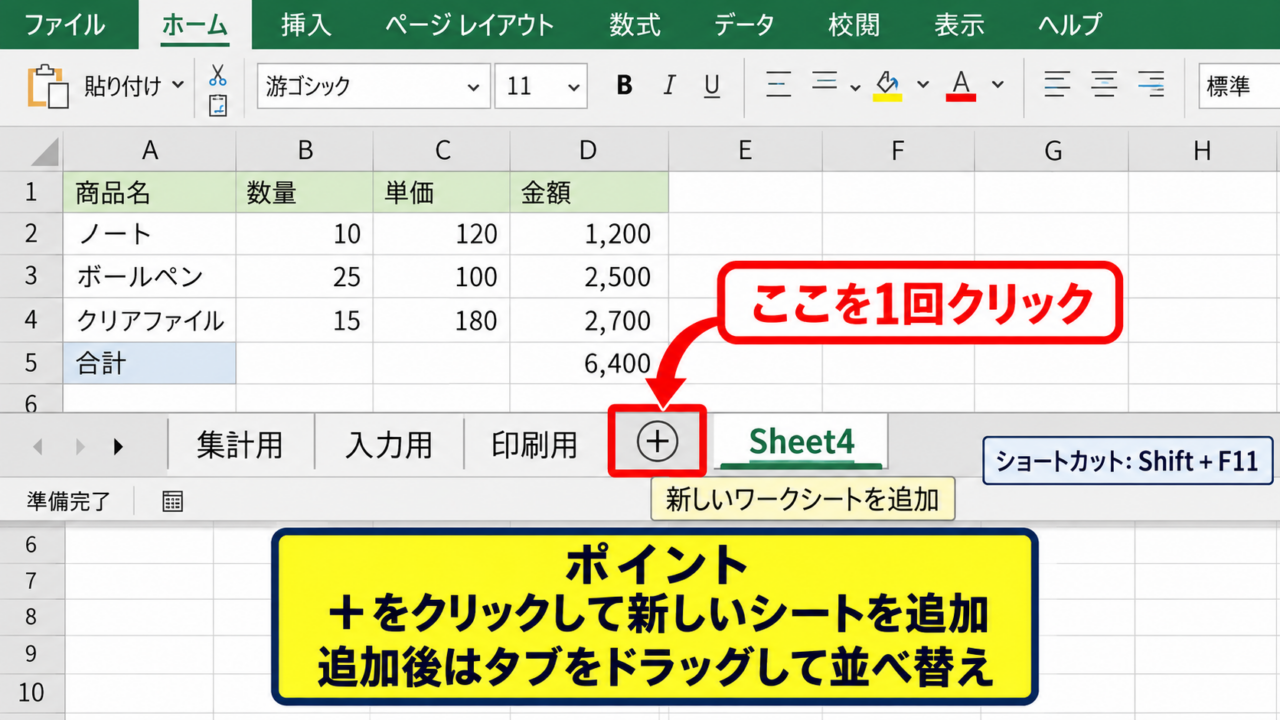
もっとも手軽な方法は、画面下部にあるシート見出しの右側のプラスボタンをクリックする操作です。
シートを追加すると、通常は現在選択しているシートの右隣に新しいワークシートが作成されます。
作成直後の名称はSheet1やSheet2などになるため、用途に合わせて名前を変更すると管理しやすくなります。
プラスボタンによるワークシートの作成
画面下部のシート見出しを見ると、既存のシート名の右側に丸みを帯びたプラス記号が表示されています。
このプラスボタンを一度クリックすると、新しいワークシートが追加されます。
キーボード操作では、ShiftキーとF11キーを同時に押しても新しいシートを作成できます。
マウスを使いにくい場合や、複数のシートを続けて増やしたい場合には便利なショートカットです。
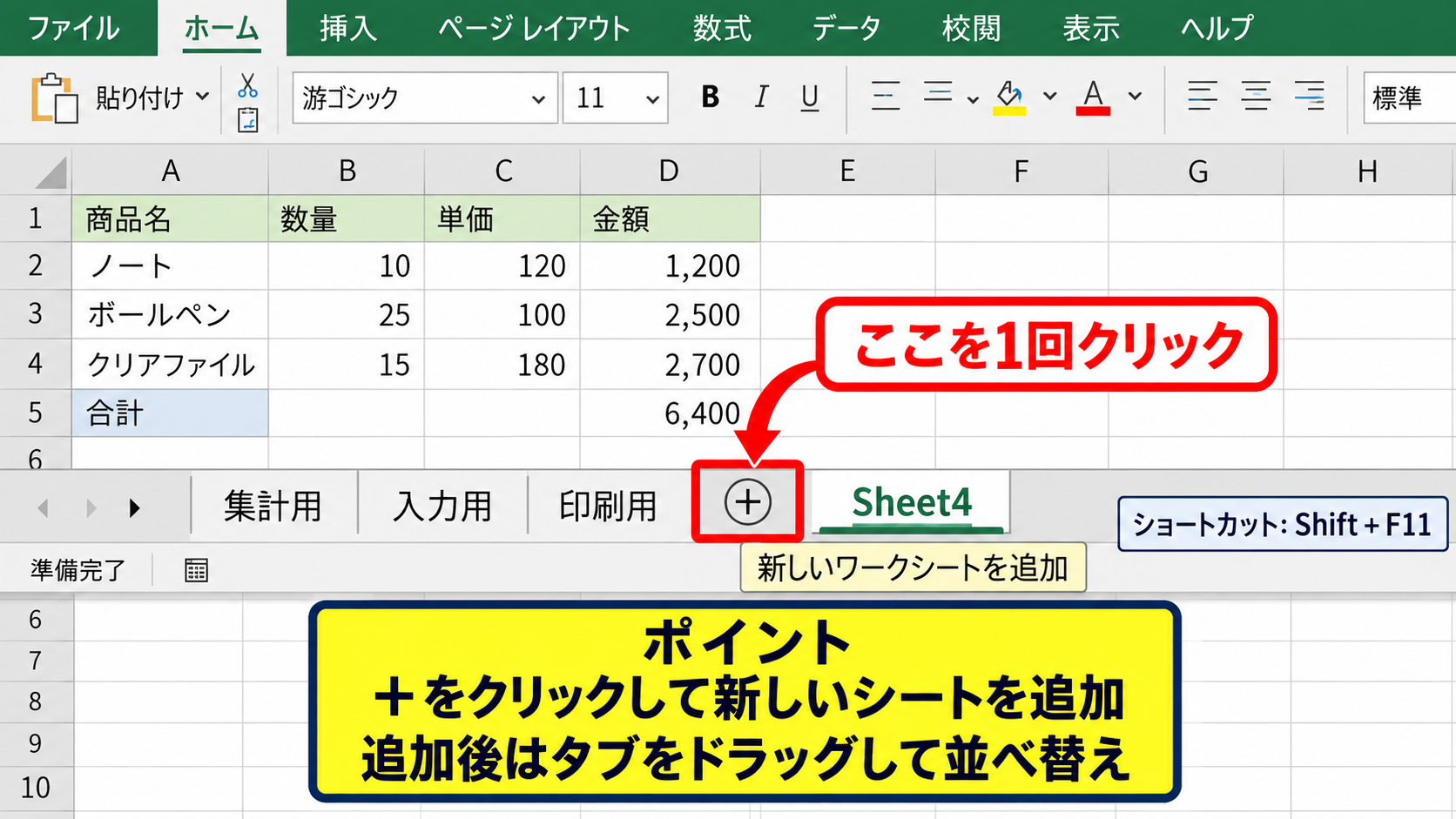
追加されたシートは、下部のタブをドラッグすることで任意の位置へ移動できます。
集計用、入力用、印刷用のように役割別に並べると、ブック全体を見渡しやすくなります。
【操作のポイント】プラスボタンが見つからない場合は、Excel画面を最大化し、シート見出しの右端まで表示されているか確認します。
挿入メニューからのワークシート追加
既存のシート見出しを右クリックし、表示されたメニューから挿入を選ぶ方法もあります。
表示される挿入画面でワークシートを選択し、OKをクリックすると、選択中のシートの左側に新しいシートが追加されます。
複数のテンプレート候補が表示される環境では、空白のワークシートを選ぶと通常のシートを作成できます。
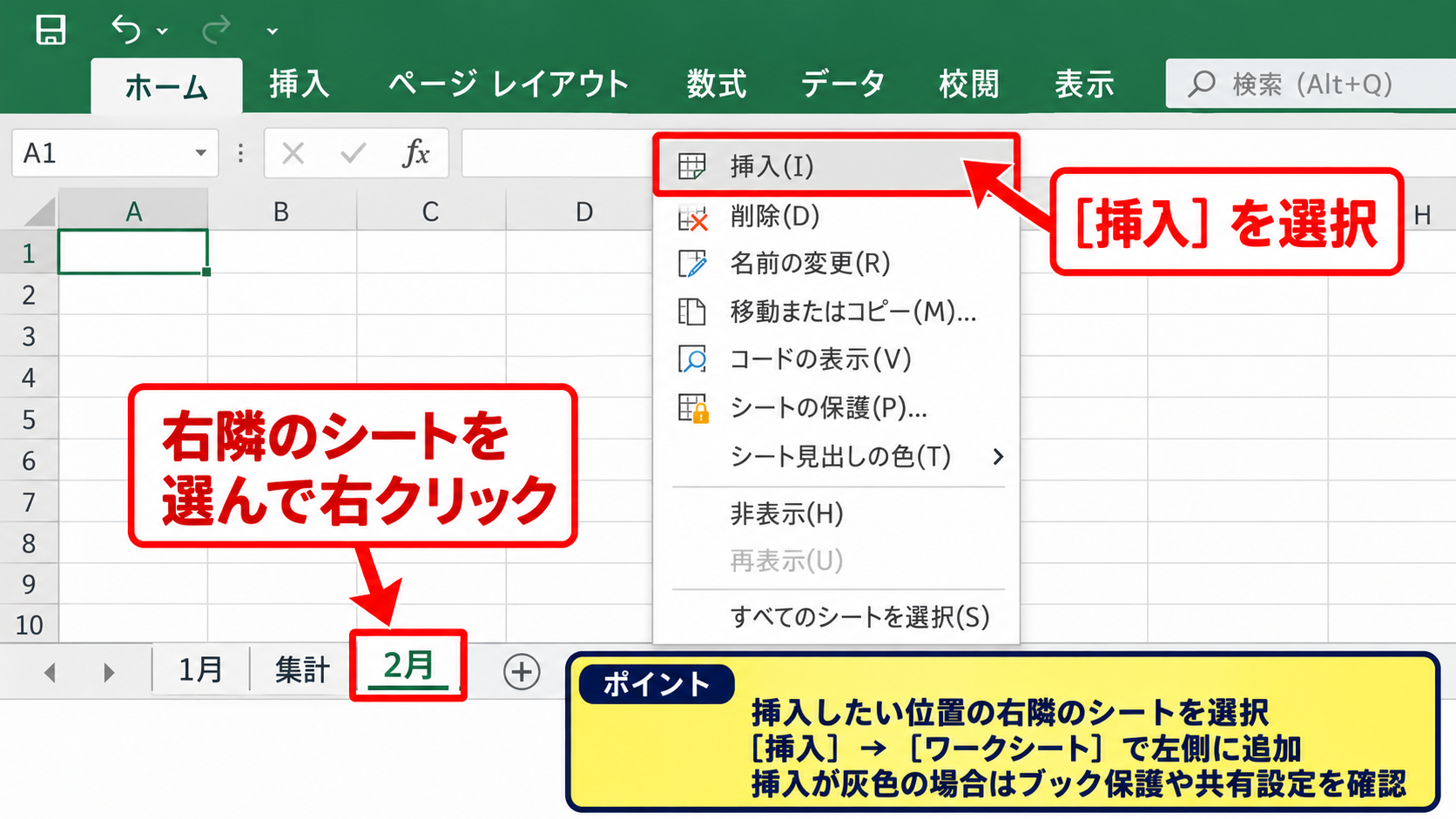
この方法は、新しいシートを特定の位置に挿入したいときに役立ちます。
たとえば月別シートの間に集計用シートを置く場合は、挿入したい位置の右隣にあるシートを選択してから操作しましょう。
【操作のポイント】右クリックメニューの挿入が灰色で選べないときは、ブック保護や共有設定を確認する必要があります。
シート名の変更と並べ替え
新しく作成したシートは、シート見出しをダブルクリックすることで名前を変更できます。
売上入力、商品マスタ、月次集計のように内容がわかる名称へ変更すると、後から数式や参照先を確認しやすくなります。
シート名には一部の記号を使用できず、31文字を超える名称も設定できません。
似た名前を増やすより、用途と対象期間がわかる名前にすることがブック管理の基本です。
シート名の例
・2026年10月 売上入力
・商品別 集計
・印刷用 レポート
シート見出しをドラッグすると順序を入れ替えられるため、入力から集計、印刷という作業順に配置する方法もおすすめです。
【操作のポイント】数式で別シートを参照している場合でも、通常はシート名の変更や並べ替えによって参照式が自動更新されます。
ブック保護によるシート追加制限
| 確認項目 | 表示されやすい状態 | 対処 |
|---|---|---|
| ブックの保護 | 挿入や削除ができない | 保護の解除 |
| 構成の保護 | タブの操作が制限される | パスワード確認 |
続いては、シートを追加できない代表的な原因であるブック保護を確認していきます。
セルを編集できるにもかかわらず、シートの追加、削除、移動、コピーだけができない場合は、ブックの構成が保護されている可能性があります。
ブック保護は、入力データを守る機能ではなく、シートの構造や並び順が変わることを防ぐ機能です。
そのためセルの内容は編集できても、シート見出しに関する操作だけが制限されることがあります。
校閲タブでのブック保護の確認
リボンの校閲タブを開き、ブックの保護に関連する項目を確認します。
環境によって表示名は異なりますが、ブックの保護やブック構成の保護と表示される項目が目安です。
保護が有効な状態では、シートを追加するプラスボタンをクリックしても反応しない、または挿入コマンドが利用できないことがあります。
保護を設定した本人であれば、同じ場所から保護解除を実行できます。
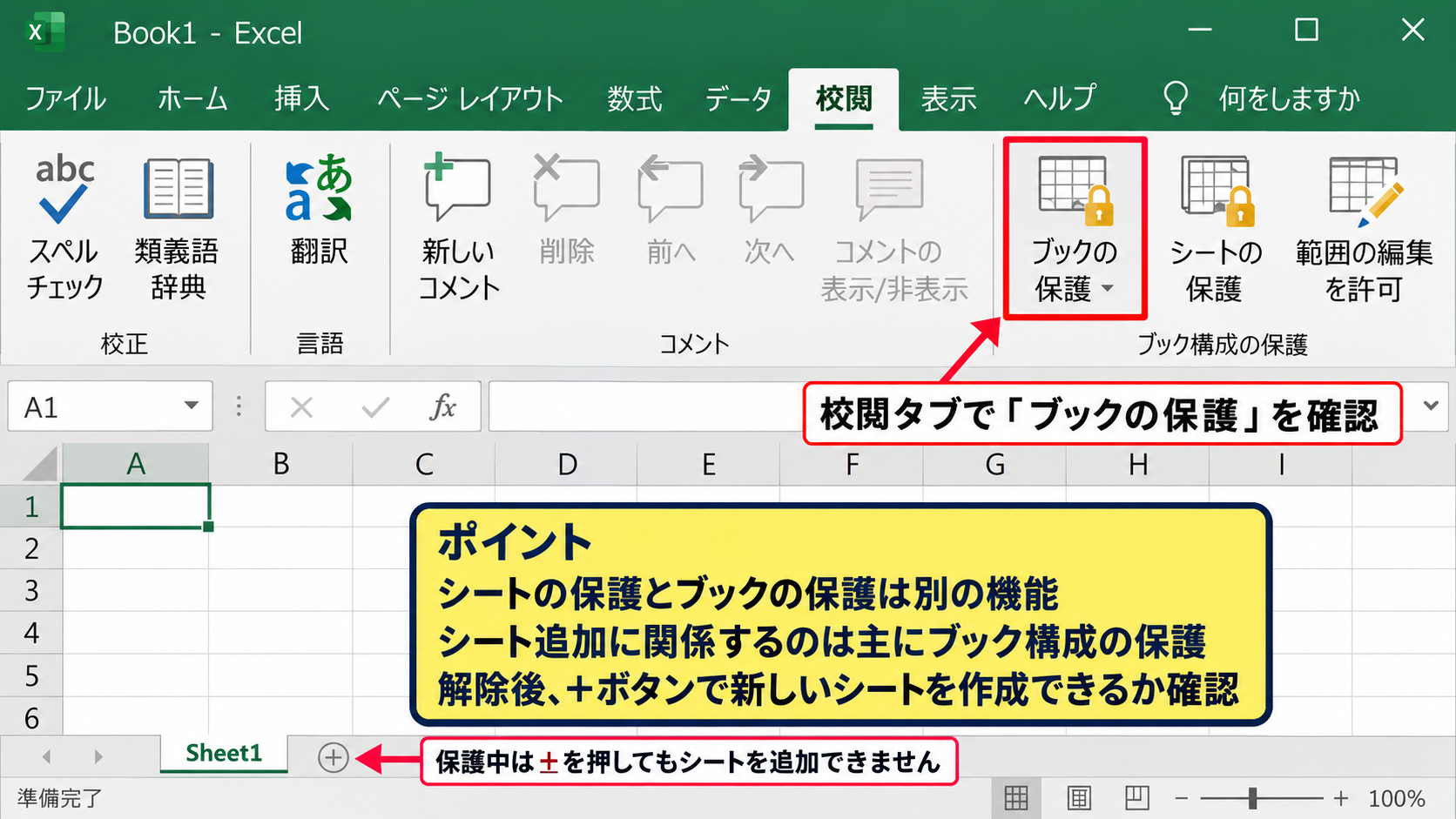
解除後に画面下部のプラスボタンをクリックし、新しいシートが作成できるか確認しましょう。
【操作のポイント】シートの保護とブックの保護は別の機能です。シート追加に関係するのは主にブック構成の保護です。
パスワードが設定されたブックの扱い
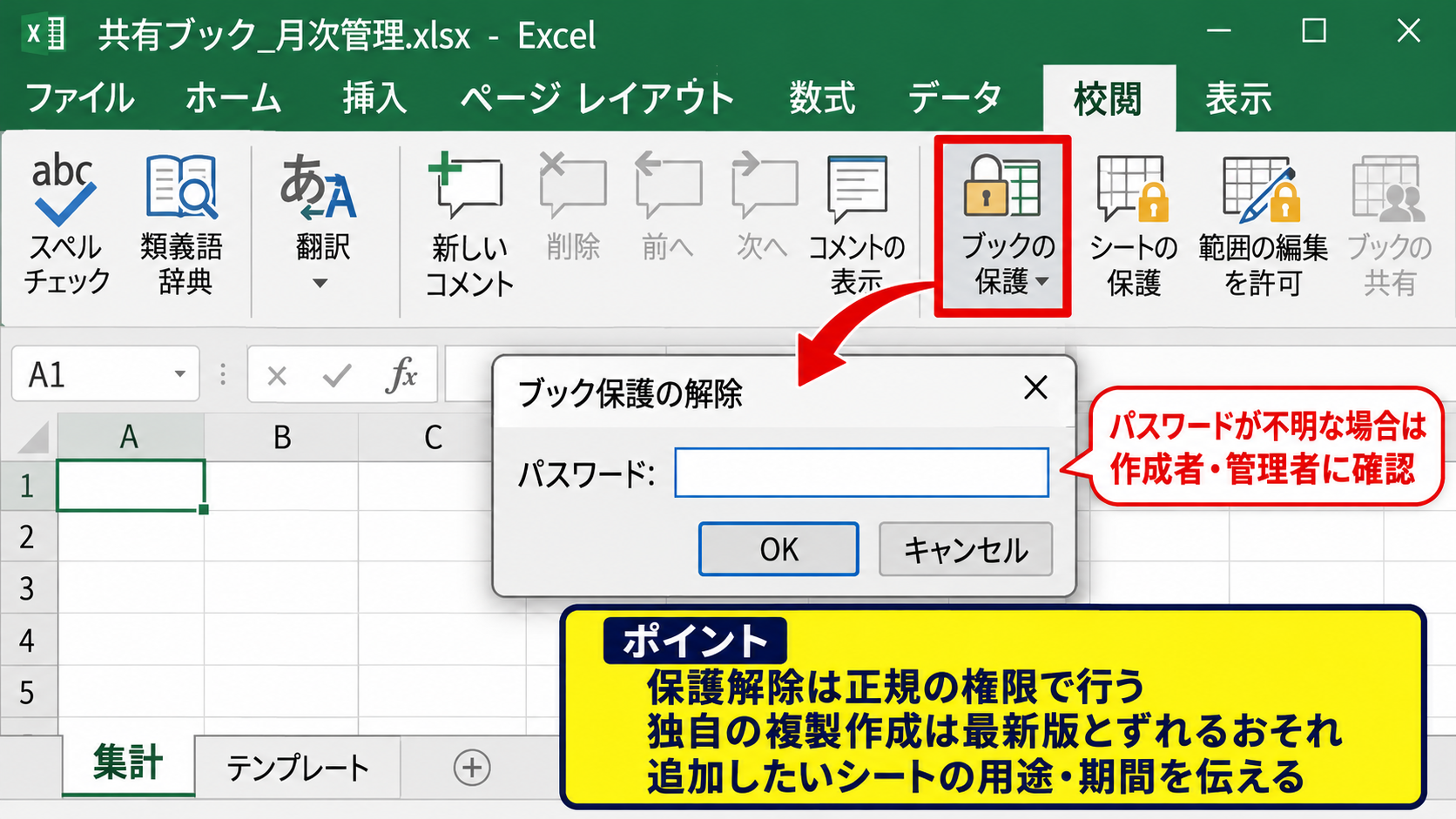
ブック保護の解除時にパスワード入力画面が表示される場合があります。
パスワードがわからない場合、正規の権限なく保護を解除することは避け、作成者や管理者に確認する必要があります。
業務用の共有ファイルでは、意図しないシート追加を防ぐために保護が設定されていることも少なくありません。
独自に複製ファイルを作って作業すると、最新版との内容がずれるおそれがあります。
どのシートを追加したいのか、既存のテンプレートで代替できないかも含めて確認すると安全です。
【操作のポイント】保護解除の依頼時は、追加したいシートの用途と必要な期間を伝えると管理者側も判断しやすくなります。
読み取り専用と編集権限の確認
ファイルが読み取り専用で開かれていると、シート追加を含む保存を伴う操作が制限される場合があります。
タイトルバーやExcel上部に読み取り専用と表示されていないかを確認しましょう。
OneDriveやSharePoint上のファイルでは、共同編集者の権限が閲覧のみになっていることもあります。
この場合は、編集権限を持つユーザーに変更してもらうか、権限付与を依頼する必要があります。
編集が可能な状態でも、保存先フォルダーへの書き込み権限がないと、変更を保存できないことがあります。
【操作のポイント】読み取り専用のコピーへ新しいシートを追加できても、保存先を指定し直さなければ変更内容は元ファイルに反映されません。
共有設定とファイル形式の確認
| ファイルの状態 | 起こりやすい問題 | 確認先 |
|---|---|---|
| 共有ブック | 一部機能の制限 | 校閲や共有設定 |
| CSV形式 | 複数シートを保存できない | 拡張子 |
続いては、共有設定と保存形式がシート追加に及ぼす影響を確認していきます。
特にCSVファイルはExcelで開けるため通常のブックに見えますが、複数のワークシートを保存できない形式です。
保存形式による違い
・xlsxは複数シートを保存できる一般的なExcelブック
・xlsmはマクロを含めて複数シートを保存できるブック
・csvは基本的に一枚の表データを保存するテキスト形式
CSVファイルをExcelブックへ変換する手順
CSV形式のファイルで新しいシートを追加しても、保存時に警告が表示されることがあります。
これはCSVが一つのシートの値しか保持できず、追加したシートや書式、数式などを保存できないためです。
ファイルタブから名前を付けて保存を選び、ファイルの種類でExcelブックを指定してください。
拡張子をxlsxにして保存すれば、複数のワークシートを含む通常のExcelファイルとして扱えます。
保存後にファイルを閉じ、xlsx形式で開き直してからプラスボタンを使うと、追加したシートを保持できます。
【操作のポイント】拡張子だけを変更するのではなく、名前を付けて保存からExcelブック形式を選択することが重要です。
共同編集ファイルの更新状態
OneDriveやSharePointに保存したExcelブックでは、複数人が同時に編集できる共同編集が利用されます。
通常の共同編集ではシート追加が可能なケースもありますが、同期中の競合や古い共有ブック機能の設定によって制限されることがあります。
画面上部にアップロード中、保存できません、競合の解決が必要といった通知がないか確認しましょう。
共同作業中にシート構成を変えると、他の編集者が参照している数式や手順に影響する場合があります。
業務で使用するファイルなら、追加作業の前に共同編集者へ共有しておくとトラブルを防げます。
【操作のポイント】同期エラーがあるときは、安易に複数のコピーを作らず、クラウド上の最新版と競合情報を先に確認します。
古い共有ブック機能の制限
以前のExcelには、共有ブックという旧来の共同編集機能があります。
この機能が有効なブックでは、利用できる操作が制限されることがあり、シートの挿入や削除に影響する場合があります。
共有設定を変更する際は、ほかの利用者がファイルを開いていないことを確認してから作業しましょう。
必要に応じて管理者と相談し、現在の共同編集機能へ移行することも検討できます。
【操作のポイント】共有ブックの設定変更は他の利用者の作業にも影響するため、個人の判断だけで解除しないことが大切です。
シート数の上限とExcelの動作不良
| 状況 | 考えられる原因 | 対応例 |
|---|---|---|
| 動作が遅い | ブックの容量増大 | 不要な書式やシートの整理 |
| ボタンが反応しない | Excelの一時的な不具合 | 再起動と更新 |
続いては、シート数の増加やExcelの不安定な動作に関する原因を確認していきます。
Excelのワークシート数は固定の小さな数値で制限されるものではなく、主にパソコンのメモリやブックの複雑さに左右されます。
ただし、大量のシート、画像、条件付き書式、数式を含むブックでは処理が重くなり、追加操作が遅く見えることがあります。
不要なシートと書式の整理
使っていないシート、非表示の作業用シート、過去年度の画像を含むシートが多数あると、ファイルサイズが大きくなります。
不要なシートを削除する前には、別名保存でバックアップを作成しておくと安心です。
削除できないシートがある場合は、前述したブック保護がかかっていないかも確認します。
また、セル全体に不要な書式が設定されていると、見た目以上にファイル容量が増えることがあります。
シートを増やす前に、入力用と集計用を分ける必要が本当にあるか検討することも有効です。
データ量が多い場合は、一つの一覧表をExcelテーブルとして管理し、ピボットテーブルで集計する方法もあります。
【操作のポイント】古い月次シートを削除する前に、PDF化や別ブックへのアーカイブで履歴を残すと後から確認できます。
Excelの再起動と更新
ほかのファイルではシートを追加できるのに、特定のブックだけ反応が遅い場合があります。
まず現在のファイルを保存し、Excelを終了してから開き直してみましょう。
Excelを長時間起動し続けている場合や、多数のブックを同時に開いている場合は、再起動だけで改善することがあります。
アドインや更新プログラムの影響で操作が不安定になるケースもあるため、Office更新の確認も有効です。
改善しない場合は、新しい空白ブックでシート追加を試し、問題がExcel全体か特定ファイルかを切り分けます。
【操作のポイント】再起動前には保存が完了したことを確認し、共同編集ファイルでは同期状態も確認してから閉じます。
ファイルの修復と別ブックへの移行
特定のファイルだけで操作不能が続く場合、ファイルの破損が疑われることがあります。
ファイルを開く画面で対象のブックを選択し、開くボタン横の矢印から開いて修復を選べる環境もあります。
修復後は、シートの追加だけでなく、数式や書式が正しく残っているか確認してください。
修復が難しいときは、新しいExcelブックを作成し、必要なシートをコピーして移行する方法があります。
ただし外部リンク、名前の定義、マクロ、グラフなどは移行後に確認が必要です。
【操作のポイント】重要な業務ファイルは修復操作の前にコピーを作成し、元ファイルを上書きしないようにします。
数式とシート参照の管理
| A列 | B列 | C列 |
|---|---|---|
| 商品名 | 数量 | 単価 |
| ノート | 3 | 120 |
続いては、新しいシートを追加した後に必要になる数式と参照関係の管理について解説していきます。
シートを増やす目的が集計である場合、別シートのセルを参照する数式を使うことがあります。
シート名を含む参照式を正しく作成すると、入力シートと集計シートを分けてもデータを連動させられます。
別シートを参照する数式
たとえば売上一覧シートのB列に数量、C列に単価があり、D列で金額を計算する場合を考えます。
1行目は見出しとし、2行目からデータを入力する前提では、売上一覧シートのD2に次の数式を入力します。
=B2*C2
この式はB2の数量とC2の単価を掛け算し、金額を求めます。
集計シートのB2で売上一覧シートのD2を参照する場合は、次のように入力します。
=売上一覧!D2
シート名に空白が含まれる場合は、シート名をシングルクォーテーションで囲む必要があります。
たとえば売上 一覧という名称なら、参照式は次の形です。
=’売上 一覧’!D2
【操作のポイント】数式を手入力する代わりに、イコールを入力してから参照先シートとセルをクリックすると入力ミスを減らせます。
オートフィルによる数式のコピー
金額計算の数式を下の行へコピーするときは、数式を入力したD2セル右下の小さな四角を下方向へドラッグします。
これにより、D3では=B3*C3、D4では=B4*C4というように行番号が自動調整されます。
表の途中に空白行がない場合は、フィルハンドルをダブルクリックしても数式をコピーできます。
先頭セルに正しい数式を設定し、オートフィルで展開する方法は、計算式を大量に入力する際の基本です。
【操作のポイント】計算結果が意図どおりか確認するため、オートフィル後は先頭行と末尾行の数式を数式バーで確認します。
シート追加後の参照エラー確認
新しいシートを追加しただけでは、既存の数式が壊れることは通常ありません。
ただしシートを削除したり、参照元のセルを移動したりすると、数式にREFエラーが表示される場合があります。
集計用シートを追加した後は、数式タブの参照元のトレースなどを利用して参照関係を確認すると安心です。
複数の月次シートを合計する場合は、シート名の変更や追加によって集計範囲が想定どおりか見直しましょう。
【操作のポイント】シート構成を大きく変更する前には、数式のあるセルを確認し、バックアップを保存してから作業します。
まとめ エクセルで新しいシートを作る方法と追加できない原因
エクセルで新しいシートを追加する基本操作は、画面下部のプラスボタンをクリックする方法です。
ショートカットならShiftキーとF11キーでもワークシートを追加できます。
プラスボタンや挿入メニューが使えない場合は、最初にブックの構成が保護されていないか確認することが重要です。
読み取り専用、編集権限、共有設定、同期エラーも、シート追加ができない原因になります。
CSV形式は複数シートを保存できないため、必要に応じてxlsx形式またはxlsm形式へ名前を付けて保存しましょう。
ブックが重い、操作が反応しないといった場合は、Excelの再起動、不要なシートの整理、ファイル修復も有効です。
新しいシートを追加した後は、用途に合うシート名を付け、数式の参照先や集計結果も確認しておくと作業品質が高まります。
原因を一つずつ切り分ければ、シートを追加できない問題の多くは解決できます。