【Excel】エクセルで勝手に半角になる原因と全角に戻す方法(半角全角)
Excelで入力した文字が勝手に半角になった、郵便番号や商品コードの表示だけを全角に戻したい、と困ることがあります。
半角と全角の問題は、セルの表示形式、数式、入力規則、IMEの設定など複数の要因で起こるため、原因に合わせて確認することが重要です。
とくに数字や英字は、入力時は全角に見えても、数式で加工した瞬間に半角へ変換される場合があります。
半角になる主な原因は、表示形式が標準になっていること、ASC関数が使われていること、CSVファイルを開いていること、IMEの入力モードが半角英数になっていることです。
この記事では、Excelで勝手に半角になる原因を整理し、全角へ戻す方法を操作別に解説します。
文字列として扱うべきデータを正しく整え、検索や印刷で困らない表にしていきましょう。
エクセルで半角を全角へ戻す方法
それではまず、半角になった文字を全角へ戻す基本操作について解説していきます。
| A | B | C |
|---|---|---|
| 1 | 元データ | 全角へ変換 |
| 2 | abc123 | abc123 |
| 3 | A-001 | A-001 |
JIS関数による全角文字への変換
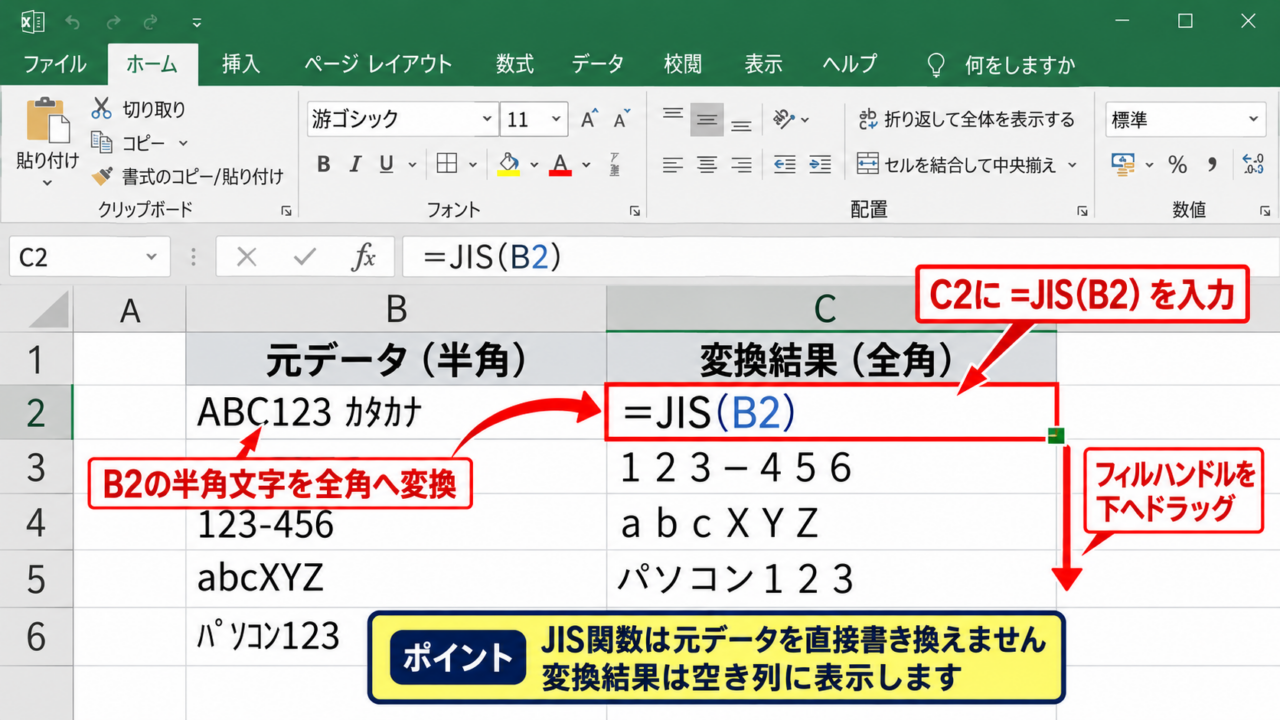
半角英数字や半角カタカナを別のセルで全角にしたいときは、JIS関数を使う方法が便利です。
JIS関数は、指定した文字列内の半角文字を全角文字へ変換する関数です。
=JIS(B2)
上の数式では、B2セルに入力された半角文字を全角へ変換し、数式を入力したセルに表示します。
サンプルデータでは1行目をヘッダーとし、C2セルへ数式を入力してから、セル右下のフィルハンドルを下へドラッグしてオートフィルします。
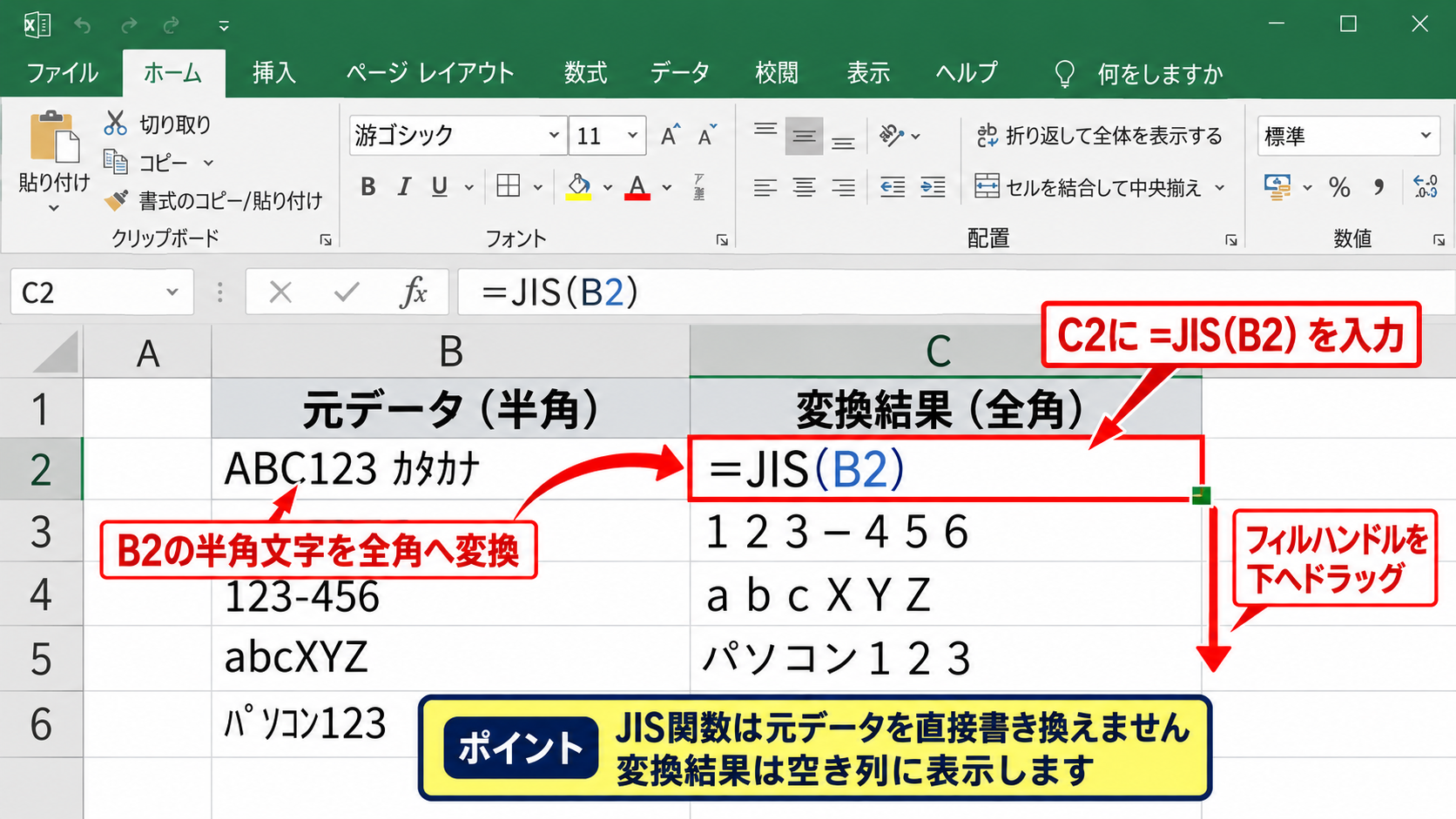
JIS関数は元データを直接書き換えるのではなく、変換結果を別セルへ表示する仕組みです。
変換後の値だけを残したい場合は、C列をコピーし、貼り付けのオプションから値を選んで貼り付けましょう。
【操作のポイント】JIS関数を使う前に、変換後のデータを置く空き列を確保すると、元データと結果を見比べやすくなります。
検索と置換による一部記号の修正
ハイフン、スペース、丸括弧など、特定の文字だけが半角になっている場合は、検索と置換で修正できることがあります。
ホームタブの検索と選択から置換を開き、検索する文字列へ半角記号、置換後の文字列へ全角記号を入力します。
たとえば半角ハイフンを全角ハイフンへ統一したい場合は、検索する文字列に半角のハイフン、置換後の文字列に全角のハイフンを設定します。
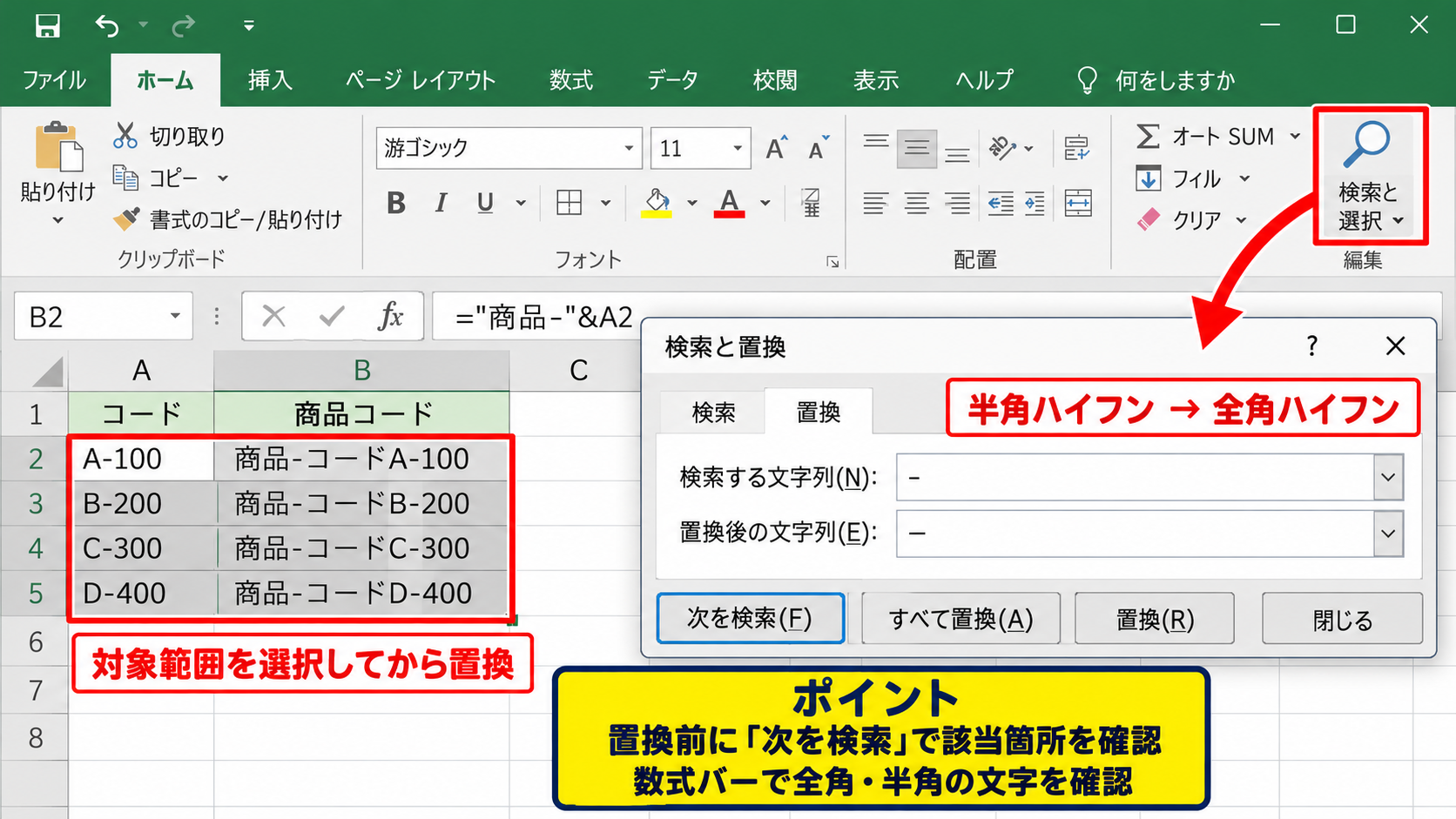
置換は数式を含むセルにも影響する可能性があるため、対象範囲を選択してから実行するのが安全です。
すべて置換を押す前に、次を検索で該当箇所を確認すると、意図しない文章まで変更する事故を防げます。
【操作のポイント】全角と半角のスペースは見分けにくいため、置換前に数式バーで文字を確認しましょう。
値貼り付けによる変換結果の固定
JIS関数で全角化した結果を、通常の文字として確定させたい場面もあります。
変換結果のセル範囲を選択し、コピーした後、同じ場所または別の場所で値として貼り付けを実行します。
数式を値に置き換えることで、元の参照セルを削除しても変換済みの文字列が残ります。
取引先へ提出する一覧表や、外部システムへ渡すデータでは、数式ではなく値で保存する判断が必要です。
ただし、変換後に元データを更新しても値貼り付けしたセルは連動しません。更新の可能性がある表なら、数式を残す方法も検討しましょう。
【操作のポイント】値貼り付けの前にファイルを保存しておくと、貼り付け後に誤りへ気づいても戻しやすくなります。
セルの表示形式と文字列設定
続いては、セルの表示形式が半角表示に関係しているケースを確認していきます。
| A | B | C |
|---|---|---|
| 1 | 入力例 | 望ましい設定 |
| 2 | 00123 | 文字列 |
| 3 | 123-A | 文字列 |
標準形式による先頭ゼロの消失
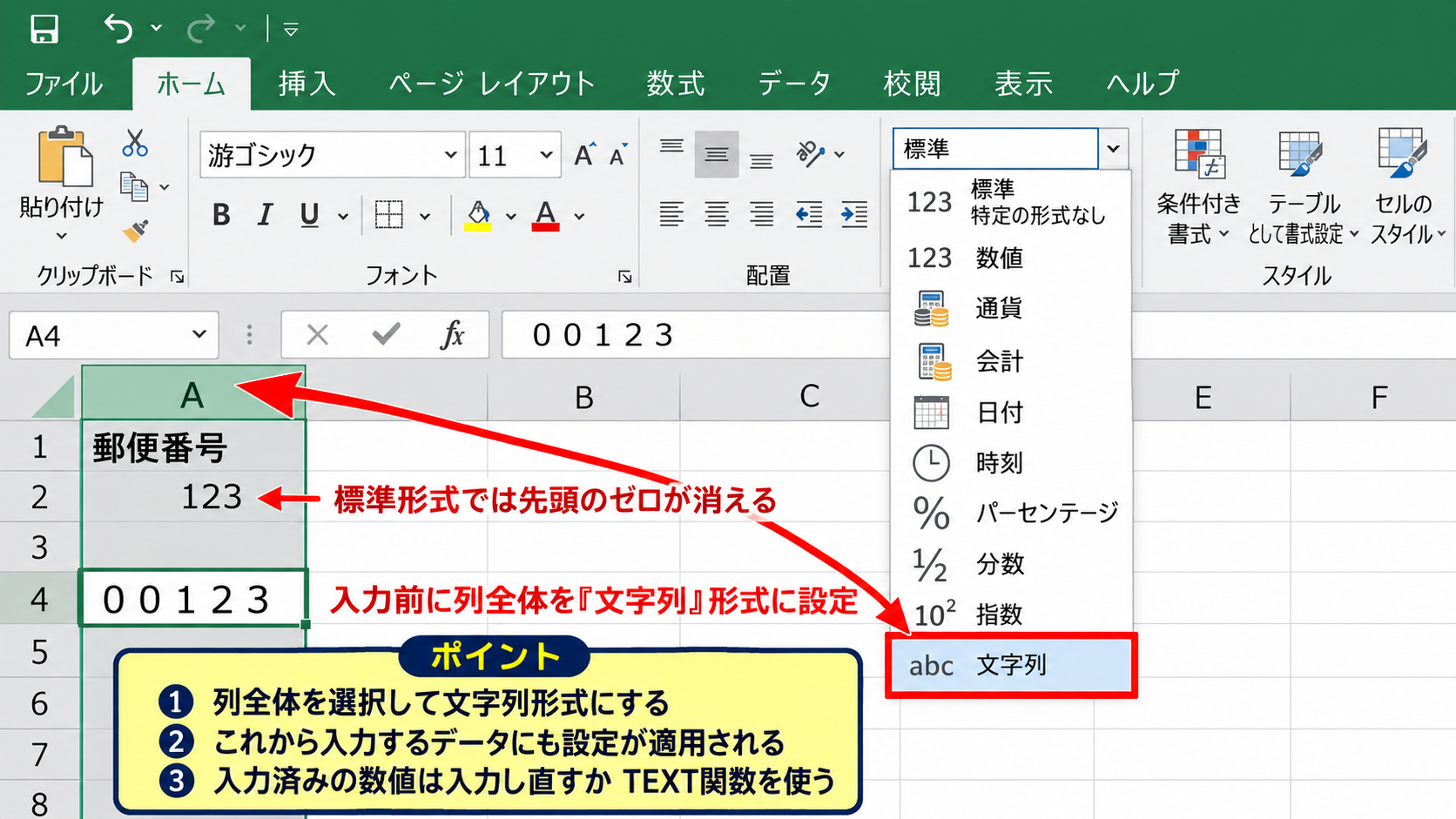
セルの表示形式が標準のまま数字を入力すると、Excelは数値として処理します。
そのため、全角で00123と入力したつもりでも、変換や再入力の過程で先頭のゼロが消え、123のように表示されることがあります。
郵便番号、社員番号、管理番号などは計算に使わない場合が多いため、入力前に対象セルを文字列形式へ設定しましょう。
文字列形式にしておけば、先頭ゼロや全角の見た目を保持しやすくなります。
ただし、すでに入力済みの数値は、表示形式を文字列に変更しただけでは元の桁へ戻りません。必要に応じて入力し直すか、TEXT関数を使います。
【操作のポイント】列全体を選択して文字列形式にすると、これから入力するデータにも同じ設定を適用できます。
ユーザー定義表示形式の影響
セルに特殊な表示形式が設定されていると、入力値と画面上の表示が異なって見える場合があります。
たとえば数値に00000という表示形式を設定すると、数値の123は00123と表示されます。
00000は5桁でゼロ埋め表示するユーザー定義の表示形式です。値自体は数値の123のままで、文字列の00123とは性質が異なります。
この方法は桁数をそろえる用途には便利ですが、全角数字を保持する方法ではありません。
印刷時だけ桁をそろえたいのか、データそのものを全角文字にしたいのかを分けて考えることが大切です。
【操作のポイント】セルの書式設定を開き、表示形式の分類が標準、数値、文字列、ユーザー定義のどれかを確認しましょう。
文字列として再入力する手順
すでに数値として確定したセルを全角文字列に直す場合は、セルの先頭へアポストロフィを付けて入力する方法があります。
たとえば00123を文字列として入力したいときは、先頭にアポストロフィを入力してから全角数字を続けます。
アポストロフィ自体は通常セルに表示されず、Excelへ文字列であることを伝える目印になります。
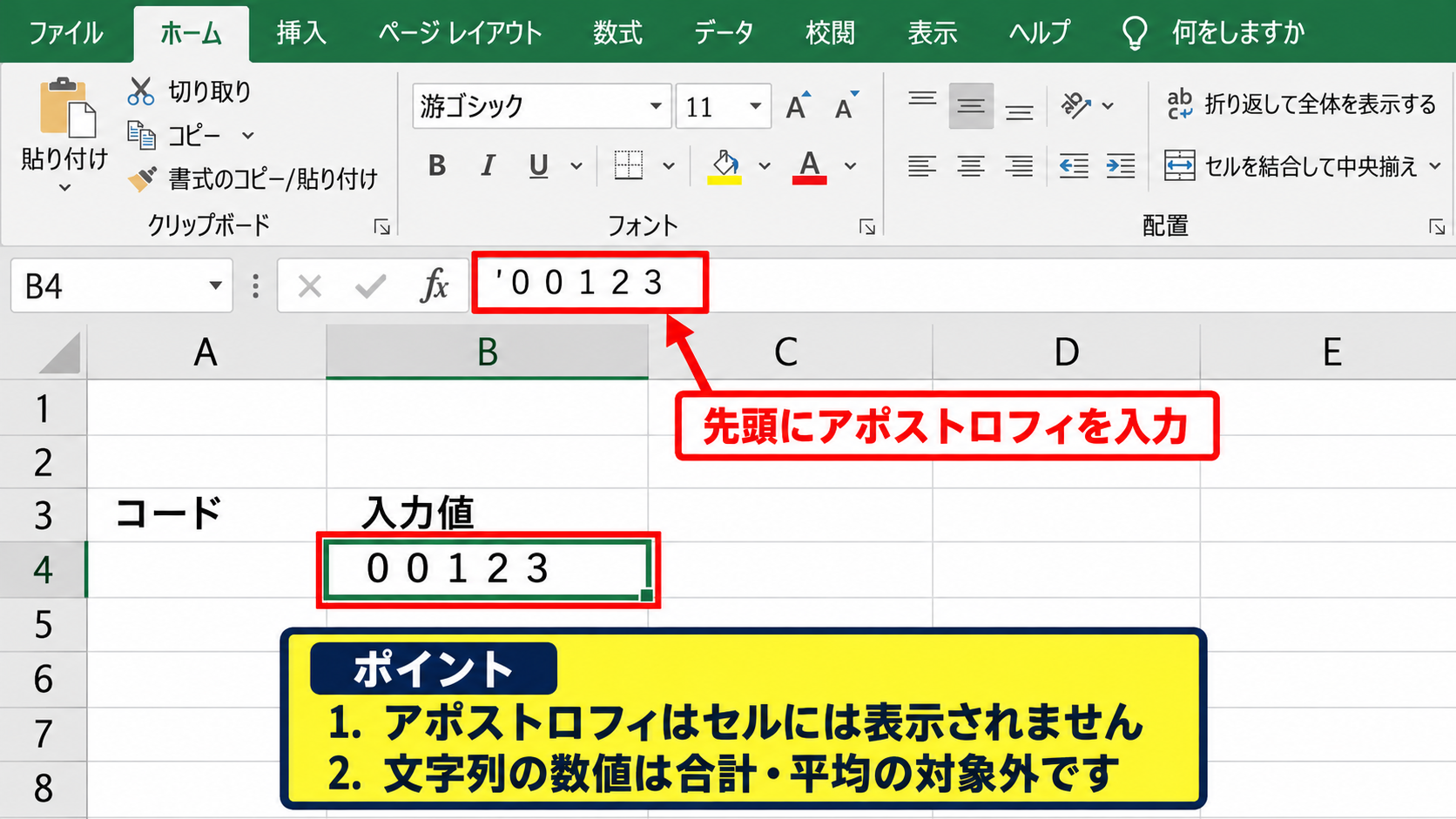
数式バーではアポストロフィが確認できるため、値の種類を判断したいときに役立ちます。
大量のデータを修正するなら手入力ではなく、JIS関数やTEXT関数で変換した列を作るほうが効率的です。
【操作のポイント】文字列として入力した数値は合計や平均の計算対象にならないため、計算列とコード列を混在させないようにしましょう。
関数による半角全角の変換
続いては、関数を使って半角と全角を安定して変換する方法を確認していきます。
| A | B | C |
|---|---|---|
| 1 | 元データ | 使用する関数 |
| 2 | カタカナ123 | JIS |
| 3 | ABC123 | ASC |
JIS関数の対象文字と注意点
JIS関数は、半角の英字、数字、カタカナ、記号などを全角へ変換します。
全角のひらがなや漢字はもともと全角文字なので、JIS関数を実行しても基本的には変化しません。
=JIS(A2)
数式をC2セルへ入力し、C2右下の小さな四角を下方向へドラッグすると、A3以降の行にも数式をコピーできます。
| A | B | C | |
|---|---|---|---|
| 1 | 元データ | 変換結果 | |
| 2 | abc123 | abc123 | |
| 3 | A-001 | A-001 |
JIS関数は入力内容を統一するための関数であり、セルの書式設定を変更するものではありません。
【操作のポイント】関数を入力する列には、変換前の列名と区別できるように全角変換後などの見出しを付けると管理しやすくなります。
ASC関数で全角から半角へ戻る原因
ASC関数はJIS関数と反対で、全角の英数字やカタカナを半角へ変換します。
=ASC(A2)
意図せず半角になった表では、どこかの列にASC関数が入っていないか確認してください。
数式バーを選択し、先頭がイコールで始まる数式になっていれば、セルは手入力の値ではなく計算結果です。
ASC関数を削除しても元の全角文字が自動復元されるわけではないため、参照元のセルを確認する必要があります。
全角へ戻したいときは、参照元をJIS関数で変換するか、元データから改めて取り込みます。
【操作のポイント】数式のコピー先だけを修正しても元データ列が半角のままなら、更新時に同じ問題が再発することがあります。
TEXT関数による桁数の整形
数値を指定した桁数で表示したい場合は、TEXT関数を利用できます。
=TEXT(A2,”00000″)
この数式はA2の数値を5桁の文字列として表示し、123なら00123という結果になります。
TEXT関数の結果は文字列のため、後から計算する列ではなく、帳票用やコード表示用の列に使うのが基本です。
TEXT関数は全角数字へ変換する関数ではないため、全角化したい場合はJIS関数と役割を分けます。
【操作のポイント】桁数をそろえる処理と半角全角をそろえる処理を同じ意味で扱わないことが、数式の混乱を防ぐ近道です。
IME設定と入力モードの確認
続いては、キーボード入力の時点で半角になるIME設定を確認していきます。
| A | B | C |
|---|---|---|
| 1 | 入力モード | 入力結果の例 |
| 2 | 半角英数 | ABC123 |
| 3 | 全角英数 | ABC123 |
半角英数モードの切り替え
入力するたびに英字や数字が半角になるなら、Windowsのタスクバーに表示されるIMEの入力モードを確認します。
表示がAになっている場合は半角英数入力、あになっている場合は日本語入力の状態です。
日本語入力へ切り替えた後、必要に応じて全角英数を選ぶと、英字と数字も全角で入力できます。
Excelのセル設定ではなくIMEの状態が原因なら、別のアプリケーションでも同じように半角で入力されます。
【操作のポイント】Excelだけで現象が起きるのか、メモ帳でも半角になるのかを試すと、原因の切り分けができます。
入力規則による制限
共有されているテンプレートでは、入力規則が設定され、入力できる値が制限されている場合があります。
データタブのデータの入力規則を確認すると、対象セルへ設定されている条件を確認できます。
入力規則そのものは半角を全角へ自動変換する機能ではありませんが、数値のみを許可する設定では全角数字の入力が受け付けられないことがあります。
入力規則のエラーメッセージが表示される場合は、入力方式より先に許可されているデータの種類を確認します。
【操作のポイント】業務用のテンプレートでは、入力規則を勝手に削除せず、表の作成者へ用途を確認してから変更しましょう。
オートコレクトと外部入力の影響
コピー元がWebページ、PDF、メール本文の場合、見た目は同じでも異なる種類のスペースや記号が混ざることがあります。
貼り付け時に書式を合わせる、または値のみ貼り付けを選ぶと、余分な書式が持ち込まれる問題を抑えられます。
また、CSVファイルをExcelで開くと、データ型の自動判定により文字列が数値扱いになることがあります。
CSVを取り込む場合は、データタブのテキストまたはCSVからを使い、読み込み時に各列のデータ型を確認する方法が有効です。
【操作のポイント】外部データは貼り付け直後に数件を確認し、半角全角、先頭ゼロ、日付形式が意図どおりかをチェックしましょう。
CSVと外部データの文字化け対策
続いては、CSVや外部システムから取り込んだデータで半角全角が変わる場合を確認していきます。
| A | B | C |
|---|---|---|
| 1 | 取込前 | 確認項目 |
| 2 | 00123 | 文字列型 |
| 3 | ABC-9 | 文字コード |
テキストまたはCSVからの取り込み
CSVファイルをダブルクリックで直接開くと、Excelが自動的に各列の形式を判断します。
この自動判定により、コードが数値へ変わったり、先頭ゼロが消えたりすることがあります。
データタブからテキストまたはCSVからを選び、プレビュー画面で読み込み内容を確認してから取り込む方法が安心です。
コード列や郵便番号列は、取り込み時点で文字列として扱う意識が重要です。
【操作のポイント】毎月同じ形式のCSVを扱うなら、Power Queryの取り込み設定を保存すると作業を標準化できます。
文字コードと全角記号の確認
CSVの文字コードがExcelの想定と異なると、文字化けや記号の置換が起こることがあります。
特に全角の波ダッシュ、ハイフン、丸数字などは、環境によって別の文字として扱われる場合があります。
文字化けがあるときは、元のCSVをメモ帳などで開き、正しい文字が保存されているか確認します。
Excel側の問題ではなく、出力元のシステムが半角へ正規化している可能性も考えられます。
【操作のポイント】取込後だけでなく、CSVを作成した時点のデータも確認すると、修正すべき場所を判断しやすくなります。
データ提出前の統一チェック
氏名、住所、商品コードなどを外部へ提出する前は、半角全角が混在していないか確認しましょう。
目視だけでは見落としやすいため、補助列でJIS関数やASC関数を使い、元データと変換結果に差が出る行を抽出する方法が役立ちます。
=IF(A2=JIS(A2),”統一済み”,”半角を含む”)
この式では、A2の値と全角変換後の値を比較し、違いがあれば半角を含むと表示します。
提出先の仕様が全角指定か半角指定かを事前に確認し、一括変換の前にバックアップを取ることも欠かせません。
【操作のポイント】データ仕様書がある場合は、桁数、文字種、使用できる記号まで確認してから整形を始めましょう。
まとめ エクセルで勝手に半角になる原因と全角に戻す方法
Excelで勝手に半角になるときは、まずセルが数値として扱われているのか、ASC関数などの数式で変換されているのか、IMEが半角英数モードなのかを確認します。
半角文字を全角へそろえるなら、JIS関数が基本です。
先頭ゼロを残したいコード類は、文字列形式へ設定してから入力するか、TEXT関数で表示用の文字列を作成します。
CSVや外部データでは、読み込み時の自動判定が原因になるため、文字列型として取り込む設定も有効です。
全角へ変換する場合はJIS関数、半角へ変換する場合はASC関数、桁数をそろえる場合はTEXT関数というように、目的ごとに使い分けましょう。
半角全角を統一した表は、検索、照合、印刷、外部システム連携でのトラブルを減らします。
元データを残したうえで変換用の列を作り、結果を確認してから値貼り付けで確定する流れがおすすめです。