【Excel】エクセルで勝手に変換される原因と解除方法(数字・予測変換)
Excelで数字を入力したのに日付へ変わる、先頭のゼロが消える、文字列の途中まで入力すると候補が表示されて意図しない内容になる、といった勝手な変換に悩むことがあります。
これは入力ミスではなく、Excelの自動認識やオートコンプリート、セルの表示形式などが働くことで起こる現象です。
入力前にセルの形式を整え、必要に応じて予測変換の設定を見直すことで、多くの自動変換は防げます。
勝手な変換を防ぐ基本ポイント
・電話番号、社員番号、郵便番号などは文字列として入力する
・日付や指数表示になった場合は表示形式を確認する
・入力候補が不要な場合はオートコンプリートを無効にする
この記事では、数字が勝手に変換される原因から、解除方法、入力後の修正手順、予測変換を止める設定まで詳しく解説します。
Windows版Excelを中心に説明しますが、Microsoft 365やExcel 2021などでも基本的な考え方は共通です。
エクセルで数字の自動変換を解除する方法
| 入力した値 | 変換後の表示例 | 主な対処 |
|---|---|---|
| 00123 | 123 | 文字列形式にする |
| 1-2 | 1月2日 | 先頭にアポストロフィを付ける |
| 123456789012 | 1.23457E+11 | 文字列形式で再入力する |
それではまず、数字が勝手に変換される場合の基本的な解除方法について解説していきます。
入力後に表示形式だけを文字列へ変更しても、すでに数値として認識された内容は元に戻らないことがあります。
大切な番号やコードは、値を入力する前に文字列形式へ設定することが確実です。
セルの表示形式を文字列に変更する操作
先頭のゼロを含む番号、商品コード、会員番号、電話番号などは、計算よりも識別を目的にしたデータです。
このような値を標準形式のセルへ入力すると、Excelは数値として扱い、00123を123へ変換します。
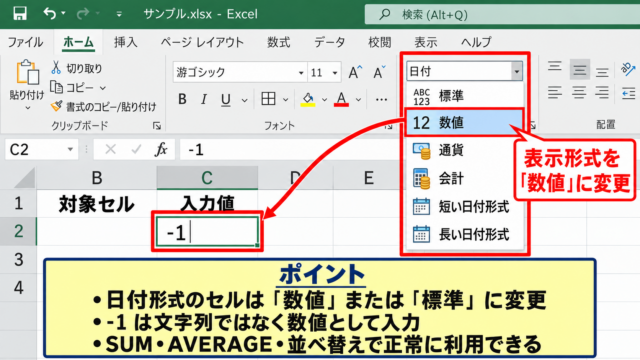
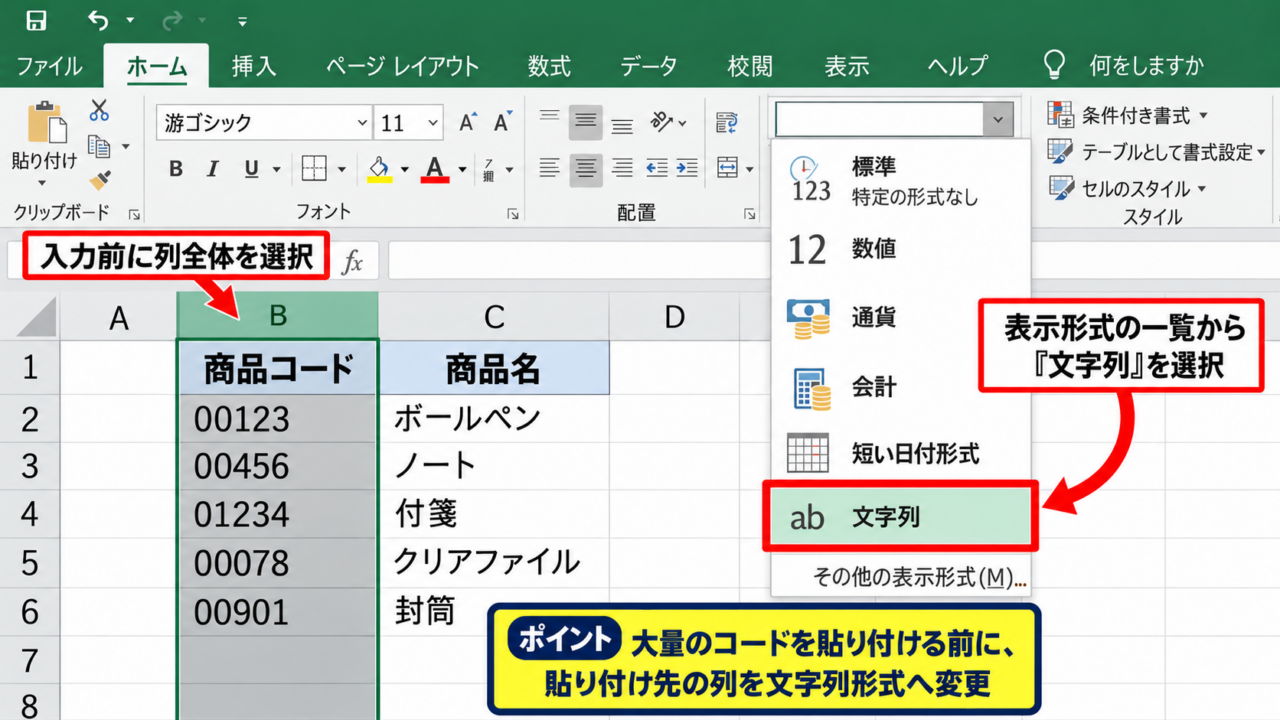
入力前に対象セルまたは列全体を選択し、ホームタブの表示形式の一覧から文字列を選択しましょう。
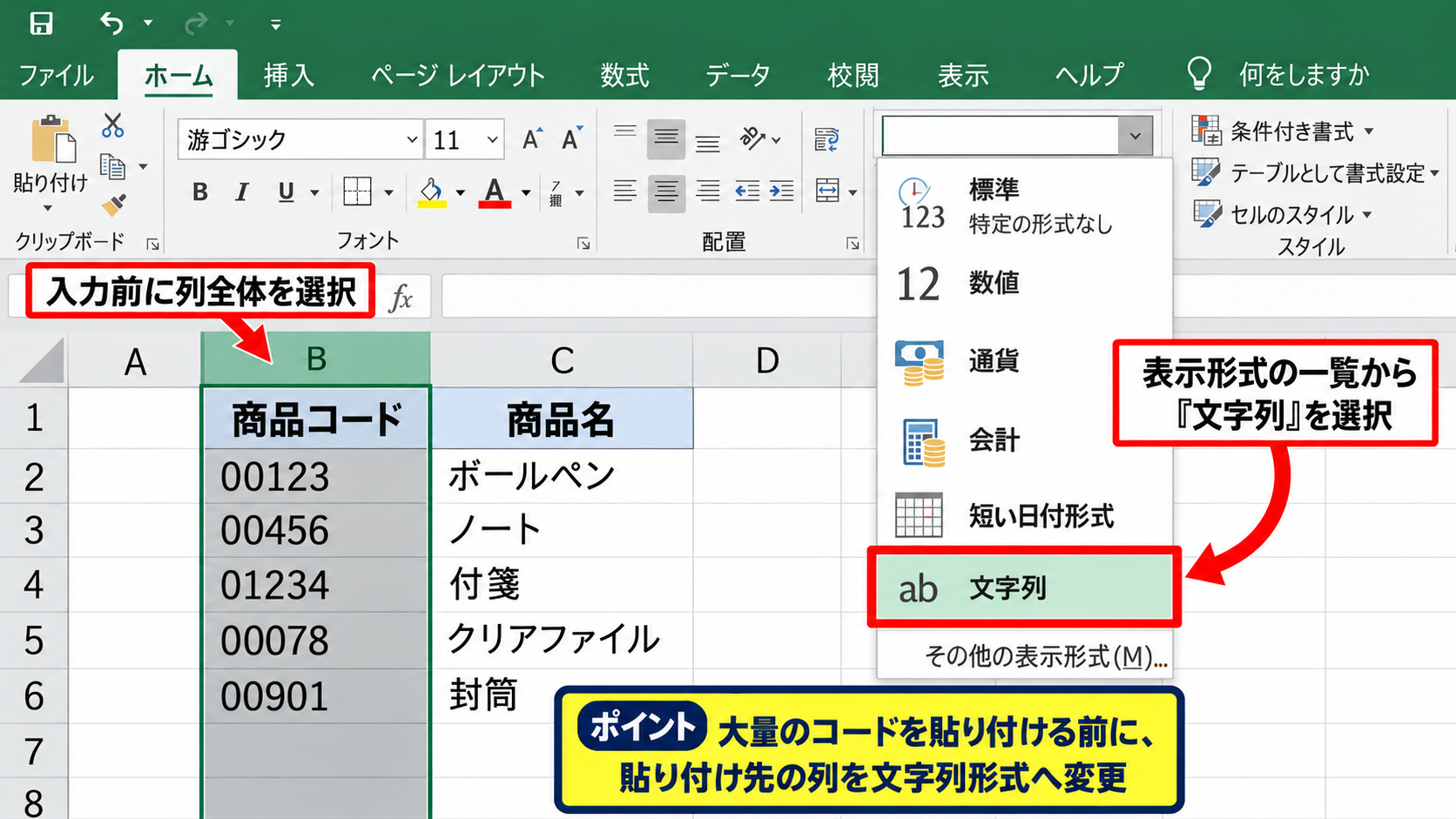
列全体を文字列にしておけば、これから入力する複数の番号を同じルールで保存できます。
すでに入力済みのセルを文字列に変更した場合は、セルを編集してEnterキーを押し直すか、再入力が必要になる場合があります。
番号を数値として計算しないのであれば、文字列形式を選ぶ判断が適切です。
【操作のポイント】大量のコードを貼り付ける前に、貼り付け先の列を文字列形式へ変更します。
先頭にアポストロフィを付ける入力
一部のセルだけを文字列として入力したいときは、入力値の先頭に半角のアポストロフィを付ける方法があります。
たとえば00123をそのまま表示したい場合は、セルへ’00123と入力します。
入力後のセルには00123と表示され、先頭のアポストロフィは通常表示されません。
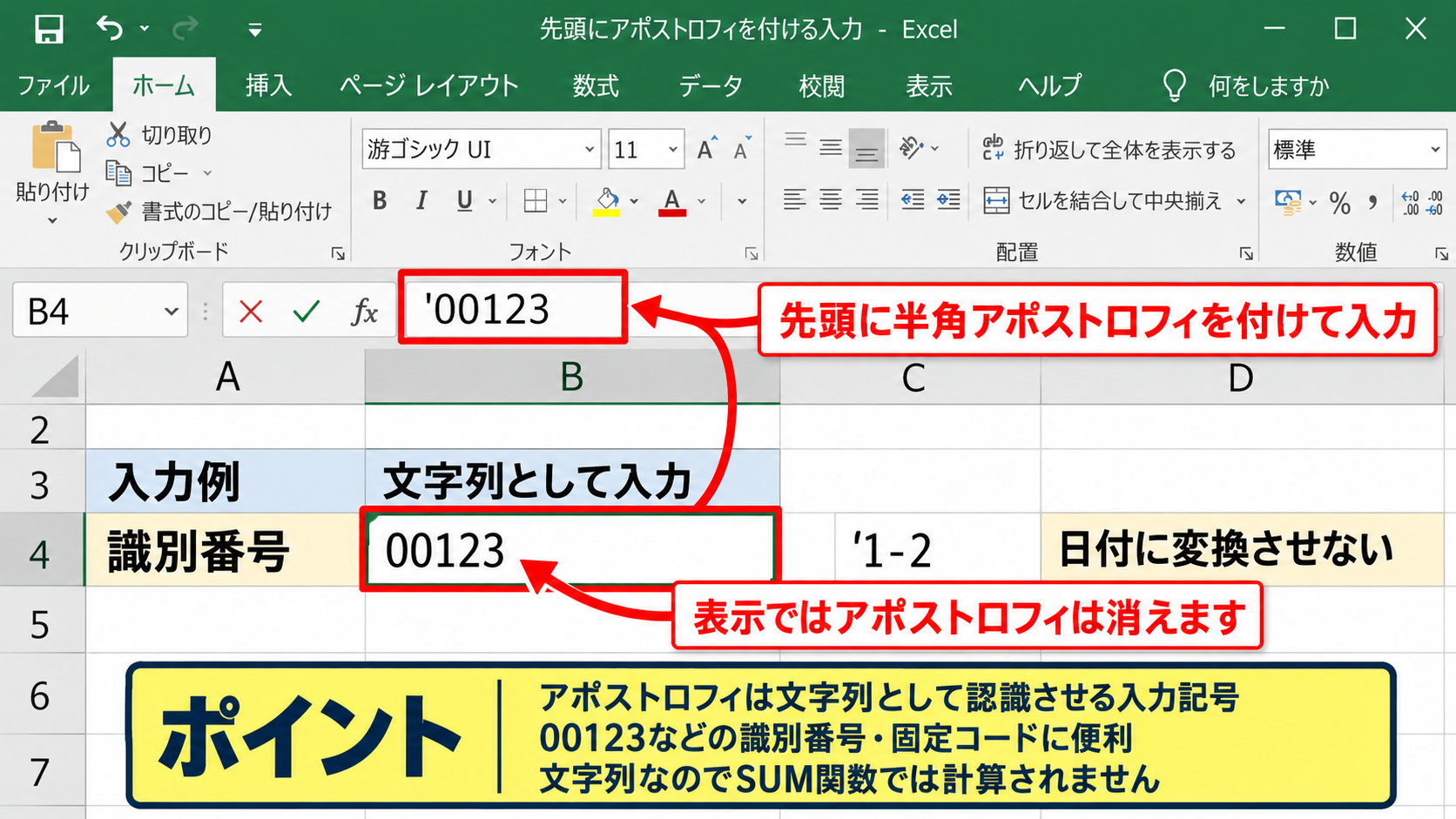
この方法は、1件だけ電話番号を入力したい場合や、1-2のように日付へ変換されそうな文字を一時的に扱う場合に便利です。
ただし、アポストロフィ付きで入力した値は文字列になるため、SUM関数などで集計しても数値として計算されません。
計算が必要な値には使わず、識別番号や固定コードに限定して利用することが大切です。
【操作のポイント】アポストロフィは表示させる記号ではなく、Excelへ文字列として認識させるための入力記号です。
貼り付け前の書式設定と再入力
Webサイト、CSVファイル、基幹システムなどから番号をコピーすると、貼り付け時にExcelが自動判定を行うことがあります。
特に郵便番号、JANコード、口座番号、長い管理番号では、ゼロ落ちや指数表示が起きやすい傾向です。
貼り付け前に列全体を文字列形式にし、必要に応じて形式を選択して貼り付けを使いましょう。
すでに指数表示になった長い数値は、表示形式を変えるだけでは正しい桁へ復元できないことがあります。
Excelは数値を有効桁数の範囲で保持するため、16桁以上の番号は最初から文字列として取り込む必要があります。
【操作のポイント】外部データを貼り付ける作業では、元データの桁数を確認してから貼り付け先の形式を決めます。
エクセルの予測変換を解除する設定
| 入力例 | 候補の動作 | 確認する設定 |
|---|---|---|
| 東京 | 既存入力から候補を補完 | オートコンプリート |
| 株式会社 | 同じ列の文字列を提案 | 入力オートコンプリート |
| 計算式 | 関数候補を表示 | 数式オートコンプリート |
続いては、入力中に候補が表示される予測変換のような機能を止める設定を確認していきます。
Excelの入力候補は、Windowsの日本語入力による予測変換とは別の機能です。
同じ列の入力内容を参考に候補を出すExcelのオートコンプリートは、Excelのオプション画面で設定できます。
オートコンプリートを無効にする手順
同じ列に入力済みの文字列があると、Excelは入力途中の文字に続く候補を自動表示します。
便利な機能ですが、似た名称の取引先や商品名を多く扱う場合には、意図しない候補を確定してしまう原因にもなります。
Excelでファイルタブを開き、オプションを選択し、左側の詳細設定を開きます。
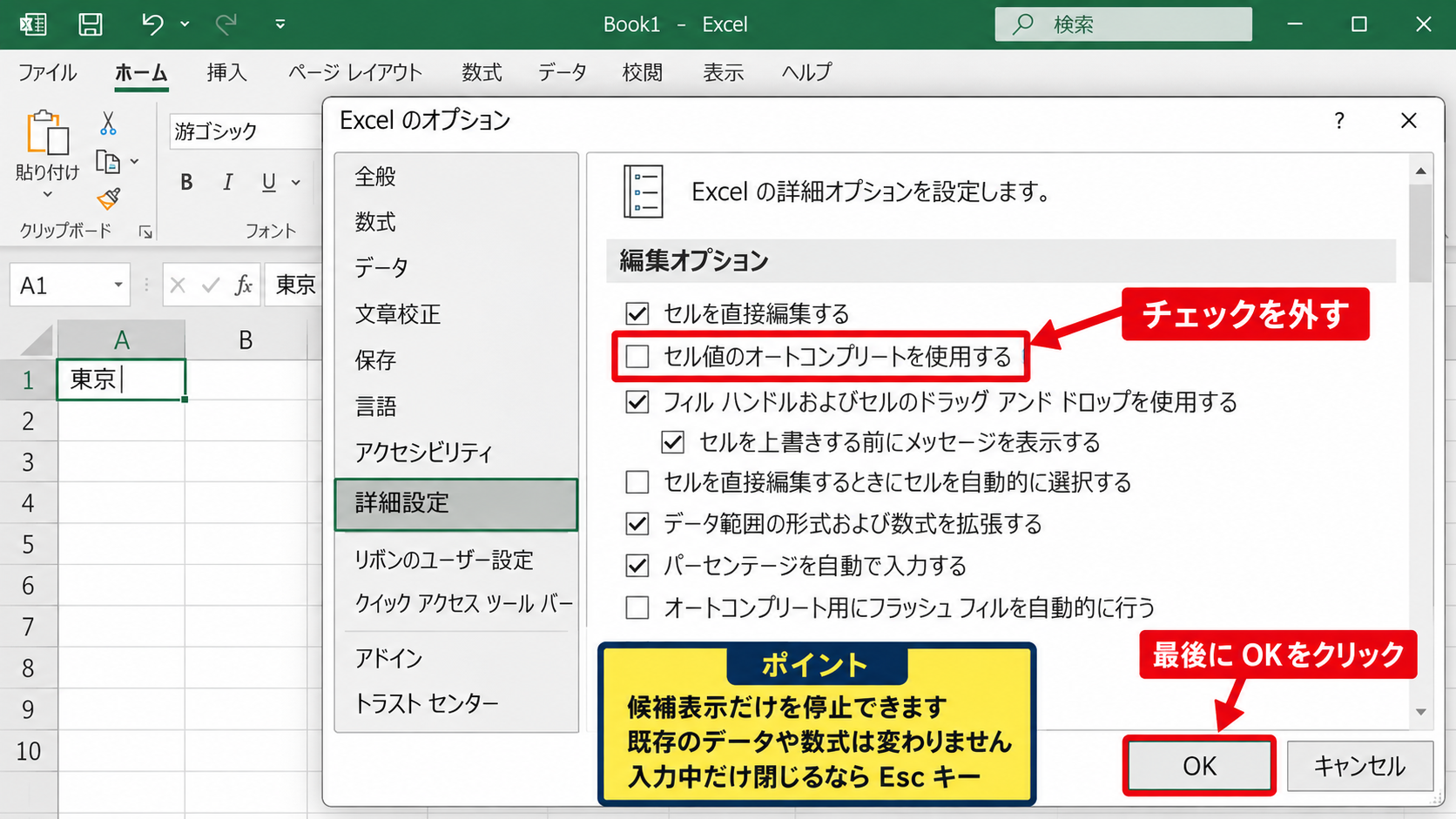
編集オプションの中にあるセル値のオートコンプリートを使用するのチェックを外すと、既存データに基づく候補表示を停止できます。
設定後はOKをクリックし、任意のセルで文字を入力して候補が出ないことを確認しましょう。
候補表示だけを止めても、すでに入力されているデータや数式が変更されることはありません。
【操作のポイント】入力の途中で候補を消したいだけなら、Escキーを押して候補を閉じる方法も使えます。
候補を確定しないためのキー操作
オートコンプリートを有効にしたまま使う場合でも、候補を必ず採用する必要はありません。
候補が表示された状態でEscキーを押すと、提案を閉じて自分が入力した文字だけを残せます。
TabキーやEnterキーを押すと候補を採用する操作になるため、文字を確定する前に候補の内容を確認する習慣が役立ちます。
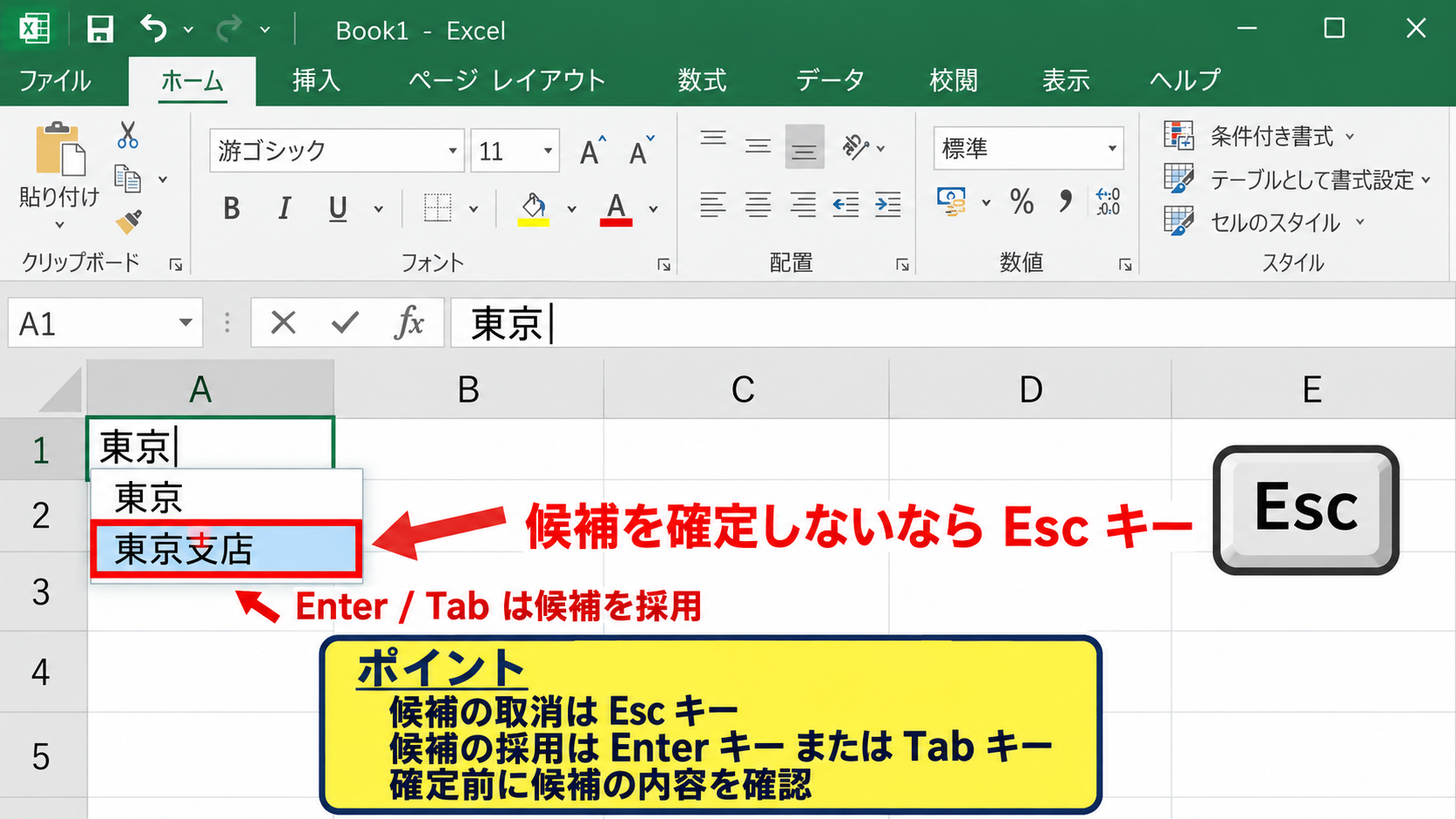
候補の一部だけが合っている場合は、Escキーで閉じた後にそのまま入力を続けましょう。
セルを編集モードにしているときは、数式バー内でも同様に候補が表示される場合があります。
候補を見た瞬間にEnterキーを押すのではなく、入力したい文字列と一致しているかを見ることが誤入力の防止につながります。
【操作のポイント】候補の取消はEscキー、候補の採用はEnterキーまたはTabキーという違いを覚えます。
Windowsの日本語予測入力との見分け方
日本語入力中に変換候補が出る現象は、ExcelではなくWindowsのMicrosoft IMEや使用中の日本語入力ソフトによる場合があります。
この候補はExcelの詳細設定を変更しても止まらず、タスクバーの入力設定やIMEの設定画面で調整します。
Excelの候補は同じ列にある既存データを参考にするのに対し、IMEの候補は入力した言葉や過去の変換履歴を参考にします。
どちらの候補なのかを見分けると、設定を探す場所で迷いにくくなります。
社内用語や固有名詞がIME候補として頻繁に出る場合は、学習結果の削除や予測入力機能の見直しも検討しましょう。
【操作のポイント】Excel内の候補か、画面右下の日本語入力による候補かを確認してから設定を変更します。
数字が日付や指数表示へ変換される原因
| 入力値 | Excelの認識 | 想定される結果 |
|---|---|---|
| 3/4 | 日付または分数 | 3月4日など |
| 1E10 | 指数表記 | 10000000000 |
| 12-34 | 日付候補 | 日付形式への変換 |
続いては、なぜExcelが数字や記号を別の形式へ変換するのか、その仕組みを確認していきます。
Excelは、入力内容を単なる文字として保存するのではなく、日付、数値、時刻、数式、文字列などの種類に自動分類します。
この自動判定は計算を速くするための機能ですが、コード類では意図と異なる結果になることがあります。
日付と時刻の自動認識
Excelは、スラッシュ、ハイフン、月日らしい数字の並びを見つけると、日付として判断することがあります。
たとえば3/4は地域設定や入力状況により3月4日として扱われ、セルの内部には日付の連続番号が保存されます。
日付として認識された値は、表示形式を標準へ戻すと数値が見える場合があります。
日付へ変換したくないコードは、先頭にアポストロフィを付けるか、事前に文字列形式へ設定しましょう。
【操作のポイント】ハイフンやスラッシュを含む管理番号は、入力前に文字列形式へ変更して日付認識を防ぎます。
長い数字と指数表示の仕組み
セル幅より長い数値を入力すると、Excelは表示を省略するために指数表示を使うことがあります。
たとえば123456789012は1.23457E+11のように見えますが、15桁以内であれば内部では数値として保持されていることがあります。
表示だけを通常の数字に戻したい場合は、セルを選択してホームタブから数値形式へ変更し、小数点以下の表示桁数を調整します。
一方で16桁以上の番号は、数値として入力すると下位桁が0へ置き換わる可能性があります。
16桁以上の番号は表示の問題ではなく、データそのものが変わる可能性があるため注意が必要です。
【操作のポイント】長い番号を扱う列は、インポート前や入力前に文字列形式へ指定します。
数式として認識される記号
Excelでは、半角のイコールから始まる入力は数式として扱われます。
たとえば=ABCと入力すると、Excelは文字列ではなく数式として解析しようとします。
イコールを含む伝票番号や設定値をそのまま表示したい場合も、先頭にアポストロフィを付ける方法が有効です。
計算式を入力する場合は、1行目を見出しとして、2行目以降にデータがある構成を意識しましょう。
たとえばA列に数量、B列に単価、C列に金額という見出しが1行目にある場合、C2セルへ入力する数式は次の形です。
=A2*B2
この数式をC2へ入力した後、右下のフィルハンドルを下へドラッグすると、C3では=A3*B3、C4では=A4*B4のように行番号が自動調整されます。
|
1 |
=A2*B2 |
数式を文字として表示したい場合は、先頭にアポストロフィを付けて’=A2*B2のように入力します。
【操作のポイント】計算用のイコールと文字として見せたいイコールを区別し、用途に応じてアポストロフィを使います。
表示形式による数字の見え方
| 元の値 | 表示形式 | 表示例 |
|---|---|---|
| 1234 | 数値 | 1,234 |
| 0.25 | パーセンテージ | 25% |
| 45292 | 日付 | 2024/1/1のような表示 |
続いては、数値そのものではなく、セルの表示形式によって見え方が変わるケースを確認していきます。
標準形式と数値形式の違い
標準形式は、入力内容に応じてExcelが自動的に表示方法を決める形式です。
数値形式は、桁区切り、小数点以下の桁数、負の数の表示などを利用者が調整しやすい形式です。
数値が急にカンマ付きになった、少数点以下が見えなくなったと感じる場合は、セルの書式設定を確認しましょう。
セルを右クリックし、セルの書式設定を開くと、分類から数値、通貨、会計、日付、文字列などを選択できます。
【操作のポイント】計算に使う金額や数量は数値形式、コードや番号は文字列形式というように役割で分けます。
パーセンテージ表示と小数の関係
0.1をパーセンテージ形式にすると10%と表示されます。
これは値が10へ変わったのではなく、表示時に100倍してパーセント記号を付けているためです。
10と入力してからパーセンテージ形式にすると1000%と表示されるため、割合を入力するときは元になる小数値を確認しましょう。
割合の計算では、売上がB列、目標がC列で1行目に見出しがある場合、D2セルへ次の数式を入力します。
=B2/C2
D2をパーセンテージ形式にし、フィルハンドルで下へコピーすると、各行の達成率を表示できます。
パーセント表示は値の変換ではなく表示方法の変更であることを理解すると、計算結果を判断しやすくなります。
【操作のポイント】割合の計算後にパーセンテージ形式を適用し、入力値を100倍しないよう注意します。
ユーザー定義表示形式の活用
電話番号や社員番号のように、数値の見た目だけを整えたい場合は、ユーザー定義表示形式を使う方法があります。
たとえば7桁の郵便番号を000-0000のように表示したい場合、セルの書式設定でユーザー定義を選び、000-0000と指定できます。
ただし、この方法では値自体は数値として扱われるため、先頭のゼロを含む長い番号や計算不要のコードには文字列形式のほうが安全です。
見た目の統一とデータの正確な保持は別の問題として考えましょう。
【操作のポイント】ユーザー定義は表示を整える機能であり、文字列として保存する設定とは異なります。
入力後に勝手な変換を修正する手順
| 発生した現象 | 確認項目 | 修正方法 |
|---|---|---|
| 先頭のゼロが消えた | 元の桁数 | 文字列化して再入力 |
| 日付になった | 元の文字列 | 文字列形式で入力し直す |
| 指数表示になった | 桁数と元データ | 数値形式変更または再取込 |
続いては、すでに変換されてしまったデータを確認し、適切に修正する手順を見ていきます。
元データと数式バーの確認
セルに表示されている文字だけでは、実際に保存されている値を正確に判断できないことがあります。
対象セルをクリックし、画面上部の数式バーを確認すると、セルに入っている値や数式を確認できます。
日付のように表示されていても、数式バーに元の値とは異なる数字がある場合は、すでに日付データとして変換されている可能性があります。
元ファイル、メール、CSV、帳票などと照合し、正しい値を確認してから修正へ進みましょう。
【操作のポイント】表示された見た目だけで判断せず、数式バーと元データを必ず見比べます。
文字列形式への変更と再入力
先頭のゼロが消えた番号や、日付へ変換されたコードを直すときは、まず対象セルまたは列を文字列形式にします。
次に、正しい元データをセルへ再入力します。
修正対象が少ない場合はアポストロフィを使う方法が簡単ですが、複数行ある場合は列全体の書式を文字列へ変更してから貼り付けるほうが効率的です。
値を再入力した後は、セルの左上に緑色の三角マークが出ることがあります。
これは数値に見える文字列が入力されていることを知らせる表示であり、識別番号として扱うなら問題ではありません。
【操作のポイント】番号を文字列として保存する目的が明確なら、緑色の三角マークを無理に数値へ変換する必要はありません。
CSV取り込み時の列形式指定
CSVをダブルクリックして開くと、Excelが各列の内容を自動判定します。
そのため、先頭ゼロの郵便番号、日付に似た商品コード、桁数の長い番号が変換されることがあります。
データタブのテキストまたはCSVからを使って読み込むと、取り込み時に列の種類を確認しやすくなります。
取り込み前の画面で対象列を文字列として扱える場合は、番号列を優先して設定しましょう。
CSVは元のデータが正しくても、開き方によってExcel側で変換されることがあります。
【操作のポイント】重要な番号を含むCSVは、ダブルクリックではなくデータタブから取り込む運用が安全です。
勝手な変換を防ぐデータ入力のルール
| データの種類 | 推奨形式 | 注意点 |
|---|---|---|
| 売上、数量、金額 | 数値 | 計算に使用する |
| 郵便番号、電話番号 | 文字列 | 先頭ゼロを保持する |
| 日付 | 日付 | 計算や並べ替えに利用する |
続いては、日常的な入力作業で自動変換を防ぐためのルールを確認していきます。
入力データには、計算する数値と、見分けるための番号があります。
この二つを同じ扱いにしないことが、Excelでデータを壊さないための基本です。
計算する数値と識別番号の区別
数量、売上、単価、割合などは、加算や平均、比較を行うため数値形式で保存します。
一方で社員番号、注文番号、製品コード、電話番号は、数字だけで構成されていても計算対象ではありません。
識別番号の大小に数学的な意味がないなら、文字列として扱うのが自然です。
数字でできていることと、数値として計算するべきことは同じではありません。
【操作のポイント】表を作り始める時点で、各列が計算用か識別用かを決めて表示形式を設定します。
入力規則とテンプレートの利用
複数人が同じExcelファイルへ入力する場合、各自の判断だけに任せると書式が混在しやすくなります。
あらかじめ文字列用の列、日付用の列、数値用の列を設定したテンプレートを用意すると、入力時の変換トラブルを減らせます。
データタブのデータの入力規則を使えば、入力できる値の範囲や種類を制限することも可能です。
たとえば数量列には整数のみ、区分列にはリストから選択する値のみを入力させる、といった管理ができます。
【操作のポイント】繰り返し使う表は、最初に書式と入力規則を整えたテンプレートとして保存します。
貼り付け後の確認とバックアップ
大量のデータを貼り付けた後は、先頭行、末尾行、桁数が長い列、ゼロから始まる列を重点的に確認しましょう。
表示形式が合っていても、貼り付け前に変換されたデータは自動では直りません。
重要な元データは別ファイルで保管し、加工用のExcelファイルと分けておくと、変換ミスがあっても復元しやすくなります。
取り込み直後の確認作業は、後からデータを修復する作業より短時間で済みます。
【操作のポイント】貼り付け前後で件数、先頭ゼロ、最大桁数、日付らしい値を確認する流れを定着させます。
まとめ エクセルで勝手に変換される解除方法(予測変換・数字)
| 困った現象 | 基本対応 |
|---|---|
| 先頭のゼロが消える | 文字列形式にしてから入力する |
| 日付へ変わる | 文字列形式またはアポストロフィを使う |
| 候補が勝手に出る | オートコンプリートを設定で無効にする |
Excelで数字が勝手に変換される問題は、Excelが入力内容を日付、数値、数式、文字列として自動認識することによって起こります。
先頭のゼロを残したい番号、郵便番号、電話番号、商品コード、長い管理番号は、入力前に文字列形式へ変更することが最も確実な対策です。
1件だけ文字列として入力したいときは、先頭にアポストロフィを付ける方法も役立ちます。
日付へ変換された値や、指数表示になった長い数字は、数式バーと元データを確認し、必要に応じて文字列形式で再入力しましょう。
入力途中に既存データの候補が表示される場合は、ファイルタブからオプションを開き、詳細設定にあるセル値のオートコンプリートを使用する設定を見直します。
計算する数値と、識別のための番号を明確に分けることで、勝手な変換によるデータ不備を大きく減らせます。
大切なデータをCSVから取り込む場合や、大量に貼り付ける場合は、取り込み前の列形式設定と、取り込み後の桁数確認を習慣にしていきましょう。