【Excel】エクセルSUMIFで日付範囲や以上・以下を条件に合計する方法
Excelで売上や経費を集計するとき、特定の日付以降だけを合計したい、月初から月末までの金額を求めたいという場面は少なくありません。
SUMIF関数は条件付き合計に便利な関数ですが、日付範囲を指定する場合は、条件の書き方や日付データの形式によって結果が変わることがあります。
日付を文字列ではなくExcelが認識するシリアル値として扱い、条件演算子とセル参照を正しくつなげることが、SUMIFやSUMIFSで正確に集計する重要なポイントです。
日付を条件に合計する基本ポイント
・指定日以降は「>=」&開始日セル
・指定日以前は「<=」&終了日セル
・開始日と終了日の両方を使う範囲集計はSUMIFS関数が便利
この記事では、SUMIFで日付が以上・以下のデータを合計する方法から、月ごとの期間指定、うまく計算できないときの確認方法までを順に解説します。
サンプルデータは1行目に見出しがあり、A列に日付、B列に担当者、C列に売上金額が入力されているものとして進めます。
SUMIFで指定日以降の金額を合計する方法
| A列 日付 | B列 担当者 | C列 売上金額 |
|---|---|---|
| 2026/4/1 | 田中 | 12,000 |
| 2026/4/10 | 佐藤 | 18,000 |
| 2026/4/21 | 田中 | 25,000 |
それではまず、基準日以降の売上をSUMIF関数で集計する方法について解説していきます。
SUMIF関数の基本構文
SUMIF関数は、指定した条件に一致するデータだけを合計する関数です。
SUMIF関数の構文
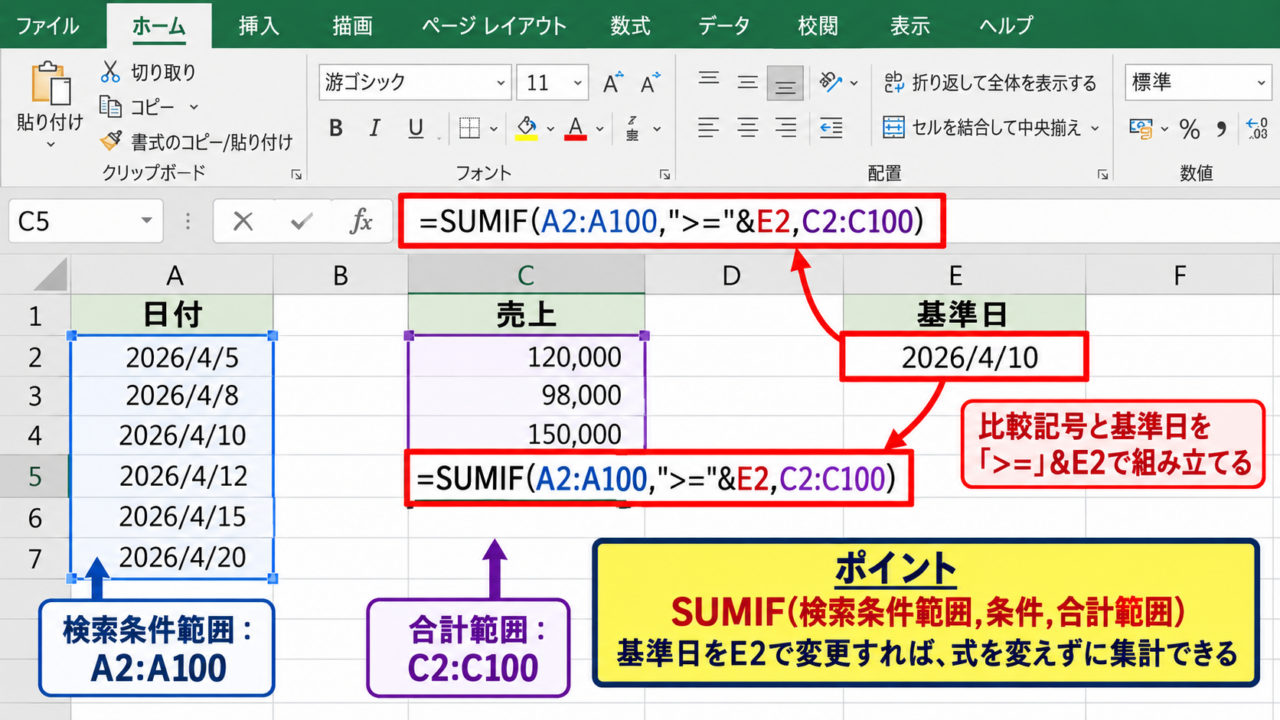
=SUMIF(検索条件範囲,条件,合計範囲)
日付を判定する列がA列、金額を合計する列がC列の場合、検索条件範囲にはA2:A100、合計範囲にはC2:C100を指定します。
たとえば、E2セルに基準日として2026/4/10が入力されているなら、E2の日付以降の売上を集計できます。
SUMIFでは日付の比較記号だけを単独で書かず、比較記号と基準日の値を一つの条件として組み立てます。
条件にセル参照を使うことで、集計式を変更せずに基準日だけを入れ替えられます。
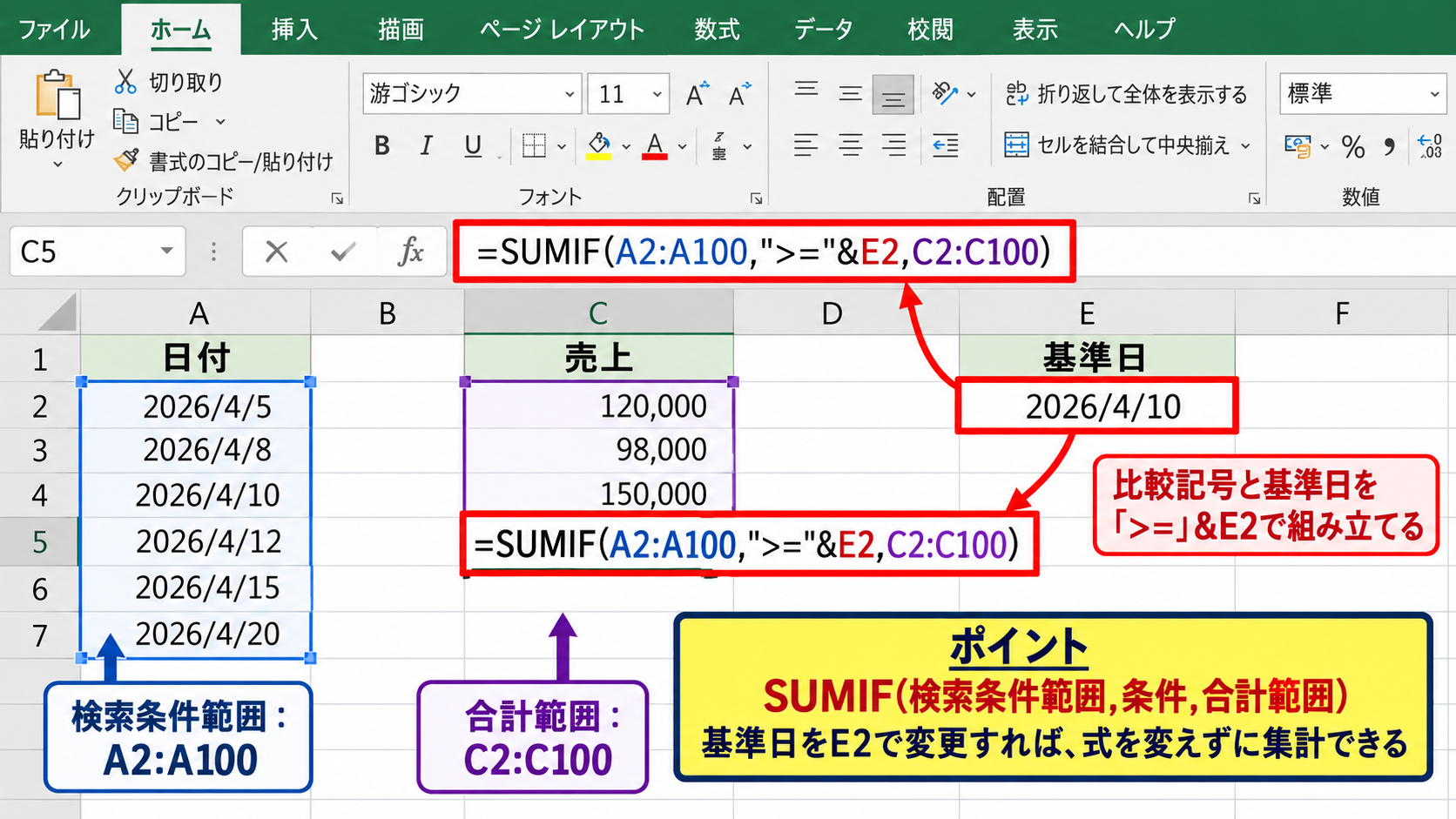
日付を直接数式内へ書くことも可能ですが、あとから期間を変更する業務では、開始日をセルに入力する方法が見直しやすく実用的です。
以上条件をセル参照で指定する数式
F2セルに、E2の日付以降の売上合計を表示する場合は、次の数式を入力します。
=SUMIF(A2:A100,”>=”&E2,C2:C100)
「>=」は以上を表し、&記号は文字列の比較記号とE2セルの日付を結合する役割です。
この式では、A2:A100の各日付がE2以上であるかを確認し、条件を満たす行のC列だけを合計します。
たとえばE2が2026/4/10なら、4月10日、4月21日など、4月10日以降の金額が対象になります。
基準日そのものを含める場合は「>」ではなく「>=」を使用します。
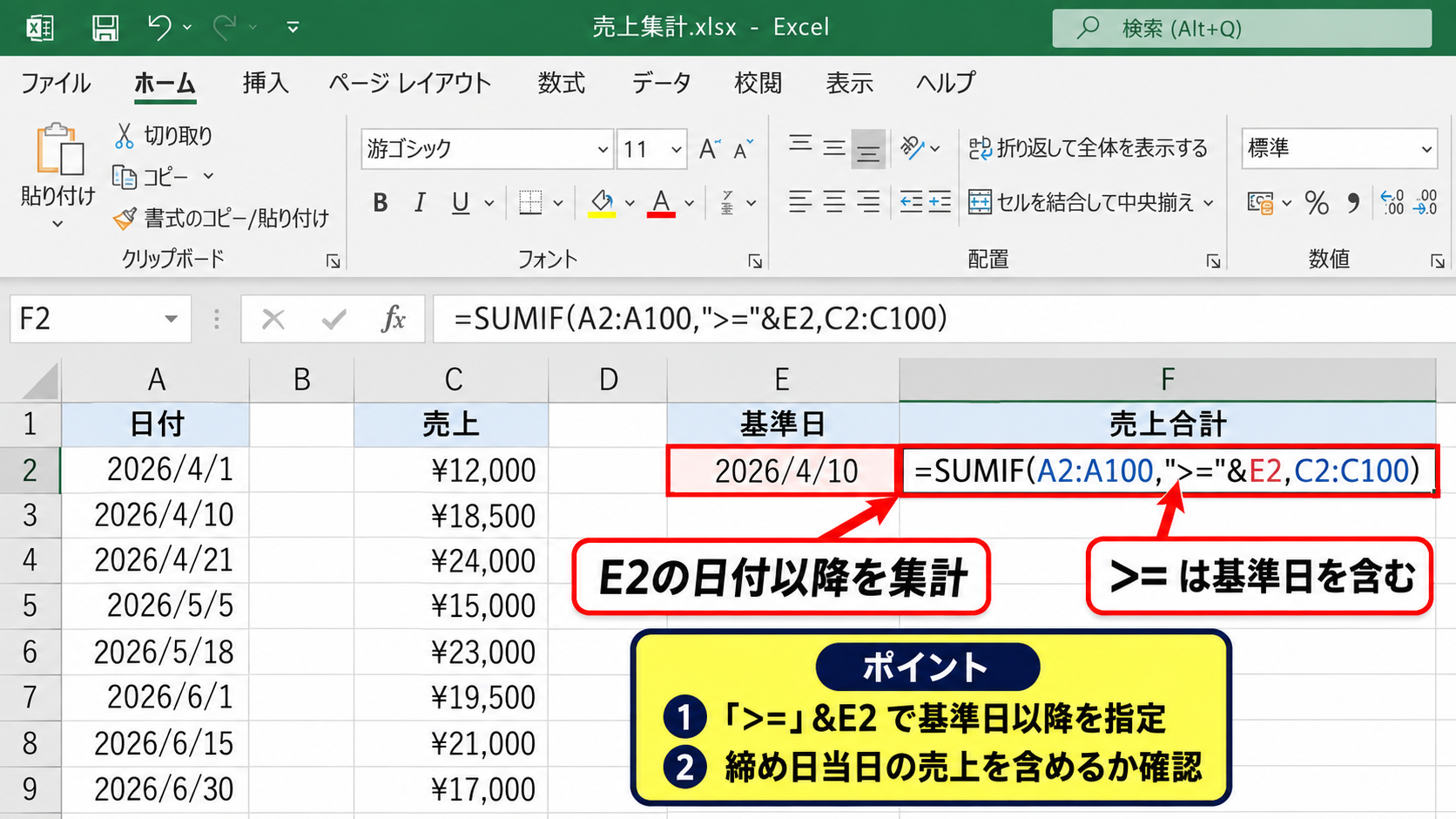
基準日の翌日から集計したいときは「>」&E2に変更しますが、締め日当日の売上を含めるかどうかを事前に確認しておきましょう。
数式入力後に結果を確認する手順
数式を入力するセルを選択し、数式バーまたはセルへSUMIF関数を入力してEnterキーを押します。
結果が表示されたら、対象となる日付の金額を手計算で数件確認すると、条件範囲と合計範囲のずれを早く発見できます。
オートフィルで数式をコピーする場合は、A2:A100とC2:C100を固定する必要があります。
コピーして使う数式例
=SUMIF($A$2:$A$100,”>=”&E2,$C$2:$C$100)
ドル記号を付けると、右や下へ数式をコピーしてもデータ範囲が移動しません。
一方で、基準日を入力したE2は、行ごとに異なる日付を使うならE2のままにし、列ごとに異なる日付を使うなら必要に応じて$E2やE$2へ調整します。
【操作のポイント】日付の条件には「>=」&セル参照を使い、元データの範囲は絶対参照にするとコピー時のミスを防げます。
SUMIFで指定日以前の金額を合計する方法
| 日付 | 売上金額 | 終了日セル |
|---|---|---|
| 2026/4/1 | 12,000 | 2026/4/15 |
| 2026/4/10 | 18,000 | |
| 2026/4/21 | 25,000 |
続いては、終了日までの金額をSUMIF関数で求める方法を確認していきます。
以下条件に使用する比較演算子
ある日付までの合計を求める場合は、条件に「<=」を使用します。
終了日以前を合計する数式
=SUMIF(A2:A100,”<=”&E2,C2:C100)
E2セルに2026/4/15が入力されていれば、4月1日と4月10日の売上が集計対象です。
「<=」は指定日を含む以下、「<」は指定日より前を意味します。
月末締めや請求締めでは、締め日を含めるかどうかで集計額が変わるため、比較演算子を意識することが大切です。
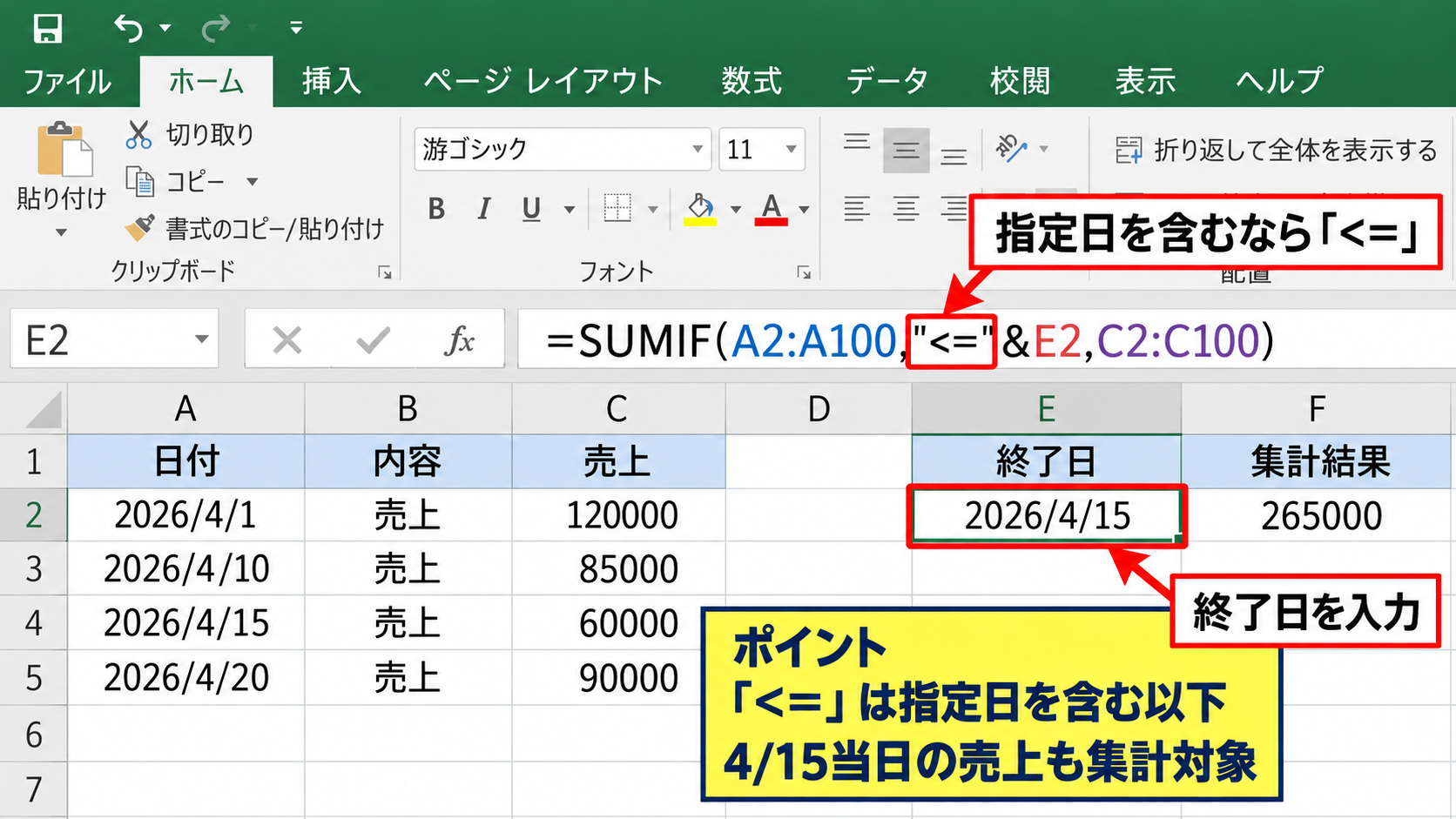
日付が4月15日で、当日のデータも売上に含めたい場合は、必ず「<=」を選びます。
日付を数式に直接指定する方法
集計条件を固定したい場合は、DATE関数を組み合わせて日付を数式内に指定できます。
=SUMIF(A2:A100,”<=”&DATE(2026,4,15),C2:C100)
DATE関数は年、月、日の順で日付を作成するため、表示形式やパソコンの地域設定に左右されにくい書き方です。
「2026/4/15」のような日付文字列を直接入力する方法もありますが、環境によって文字列として扱われる可能性があります。
日付を数式へ固定入力するなら、DATE関数を使うと意図した日付として判定されやすくなります。
年度ごとに同じ集計表を利用する場合は、年だけをセル参照にする設計も便利です。
時刻付きデータでの終了日指定
A列に日付だけではなく2026/4/15 16:30のような時刻も記録されている場合、単純な「<=」&終了日では当日の時刻付きデータが含まれないことがあります。
Excelでは2026/4/15は、その日の午前0時を表す値として扱われるためです。
時刻付きデータで終了日を含める数式
=SUMIF(A2:A100,”<“&E2+1,C2:C100)
終了日の翌日より前という条件にすると、終了日の23時台までを集計対象にできます。
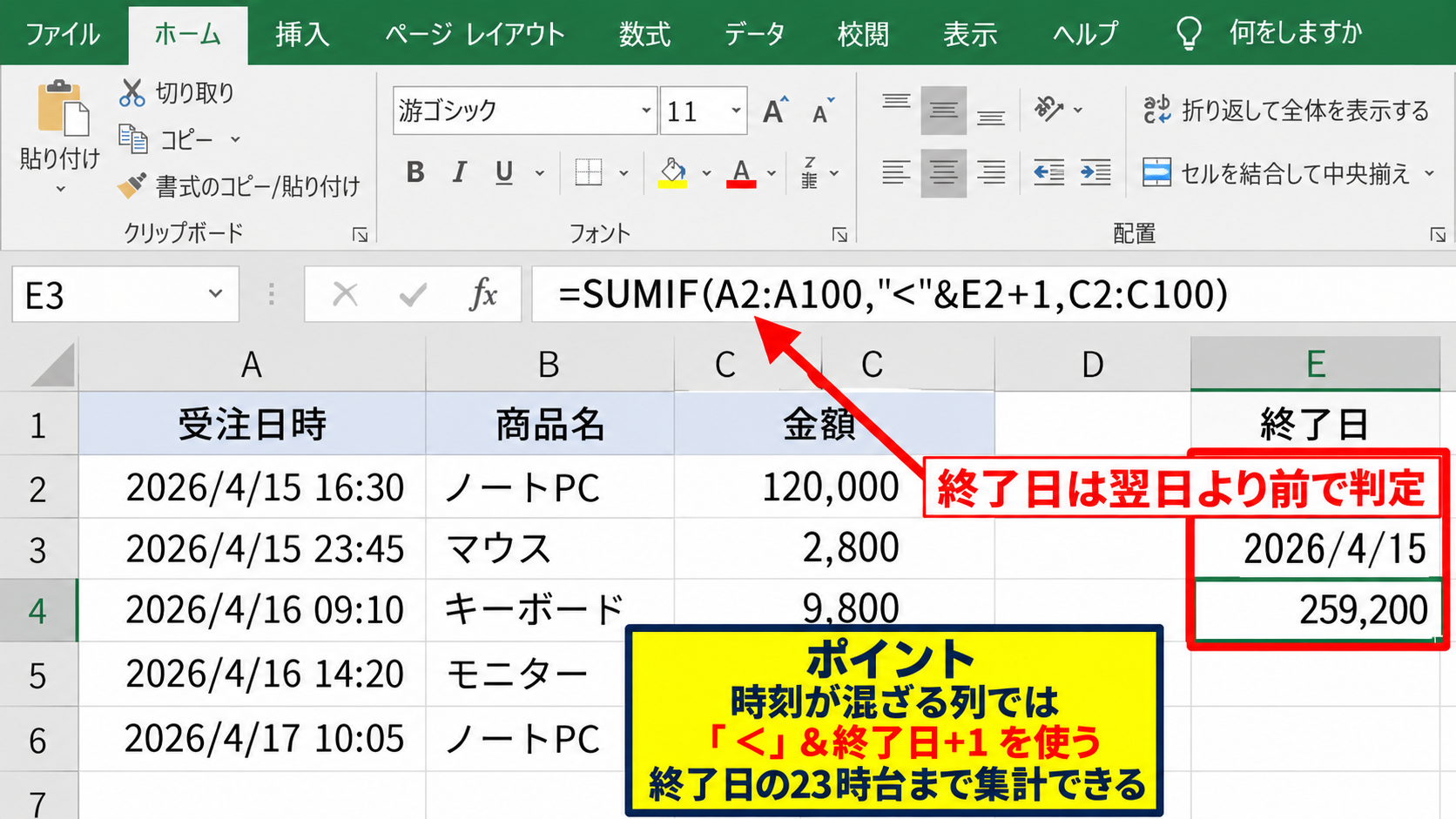
この考え方は、受注日時、打刻時刻、更新日時のような日時データを扱うときに特に重要です。
【操作のポイント】終了日当日を含めるなら「<=」を使い、時刻が混ざる列では「<」&終了日+1で判定します。
SUMIFSで開始日から終了日までを合計する方法
| 集計条件 | 入力セル | 値 |
|---|---|---|
| 開始日 | E2 | 2026/4/1 |
| 終了日 | F2 | 2026/4/30 |
| 合計対象 | C2:C100 | 売上金額 |
続いては、開始日と終了日を指定して日付範囲を合計するSUMIFS関数を確認していきます。
SUMIFS関数で日付範囲を指定する数式
SUMIF関数は一つの条件を指定する関数ですが、期間のように二つ以上の条件を同時に設定する場合はSUMIFS関数が適しています。
SUMIFS関数の構文
=SUMIFS(合計範囲,条件範囲1,条件1,条件範囲2,条件2)
開始日をE2、終了日をF2に入力している場合、売上金額を期間集計する数式は次のとおりです。
=SUMIFS(C2:C100,A2:A100,”>=”&E2,A2:A100,”<=”&F2)
一つ目の条件で開始日以降、二つ目の条件で終了日以前を判定するため、両方を満たす行だけが合計されます。
日付範囲の集計では、同じ日付列を二つの条件範囲として指定するのが基本形です。
条件範囲と合計範囲は、必ず同じ開始行と終了行にそろえましょう。
数式バーへ入力する画面イメージ
期間集計の数式は、結果を表示したいセルを選択してから入力します。
画面では、E2セルとF2セルに開始日・終了日を入力し、G2セルにSUMIFS関数を設定しています。
数式バーに表示された内容と、選択セルに表示された結果を照合すると、入力先を間違えた場合にも気付きやすくなります。
数式の入力後は、数式バーで参照範囲と比較演算子を確認する習慣を付けると安心です。
担当者や商品名を追加条件にする方法
SUMIFS関数では、期間条件に加えて担当者や商品名などの条件も追加できます。
田中さんの4月売上を合計する数式
=SUMIFS(C2:C100,A2:A100,”>=”&E2,A2:A100,”<=”&F2,B2:B100,”田中”)
この式は、日付がE2からF2までであり、さらにB列が田中である行だけを合計します。
月別売上、部署別経費、商品別受注額など、複数の条件で集計する帳票に活用できます。
条件を追加するときは、条件範囲と条件を一組ずつ末尾へ追加します。
SUMIFS関数では合計範囲が最初に来るため、SUMIF関数との引数の順番の違いに注意しましょう。
【操作のポイント】開始日と終了日の両方を使う集計はSUMIFSで作成し、日付列を二回指定して範囲を絞り込みます。
月初から月末までを自動で集計する数式
| 対象月 | 開始日 | 終了日 |
|---|---|---|
| 2026年4月 | 2026/4/1 | 2026/4/30 |
| 2026年5月 | 2026/5/1 | 2026/5/31 |
続いては、対象月を変更するだけで月初から月末までを集計できる数式を確認していきます。
月初日を求めるDATE関数
対象月の日付をE2セルに入力している場合、月初日はDATE関数とYEAR関数、MONTH関数で作成できます。
=DATE(YEAR(E2),MONTH(E2),1)
E2が2026/4/15でも、結果は2026/4/1になります。
月ごとの集計表では、対象月として月内の任意の日付を入力するより、毎月1日を入力するルールに統一すると分かりやすいでしょう。
月初日は日数が常に1日なので、DATE関数の三つ目の引数を1にするだけで取得できます。
作成した月初日を別セルに表示しておくと、集計条件の確認もしやすくなります。
月末日を求めるEOMONTH関数
月末日は、EOMONTH関数を使うと月の日数を意識せずに求められます。
=EOMONTH(E2,0)
EOMONTH関数の二つ目の引数が0なら、E2と同じ月の最終日を返します。
二つ目の引数を1にすれば翌月末、-1にすれば前月末です。
2月のうるう年や30日までの月、31日までの月を手入力で判断する必要がなくなるため、定期集計に向いています。
月末日を固定の31日として扱うとエラーや誤集計につながるため、EOMONTH関数で自動取得する方法が安全です。
対象月だけをSUMIFSで合計する数式
開始日と終了日を別セルに出さず、対象月のセルだけを使って直接集計することもできます。
=SUMIFS(C2:C100,A2:A100,”>=”&DATE(YEAR(E2),MONTH(E2),1),A2:A100,”<“&EOMONTH(E2,0)+1)
開始条件は対象月の1日以降、終了条件は翌月1日より前という考え方です。
終了条件に「<」を使うため、時刻を含む月末日のデータも漏れずに合計できます。
日時データを含む月次集計では、月末以前よりも翌月1日未満という条件が扱いやすいケースがあります。
対象月のセルを変更すれば、数式はそのままで別月の集計結果へ切り替わります。
【操作のポイント】月次集計はDATE関数で月初、EOMONTH関数で月末を求めると、月の日数に左右されない表を作れます。
日付条件で合計できないときの確認項目
| 確認する項目 | よくある状態 | 対処の方向 |
|---|---|---|
| 日付形式 | 左寄せの文字列 | 日付値へ変換 |
| 範囲 | 行数が不一致 | 範囲を統一 |
| 時刻 | 終了日の値が漏れる | 翌日未満で判定 |
続いては、数式を入力したのに合計が0になる場合や、期待した金額と違う場合の確認項目を解説していきます。
日付が文字列として保存されている状態
見た目が2026/4/1であっても、セル内では日付ではなく文字列として保存されていることがあります。
文字列の日付は、SUMIFやSUMIFSの以上・以下条件で正しく比較できません。
セルを選んだときに数式バーの内容を確認し、左寄せ表示になっている場合は文字列の可能性を疑いましょう。
文字列日付を日付値へ変換する例
=DATEVALUE(A2)
区切り位置機能や日付形式への変換を使って、元データを一括で修正する方法もあります。
表示形式を日付に変えるだけでは文字列が日付値へ変換されないことがあるため、実際の値を確認する必要があります。
条件範囲と合計範囲の大きさ
SUMIFでは検索条件範囲と合計範囲の開始位置をそろえることが重要です。
たとえば条件範囲をA2:A100、合計範囲をC3:C100にすると、日付と金額の行が一行ずれて対応します。
SUMIFSでも、C2:C100とA2:A99のように範囲の高さが異なる指定はエラーや想定外の計算の原因になります。
日付列と金額列は同じデータ行を指すよう、開始行と終了行をそろえて指定します。
テーブル機能を使っている場合は、列見出しを利用した構造化参照にすると、行が追加されても範囲を広げやすくなります。
空白セルとエラー値の扱い
日付列に空白セルやエラー値が混ざっている場合、集計結果の確認が難しくなることがあります。
金額列に文字列やエラーが含まれていると、対象行があっても期待した合計にならないことがあります。
フィルター機能を使い、対象期間のデータだけを表示して、日付と金額に不自然な値がないか確認しましょう。
SUMIFSの結果だけを見るのではなく、フィルターで対象行を目視確認すると原因を切り分けやすくなります。
【操作のポイント】合計が合わないときは、日付が文字列ではないか、範囲の行数が一致しているか、時刻が含まれていないかを順に確認します。
まとめ エクセルSUMIFで日付範囲や以上・以下を条件に合計する方法
Excelで日付を条件に金額を合計する場合、指定日以降だけならSUMIF関数で「>=」&開始日セルを使用します。
指定日以前の合計は「<=」&終了日セルで求められますが、時刻を含むデータでは終了日の翌日より前という条件にすると漏れを防げます。
開始日から終了日までのように日付範囲を指定する集計には、複数条件を扱えるSUMIFS関数が適しています。
=SUMIFS(合計範囲,日付範囲,”>=”&開始日,日付範囲,”<=”&終了日)という基本形を覚えておくと、日報、売上表、経費一覧などで幅広く応用できます。
月ごとの集計では、DATE関数とEOMONTH関数を組み合わせることで、月初・月末を自動判定できます。
期待した結果にならないときは、日付が文字列になっていないか、数式の条件範囲と合計範囲が同じ行数か、時刻データを含んでいないかを確認しましょう。
日付条件の考え方を理解すれば、毎月の集計作業を短縮し、データの確認もしやすいExcel表を作成できます。