【Excel】エクセルで以上・以下・未満を関数で判定する方法(比較演算子・複数条件)
Excelで数値や日付を扱うときは、指定した値以上か、以下か、未満かを正確に判定する場面が多くあります。
売上目標の達成判定、在庫数の確認、点数に応じた評価、期限切れのチェックなど、比較演算子と関数を組み合わせるだけで集計作業は大幅に効率化できます。
ただし、以上と超える、以下と未満の違いを曖昧にすると、境界値で判定結果がずれるかもしれません。
Excelで比較するときの基本です。
・以上は >= を使います。
・以下は
・未満は
・複数条件は AND関数、OR関数、IFS関数などと組み合わせます。
この記事では、1行目に見出しがある表を例に、比較演算子を使った基本式から複数条件の判定式までを詳しく解説します。
セル参照と数式の考え方を押さえれば、業務用の判定表にも応用できるようになります。
エクセルで以上・以下・未満を判定する基本式
それではまず、以上・以下・未満をIF関数と比較演算子で判定する基本について解説していきます。
| A列 商品名 | B列 売上数 | C列 判定 |
|---|---|---|
| 商品A | 100 | 達成 |
| 商品B | 99 | 未達成 |
以上を判定するIF関数
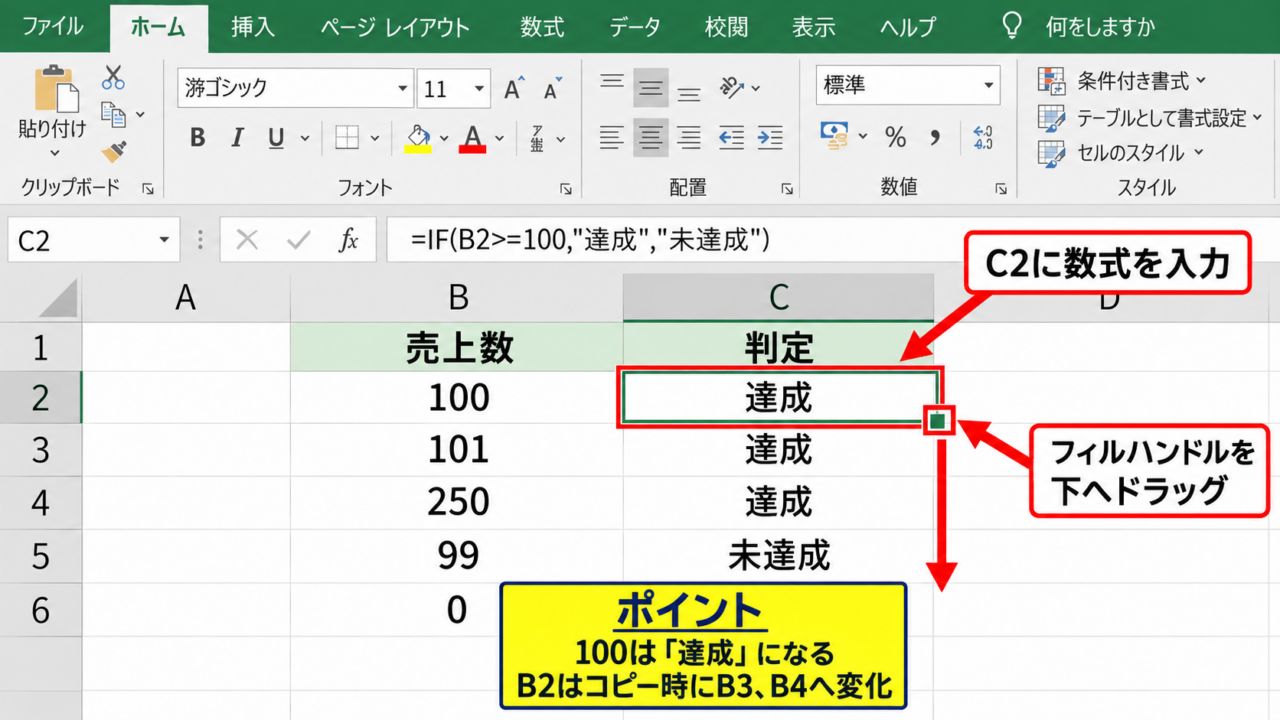
売上数が100以上なら達成、100未満なら未達成と表示する場合は、C2セルに次の数式を入力します。
=IF(B2>=100,”達成”,”未達成”)
>= は左側の値が右側の値以上であるかを調べる比較演算子です。
B2が100なら条件は真となり、結果は達成になります。
B2が101や250の場合も100以上なので達成です。
一方で、99や0の場合は条件を満たさないため、未達成と表示されます。
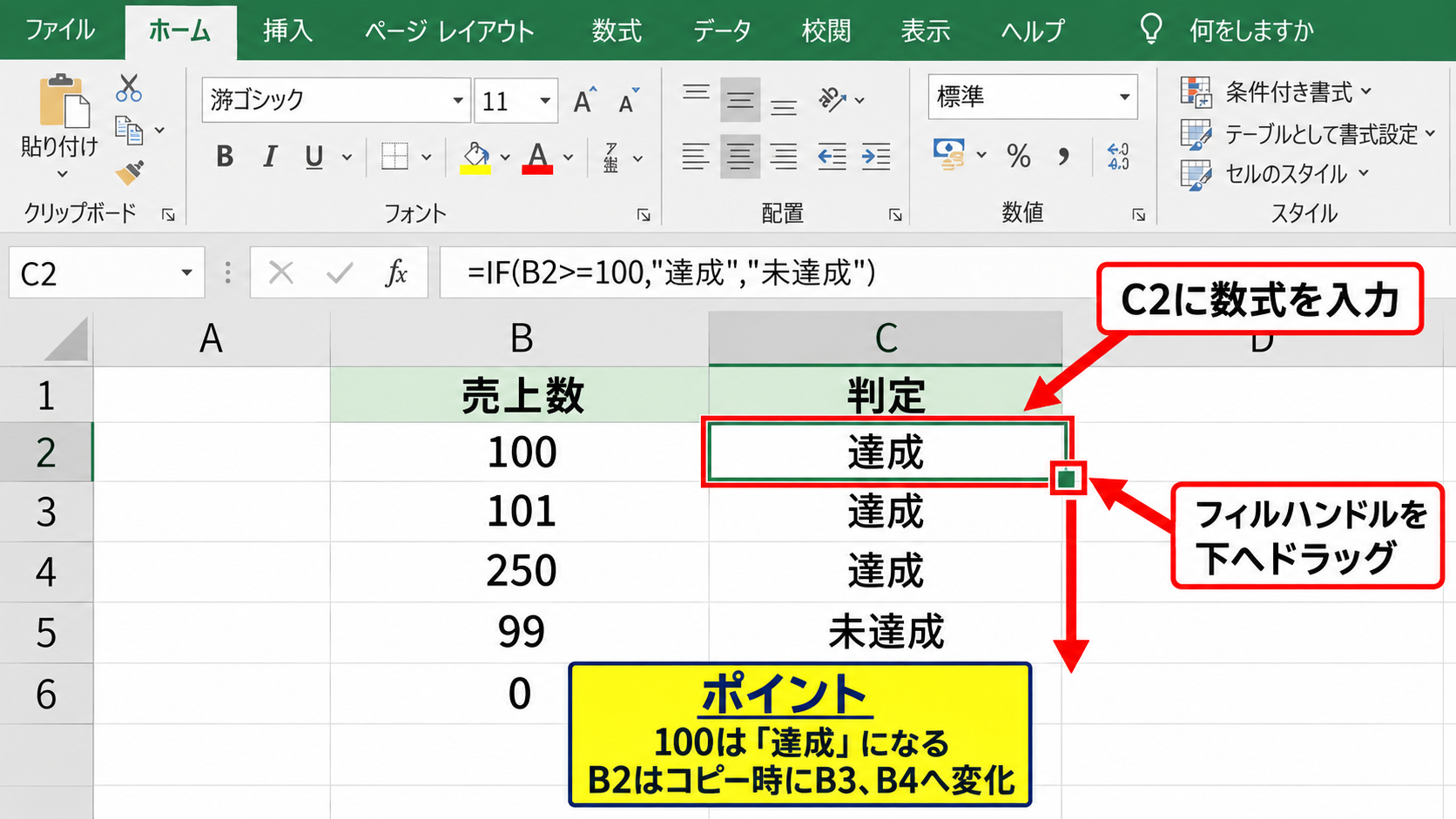
数式を入力したら、C2セル右下のフィルハンドルを下方向へドラッグしてコピーしましょう。
相対参照のB2は、下の行へコピーするとB3、B4のように自動で変化します。
【操作のポイント】境界値である100が達成になるかを確認すると、以上の指定ミスを防げます。
以下と未満の使い分け
在庫数が10以下なら発注対象にする場合は、以下を表す
=IF(B2
たとえばB2が10のとき、
しかし、
この違いは締切日、合格点、在庫の安全基準などで重要になります。
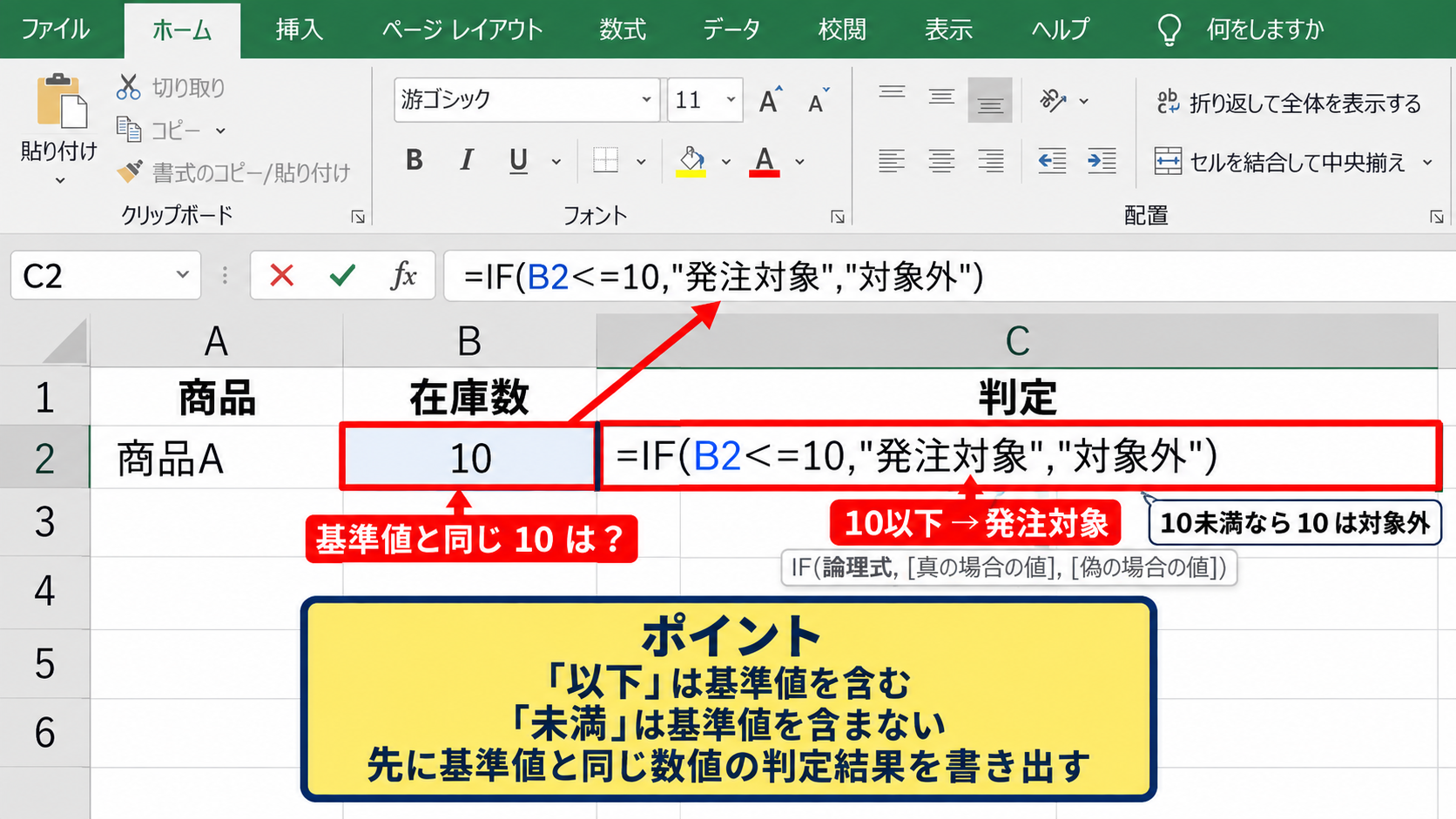
条件文を作る前に、基準値と同じ値をどちらのグループへ入れたいかを決めておきましょう。
【操作のポイント】以下か未満かに迷ったら、基準値と同じ数値の判定結果を先に書き出すと整理しやすくなります。
比較演算子だけで真偽を表示する方法
判定結果を達成や未達成ではなく、TRUEまたはFALSEで表示したい場合はIF関数を省略できます。
=B2>=100
この式ではB2が100以上ならTRUE、100未満ならFALSEが返されます。
TRUEとFALSEはExcelで条件判定に使われる論理値です。
後からCOUNTIF関数やFILTER関数で条件に合うデータを取り出す場合にも、論理値の列は便利です。
ただし、資料として人に見せる表では、達成や要確認のような分かりやすい文字列を表示したほうが読みやすいでしょう。
【操作のポイント】計算用の列にはTRUEとFALSE、報告用の列にはIF関数による文字表示を使い分けると管理しやすくなります。
比較演算子の種類と入力時の注意点
続いては、Excelで使用する比較演算子の意味と入力時の注意点を確認していきます。
| 演算子 | 意味 | 例 |
|---|---|---|
| >= | 以上 | B2>=100 |
| 以下 | B2 | |
| 未満 | B2 |
等号を含む比較演算子
以上は >=、以下は
記号の順番を逆にして = と入力すると、Excelでは正しい比較式として認識されません。
以上と以下では、不等号を先に入力してから等号を続けることが基本です。
キーボードから入力するときは、半角モードになっていることも確認しましょう。
全角の記号が混ざると数式エラーの原因になります。
【操作のポイント】数式バーで記号が半角になっているかを確認し、意図した比較条件を入力しましょう。
文字列と数値を比較する場合
Excelでは数値の100と文字列の「100」は、見た目が同じでも扱いが異なることがあります。
セル左上に緑色の三角形が表示されている場合、数値が文字列として保存されている可能性があります。
比較結果が想定と違うときは、対象セルが数値形式になっているかを最初に確認します。
文字列の数値を数値へ変換するには、エラー表示のメニューから数値に変換を選ぶ方法があります。
VALUE関数を使って、文字列を数値へ変換する方法も有効です。
=IF(VALUE(B2)>=100,”達成”,”未達成”)
【操作のポイント】数値の比較では、セルの表示形式だけでなく実際のデータ型も確認することが大切です。
空白セルを含むデータの判定
入力途中の表では、空白セルまで判定して不要な結果が表示されることがあります。
この場合は、最初に空白かどうかを確認する式を加えます。
=IF(B2=””,””,IF(B2>=100,”達成”,”未達成”))
最初のIF関数は、B2が空白なら空白を返す仕組みです。
入力値がある場合だけ、2つ目のIF関数で100以上かどうかを判定します。
空白を先に処理すると、未入力行へ未達成が並ぶ状態を避けられます。
【操作のポイント】入力前の行が多い台帳では、空白判定を先頭に入れた数式が実務向きです。
複数条件をAND関数とOR関数で判定する方法
続いては、以上・以下の条件を複数組み合わせるAND関数とOR関数の使い方を確認していきます。
| A列 氏名 | B列 点数 | C列 出席率 | D列 判定 |
|---|---|---|---|
| 山田 | 75 | 85% | 合格 |
| 佐藤 | 75 | 70% | 不合格 |
両方の条件を満たすAND関数
点数が60以上、かつ出席率が80パーセント以上なら合格にする場合は、AND関数を使います。
=IF(AND(B2>=60,C2>=80%),”合格”,”不合格”)
AND関数は、指定したすべての条件が真のときだけTRUEを返します。
B2が60以上でも、C2が80パーセント未満ならAND関数の結果はFALSEです。
そのため、IF関数は不合格を返します。
品質判定で寸法と重量の両方を確認する場合や、販売額と利益率の両方を満たす対象を抽出する場合にも活用できます。
【操作のポイント】AND関数は、すべて満たすという条件を作りたいときに使用します。
いずれかの条件を満たすOR関数
点数が90以上、または出席率が95パーセント以上なら表彰対象にする場合は、OR関数を使います。
=IF(OR(B2>=90,C2>=95%),”表彰対象”,”対象外”)
OR関数は、指定した条件のうち1つでも真ならTRUEを返します。
点数が95なら、出席率が95パーセント未満でも表彰対象です。
反対に、点数が90未満かつ出席率も95パーセント未満なら対象外になります。
複数のキャンペーン条件、複数の注意基準、複数の資格要件を判定する場面で便利な関数です。
【操作のポイント】またはの条件はOR関数、かつの条件はAND関数と覚えると式を組み立てやすくなります。
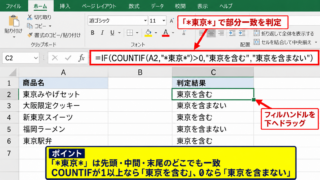
Excel画面で数式を入力してオートフィルする操作
複数条件の数式は、最初の判定セルに正しく入力してからオートフィルでコピーすると効率的です。
画面ではD2セルを選択し、数式バーまたはセルへIF関数とAND関数を入力します。
D2の右下に表示される小さな四角を下へ引くと、行ごとの参照先を変えながら数式をコピーできます。
コピー後は、B列とC列の値が異なる各行で判定結果が変化することを確認しましょう。
【操作のポイント】判定列の先頭セルで数式を完成させてからオートフィルすると、入力漏れを減らせます。
範囲内の数値を以上と未満で判定する数式
続いては、数値が指定範囲に入っているかを以上と未満で判定する数式を確認していきます。
| A列 商品 | B列 金額 | C列 区分 |
|---|---|---|
| 商品A | 1500 | 標準 |
| 商品B | 2000 | 高額 |
下限以上かつ上限未満の判定
金額が1000以上2000未満なら標準と表示する場合は、AND関数で下限と上限を指定します。
=IF(AND(B2>=1000,B2
下限には以上、上限には未満を使うと、隣接する区分との重複を防げます。
この式では1000は標準に含まれますが、2000は標準に含まれません。
2000以上の区分を別に作れば、どの金額も1つの区分だけに入るため、階級分けが明確になります。
【操作のポイント】連続した区分では、下限を以上、上限を未満に統一すると判定が重なりません。
複数の価格帯をIFS関数で分ける方法
金額に応じて低額、標準、高額を表示したい場合は、IFS関数が便利です。
=IFS(B2=2000,”高額”)
IFS関数は、左から順番に条件を確認します。
最初にB2が1000未満かを調べ、該当しなければ次に2000未満かを調べる流れです。
上から順に条件を評価するため、広い条件より細かい条件を先に置く必要があります。
IFS関数が使えないExcelのバージョンでは、IF関数を入れ子にして同様の判定を作れます。
【操作のポイント】IFS関数では、条件の順番が結果を左右するため、境界値を確認しながら入力しましょう。
基準値を別セルで管理する絶対参照
判定基準を数式内へ直接入力すると、基準が変わったときに数式を修正する必要があります。
たとえばF2セルに下限の1000、G2セルに上限の2000を入力し、それらを参照する方法があります。
=IF(AND(B2>=$F$2,B2
$F$2と$G$2は絶対参照です。
数式を下へコピーしても、基準セルの参照先が動きません。
判定基準を別セルに置く設計は、制度変更や目標変更に強い表を作るコツです。
【操作のポイント】頻繁に変わる基準値は別セルへ入力し、数式では絶対参照にすると修正が簡単です。
日付と文字列を条件付きで比較する方法
続いては、日付や文字列に対して以上・以下・未満の条件を設定する方法を確認していきます。
| A列 案件名 | B列 締切日 | C列 状態 |
|---|---|---|
| 見積書作成 | 2026/09/24 | 期限切れ |
| 報告書提出 | 2026/09/30 | 対応中 |
今日以前の日付を判定するTODAY関数
締切日が今日以前なら期限切れと表示するには、TODAY関数と比較演算子を組み合わせます。
=IF(B2
TODAY関数は、ブックを開いた日付を返します。
締切当日も期限切れ側に含めたい場合は、以下を表す
締切日を過ぎた案件だけを抽出したい場合は、B2
日付が正しく判定されないときは、セルが文字列ではなく日付データとして入力されているかを確認しましょう。
【操作のポイント】当日を含めるかどうかで、
指定した文字を含むかどうかの判定
文字列の完全一致は、=演算子で判定できます。
=IF(A2=”完了”,”処理済み”,”未処理”)
ただし、セル内に特定の文字が含まれるかを調べたい場合は、SEARCH関数とISNUMBER関数を組み合わせます。
=IF(ISNUMBER(SEARCH(“至急”,A2)),”優先対応”,”通常対応”)
SEARCH関数は文字列の位置を返し、見つからない場合はエラーになるため、ISNUMBER関数で判定します。
問い合わせ内容、商品名、担当者メモなどから特定の語句を分類したい場合に役立ちます。
【操作のポイント】文字列の一部を探す判定では、比較演算子だけでなくSEARCH関数の組み合わせが有効です。
COUNTIFS関数で条件に合う件数を数える方法
個別行の判定だけでなく、条件を満たすデータの件数を集計したい場合はCOUNTIFS関数を使います。
=COUNTIFS(B2:B100,”>=1000″,B2:B100,”
この数式はB2からB100のうち、1000以上かつ2000未満のセル数を数えます。
COUNTIFS関数では、比較演算子と基準値を引用符で囲んで指定する点が特徴です。
基準値をF2セルに置く場合は、”>=”&F2のように演算子とセル参照を&で連結します。
COUNTIFS関数を使うと、条件付きの集計表やダッシュボードの数値を自動更新できます。
【操作のポイント】集計条件では、比較演算子を文字列として指定する書き方を覚えておくと便利です。
まとめ エクセルで複数条件と比較演算子を使った以上・以下・未満の判定方法
Excelで以上・以下・未満を関数で判定するには、比較演算子とIF関数を組み合わせる方法が基本です。
以上は >=、以下は
基準値そのものを含めるかどうかを意識することが、正確な判定表を作る第一歩です。
複数の条件をすべて満たす場合はAND関数、いずれかを満たす場合はOR関数を使いましょう。
範囲判定では下限を以上、上限を未満にすると、複数の区分が重複せず整理できます。
また、空白セルの処理、文字列として保存された数値、日付データの形式にも注意が必要です。
判定基準を別セルで管理して絶対参照を使えば、基準変更にも対応しやすくなります。
まずは簡単なIF関数から試し、AND関数やCOUNTIFS関数へと応用を広げていきましょう。